Akkuverbrauch · 4 min read · Nov 17, 2025
Wie man den Akkuverbrauch der Google-App auf Android-Geräten behebt?
Haben Sie häufigen Akkuverbrauch auf Ihrem Android-Gerät? Sie werden überrascht sein zu erfahren, dass ein wesentlicher Grund für den Akkuverlust durch die verschiedenen Google-Dienste verursacht werden kann, die Ihr Android-Gerät im Vordergrund oder Hintergrund nutzt, selbst wenn Sie Ihr Gerät nicht verwenden. In diesem Leitfaden habe ich einige Tricks und Tipps erklärt, um das Problem des Akkuverbrauchs der Google-App auf Ihrem Android-Gerät zu beheben.
Oft merken wir es nicht, aber wenn die Google-App ständig Hintergrunddaten nutzt, um verschiedene Dienste zu aktualisieren, hat das einen enormen Einfluss auf den Akku und senkt ihn. Das Android-Betriebssystem hat die Option, die Nutzung des Akkus für jede App, einschließlich der Google-App, optimiert zu aktivieren. Es sei denn, Sie haben das aktiviert, wird Google schnell in kurzer Zeit Akku verbrauchen.
Ein weiterer Grund, warum die Google-App den Akku entleert, kann darin bestehen, dass sie die Berechtigung hat, ständig auf Ihren Gerätestandort zuzugreifen. Dies sage ich nur für eine App. Stellen Sie sich einen durchschnittlichen Android-Nutzer mit Dutzenden von Anwendungen vor, die auf seinem Gerät installiert sind. Natürlich wird dies zu einem Hauptgrund für den Akkuverbrauch auf Android-Geräten.
Möglichkeiten zur Behebung des Akkuverbrauchs der Google-App auf Android
Jetzt lassen Sie uns die verschiedenen Fehlerbehebungsanleitungen überprüfen, um das Problem des Akkuverbrauchs der Google-App auf jedem Android-Gerät zu beheben.
Hintergrunddatenverwendung für die Google-App deaktivieren
Wie ich bereits erwähnt habe, müssen Sie die Nutzung des Internets im Hintergrund durch die Google-App ständig einschränken, um den Akku Ihres Android-Geräts zu schonen.
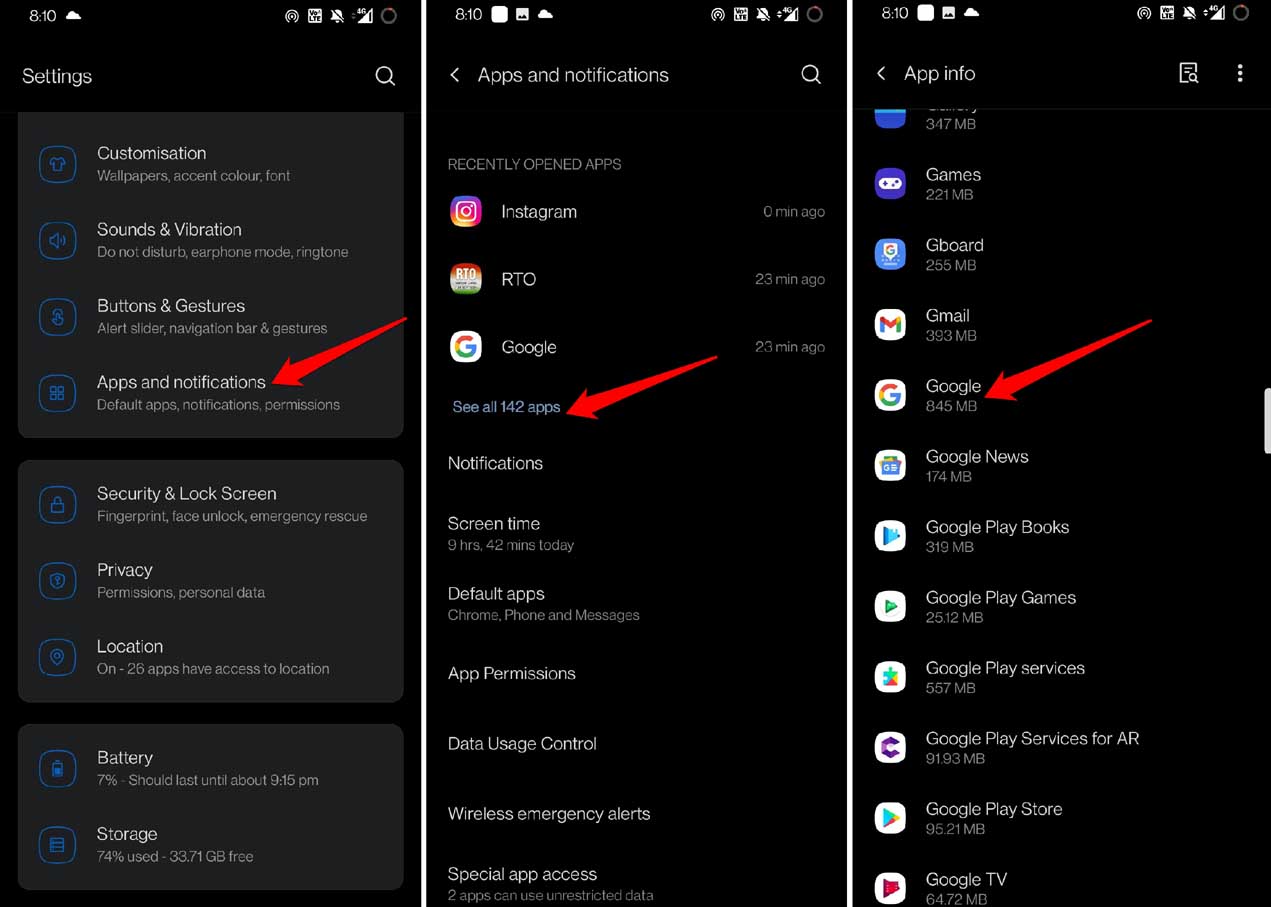
- Öffnen Sie die Einstellungen-App.
- Tippen Sie dann auf Apps & Benachrichtigungen.
- Tippen Sie auf Alle Apps anzeigen.
- Navigieren Sie zu Google und tippen Sie darauf.
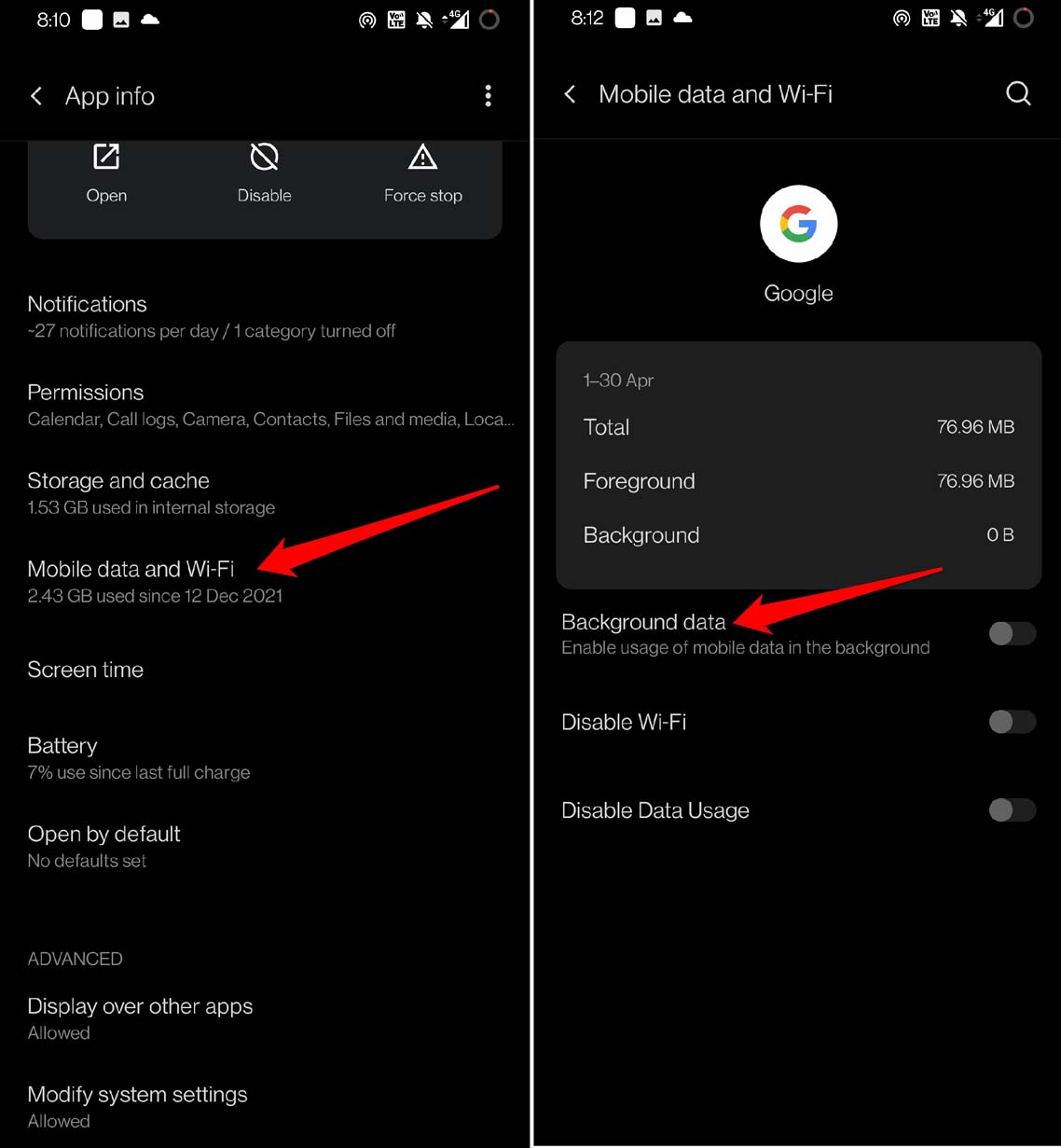
- Tippen Sie auf Mobile Daten und WLAN.
- Tippen Sie nun auf den Schalter neben der Option Hintergrunddaten, um sie für die Google-App zu deaktivieren.
Standortzugriff für Google nur bei Verwendung der App erlauben
So erlauben Sie der Google-App, auf den Standort Ihres Geräts zuzugreifen, wenn Sie sie verwenden, und nicht die ganze Zeit. Standardmäßig ist die Google-App die System-App, die vollen Zugriff auf den Gerätestandort hat.
Öffnen Sie die Android-Einstellungen.
Tippen Sie dann auf Apps & Benachrichtigungen.
Tippen Sie auf Alle Apps anzeigen.
Navigieren Sie zu Google und tippen Sie darauf.
Tippen Sie dann auf Berechtigungen.
Tippen Sie auf Standort.
Ändern Sie nun den Zugriff auf Nur während der Verwendung der App erlauben.
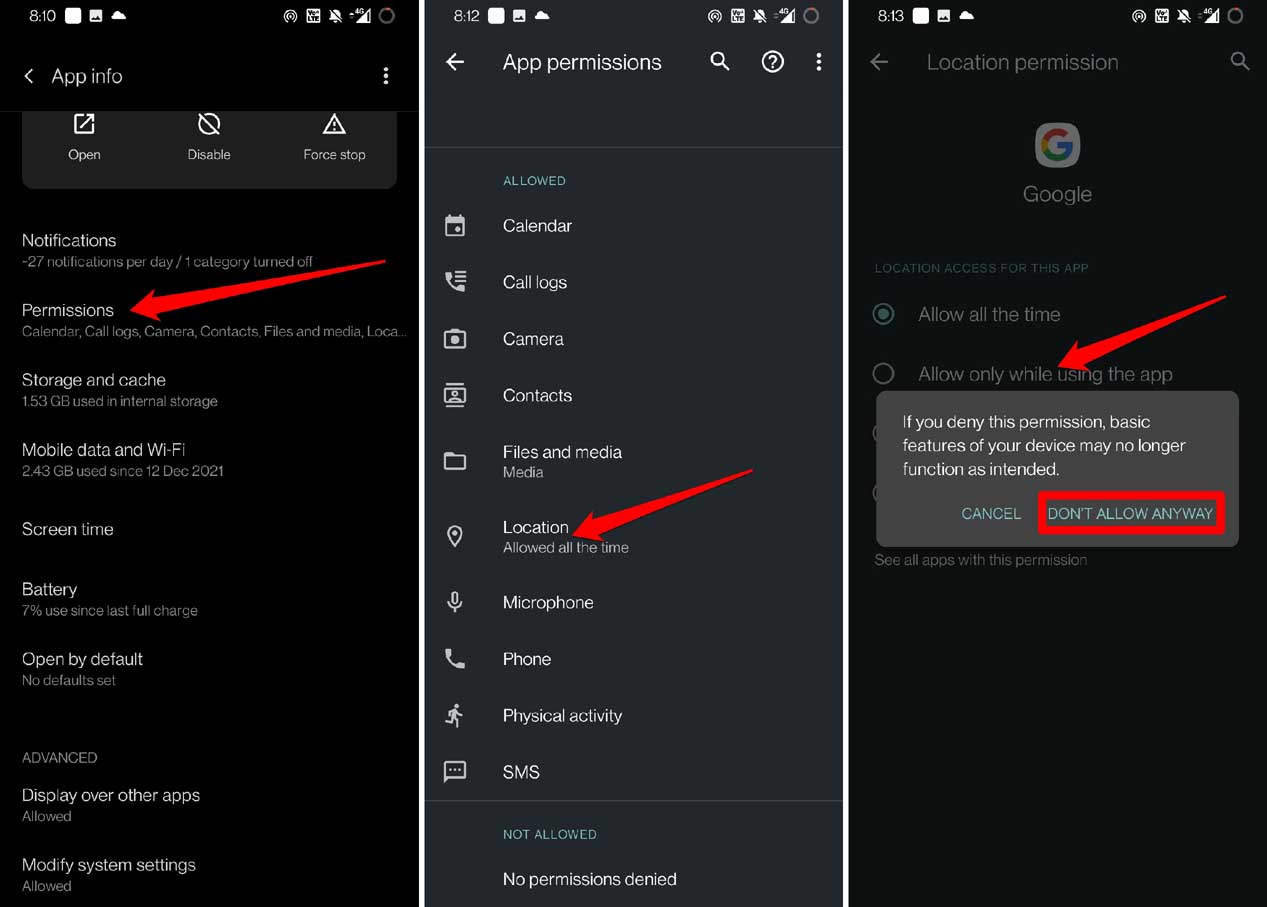
Bestätigen Sie, indem Sie auf Auf keinen Fall erlauben tippen.
Cache der Google-App leeren
Das Leeren des Caches der Anwendung wird den Speicher auffrischen und dazu beitragen, die Akkulaufzeit auf Ihrem Android-Gerät zu erhalten. Hier sind die Schritte, um das zu tun.
- Navigieren Sie im App-Drawer zur Google-App.
- Drücken Sie lange auf das App-Symbol.
- Tippen Sie im kleinen Menü, das erscheint, auf die Option App-Info.
- Sobald Sie im Abschnitt App-Info sind, tippen Sie auf Speicher und Cache.
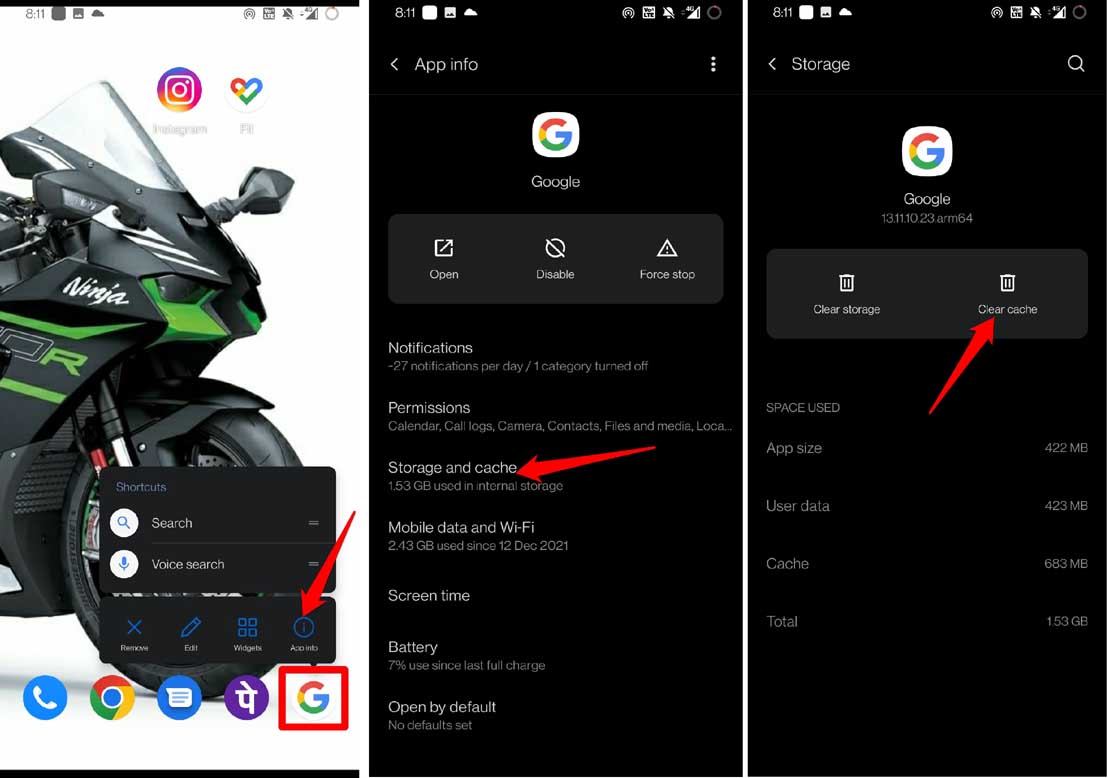
- Tippen Sie dann auf Cache leeren und stellen Sie sicher, dass Sie die Google-App neu starten.
Menge des von der Google-App verwendeten Akkus einschränken
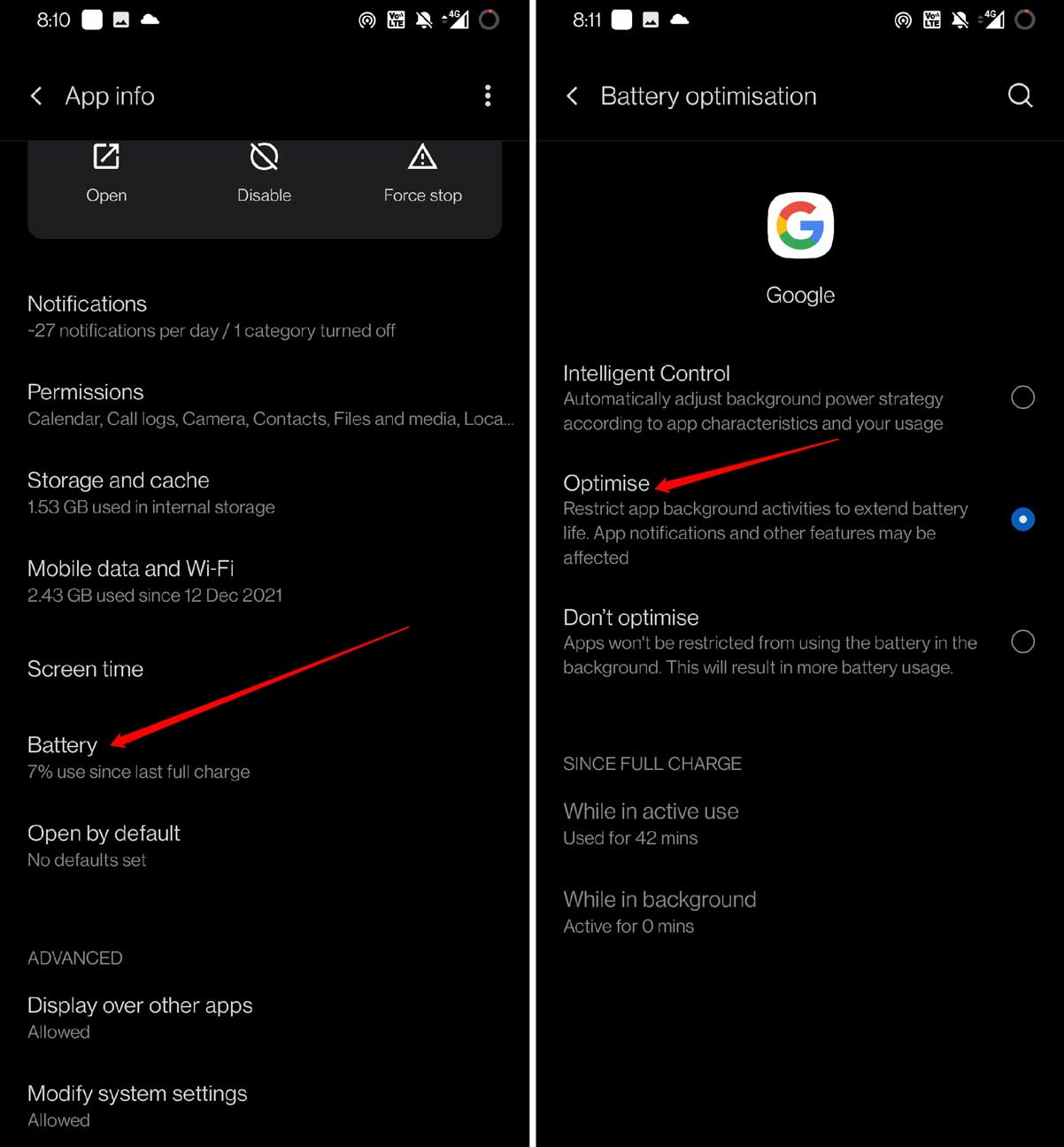
Die Einschränkung der Menge des von der Google-App verwendeten Akkus hilft, Energie auf Ihrem Gerät zu sparen.
Starten Sie die Geräteeinstellungen.
Tippen Sie dann auf Apps & Benachrichtigungen.
Tippen Sie auf Alle Apps anzeigen.
Scrollen Sie zu Google und tippen Sie darauf.
Tippen Sie auf Akku.
Wählen Sie dann die Option Optimieren. Das ist es.
Berechtigung zum Zugriff auf nahegelegene Geräte und körperliche Aktivität deaktivieren
Dies ist eine weitere versteckte Möglichkeit, wie die Dienste der Google-App den Akku Ihres Android-Geräts entleeren. Sie müssen zu den Einstellungen der Google-App gehen und die Berechtigung zum Zugriff auf nahegelegene Geräte und körperliche Aktivitäten deaktivieren. So müssen Sie es tun.
Starten Sie die Geräteeinstellungen.
Tippen Sie dann auf Apps & Benachrichtigungen.
Tippen Sie als Nächstes auf Alle Apps anzeigen.
Gehen Sie zu Google und tippen Sie darauf.
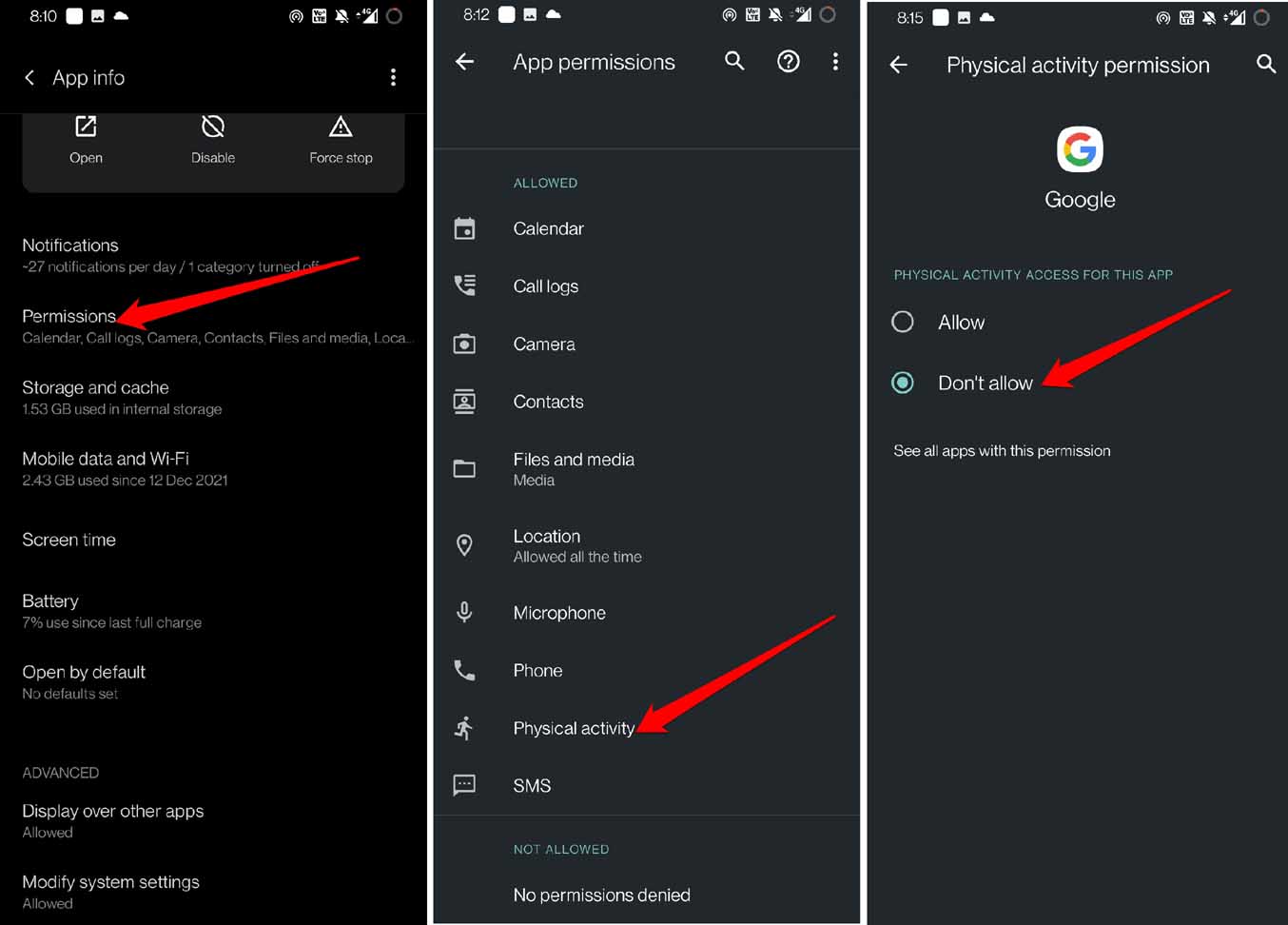
Tippen Sie auf Berechtigungen.
Tippen Sie dann auf Körperliche Aktivität.
Tippen Sie unter den Einstellungen auf die Option Nicht erlauben, um den Zugriff zu verweigern.
Gehen Sie ähnlich zurück zum Berechtigungsbereich und tippen Sie auf Nahegelegene Geräte.
Um die Berechtigung einzuschränken, ändern Sie den Status auf Nicht erlauben.
Updates der Google-App deinstallieren
Gehen Sie nur zu dieser Fehlerbehebung, wenn andere Lösungen nicht funktionieren, um den Akkuverbrauch auf Ihrem Android-Gerät zu kontrollieren. Die Google-App ist eine Systemanwendung. Sie können sie nicht deinstallieren, aber Sie können die neuesten Versionsupdates deinstallieren und sie auf die Werkseinstellung zurücksetzen.
Öffnen Sie die Einstellungen.
Tippen Sie dann auf Apps & Benachrichtigungen.
Tippen Sie auf Alle Apps anzeigen.
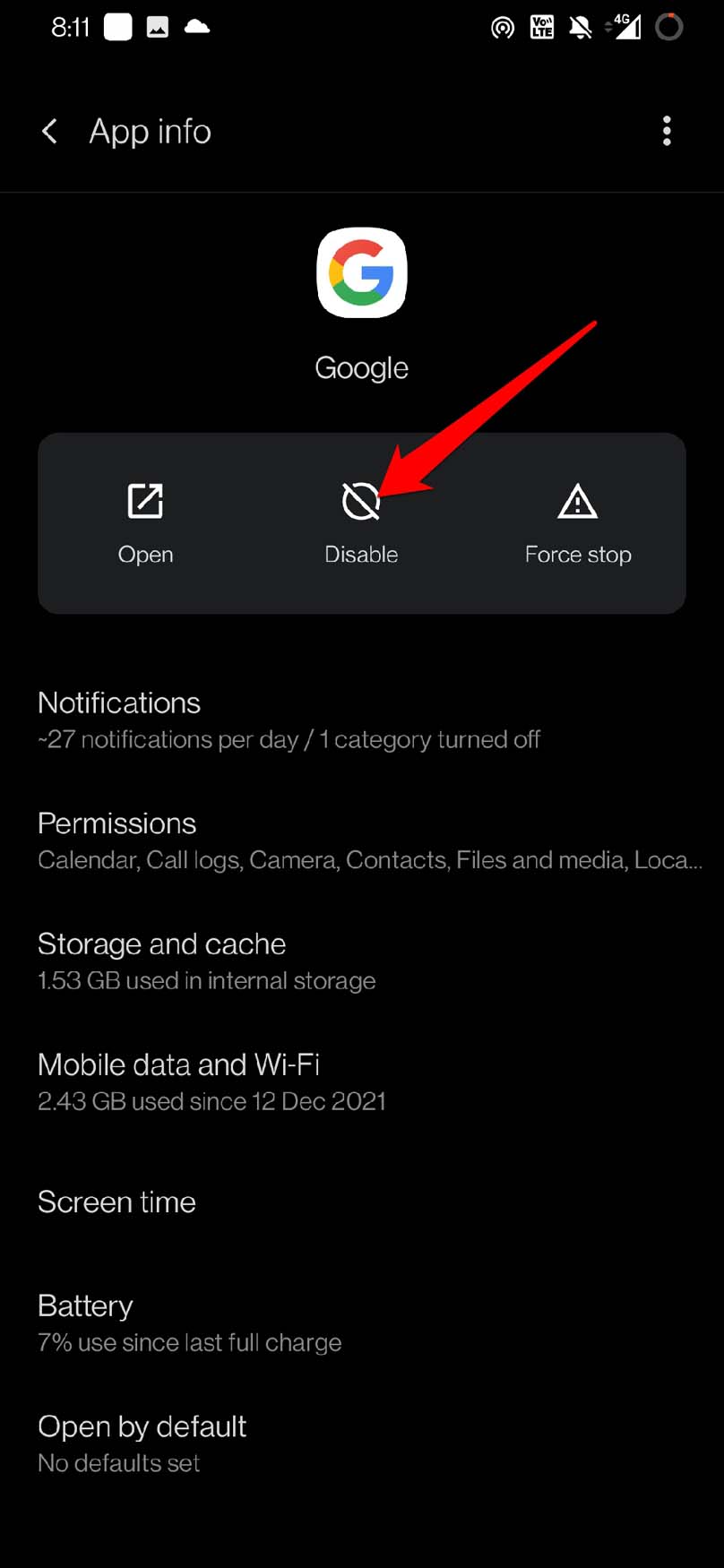
Scrollen Sie zu Google und tippen Sie darauf, um zu den Einstellungen zu gelangen.
Tippen Sie auf Deaktivieren.
Öffnen Sie nun die Play Store-App.
Laden Sie die Google-App herunter.
Tippen Sie auf die 3-Punkte-Schaltfläche über der Google-App im Play Store.
Deaktivieren Sie die Option Automatische Updates aktivieren.
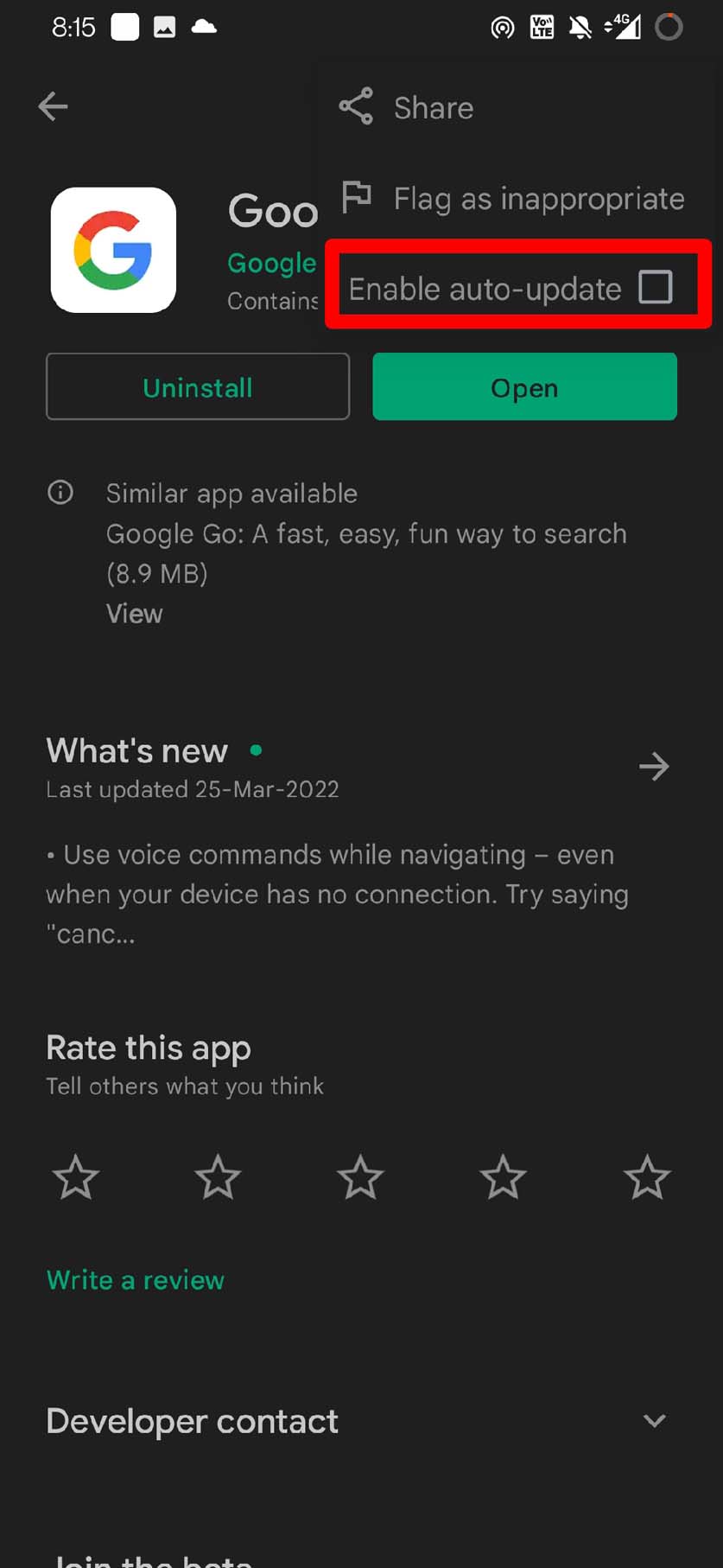
Dies sollte das Problem des Akkuverbrauchs beheben, da die automatischen Updates deaktiviert sind und Sie jetzt die Werkseinstellung der Google-App verwenden.
Da die Akkuleistung wichtig ist, um den ganzen Tag über auf Ihrem Android-Gerät verschiedene Aufgaben zu erfüllen, ist es wichtig, die Energie zu sparen und nicht in wenigen Stunden zu verbrauchen. Implementieren Sie also die oben genannten Tipps zur Fehlerbehebung und beheben Sie das Problem des Akkuverbrauchs der Google-App auf Ihrem Android-Gerät.
Wenn Sie Gedanken zu Wie man den Akkuverbrauch der Google-App auf Android-Geräten behebt? haben, können Sie gerne unten im Kommentarfeld schreiben. Abonnieren Sie auch unseren DigitBin YouTube-Kanal für Video-Tutorials. Prost!
Erhalte neue Beiträge in deinem Posteingang.
Kein Spam. Jederzeit abmelden.