Technologie · 2 min read · Jan 13, 2026
So beheben Sie, dass Google Assistant auf dem iPhone nicht funktioniert?
Google Assistant ist ein virtueller Assistent, der von Google entwickelt wurde und auf Smartphones und Smart-Home-Geräten verfügbar ist. Es handelt sich um einen verschlüsselten Dienst, der Ihre Informationen mit zusätzlichen Sicherheits- und Verschlüsselungstechnologiestufen schützt. Aber kürzlich haben viele Benutzer darüber geklagt, dass Google Assistant auf dem iPhone nicht funktioniert. Wenn Sie auch von diesem Problem betroffen sind, lesen Sie weiter, um zu erfahren, wie Sie es beheben können.
Eine instabile Internetverbindung ist hauptsächlich für dieses Problem verantwortlich. Es können jedoch viele andere Faktoren dafür verantwortlich sein. Im Folgenden haben wir eine Liste von einigen Fehlerbehebungsmethoden zusammengestellt, die Ihnen helfen können, dieses Problem zu beheben.
Beste Möglichkeiten zur Behebung von Google Assistant, der auf iOS nicht funktioniert
Befolgen Sie die unten aufgeführten Fehlerbehebungsmethoden, um zu beheben, dass Google Assistant nicht funktioniert:
Fix 1: Starten Sie Ihr Gerät neu
Starten Sie Ihr iPhone neu, bevor Sie mit komplexen Fehlerbehebungsmethoden beginnen, um dieses Problem zu beheben. Ein Neustart Ihres Geräts kann helfen, kleine Fehler und Bugs wie diesen zu beheben.
Fix 2: Überprüfen Sie auf das neueste Update
Überprüfen Sie, ob Sie die neueste Version der Google Assistant iOS-App verwenden. Es wird nicht die neueste Version aus dem Apple App Store heruntergeladen.
Fix 3: Aktivieren Sie das Mikrofon für Google Assistant
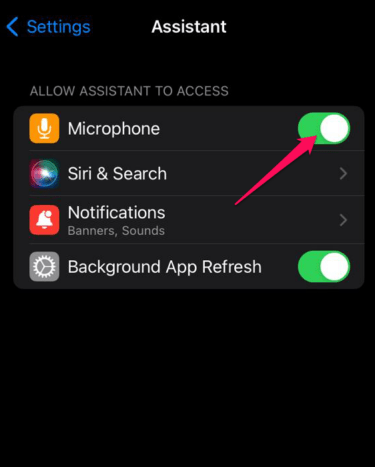
Google Assistant benötigt Mikrofonberechtigungen, um auf iOS-Geräten korrekt zu funktionieren. Überprüfen Sie, ob die App Mikrofonberechtigungen hat. Wenn nicht, so können Sie es aktivieren:
- Öffnen Sie Einstellungen auf Ihrem iPhone.
- Scrollen Sie nach unten und klicken Sie auf Assistant.
- Aktivieren Sie die Mikrofonberechtigungen für Google Assistant.
Fix 4: Aktivieren Sie das Ok Google-Hotword
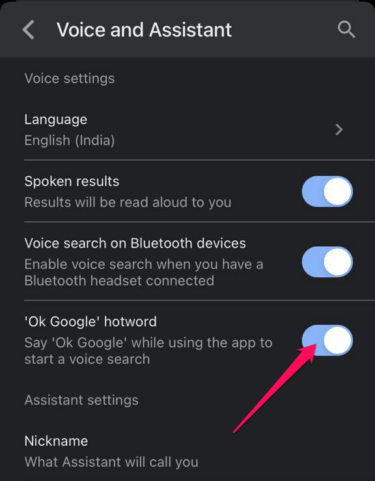
OK Google ist das festgelegte Hotword, um Google Assistant zu aktivieren. Überprüfen Sie, ob Google Assistant nicht aktiviert ist. So können Sie es tun:
- Öffnen Sie die Google-App auf Ihrem iPhone.
- Klicken Sie auf das Profil-Symbol oben und dann auf Einstellungen.
- Klicken Sie auf Sprache und Assistent und aktivieren Sie die Option OK Google-Hotword.
Fix 5: Überprüfen Sie die Sprache Ihres Assistenten
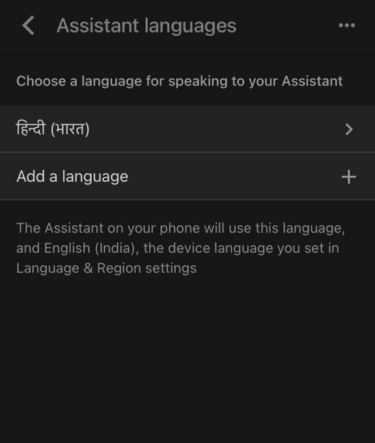
Sie könnten auf diesen Fehler stoßen, wenn Google Assistant die Sprache, die Sie sprechen, nicht erkennt. So können Sie die Sprache Ihres Assistenten überprüfen:
- Öffnen Sie die Assistant-App auf Ihrem iPhone und klicken Sie auf Profil > Sprachen.
- Wenn Sie die Sprache Ihres Assistenten ändern müssen, tippen Sie auf Ihre aktuelle Sprache und wählen Sie eine neue Sprache aus, die Sie mit Google Assistant verwenden möchten.
Fix 6: Überprüfen Sie die Internetverbindung
Google Assistant benötigt eine Internetverbindung, um korrekt zu funktionieren. Führen Sie einen Geschwindigkeitstest durch, um zu überprüfen, ob Ihre Internetverbindung stabil ist. Wenn Sie WLAN verwenden, versuchen Sie, zu mobilen Daten zu wechseln.
Fix 7: Deinstallieren Sie die App neu
Wenn keine der oben genannten Fehlerbehebungsmethoden Ihnen helfen konnte, ist das Letzte, was Sie versuchen können, die App neu zu installieren. Manchmal liegt das Problem in den Kern-Dateien der App, die nicht manuell behoben werden können. Deinstallieren Sie die App aus dem Apple App Store und überprüfen Sie, ob das Problem behoben ist.
Zusammenfassung
So können Sie beheben, dass Google Assistant auf dem iPhone nicht funktioniert. Wir hoffen, dass die genannten Fehlerbehebungsmethoden Ihnen helfen konnten. Wenn Sie weiterhin Probleme haben, hinterlassen Sie gerne einen Kommentar unten.
Wenn Sie Gedanken zu So beheben Sie, dass Google Assistant auf dem iPhone nicht funktioniert? haben, können Sie gerne das Kommentarfeld unten nutzen. Bitte abonnieren Sie auch unseren DigitBin YouTube-Kanal für Video-Tutorials. Prost!
Erhalte neue Beiträge in deinem Posteingang.
Kein Spam. Jederzeit abmelden.