Google Chat · 4 min read · Sep 15, 2025
So beheben Sie, dass die Google Chat-Desktop-App unter Windows 11 nicht funktioniert?
In diesem Leitfaden habe ich einige Tipps zur Fehlersuche geteilt, um die Google Chat-Desktop-App zu beheben, wenn sie unter Windows 11 nicht funktioniert. Google Chat ist seit 2017 in der Instant-Messaging-Szene. Zuvor hieß es Google Hangouts, das 2020 in Google Chat umbenannt wurde. In den Anfangstagen war die App für Google Workspace-Nutzer in der Geschäftswelt verfügbar, wurde aber später für alle mit einem Gmail-Konto zugänglich.
Google Chat kann über einen Webbrowser unter chat.google.com verwendet werden. Es ist auch als eigenständige App verfügbar, die Sie direkt mit einem Klick aus dem Webbrowser auf Ihren PC integrieren können. Manchmal funktioniert der eigenständige PC-Client von Google Chat möglicherweise nicht. Der Hauptgrund dafür kann in den meisten Fällen ein fehlerhaftes Netzwerk sein, das die Verbindung des Geräts mit dem WLAN unterbricht.
Der zweite Hauptgrund, warum Google Chat unter Windows 11 nicht geöffnet werden kann, könnte ein Serverausfall sein. Google setzt leistungsstarke Server ein, aber auch diese können manchmal aufgrund eines Anstiegs der Benutzer ausfallen. Dadurch kann Google Chat unresponsive werden.
Die besten Möglichkeiten, um die Google Chat-App zu reparieren, die unter Windows 11 nicht funktioniert
Hier sind die verschiedenen Lösungen, die Sie anwenden können, um den Google Chat-Client unter Windows 11 auf Ihrem Computer funktionsfähig zu machen.
1. Verbinden Sie den PC mit einem stabilen Netzwerk
Es ist wichtig, die Netzwerkverbindung auf Ihrem Gerät zu beheben. Wenn Sie Zugang zu einem sekundären WLAN-Netzwerk haben, verbinden Sie Ihren Computer damit, anstatt mit dem fehlerhaften Netzwerk, das ständig stört. Sie können den Router manuell vom Stromnetz trennen und wieder anschließen.
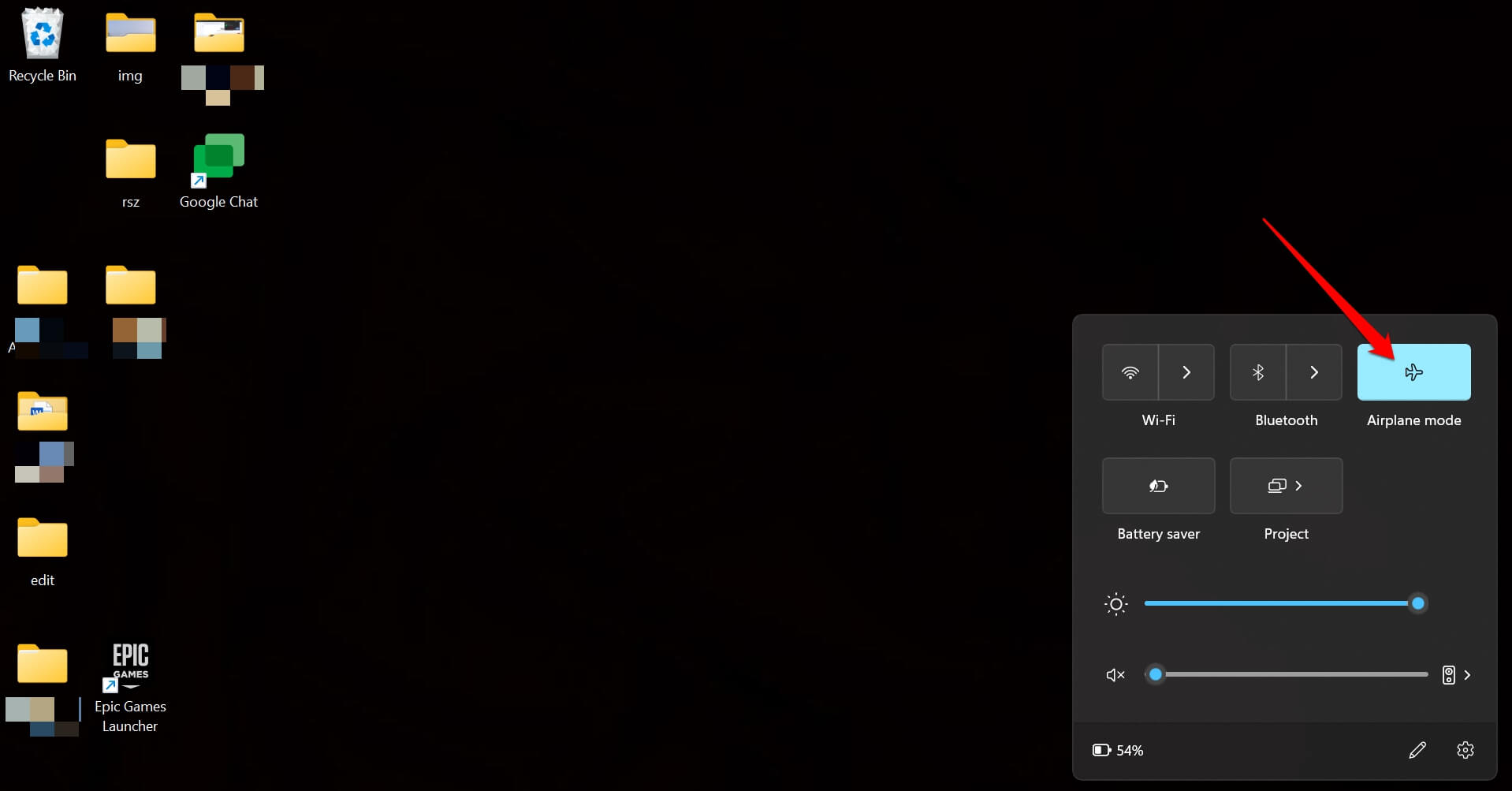
Versuchen Sie, den Flugmodus unter Windows 11 zu aktivieren und dann wieder zu deaktivieren. Dies wird oft als nützlicher Trick angesehen, um Netzwerkprobleme zu überwinden.
- Klicken Sie in der Taskleiste rechts auf den Abschnitt, der die WLAN-, Lautstärke- und Akku-Symbole hervorhebt.
- Es wird ein Abschnitt erweitert, der eine Option für den Flugmodus hat. Klicken Sie darauf, um den Flugmodus für Windows 11 zu aktivieren.
2. Deaktivieren Sie das gemessene Netzwerk unter Windows 11
Ist das gemessene Netzwerk auf Ihrem Windows 11 aktiviert? Dies wird das Netzwerk verlangsamen und kann die Funktionsweise bestimmter Apps, einschließlich der Google Chat-App, beeinträchtigen. Überprüfen Sie also, ob das gemessene Netzwerk unter Windows 11 deaktiviert ist.
- Öffnen Sie die Windows-Einstellungen, indem Sie die Windows + I-Tastenkombination drücken.
- Klicken Sie im linken Bereich auf Netzwerk und Internet.
- Klicken Sie dann auf WLAN.
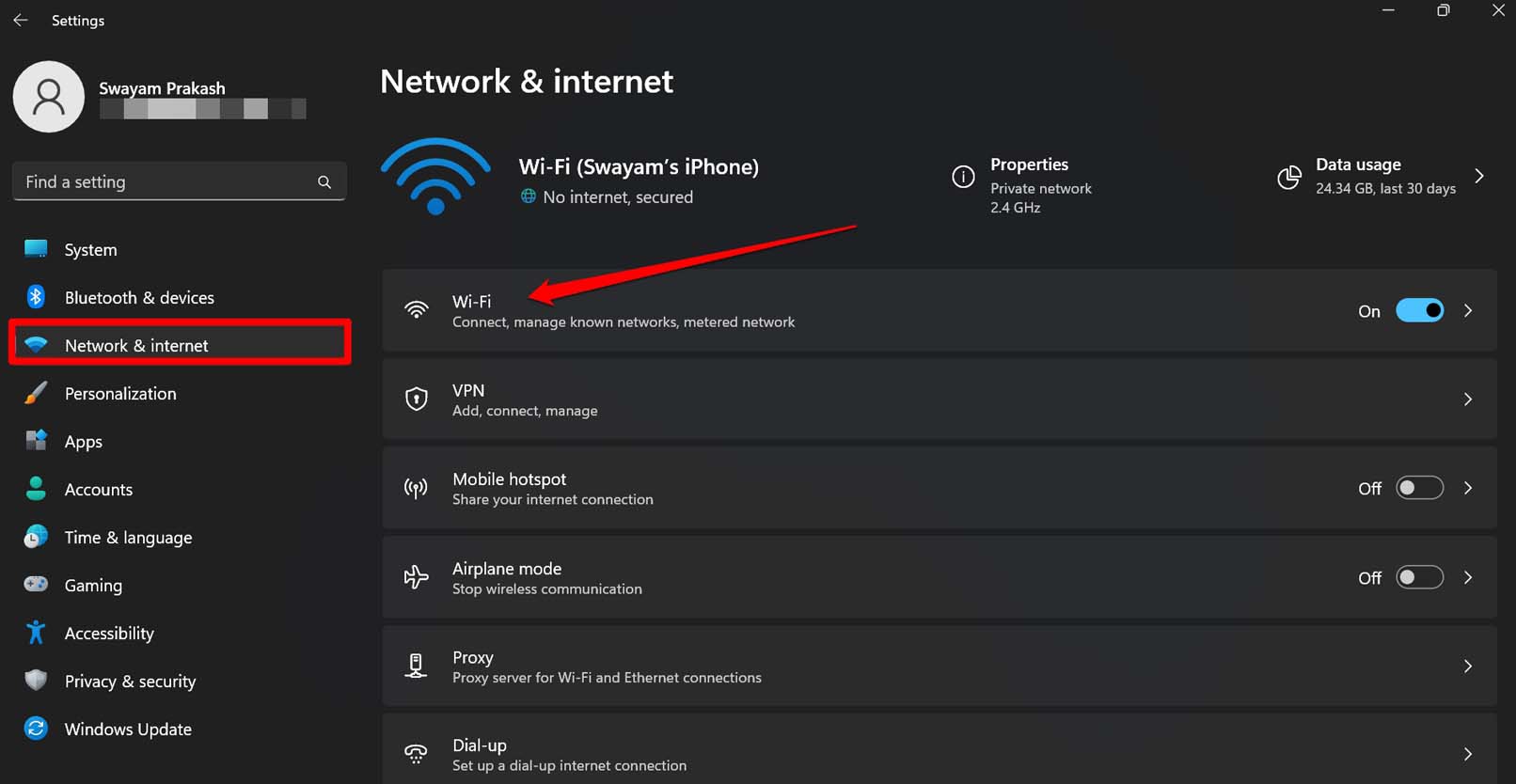
- Klicken Sie nun auf
Eigenschaften .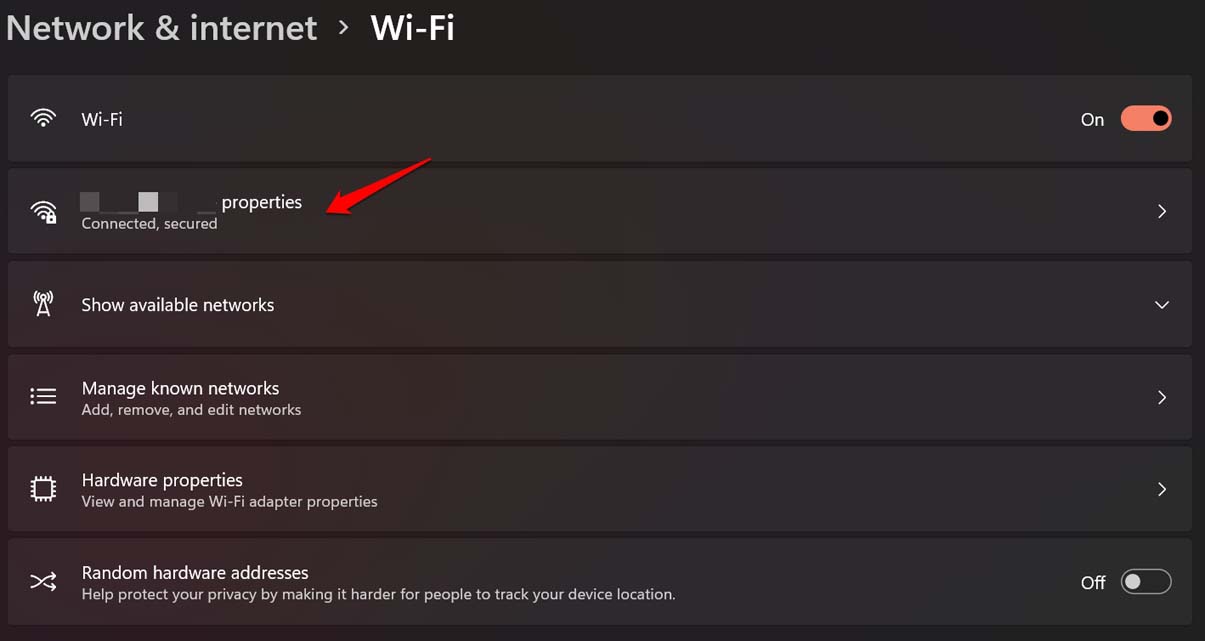
- Scrollen Sie zu Gemessene Verbindung und klicken Sie auf den Schalter daneben, um die Funktion zu deaktivieren.
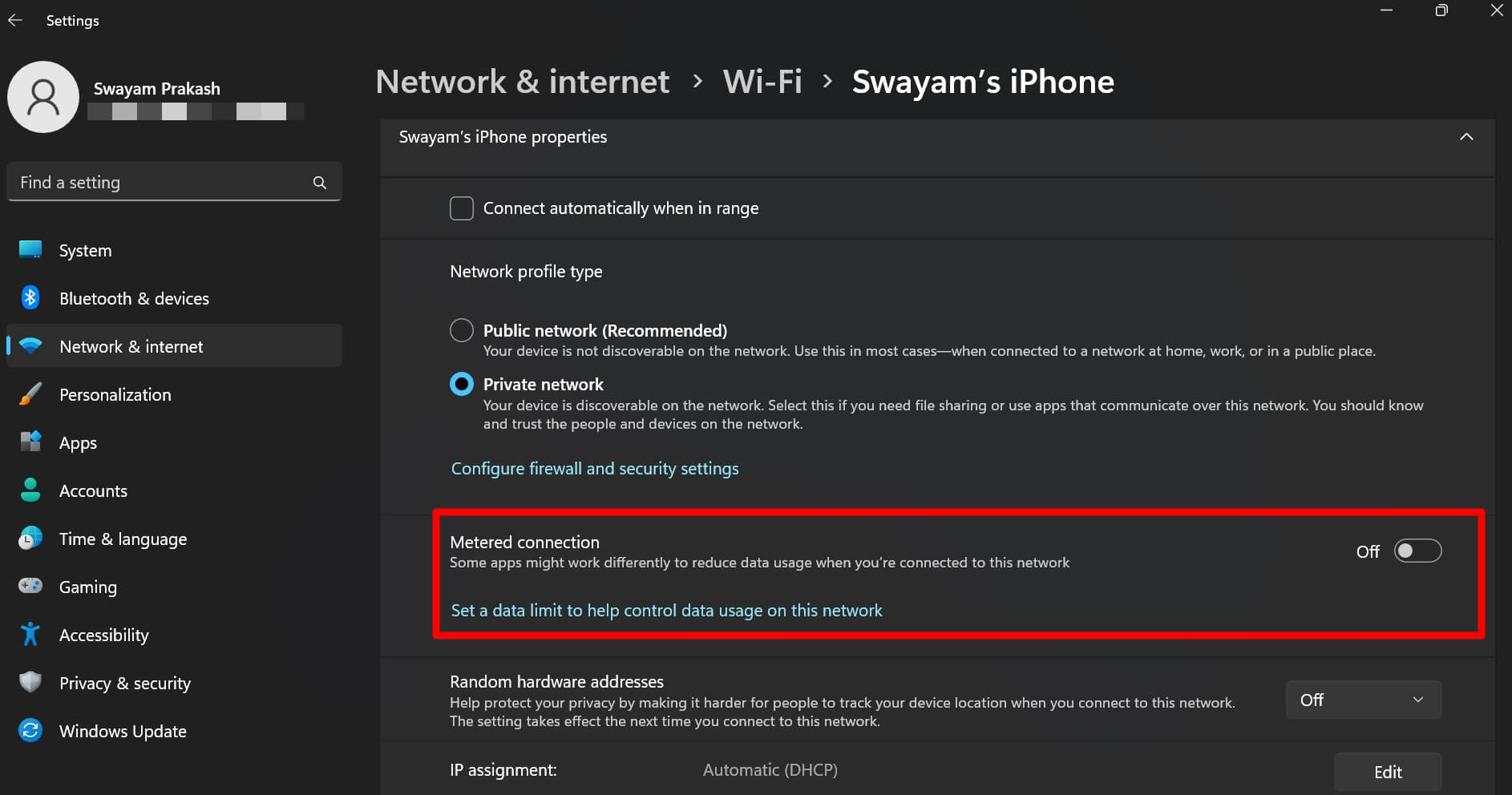
Öffnen Sie nun Google Chat und überprüfen Sie, ob es funktioniert.
3. Aktualisieren Sie Windows 11 auf eine neuere Version
Manchmal können bei der Verwendung von Desktop-Client-Apps, die für Windows 11 gedacht sind, Probleme auftreten, wenn das Betriebssystem einige Fehler aufweist. Um die Möglichkeit auszuschließen, dass Probleme unter Windows 11 Google Chat unresponsive machen, aktualisieren Sie Windows 11 auf eine neuere Version.
- Drücken Sie Windows + I, um die Einstellungen zu öffnen.
- Klicken Sie im linken Bereich auf Windows Update.
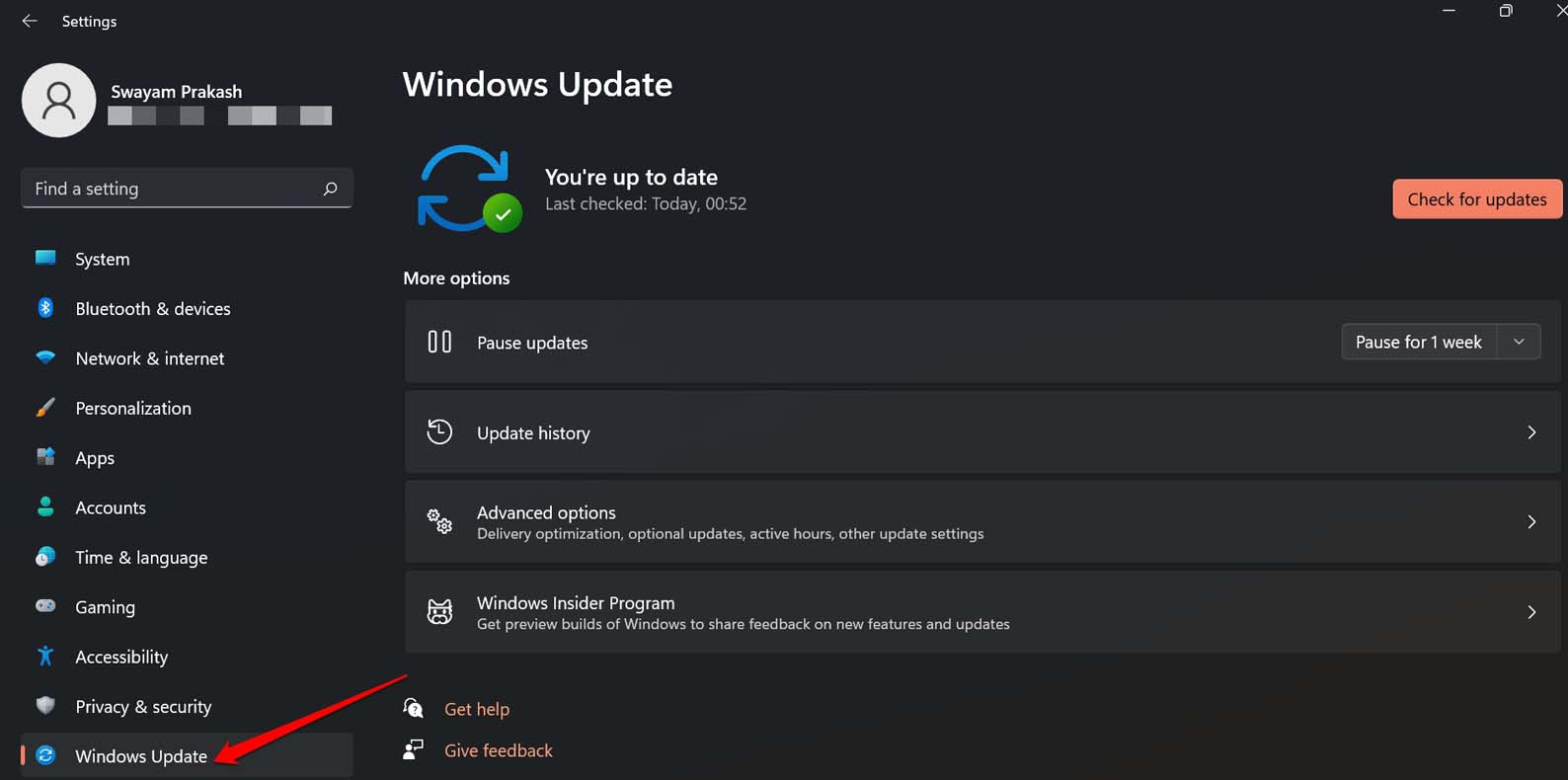
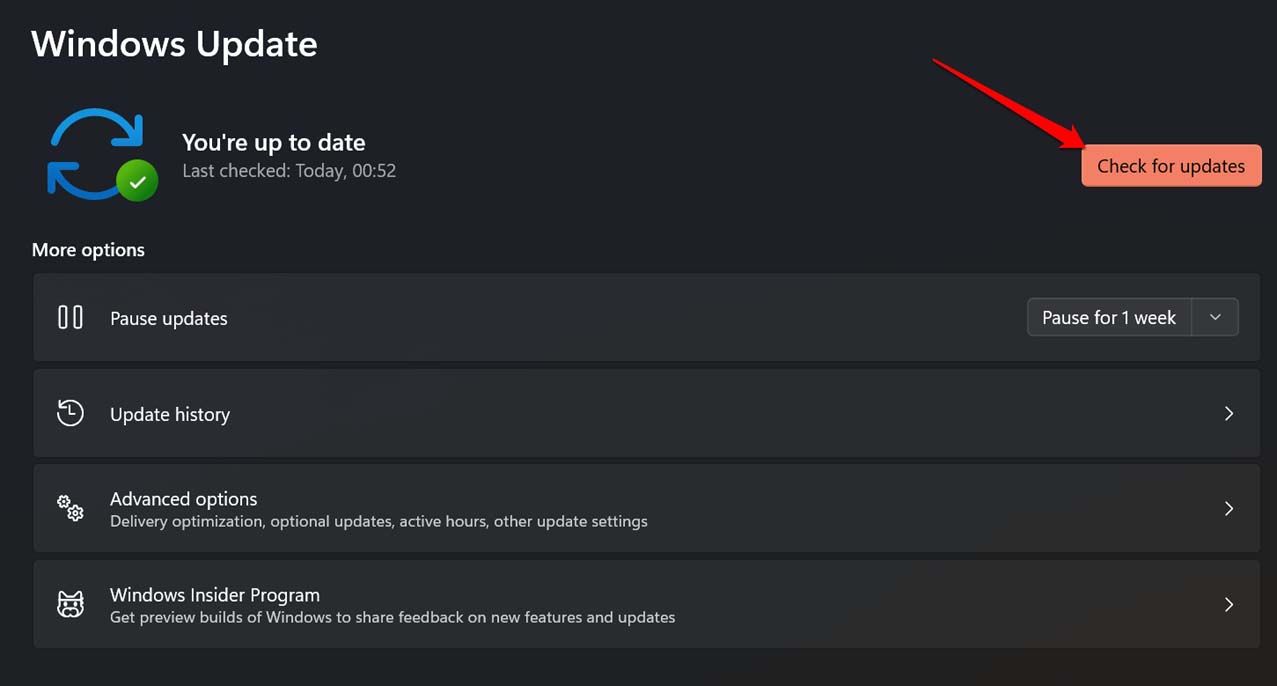
- Klicken Sie dann auf Nach Updates suchen.
- Wenn ein Update verfügbar ist, klicken Sie auf Jetzt herunterladen, um die Installation zu starten.
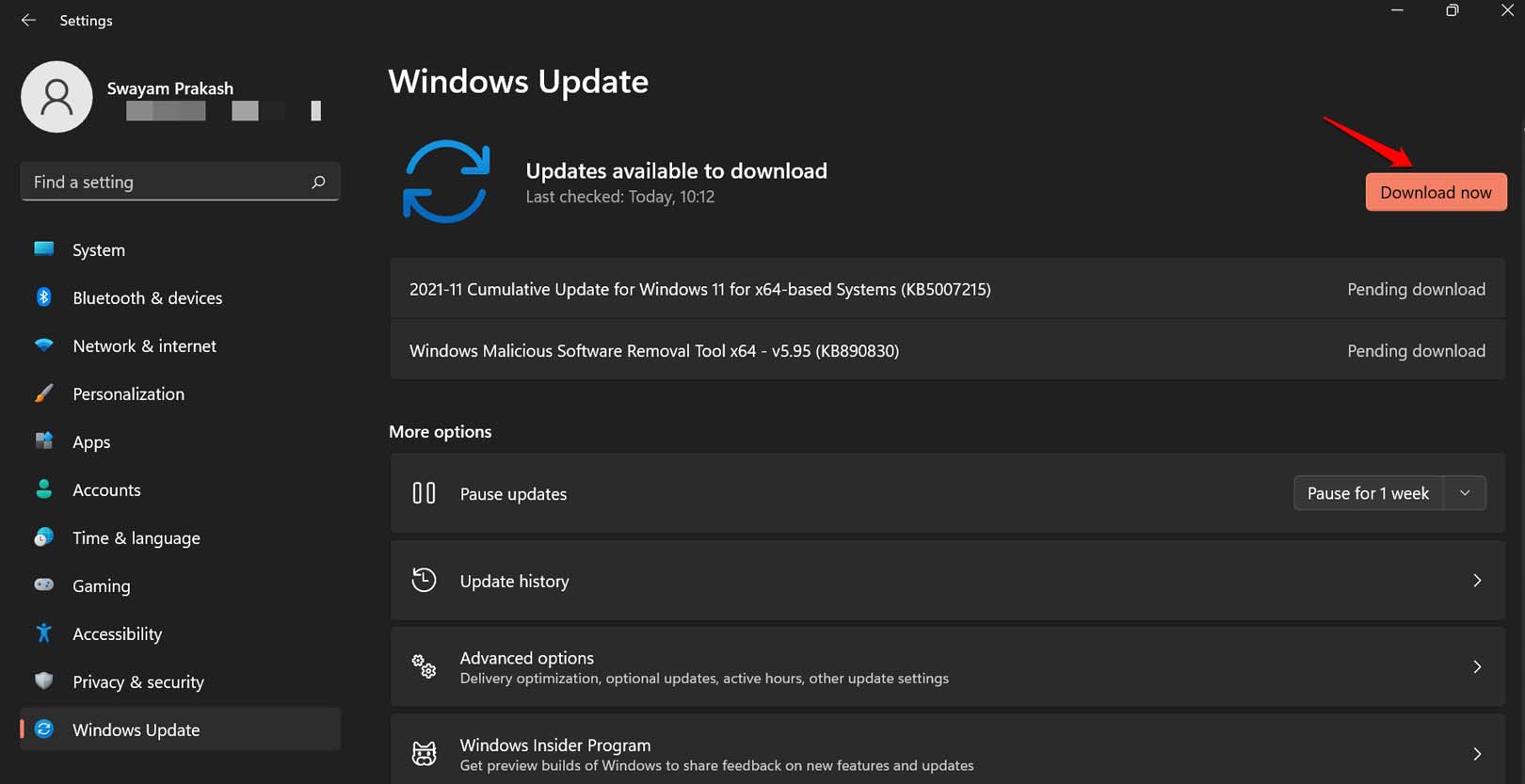
Nachdem das Update heruntergeladen wurde, folgen Sie den Anweisungen, um den Rest des Installationsprozesses abzuschließen. Stellen Sie sicher, dass Ihr PC mit dem Internet verbunden ist.
4. Überprüfen Sie, ob die Google-Server ausgefallen sind
Besuchen Sie die Downdetector-Website, um zu überprüfen, ob die Google-Server Ausfälle haben. Darüber hinaus folgen Sie den offiziellen Kanälen von Google in den jeweiligen sozialen Medien, um offizielle Updates oder Nachrichten zu überprüfen, die bezüglich des Serverausfalls oder der Wartung geteilt wurden. Wenn es einen Serverausfall gibt, warten Sie, bis er behoben ist.
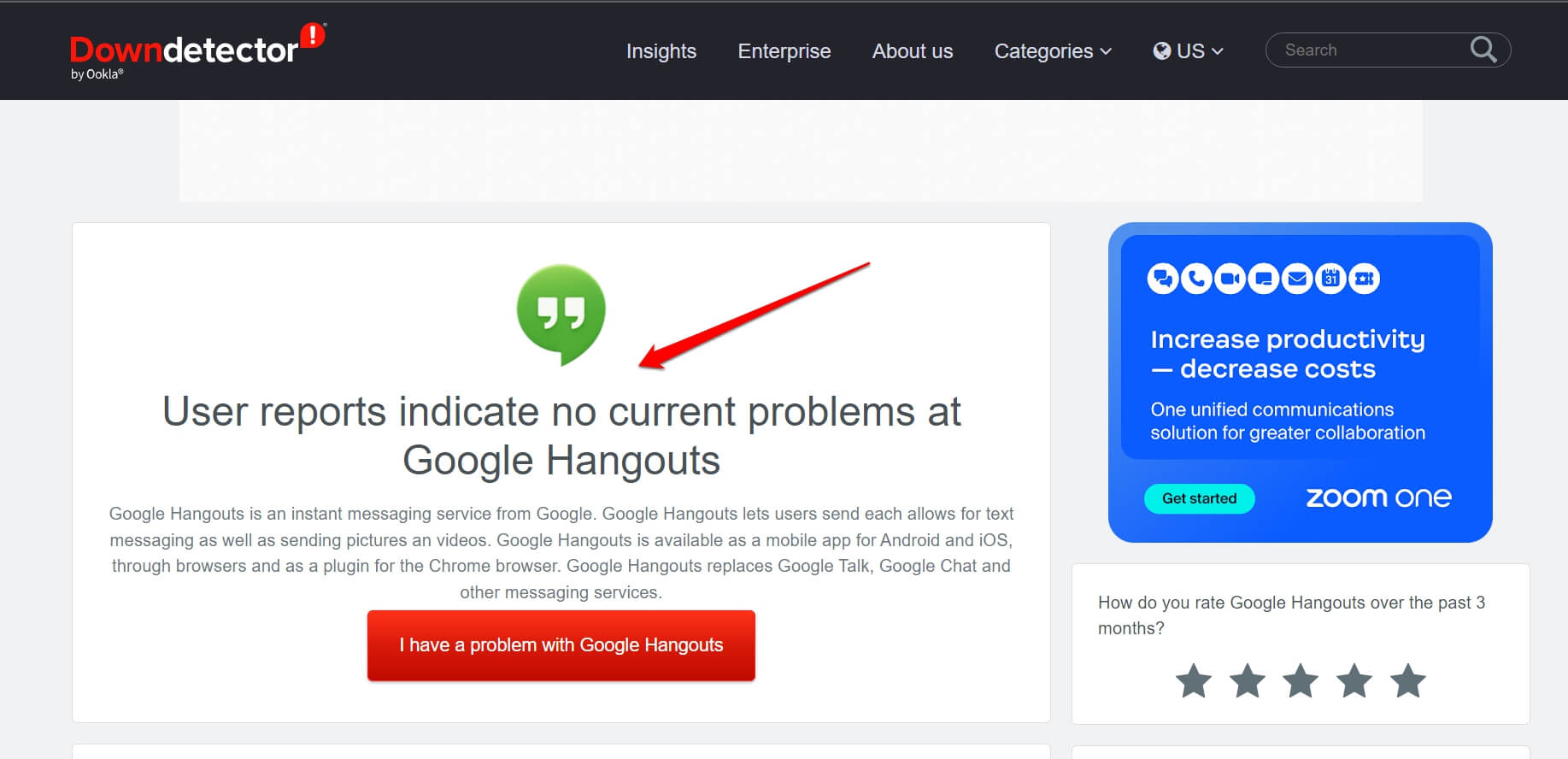
Lassen Sie es einige Stunden ruhen und versuchen Sie dann, die Google Chat-Desktop-App auf Ihrem Windows 11-Computer zu starten. Überprüfen Sie, ob Sie Nachrichten senden und empfangen können.
5. Aktivieren Sie Chat-Benachrichtigungen in Google Chat
Wenn Sie keine Nachrichten erhalten, überprüfen Sie, ob die Chat-Benachrichtigungen in den Google Chat-Einstellungen aktiviert sind.
- Starten Sie die Google Chat-App.
- Klicken Sie auf das Zahnrad-Symbol, um zu Einstellungen zu gelangen.
- Aktivieren Sie das Kontrollkästchen neben Chat-Benachrichtigungen erlauben.
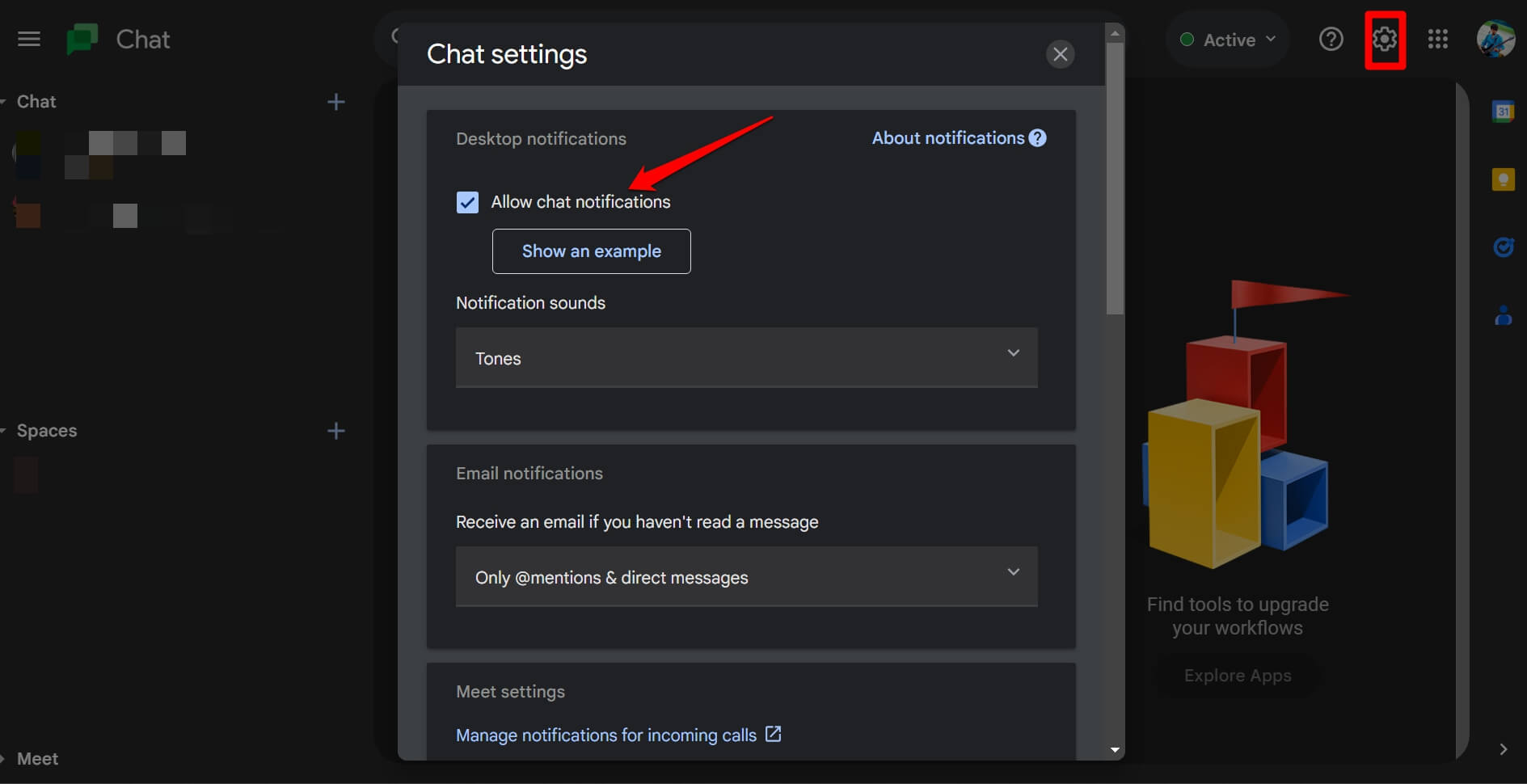
- Schließen Sie Google Chat und starten Sie es erneut.
Wenn es sich um einen Fall von deaktivierten Benachrichtigungen handelte, sollten Sie jetzt alle Nachrichten ordnungsgemäß in Ihrem Google Chat erhalten.
6. Deinstallieren und Neuinstallieren der Google Chat-Client-App
Sie können den Desktop-Client für Google Chat jederzeit deinstallieren und neu installieren. Gehen Sie zu dieser Lösung, wenn andere Fehlersuche-Methoden nicht funktionieren.
Um den Google Chat-Desktop-Client zu deinstallieren,
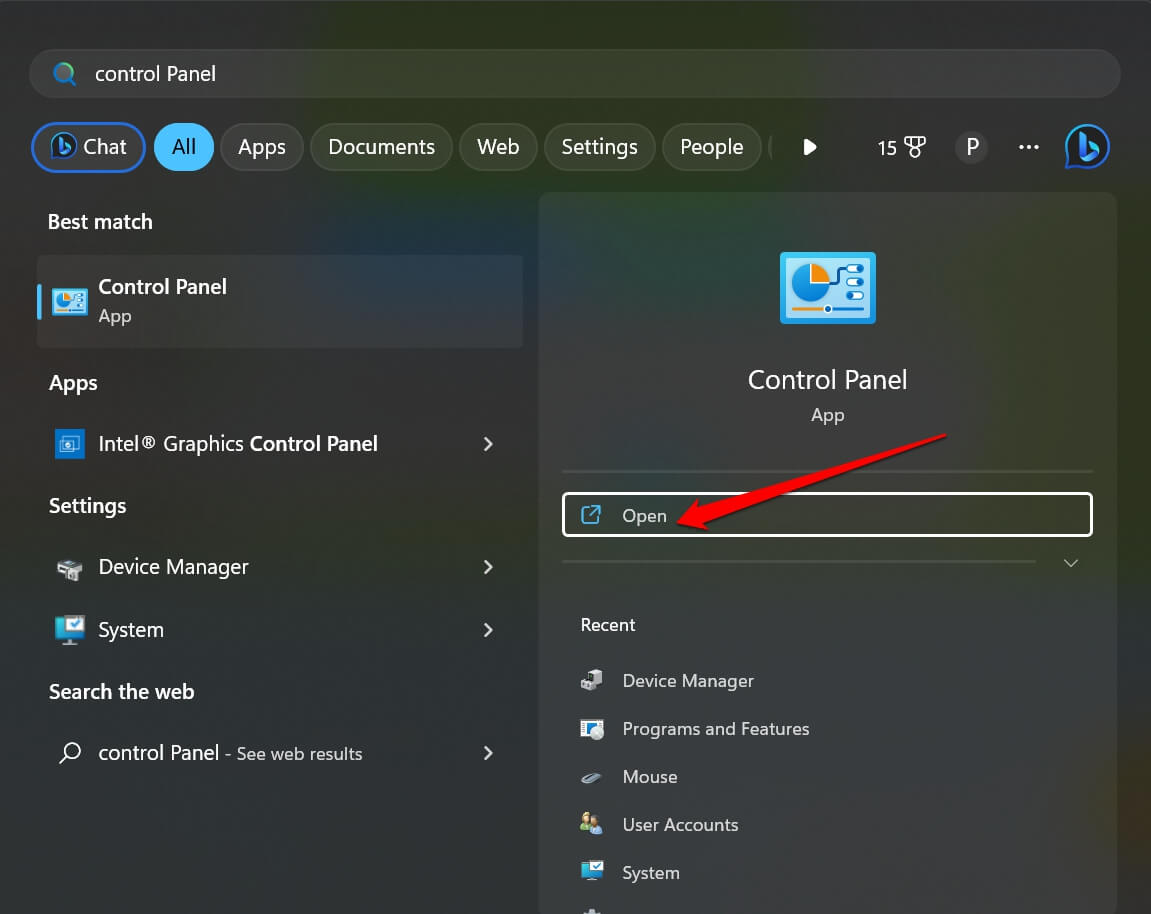
- Starten Sie die Systemsteuerung.
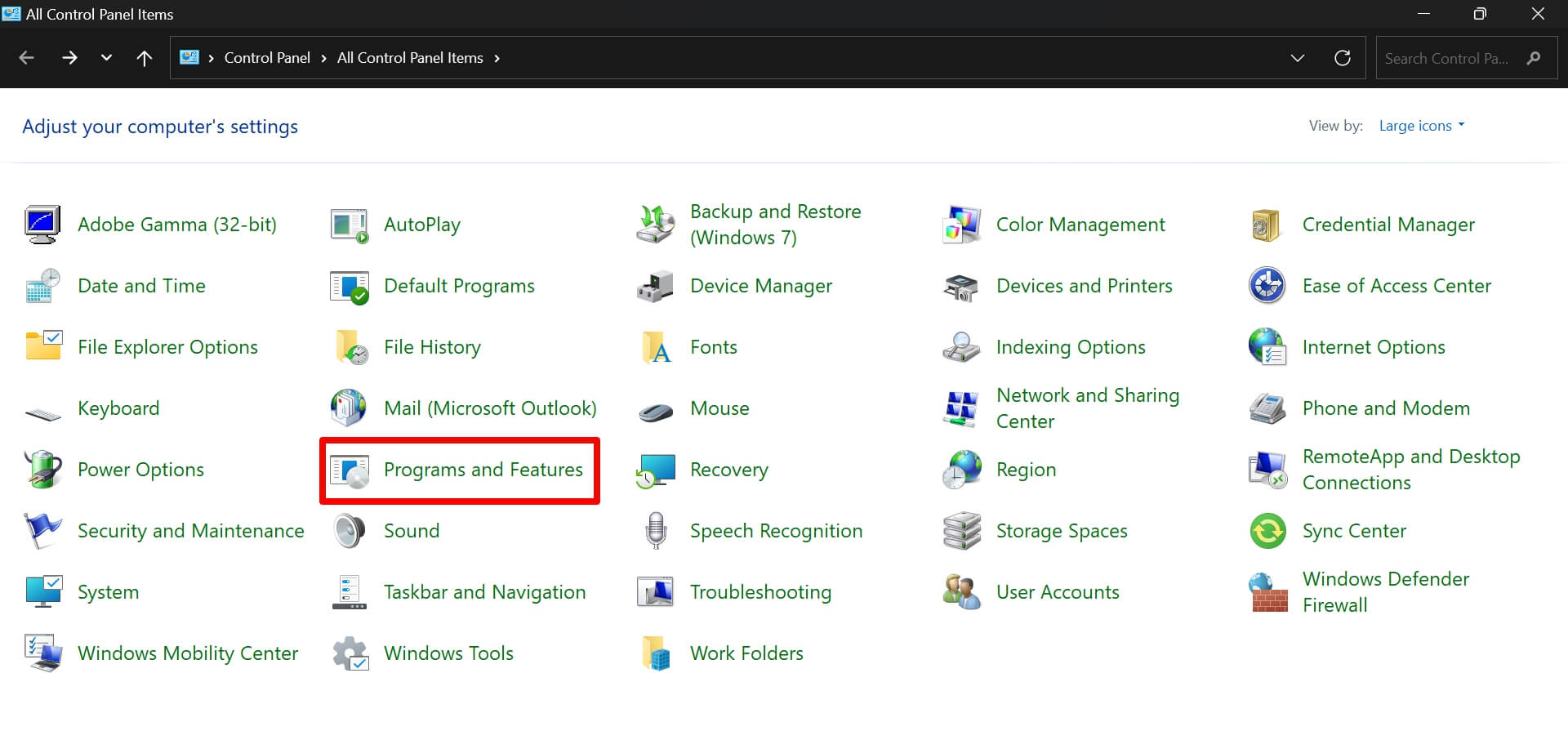
- Klicken Sie auf Programme und Funktionen.
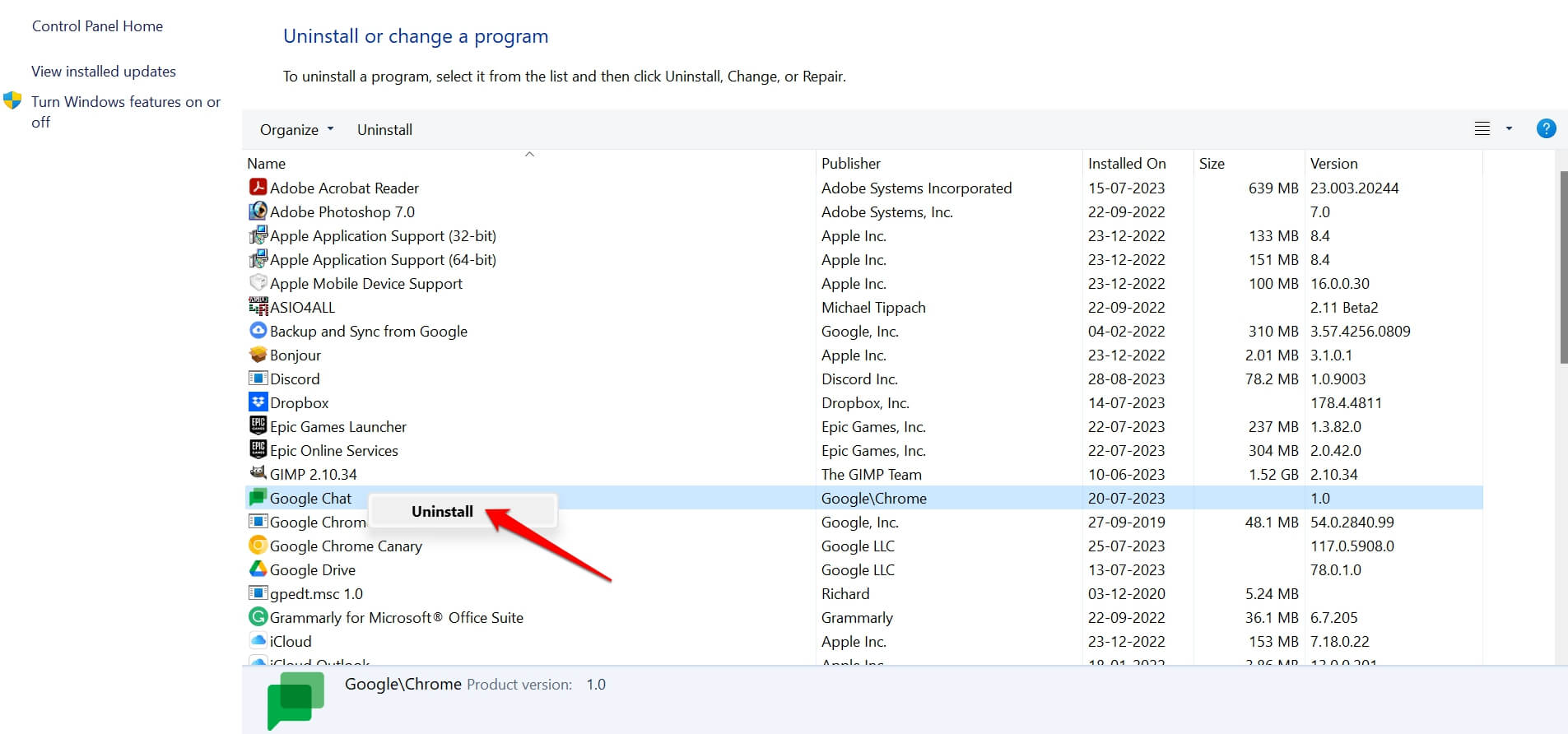
- Scrollen Sie dann zu Google Chat und klicken Sie mit der rechten Maustaste darauf. Wählen Sie Deinstallieren.
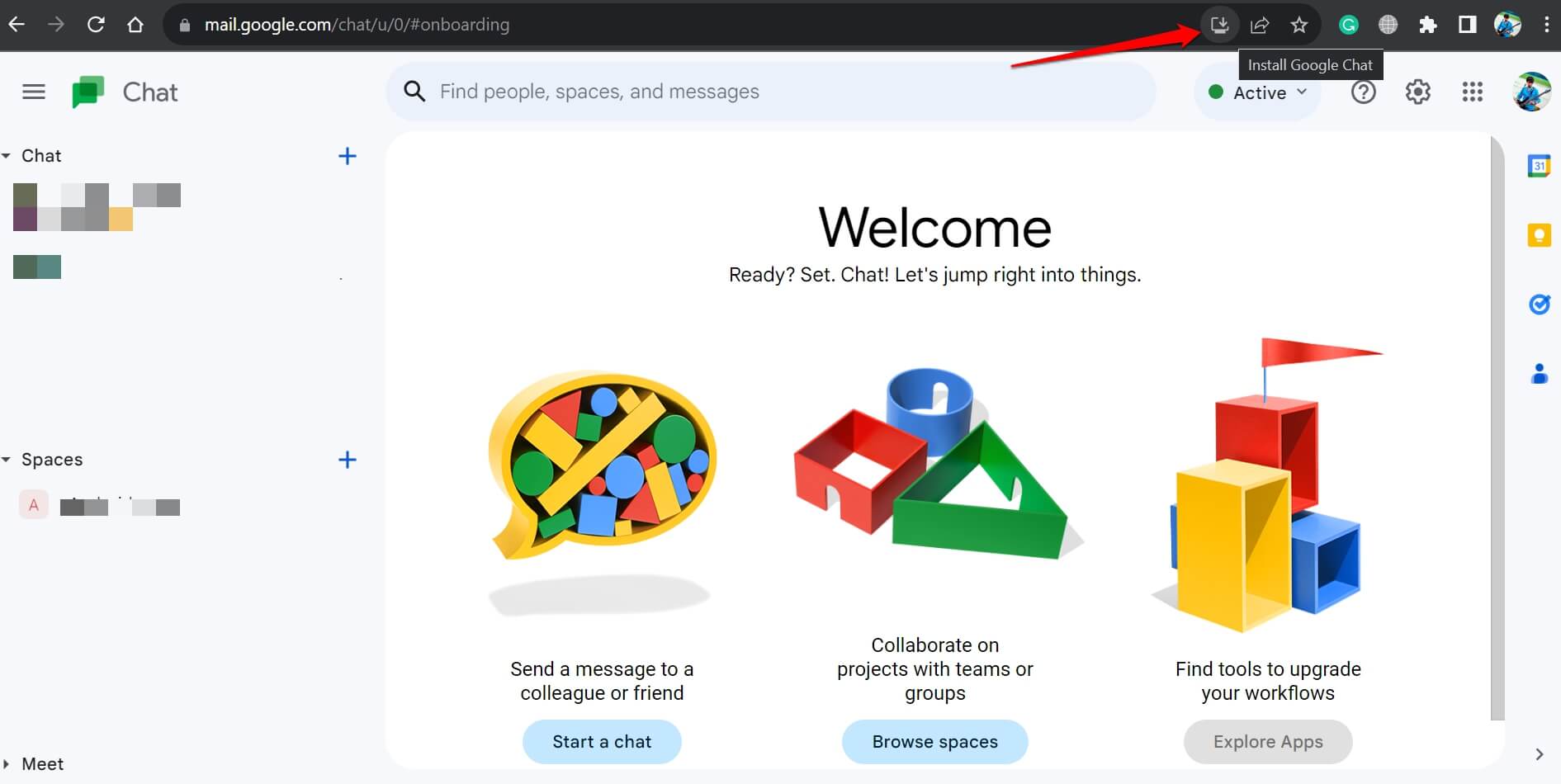
- Um Google Chat unter Windows 11 zu installieren, gehen Sie zu chat.google.com über den Browser.
- Klicken Sie in der URL-Leiste rechts auf das Symbol Google Chat installieren.
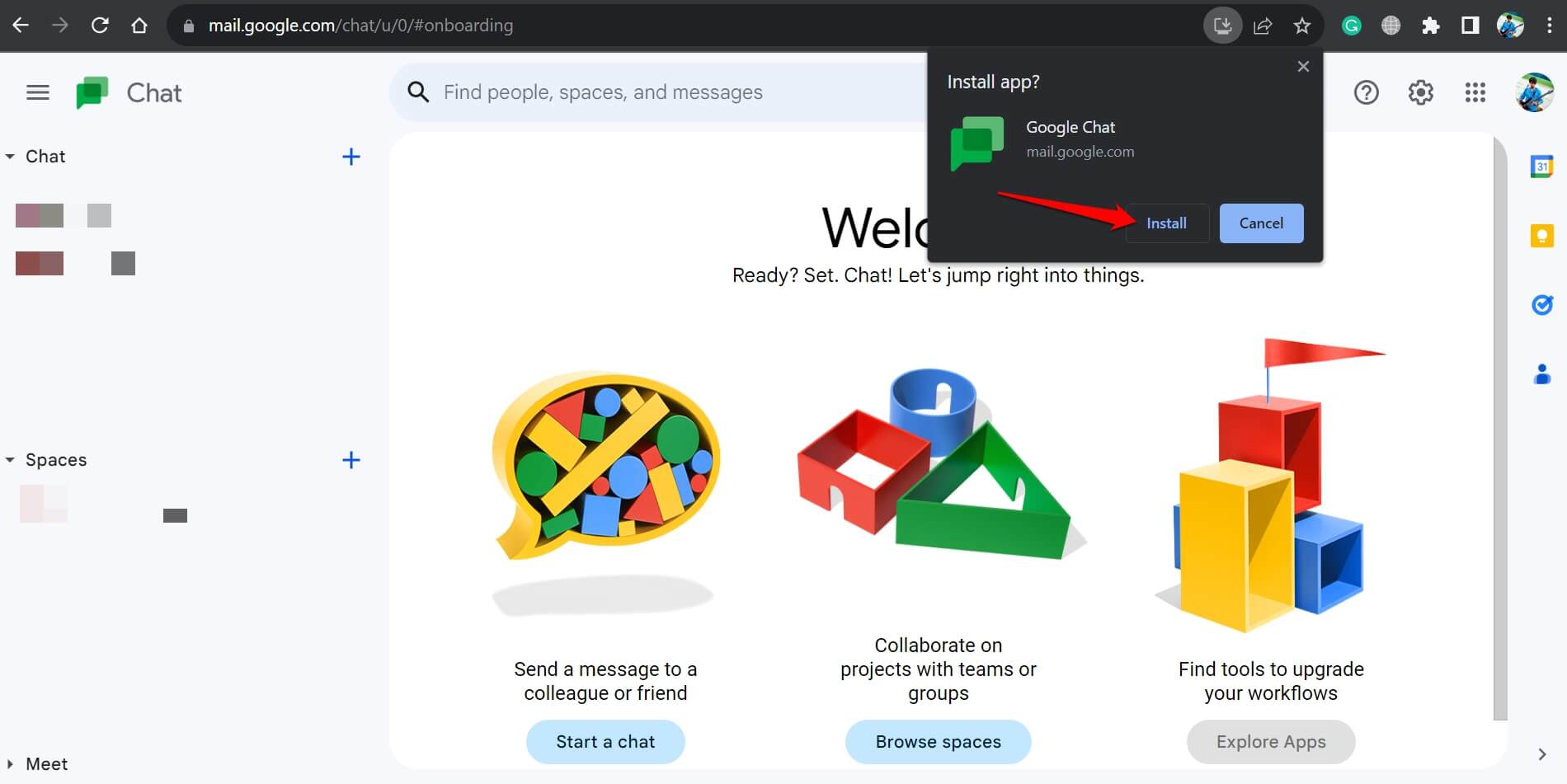
- Bestätigen Sie, indem Sie auf die Schaltfläche Installieren im Popup klicken.
Senden Sie wichtige Nachrichten mit der Google Chat-Desktop-App
Lassen Sie uns diesen Leitfaden zu “So beheben Sie, dass die Google Chat-Desktop-App unter Windows 11 nicht funktioniert?” abschließen. Diese Tipps und Tricks helfen Ihnen, die Probleme zu lösen und das Instant Messaging auf dem Google Chat-Desktop-Client für Windows-Computer wieder aufzunehmen.
Wenn Sie Gedanken zu So beheben Sie, dass die Google Chat-Desktop-App unter Windows 11 nicht funktioniert? haben, können Sie gerne unten im Kommentarfeld schreiben. Abonnieren Sie auch unseren DigitBin YouTube-Kanal für Video-Tutorials. Prost!
Erhalte neue Beiträge in deinem Posteingang.
Kein Spam. Jederzeit abmelden.