Google Chat · 3 min read · Nov 09, 2025
Wie man Google Chat behebt, der nicht in Gmail angezeigt wird?
Mit Google Chat können Benutzer sicher innerhalb des Google Workspace-Ökosystems kommunizieren. Die Google Chat-Anwendung ermöglicht es Teams, über Text zu kommunizieren, Webkonferenzen einzurichten, Dokumente zu teilen und kollaborative Chat-Räume zu erstellen. Neben dem Chatten können auch Audio- und Videoanrufe getätigt und Dateien nahtlos darüber geteilt werden.
Google Chat funktioniert als eigenständiger Dienst und ist auch in Gmail integriert. Wenn Chat in Gmail nicht angezeigt wird, finden Sie hier die besten Lösungen, die wir in diesem Artikel erwähnt haben. Lassen Sie uns also damit beginnen.
Die besten Möglichkeiten, um Google Chat zu beheben, der nicht in Gmail angezeigt wird
Falls Sie das Problem haben, dass Google Chat nicht in Gmail angezeigt wird, müssen Sie die unten genannten Lösungen durchführen. Lassen Sie uns also damit beginnen:
Lösung 1: Google Chat in Gmail aktivieren
Sie können die Google Chat-Option in Ihren Gmail für mobile Apps und Desktop-Browser über die Gmail-Einstellungen aktivieren. Wenn die Option deaktiviert ist, ist die Chat-Option in Gmail nicht sichtbar.
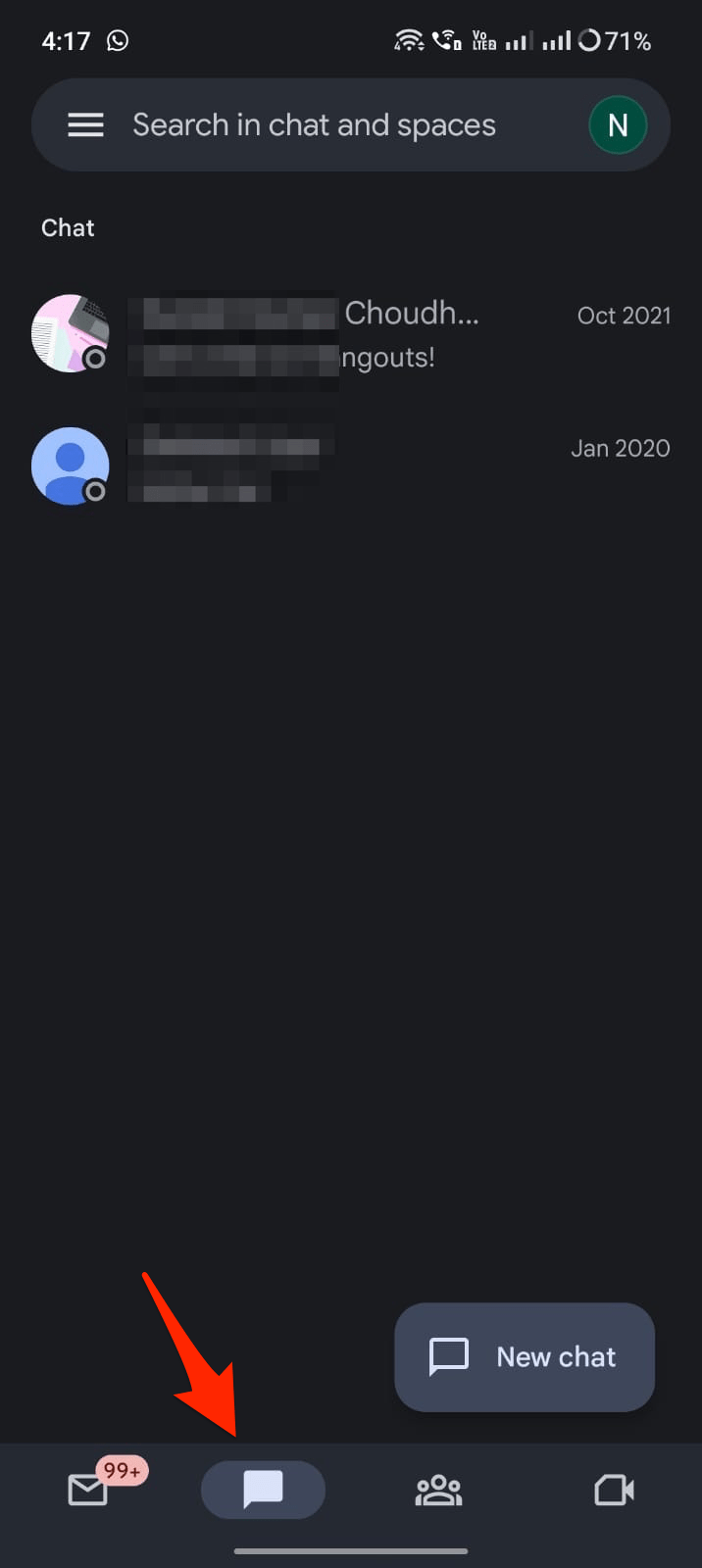
In der Gmail-App für Mobilgeräte
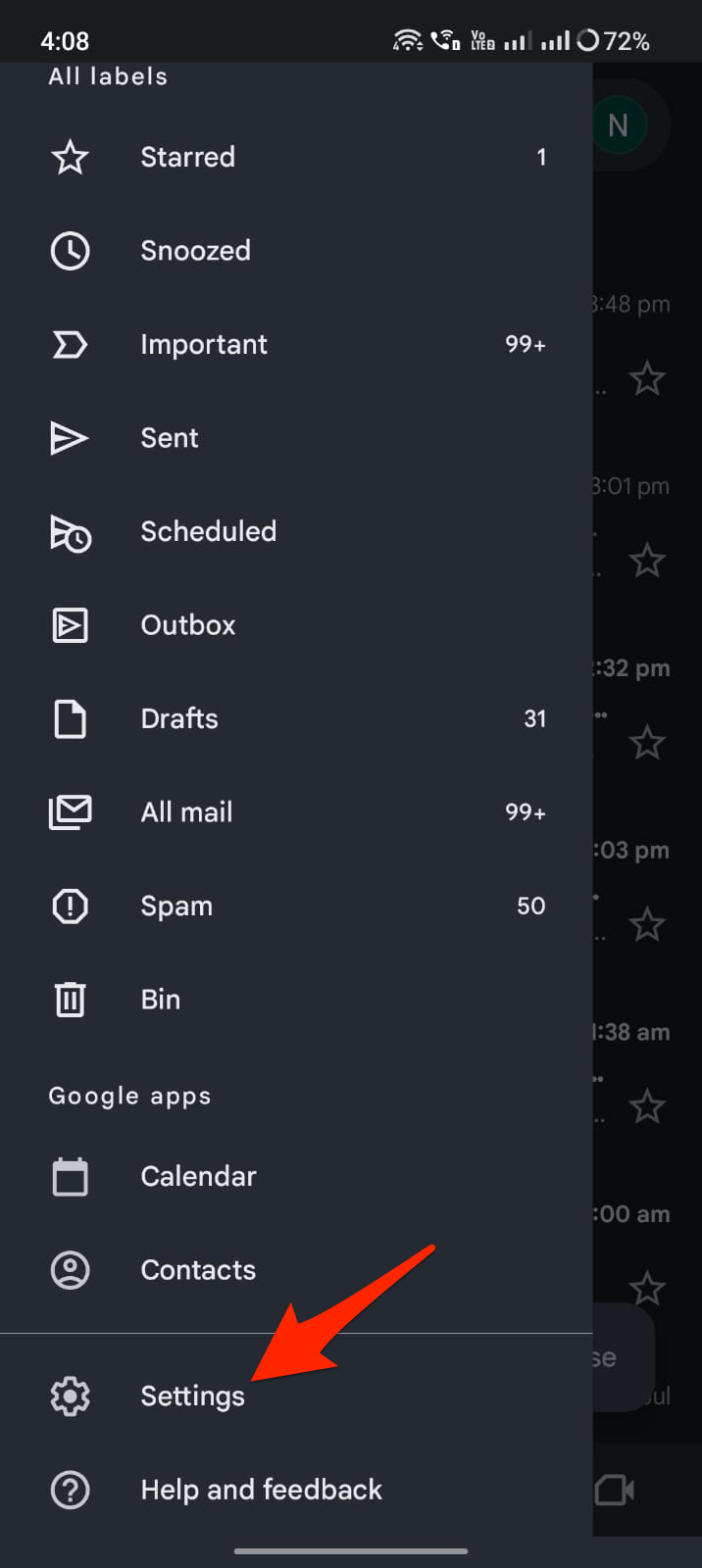
- Öffnen Sie die Gmail-App und klicken Sie auf das Hamburger-Symbol.
- Klicken Sie auf Einstellungen.
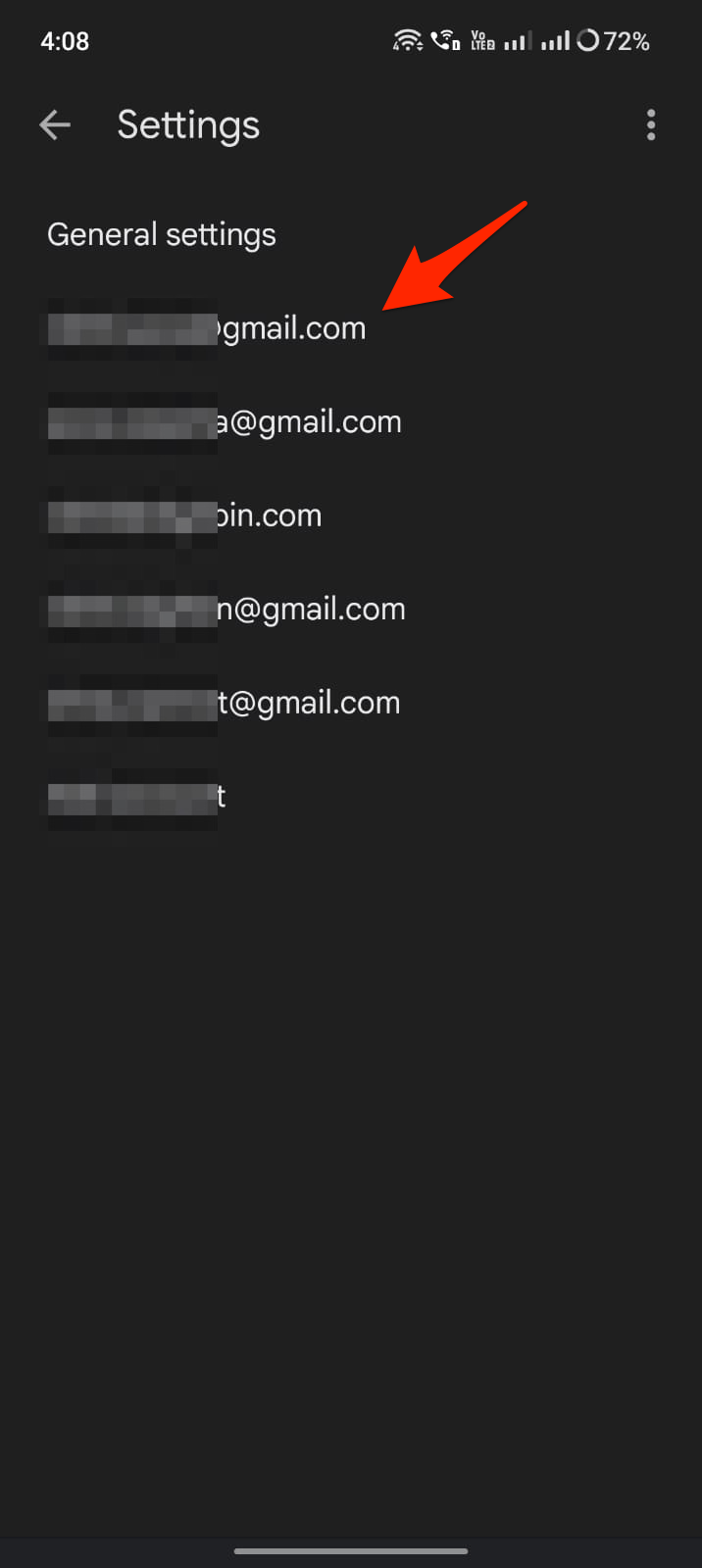
- Klicken Sie auf das Konto.
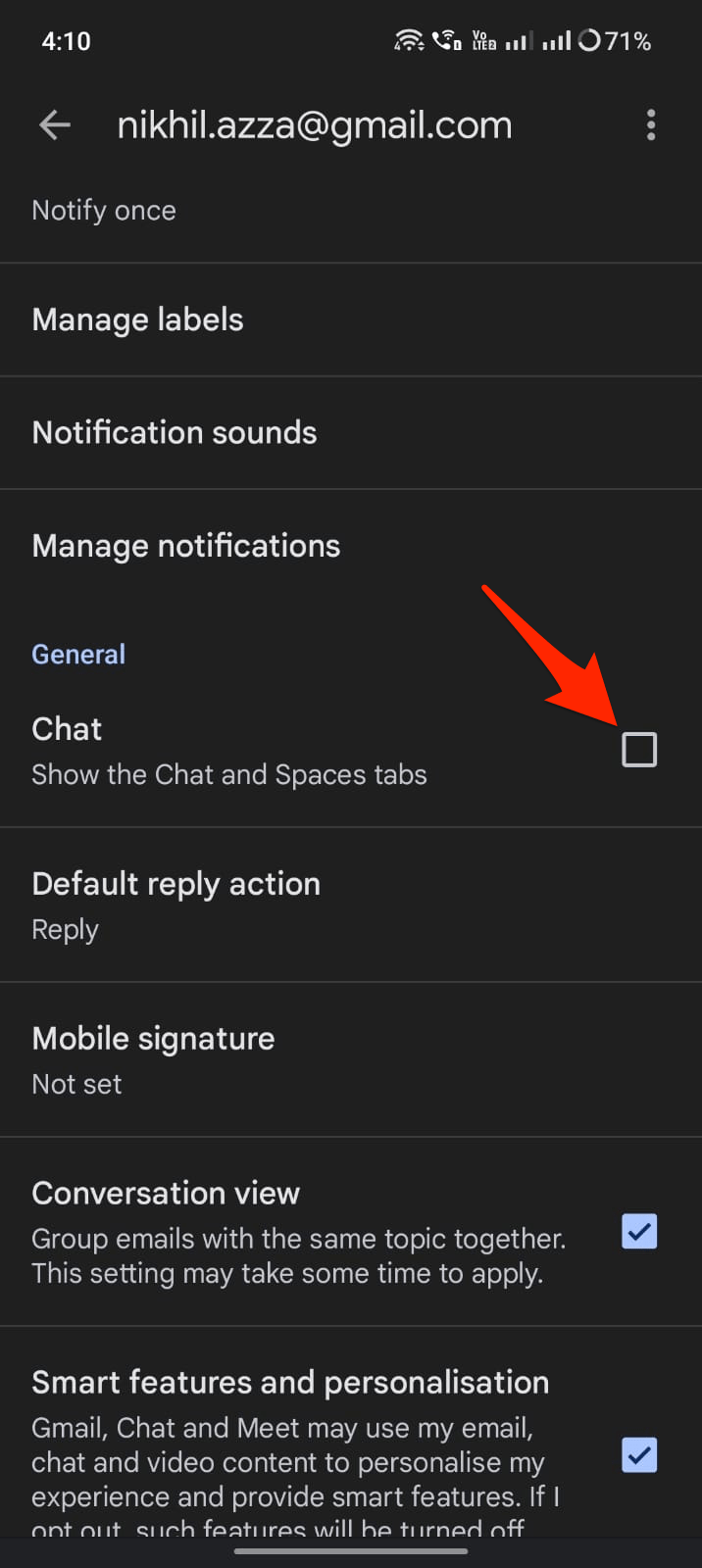
- Suchen Sie die Chat-Option und setzen Sie ein Häkchen, um Google Chat in Gmail zu aktivieren.
Auf der Gmail-Website
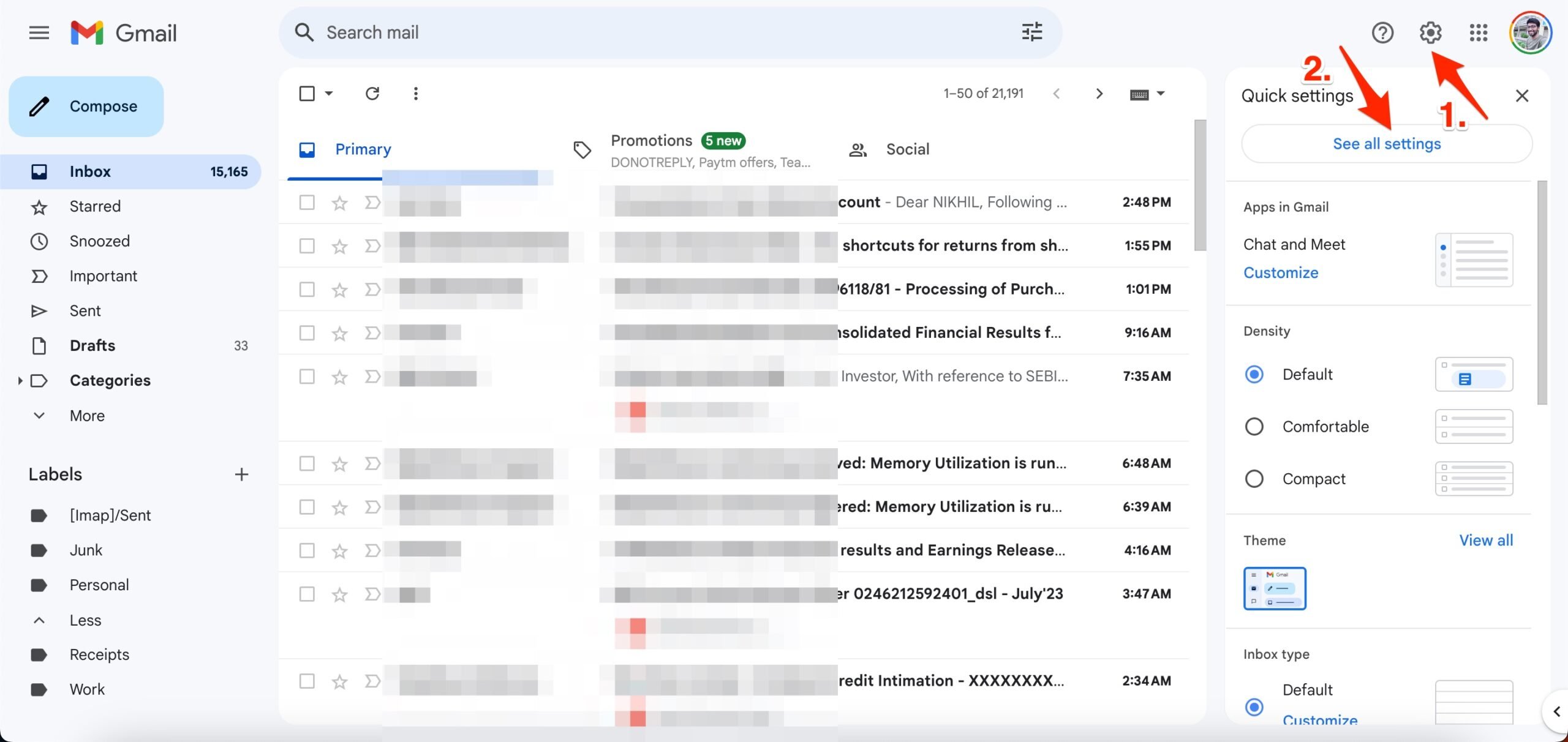
- Öffnen Sie Gmail auf Ihrem Computer.
- Klicken Sie oben rechts auf Einstellungen und dann auf Alle Einstellungen anzeigen.
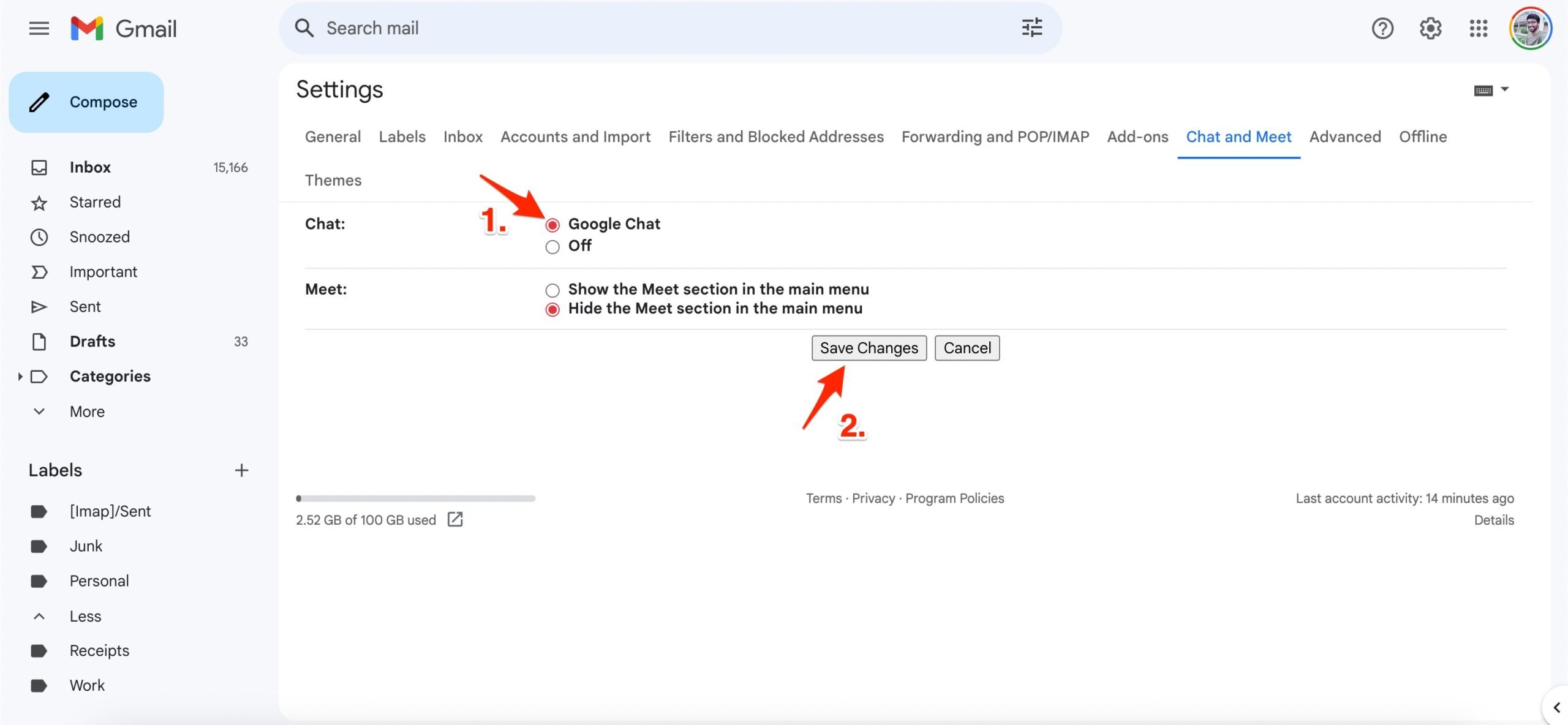
- Klicken Sie oben auf Chat und Meet.
- Neben “Chat” wählen Sie Google Chat, um Chat zu aktivieren.
- Klicken Sie auf Änderungen speichern.
Lösung 2: Überprüfen Sie das Netzwerk
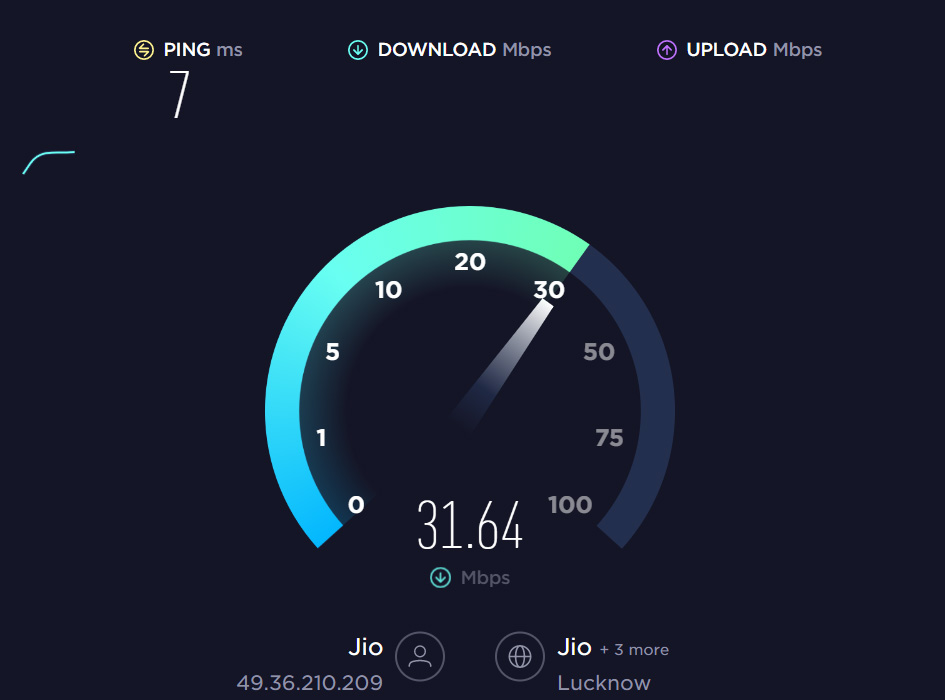
Bevor Sie etwas anderes tun, müssen Sie einige verbindungsbezogene Dinge überprüfen, da die Aufforderung selbst auf ein Problem mit der Verbindung hinweist. Stellen Sie zunächst sicher, dass Sie mit einem stabilen WLAN-Netzwerk verbunden sind. Es gibt keinen Unterschied zwischen Ihnen und der anderen Seite, da dies für beide Seiten gilt. Gehen Sie also zum Ookla-Geschwindigkeitstest und testen Sie Ihre Internetgeschwindigkeit.
Lösung 3: Browser-Cache und Cookies löschen
Es ist üblich, dass browserbezogene Probleme durch beschädigte oder veraltete Browser-Cache-Daten verursacht werden. Um dies zu beheben, löschen Sie den Cache und die Cookies Ihres Browsers. Wenn es immer noch nicht funktioniert, versuchen Sie, die Seite Ihres Browsers zu aktualisieren. Es gibt keinen Grund, die Daten nicht zu löschen, da es völlig sicher ist, dies zu tun. Wenn Sie den Cache in Chrome oder Edge löschen möchten, befolgen Sie diese Schritte:
- Öffnen Sie chrome://settings/clearBrowserData.
- Um die Browserdaten zu löschen, klicken Sie auf Erweitert, gefolgt von der Auswahl Alle Zeit.
- Aktivieren Sie die Kästchen für Cookies und andere Websitedaten und Cache-Bilder und -Dateien.
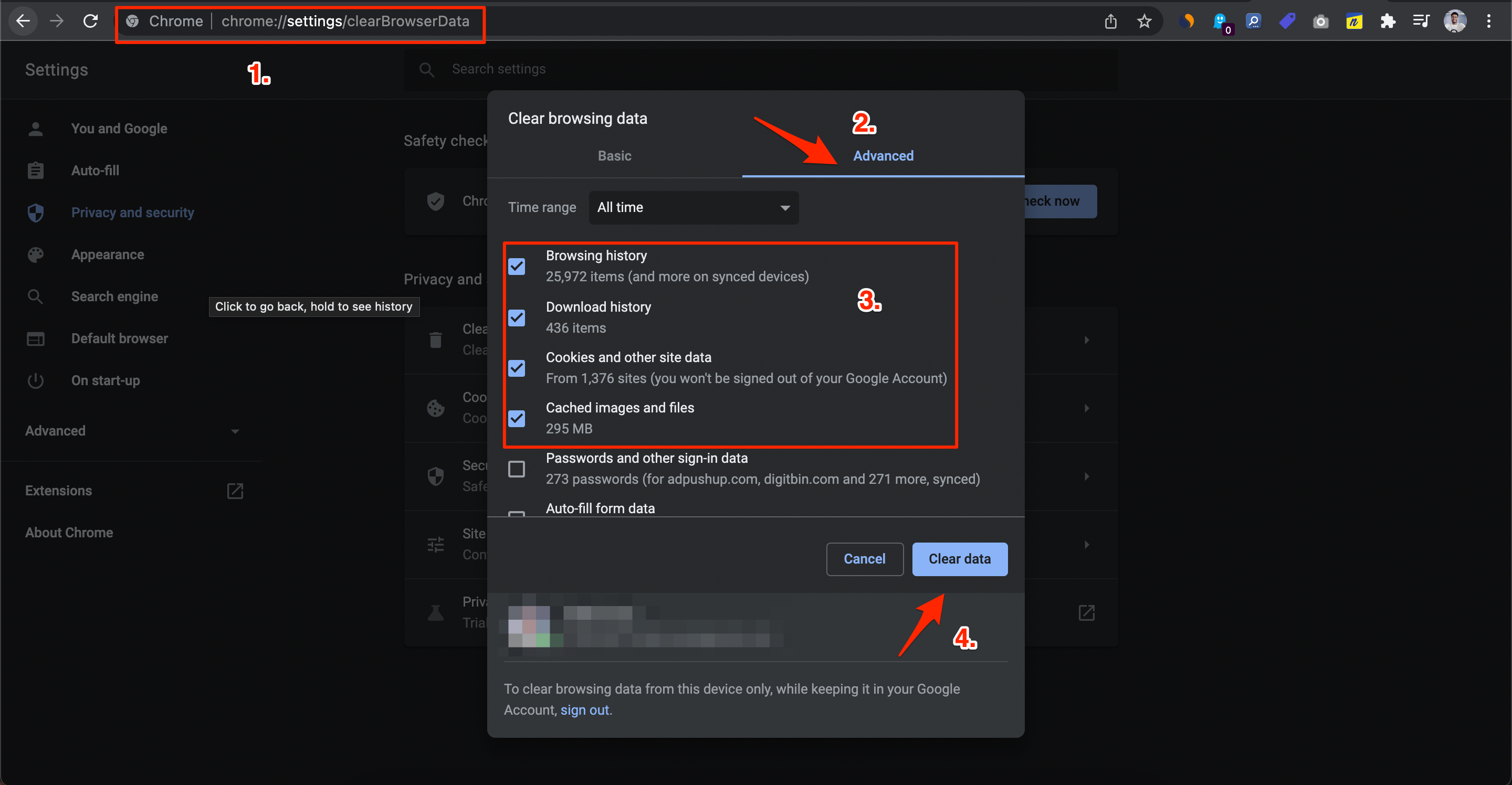
- Klicken Sie dann auf Daten löschen.
Lösung 4: Browsererweiterungen deaktivieren
Es ist möglich, dass eine Ihrer Drittanbietererweiterungen die Google Chat-Funktion stört und sie unzugänglich macht. Sie können diese Möglichkeit ausschließen, indem Sie alle Ihre Browsererweiterungen deaktivieren und es dann erneut mit Google Chat versuchen. Geben Sie chrome://extensions in die URL-Leiste von Chrome oben ein, um Erweiterungen zu deaktivieren.
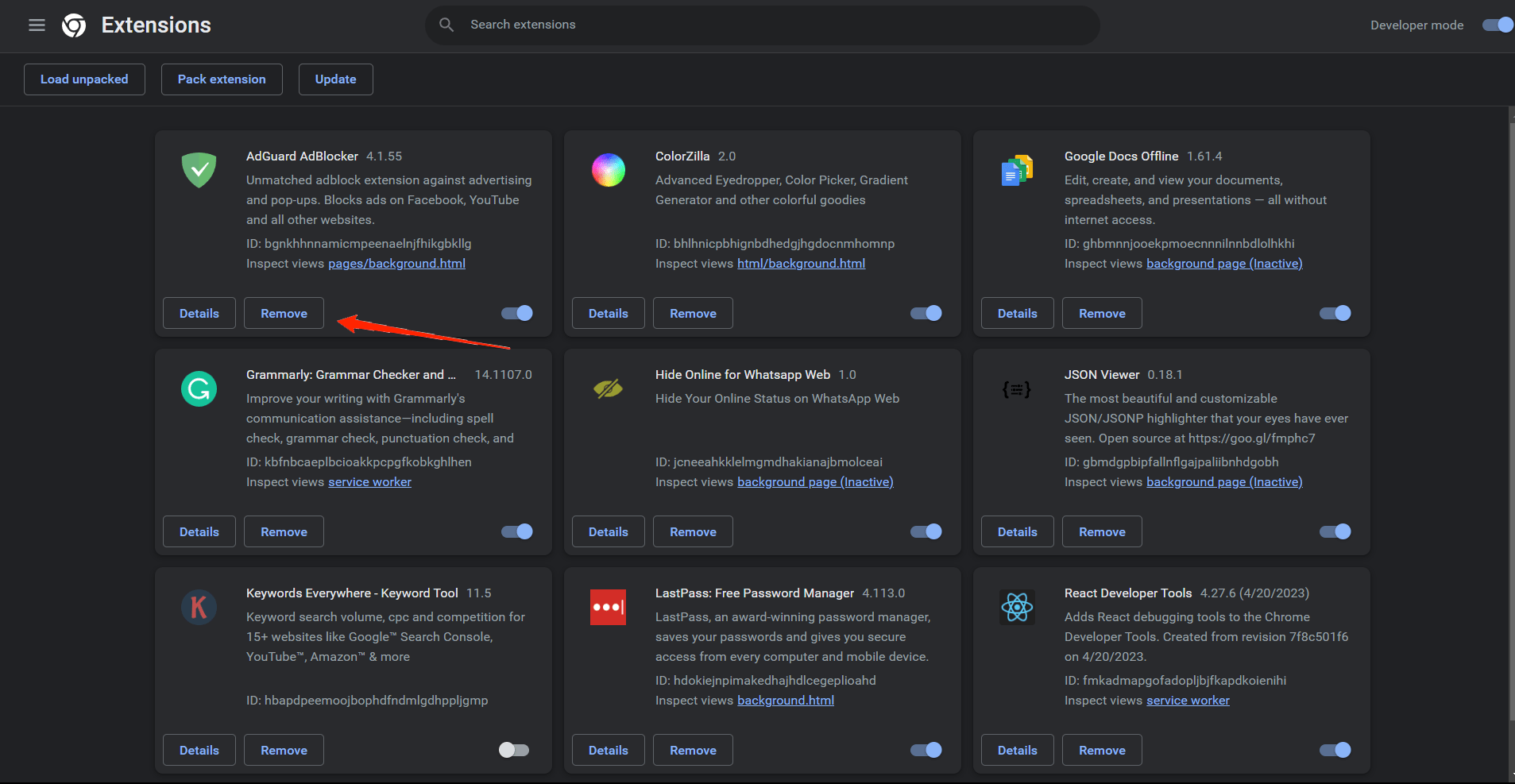
Wenn Sie Microsoft Edge verwenden, geben Sie edge://extensions in die Adressleiste ein und drücken Sie Enter. Deaktivieren Sie dann die Schalter der Erweiterungen. Nachdem Sie alle Ihre Erweiterungen deaktiviert haben, versuchen Sie, sie einzeln wieder zu aktivieren, bis die Google Chat-Option in Gmail sichtbar ist.
Lösung 5: Abmelden und wieder anmelden
Es kann ein Problem mit Ihrem Google Chat-Konto vorliegen, wenn es nicht gelingt, Ihre Gespräche zu laden und Fehlermeldungen wie ‘Versuche, mit dem Chat zu verbinden’ angezeigt werden. Dies lässt sich ganz einfach beheben, indem Sie sich abmelden und wieder in Ihr Google-Konto anmelden. Auf diese Weise können Sie alle kontobezogenen Probleme, die das Problem verursachen, beheben und Ihre Sitzung aktualisieren.
- Sie müssen Google Chat in Ihrem Webbrowser öffnen. Besuchen Sie Google Suche oder Gmail, wenn Google Chat nicht geladen wird.
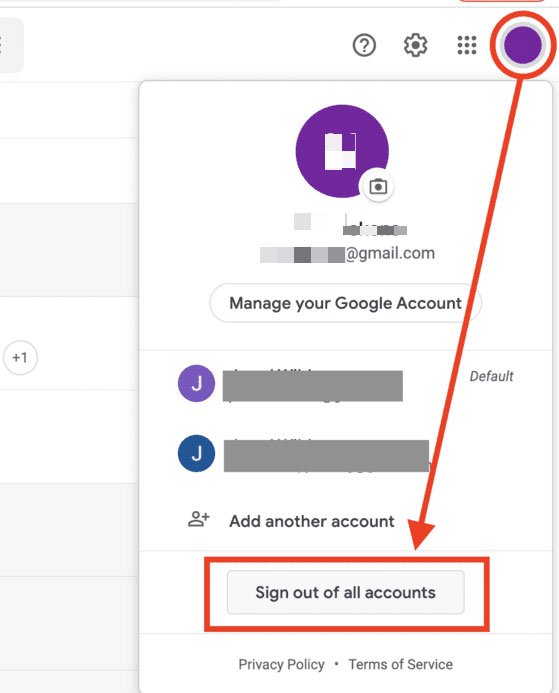
- Klicken Sie oben rechts auf das Profil-Symbol und wählen Sie Von allen Konten abmelden.
Das war’s mit diesem einfachen Leitfaden, mit dem Sie die Google Chat-Option, die in der Gmail-App und auf der Website nicht sichtbar ist, beheben können.
Wenn Sie Gedanken zu Wie man Google Chat behebt, der nicht in Gmail angezeigt wird? haben, können Sie gerne unten im Kommentarfeld schreiben. Abonnieren Sie auch unseren DigitBin YouTube-Kanal für Video-Tutorials. Prost!
Erhalte neue Beiträge in deinem Posteingang.
Kein Spam. Jederzeit abmelden.