Google Chat · 4 min read · Dec 07, 2025
Wie man Google Chat behebt, der in Chrome nicht funktioniert?
Google Chat ist bekannt für Kommunikation, Zusammenarbeit und den Kontakt zu Kollegen und Freunden. Allerdings beschweren sich Nutzer über ein Problem, bei dem die App den Fehler ‘Chat kann nicht geladen werden’ oder ‘Versuche, eine Verbindung zum Chat herzustellen’ anzeigt. Die App startet, kann jedoch keine der Chats verbinden.
Wir verstehen, dass Google Chat, das im Browser nicht funktioniert, frustrierend und ärgerlich sein kann. Anwendungen bleiben gelegentlich von Zeit zu Zeit in ihrer regulären Funktionalität stecken. Aber die Frage ist, wie beheben wir das? Keine Sorge; wir haben die Lösung! In diesem Leitfaden werden wir einfache, aber effektive Lösungen erkunden, um Google Chat wieder reibungslos zum Laufen zu bringen. Lassen Sie uns also einfach beginnen.
Top Möglichkeiten, um Google Chat zu reparieren, der nicht funktioniert
Es könnte mehrere Gründe geben, warum Google Chat in Ihrem Chrome nicht funktioniert. Hier sind einige Schritte zur Fehlersuche, die Sie unternehmen können, um das Problem zu lösen:
1. Überprüfen Sie Ihre Internetverbindung
Die Überprüfung der Internetverbindung könnte helfen, das Problem zu lösen. Google Chat benötigt eine stabile Internetverbindung, um korrekt zu funktionieren. Wenn die Verbindung schwach oder instabil ist, kann dies dazu führen, dass der Chat nicht funktioniert oder Ladeprobleme auftreten. Die Überprüfung Ihrer Internetverbindung stellt sicher, dass Sie ein stabiles Netzwerk haben, um Google Chat zu unterstützen, was eine reibungslose Interaktion ermöglicht und potenzielle Unterbrechungen Ihres Chat-Erlebnisses vermeidet.
2. Browser-Cache und Cookies löschen
Das Löschen des Cache und der Cookies Ihres Browsers kann häufig das Problem mit Google Chat, das nicht funktioniert, lösen. Diese gespeicherten Datendateien können im Laufe der Zeit beschädigt oder veraltet sein, was Probleme mit der Anwendung verursacht. Durch das Löschen des Cache und der Cookies starten Sie Ihren Browser neu, was zu einer verbesserten Leistung führen kann und potenzielle Hindernisse beseitigt, die Google Chat daran hindern könnten, korrekt zu funktionieren. Um dies zu tun:
- Öffnen Sie Google Chrome auf Ihrem Computer.
- Klicken Sie auf die drei vertikalen Punkte in der oberen rechten Ecke, um das Menü zu öffnen.
- Bewegen Sie den Cursor über „Weitere Tools“ im Dropdown-Menü.
- Wählen Sie „Browserdaten löschen“ aus dem erweiterten Untermenü.
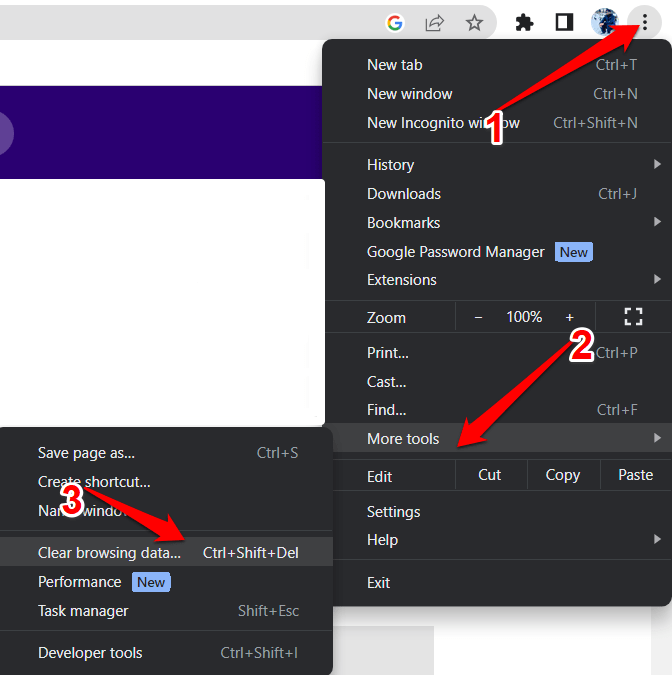
- Im neuen Tab, der sich öffnet, können Sie den Zeitraum auswählen, für den Sie den Cache löschen möchten. Wenn Sie alle Cache-Daten löschen möchten, wählen Sie „Gesamte Zeit“ aus.
- Stellen Sie sicher, dass „Cookies und andere Websitedaten“ und „Zwischengespeicherte Bilder und Dateien“ aktiviert sind.
- Klicken Sie auf die Schaltfläche „Daten löschen“.
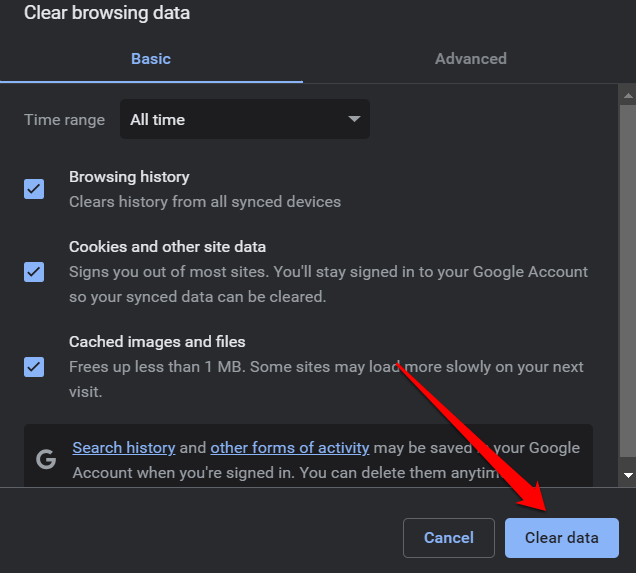
Chrome wird dann die Cache-Daten löschen, und Ihr Surferlebnis sollte erfrischt sein.
3. Google Chat-Sitedaten in Chrome löschen
Das Löschen der Google Chat-Sitedaten in Chrome kann helfen, spezifische Probleme mit dem Google Chat-Dienst zu lösen. Sitedaten umfassen Cookies, zwischengespeicherte Dateien und andere Daten, die mit einer bestimmten Website verbunden sind. Wenn diese Daten beschädigt oder veraltet sind, kann dies ein Problem mit Google Chat, das nicht funktioniert, verursachen.
Um zu beginnen, navigieren Sie zu chat.google.com in Ihrem Browser.
Klicken Sie dann ganz links in der Adressleiste auf das „Schloss“-Symbol.
Wählen Sie Website-Einstellungen aus dem Dropdown-Menü.
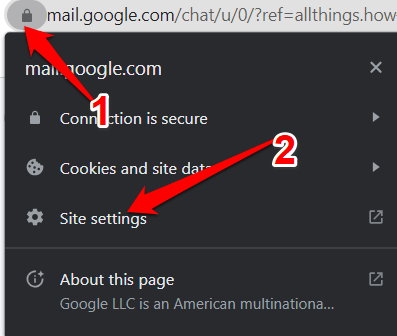
Ein neuer Tab mit „Einstellungen“ wird angezeigt. Klicken Sie im Abschnitt Nutzung auf die Schaltfläche Daten löschen.
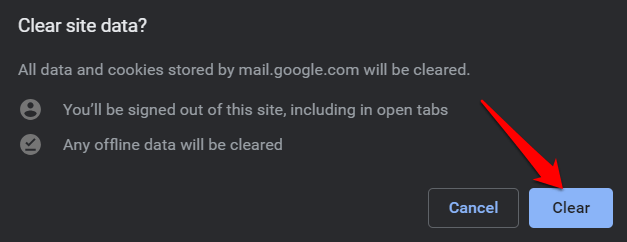
Ein Dialogfeld, das um Erlaubnis bittet, wird angezeigt. Um das Löschen des Cache und der Cookies abzuschließen, klicken Sie auf die Schaltfläche „Löschen“.
4. Abmelden und wieder anmelden
Eine effektive Möglichkeit, dieses Problem zu beheben, besteht darin, sich von Google Chat abzumelden und dann wieder anzumelden. Es bereinigt Ihre Sitzung und aktualisiert Ihren Anmeldestatus, nachdem Sie sich abgemeldet haben. Dies kann helfen, kurzfristige Fehler oder Verbindungsprobleme zu beheben, die Google Chat beeinträchtigen könnten.
So können Sie sich abmelden und wieder bei Google Chat anmelden:
- Öffnen Sie Google Chat in Ihrem Chrome-Browser.
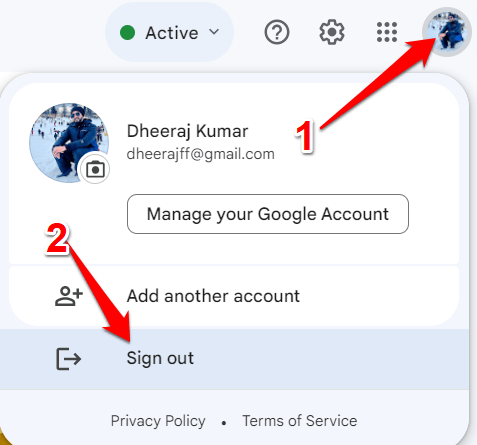
- Klicken Sie auf Ihren Namen oder Ihre Initialen in der oberen rechten Ecke, um auf Ihr Profil zuzugreifen.
- Wählen Sie „Abmelden“ aus dem Dropdown-Menü.
- Klicken Sie auf „Anmelden“ oder „Mit Google anmelden“, nachdem Sie sich abgemeldet haben.
- Melden Sie sich bei Google Chat an, indem Sie Ihre Anmeldedaten eingeben.
Es ist schnell und einfach, sich abzumelden und wieder anzumelden, und manchmal hilft es, Google Chat auf die Standardfunktionalität zurückzusetzen.
5. Im Inkognito-Modus versuchen
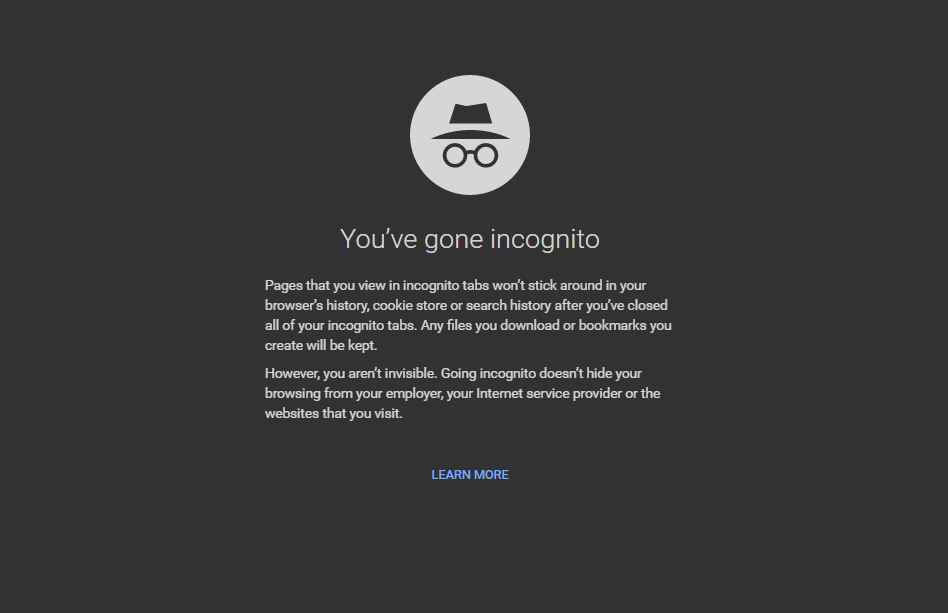
Der Inkognito-Modus von Google Chrome kann nützlich sein, um Probleme mit Google Chat zu beheben. Wenn Sie ein neues Inkognito-Fenster öffnen, arbeitet Chrome, ohne die aktuellen Cookies, den Cache oder Erweiterungen zu verwenden. Dies kann helfen, festzustellen, ob das Problem mit einem der oben genannten Faktoren verbunden ist, die mit Google Chat verbunden sind.
5. Erweiterungen deinstallieren
Nicht unterstützte oder veraltete Erweiterungen, die in Chrome installiert sind, können ebenfalls die reibungslose Funktion von Google Chat beeinträchtigen. In solchen Fällen können Sie alle Erweiterungen deinstallieren oder deaktivieren und sie einzeln aktivieren, um den Übeltäter zu finden.
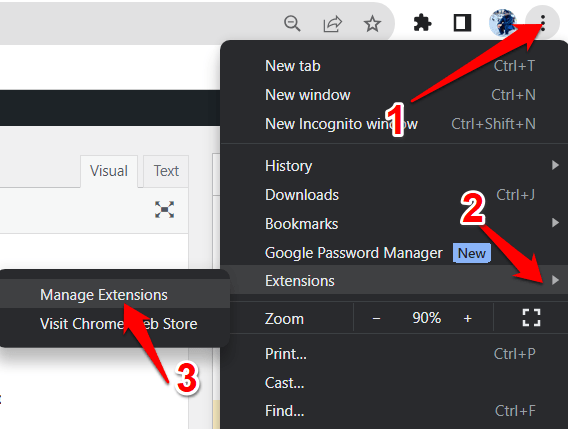
- Öffnen Sie das Einstellungen-Menü und wählen Sie Weitere Tools. Wählen Sie die Option Erweiterungen.
- Deinstallieren oder deaktivieren Sie jetzt jede Erweiterung.
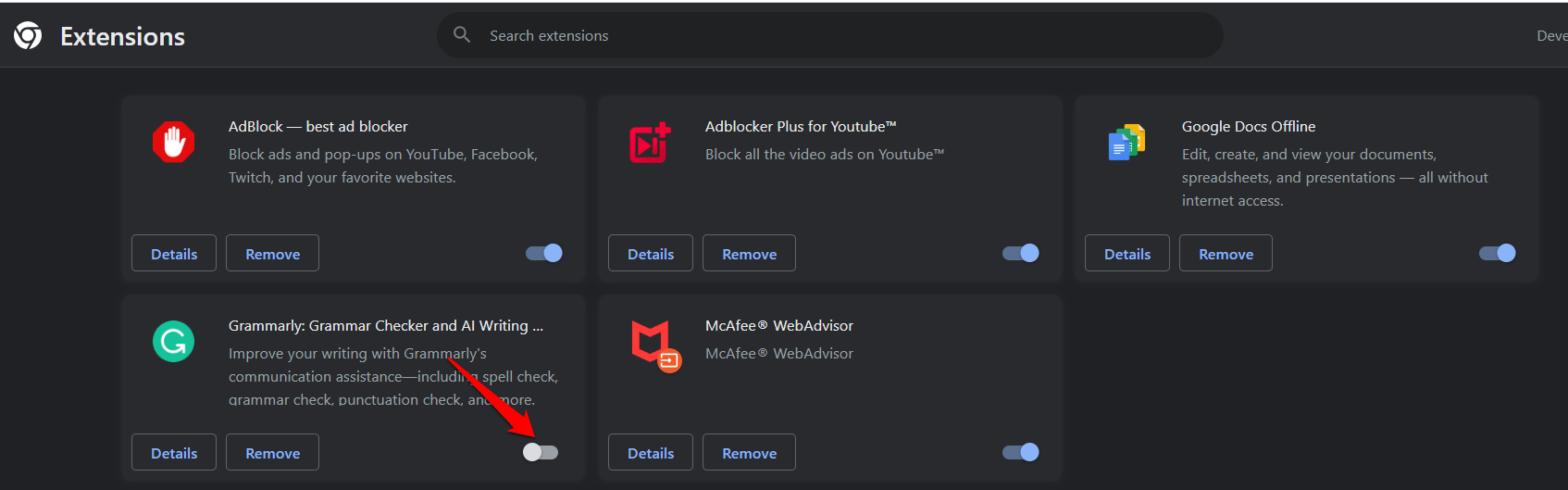
- Sobald dies erledigt ist, starten Sie den Chrome-Browser neu und versuchen Sie, GChat zu öffnen und zu sehen, ob es ein Problem gibt.
- Wenn es kein Problem gibt, können Sie die Erweiterungen einzeln installieren/aktivieren.
Wenn Sie Gedanken dazu haben, wie man Google Chat behebt, der in Chrome nicht funktioniert?, dann können Sie gerne unten im Kommentarbereich schreiben. Abonnieren Sie auch unseren DigitBin YouTube-Kanal für Video-Tutorials. Prost!
Erhalte neue Beiträge in deinem Posteingang.
Kein Spam. Jederzeit abmelden.