Google Chat · 4 min read · Jan 08, 2026
So beheben Sie, dass Google Chat auf dem iPhone nicht funktioniert?
Wenn es um verschiedene Messaging-Apps geht, ist Google Chat ein erstaunlicher Chat-Dienst. Er ist mit Funktionen ausgestattet und bietet Ihnen eine großartige Zuverlässigkeit. Interessanterweise müssen Sie im Gegensatz zu anderen Messaging-Anwendungen keine App herunterladen, um mit anderen zu chatten. Google Chat ist als Web-App verfügbar, sodass Sie darauf über Google Chrome, Microsoft Edge oder jeden anderen Browser zugreifen können. Das gesagt, wenn Sie Google Chat auf Ihrem Android- oder iOS-Gerät verwenden, sind Sie möglicherweise auf Momente gestoßen, in denen es einfach nicht mehr funktioniert.
Nun, das ist ein sehr häufiges Problem, und viele Benutzer hatten Schwierigkeiten, Google Chat auf ihren Handys zu verwenden. Aber keine Sorge, denn wir haben Ihre Rückendeckung. Dieser Artikel ist ganz den iPhone-Nutzern gewidmet, die Probleme mit Google Chat haben. Heute haben wir einen Schritt-für-Schritt-Leitfaden geteilt, um Ihnen zu helfen, dass Google Chat auf Ihrem iPhone nicht funktioniert.
Top-Wege, um zu beheben, dass Google Chat auf iOS nicht funktioniert
Es könnte viele Gründe geben, warum Google Chat auf Ihrem iPhone nicht funktioniert. Leider ändert sich die Lösung je nach Ursache, und es ist ziemlich schwierig, die genaue Ursache auf den ersten Blick zu erraten. Daher empfehlen wir Ihnen, alle diese Lösungen durchzugehen, bis Sie die finden, die für Sie funktioniert. Nun, damit gesagt, lassen Sie uns mit unserem Thema beginnen.
1. Überprüfen Sie die Benachrichtigungseinstellungen in der App
Wenn Sie Probleme beim Empfangen von Nachrichten in Google Chat haben, ist das erste, was Sie tun sollten, zu überprüfen, ob die Benachrichtigungseinstellungen in der App für Google Chat auf Ihrem Gerät aktiviert sind. Die Schritte zur Überprüfung der Benachrichtigungseinstellungen in der App auf dem iPhone sind wie folgt:
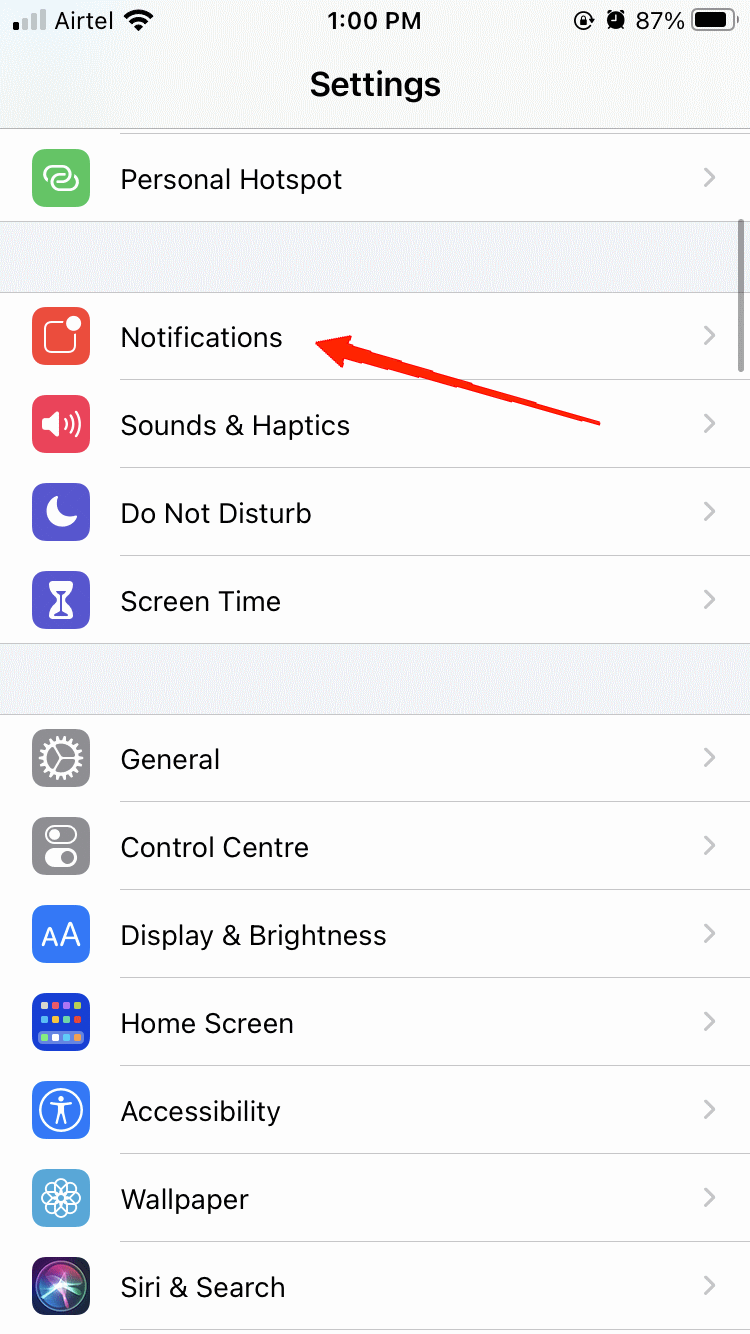
- Öffnen Sie die Einstellungen-App auf Ihrem iPhone und klicken Sie auf Benachrichtigungen.
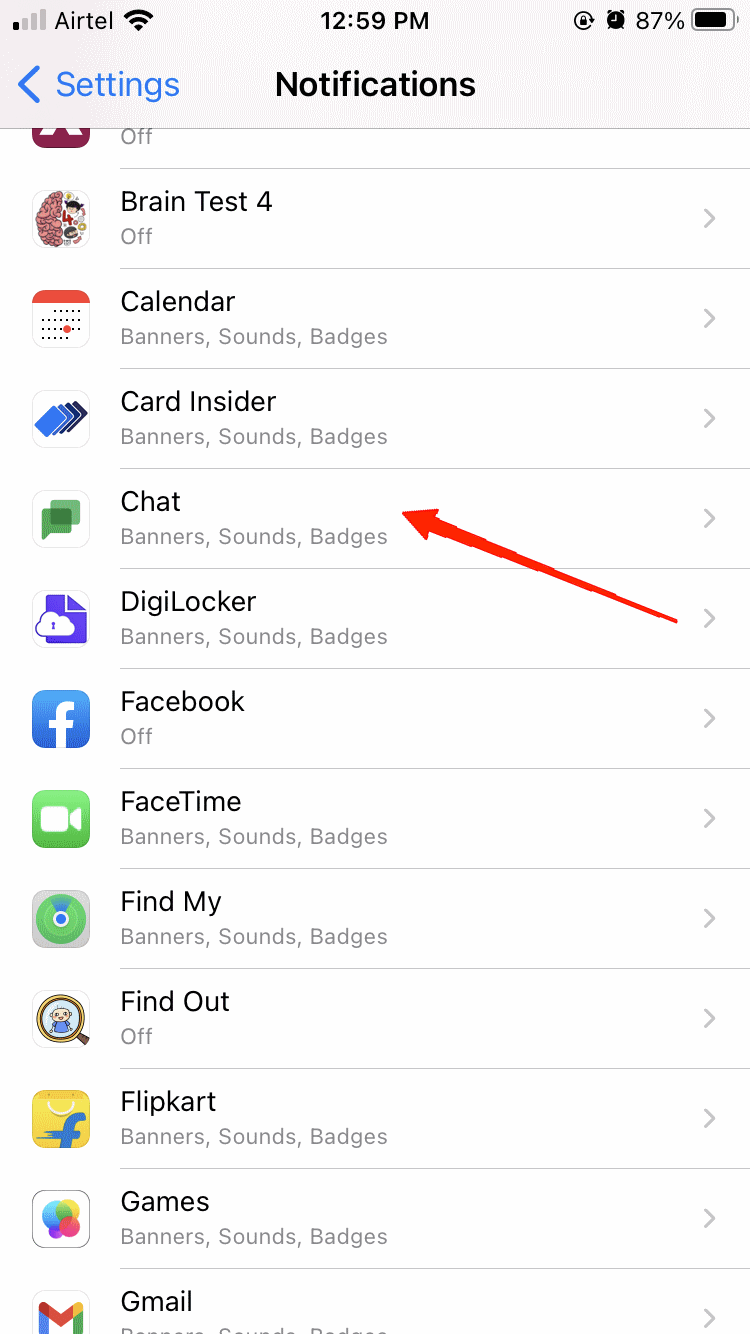
- Klicken Sie auf den Abschnitt Google Chat.
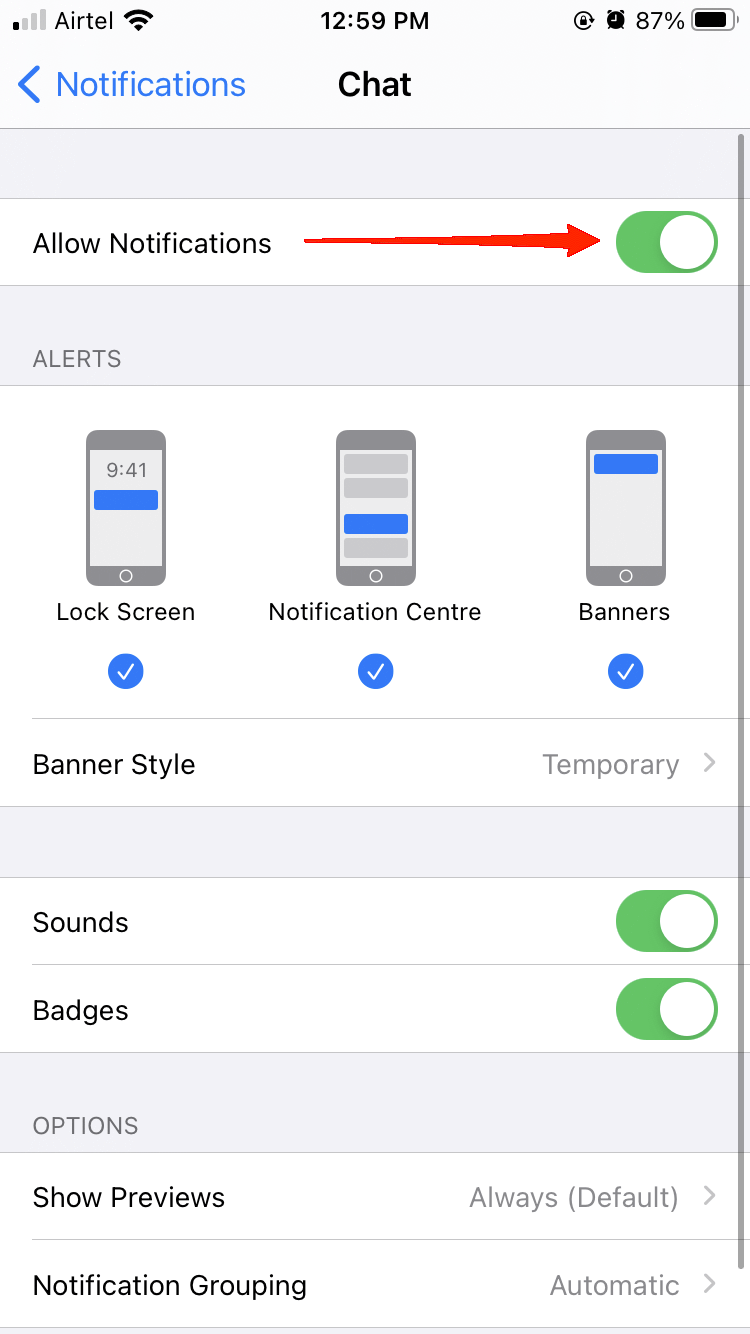
- Tippen Sie auf den Schieberegler, um die Chat-Benachrichtigungsoption zu aktivieren.
2. Überprüfen Sie die Benachichtigungseinstellungen der Google Chat-App
Im Allgemeinen sind beim ersten Installieren der Google Chat-Anwendung die Standardeinstellungen aktiviert, um Ihnen Chat-Benachrichtigungen zu senden. Wenn Sie jedoch den Fokusmodus auf Ihrem iPhone aktiviert haben, erhalten Sie keine Benachrichtigungen mehr von der App. Die Schritte zur Überprüfung oder Deaktivierung der Einstellung sind unten aufgeführt:
- Öffnen Sie die Einstellungen-App auf Ihrem iPhone.
- Scrollen Sie nach unten, suchen Sie und klicken Sie auf die Chat-Option.
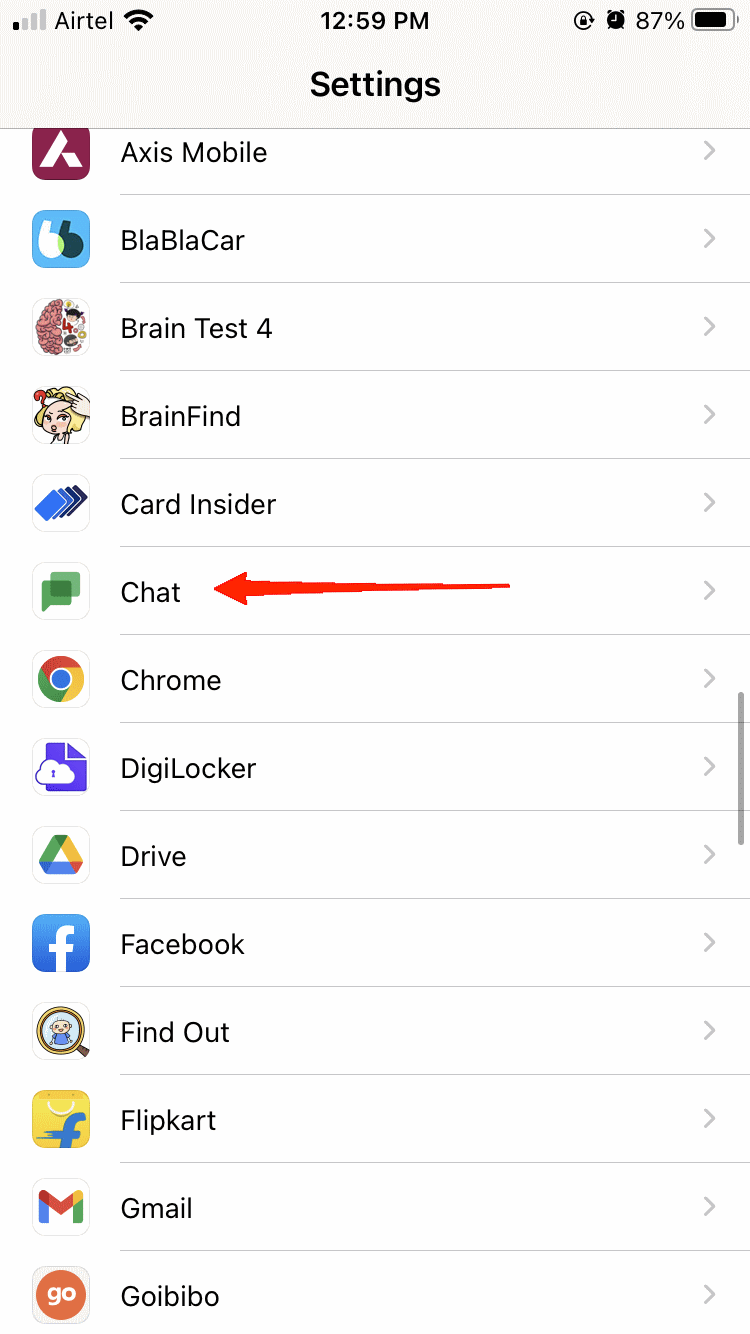
- Klicken Sie nun auf Benachrichtigungen.
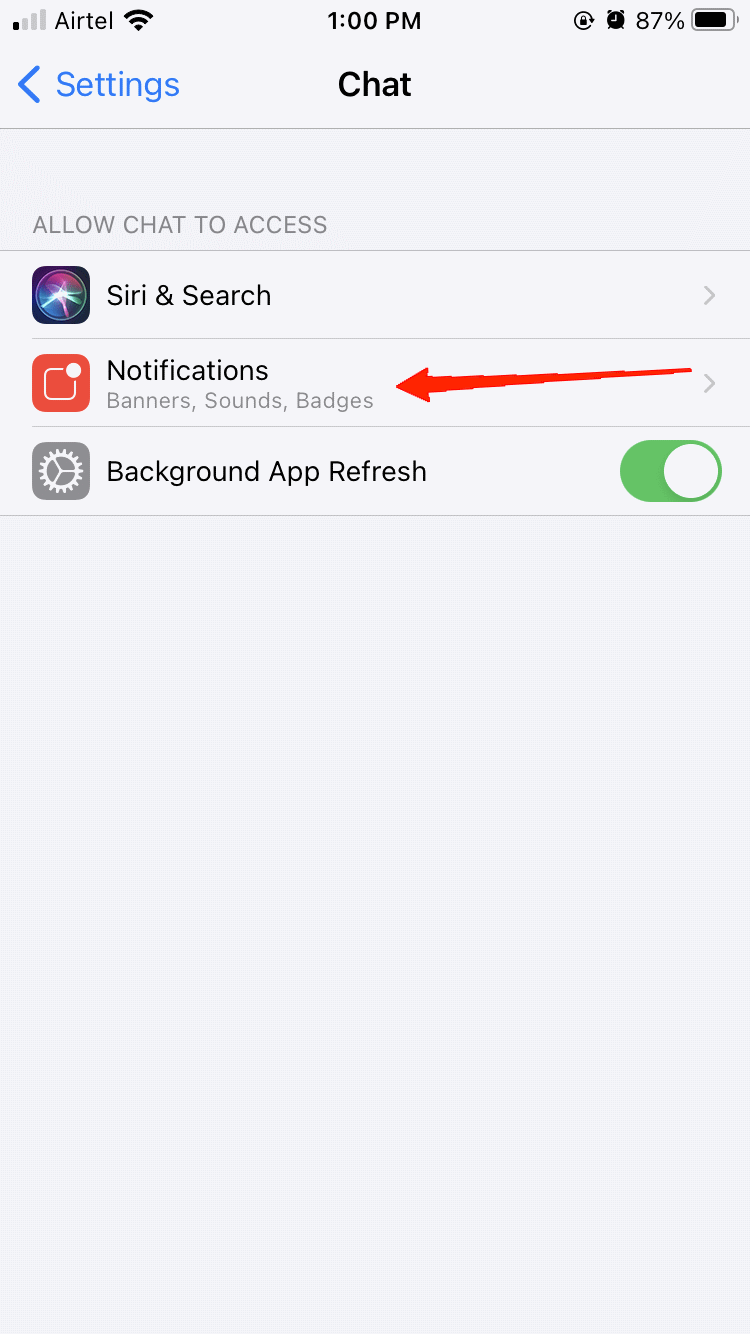
- Schalten Sie schließlich den Schieberegler „Benachrichtigungen erlauben“ ein, um wieder Nachrichten zu empfangen.
3. Überprüfen Sie den Google Chat-Status
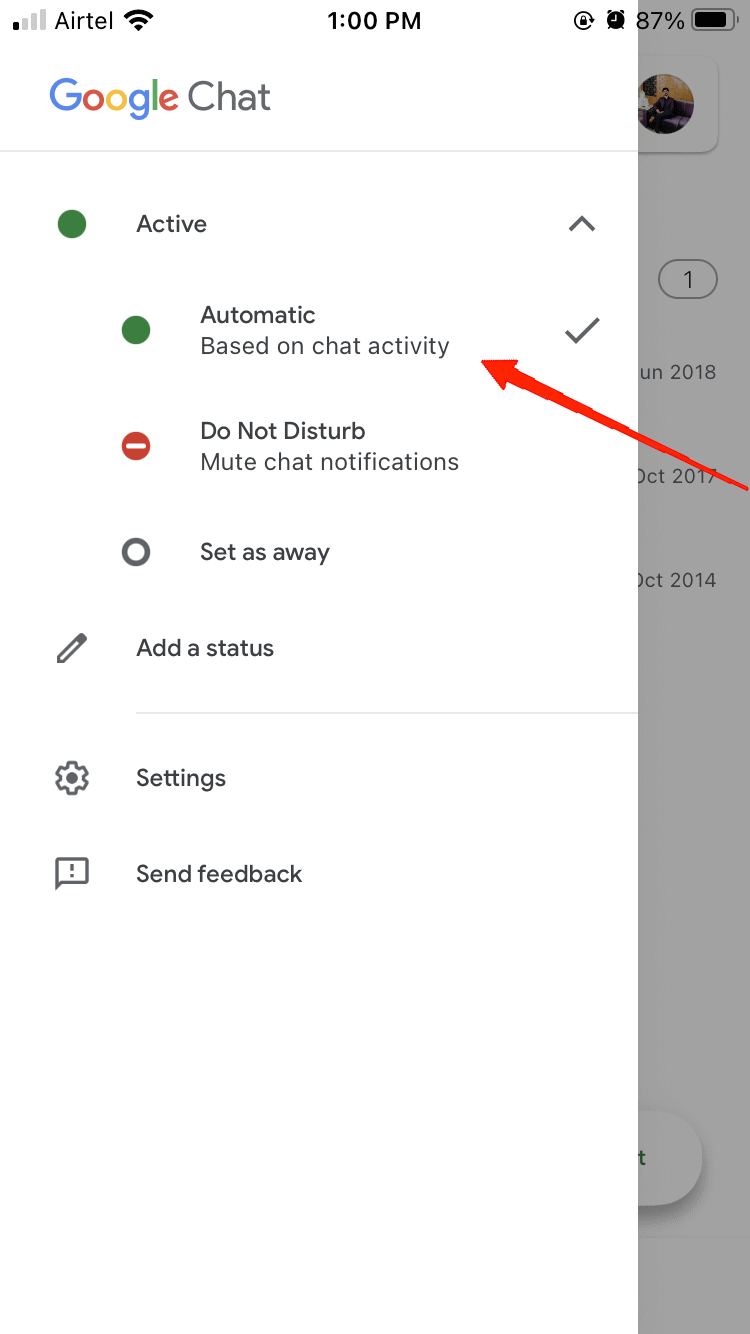
Wenn Sie Google Chat auf Ihrem iPhone oder iPad verwenden, sehen Sie hauptsächlich drei verschiedene Statusoptionen, d.h. Aktiv, Nicht stören und Abwesend.
Die Option Aktiv bedeutet, dass Ihr Google Chat oder Gmail geöffnet ist. Während Nicht stören alle Ihre App-Benachrichtigungen stummschaltet und der Abwesend-Status bedeutet, dass Sie nicht mit dem Internet verbunden sind. Daher erhalten Sie keine Nachrichten, wenn Ihr Google Chat-Status auf Nicht stören oder Abwesend eingestellt ist. Um Ihren Status auf Aktiv zu ändern, müssen Sie die folgenden Schritte ausführen:
- Öffnen Sie die Google Chat- oder Gmail-App auf Ihrem iPhone.
- Tippen Sie auf das Menü-Symbol.
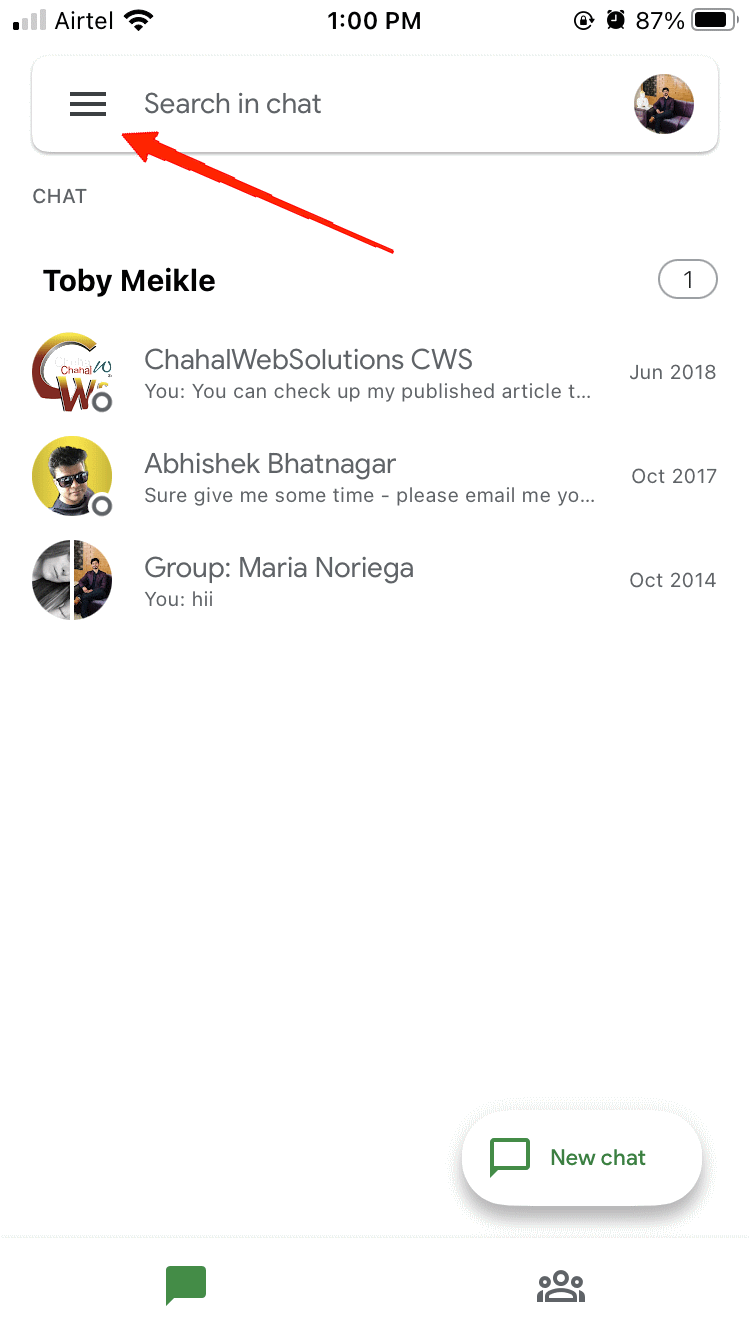
- Klicken Sie auf den nach unten zeigenden Pfeil oben auf Ihrem Bildschirm.
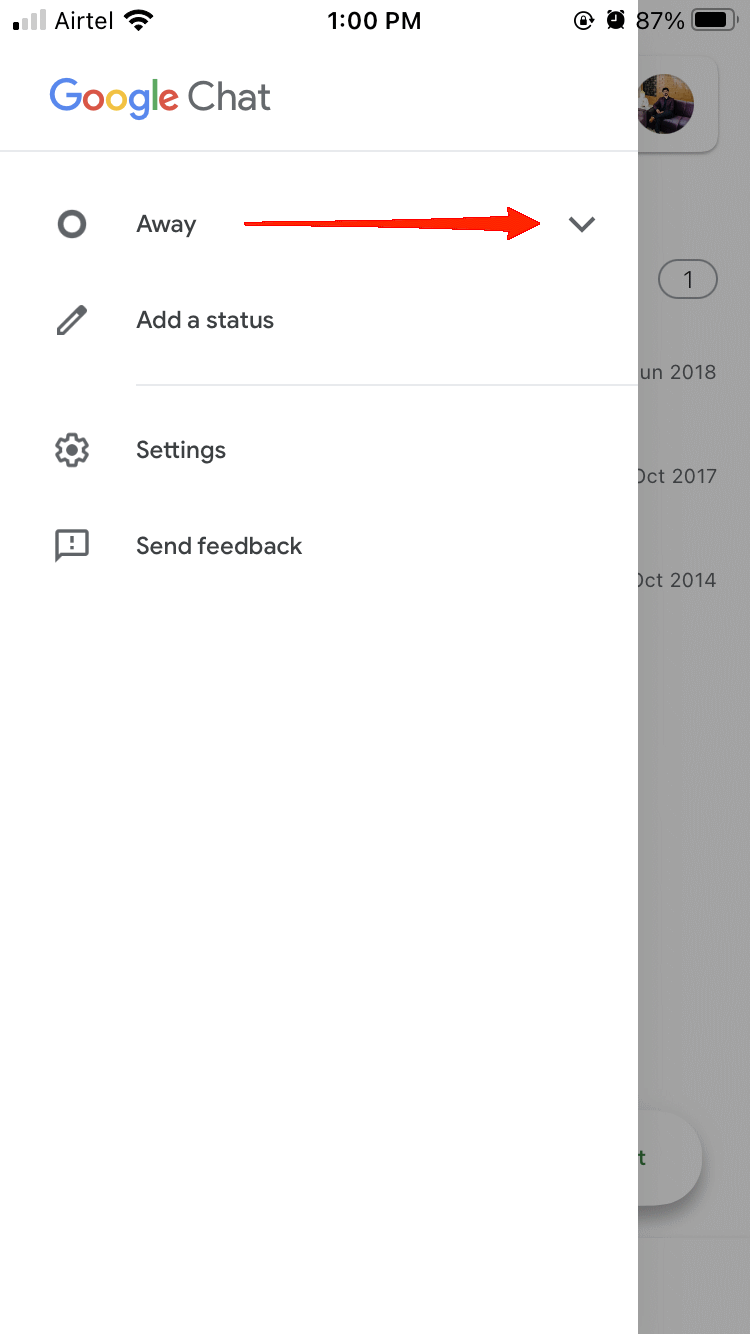
- Wählen Sie Aktiv als Ihren Google Chat-Status.
4. Aktivieren Sie die Hintergrundaktualisierung der Google Chat-App
Die Hintergrundaktualisierung der App synchronisiert im Grunde Ihr Gerät und sendet Ihnen Echtzeitbenachrichtigungen. Wenn Sie dies jedoch in den Einstellungen deaktiviert haben, erhalten Sie möglicherweise keine Benachrichtigungen mehr. Wenn Google Chat also auf Ihrem iPhone immer noch nicht funktioniert, nachdem Sie die oben genannten Hacks ausprobiert haben, ist es an der Zeit, die Hintergrundaktualisierungsoption zu überprüfen und zu aktivieren. Gehen Sie dazu wie folgt vor:
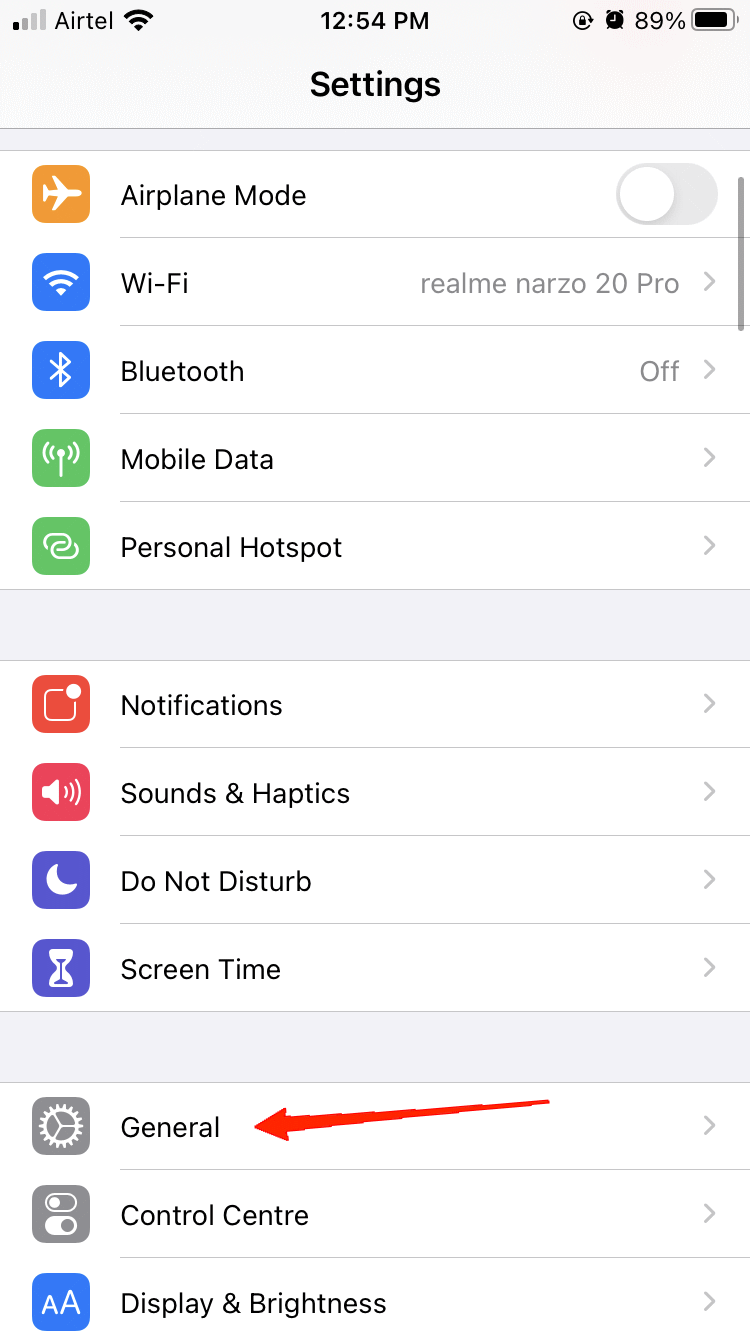
- Öffnen Sie die Einstellungen-App auf Ihrem iPhone und gehen Sie zu Allgemein.
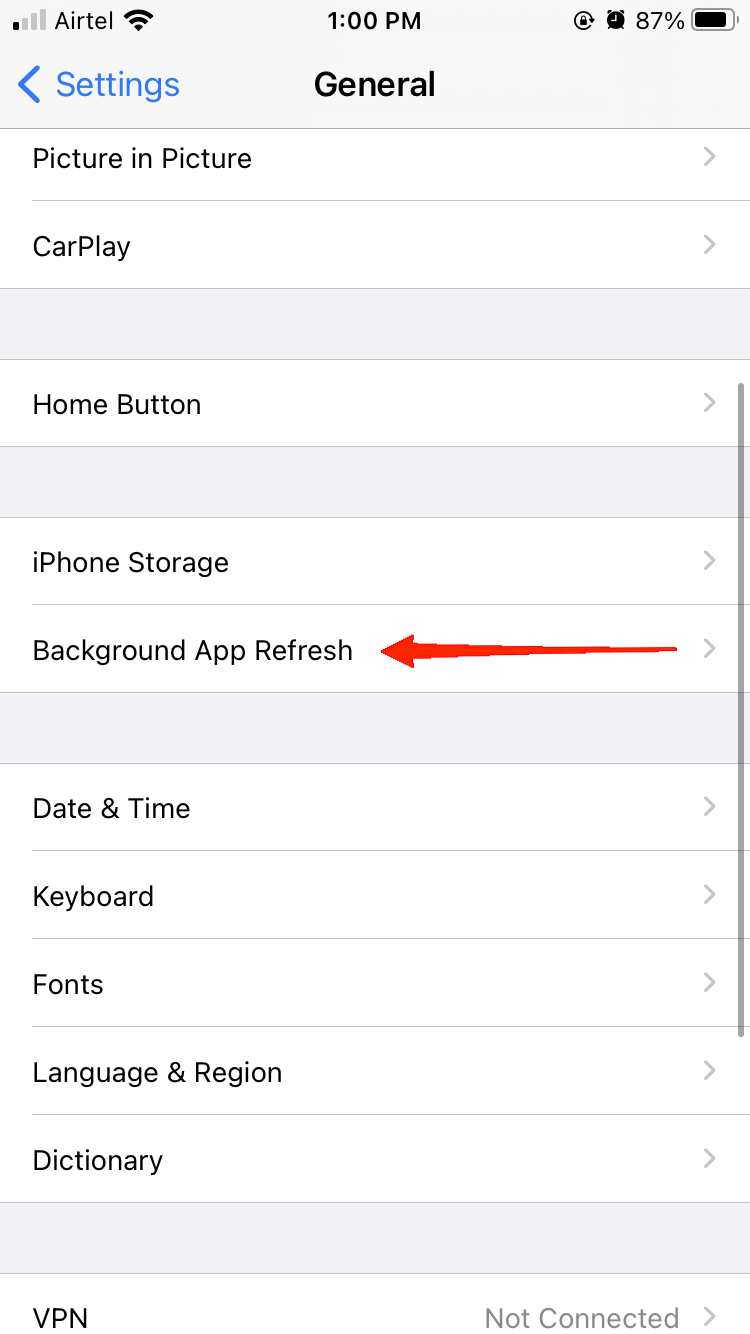
- Tippen Sie nun auf die Option Hintergrundaktualisierung.
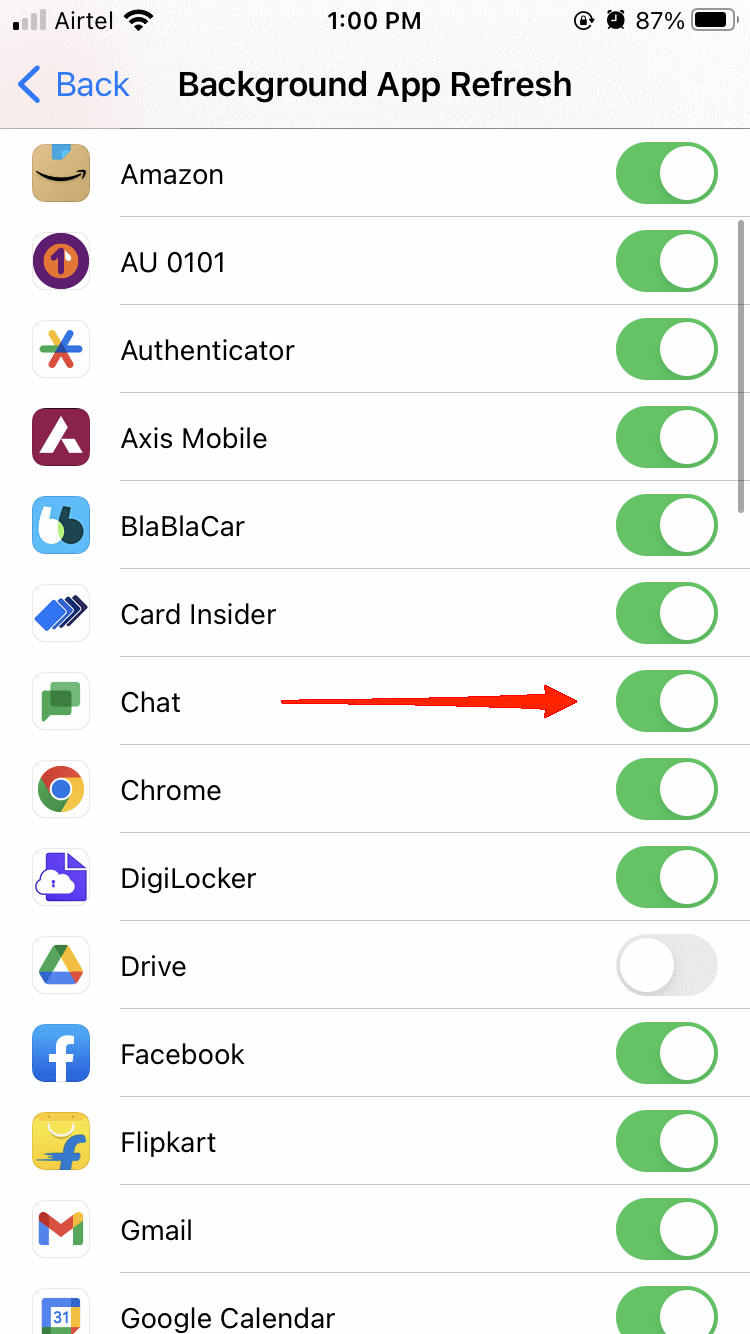
- Scrollen Sie nach unten und suchen Sie die Chat-App. Schalten Sie den Schieberegler ein, und das war’s.
5. Aktualisieren Sie die Google Chat-App
Zu guter Letzt, wenn nichts zu funktionieren scheint, überprüfen Sie, ob Sie die neueste Version der Google Chat-App verwenden. In den meisten Fällen verursacht eine ältere Version dieser Apps oft solche Inkonsistenzen. Gehen Sie daher zum App Store und installieren Sie die neueste verfügbare Version.
Fazit
Nun, dass Google Chat auf iPhones nicht funktioniert, ist mittlerweile ein sehr häufiges Problem, da viele Benutzer bereits auf das Problem gestoßen sind. Es gibt jedoch viele effektive Lösungen, die dieses Problem erfolgreich gelöst haben.
Wenn Sie Google Chat auf Ihrem iPhone verwenden und mit einem ähnlichen Problem konfrontiert sind, probieren Sie diese Hacks aus. Je nach Problem sollte einer von ihnen das Problem definitiv lösen. Wenn nicht, lassen Sie es uns bitte in den Kommentaren unten wissen, und wir werden versuchen, Ihnen mit mehr Hilfe zu erreichen.
Wenn Sie Gedanken zu So beheben Sie, dass Google Chat auf dem iPhone nicht funktioniert? haben, können Sie gerne unten im Kommentarfeld schreiben. Bitte abonnieren Sie auch unseren DigitBin YouTube-Kanal für Video-Tutorials. Prost!
Erhalte neue Beiträge in deinem Posteingang.
Kein Spam. Jederzeit abmelden.