Browser Tipps · 7 min read · Oct 14, 2025
So beheben Sie, dass Google Chrome Passwörter auf dem PC nicht speichert?
Wenn Google Chrome Passwörter auf Ihrem Computer nicht speichert, überprüfen Sie die Fehlerbehebungstipps, die ich Ihnen in diesem Leitfaden zeigen werde. Wir besuchen alle zahlreiche Websites aus verschiedenen Gründen. Die meisten Websites fordern die Besucher auf, ein Konto zu erstellen. Um ein Konto zu erstellen, benötigen Sie einen Benutzernamen und ein Passwort.
Es ist nicht möglich, technisch sichere Passwörter für zahlreiche Websites zu merken und sich ausschließlich durch Eingabe der Anmeldeinformationen anzumelden. Daher haben prominente Browser wie Google Chrome diese Funktion, um Passwörter einer Website zu speichern, um beim nächsten Besuch des Besuchers auf der Website eine einfache und automatische Anmeldung zu ermöglichen. Alles, was Sie tun müssen, ist, die E-Mail-ID einzugeben, das Passwort wird automatisch eingegeben, und Sie sind erfolgreich angemeldet.
Es wird ein Problem für den Besucher, wenn Chrome die Passwörter nicht speichern kann. Es wird für den Benutzer zeitaufwendig sein, die Anmeldeinformationen zu erneuern, da die meisten dazu neigen, ihr Passwort zu vergessen. Wenn Sie dasselbe Problem haben, lassen Sie mich Ihnen sagen, warum es passiert und wie Sie es beheben können.
Warum fragt Chrome nicht, ob Passwörter gespeichert werden sollen?
- Sie haben die Funktion “Angebot zum Speichern von Passwörtern” nicht aktiviert, bei der Chrome Ihnen ein sicheres Passwort anbietet, wann immer Sie ein neues Konto erstellen und die Anmeldeinformationen speichern.
- Eine Drittanbieter-Passwortmanager-Anwendung oder -Erweiterung ist auf dem Gerät aktiv, die als primäres Tool zum Speichern von Passwörtern fungiert.
- Es könnte ein Fehler im Chrome-Browser sein, der normalerweise auftritt, wenn das System auf einer älteren Version von Chrome läuft, die noch aktualisiert werden muss.
So beheben Sie, dass Google Chrome Passwörter auf dem PC nicht speichert?
Hier sind die einfachen Lösungen, die Sie befolgen müssen, um den Fehler des Passwortspeicherproblems von Chrome zu beheben
1. Starten Sie den Chrome-Browser neu
Wenn Sie in den letzten Sitzungen Ihres Chrome-Browsers Aufforderungen zum Speichern von Passwörtern beim Erstellen eines Kontos erhalten haben und plötzlich die Aufforderung nicht mehr sehen, könnte es sich um einen kleinen Fehler handeln, der aus dem Nichts aufgetreten ist.
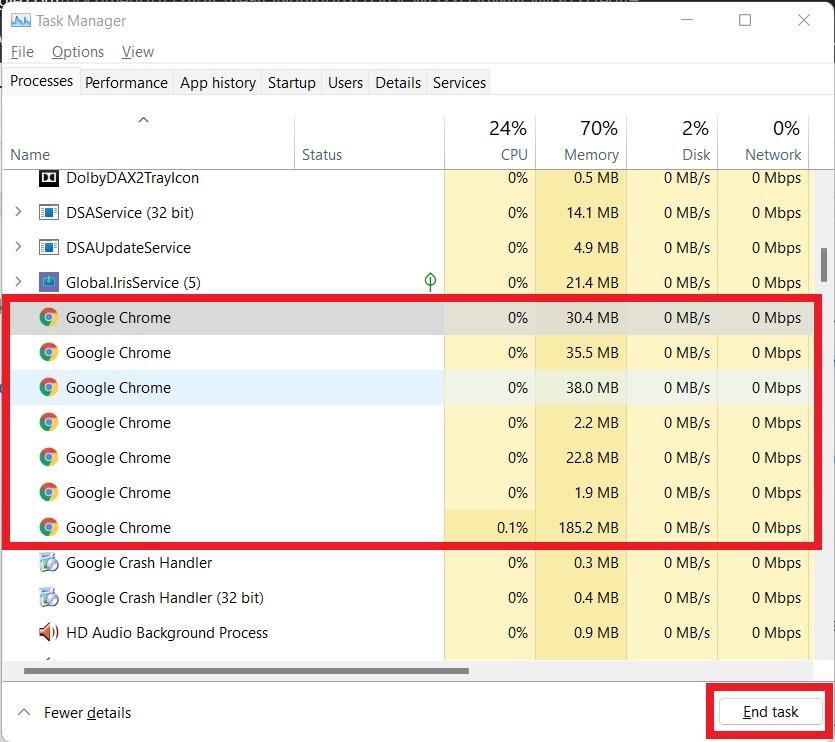
Sie können versuchen, den Chrome-Browser neu zu starten. Der beste Weg, dies zu tun, besteht darin, ihn über den Task-Manager zu beenden, den PC neu zu starten und dann den Browser erneut zu starten.
- Öffnen Sie den Task-Manager, indem Sie die Tasten Strg + Alt + Entf drücken.
- Suchen Sie dann im Tab Prozesse nach Google Chrome und klicken Sie mit der rechten Maustaste darauf.
- Wählen Sie Task beenden.
- Starten Sie Ihren PC neu.
- Öffnen Sie dann den Chrome-Browser.
Jetzt greifen Sie auf eine beliebige Website zu, die Sie auffordert, ein Konto zu erstellen. Überprüfen Sie, ob der Chrome-Browser Sie jetzt auffordert, das Passwort zu speichern.
2. Aktivieren Sie das Angebot zum Speichern von Passwörtern im Chrome-Browser
Das bedeutet, dass Sie das Angebot zum Speichern von Passwörtern im Chrome-Browser auf Ihrem Computer sowie auf mobilen Geräten separat aktivieren müssen. Ich habe die Schritte für Windows OS, Android OS und iOS aufgenommen.
Sobald Sie es aktivieren, wird Chrome Ihnen anbieten, das Passwort zu speichern, wann immer Sie ein Konto auf einer Website erstellen.
Chrome – PC-Browser
- Öffnen Sie den Chrome-Browser.
- Fügen Sie in die URL chrome://settings/passwords ein.
- Dann ist die erste Option, die Sie auf dieser Seite sehen, Angebot zum Speichern von Passwörtern.
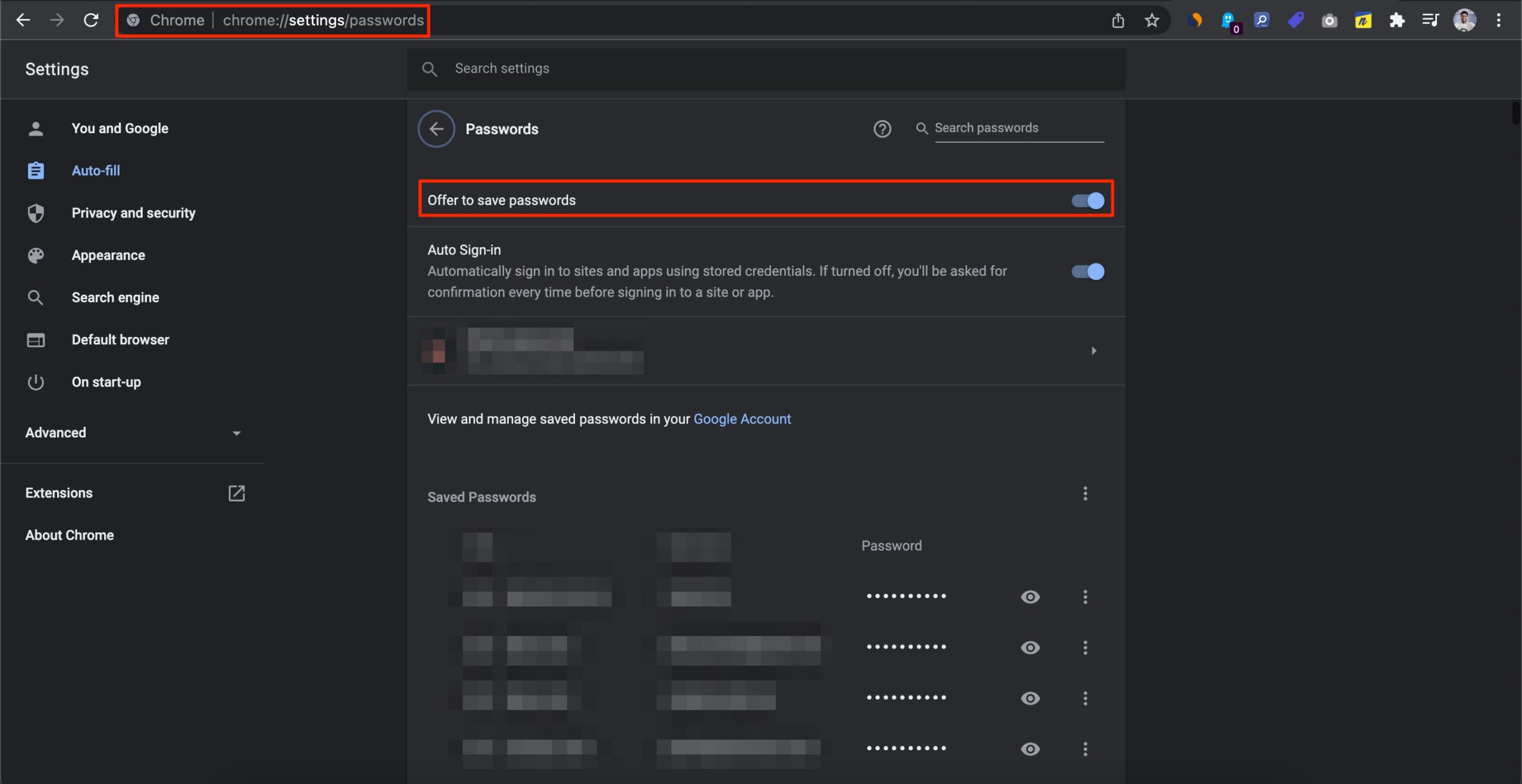
- Klicken Sie auf den Schalter neben der Option, um sie zu aktivieren.
Auf Chrome – Android OS
- Öffnen Sie die Google Chrome-App auf einem Android-Gerät.
- Tippen Sie auf die 3-Punkte-Schaltfläche in der oberen rechten Ecke.
- Wählen Sie im Menü Einstellungen.
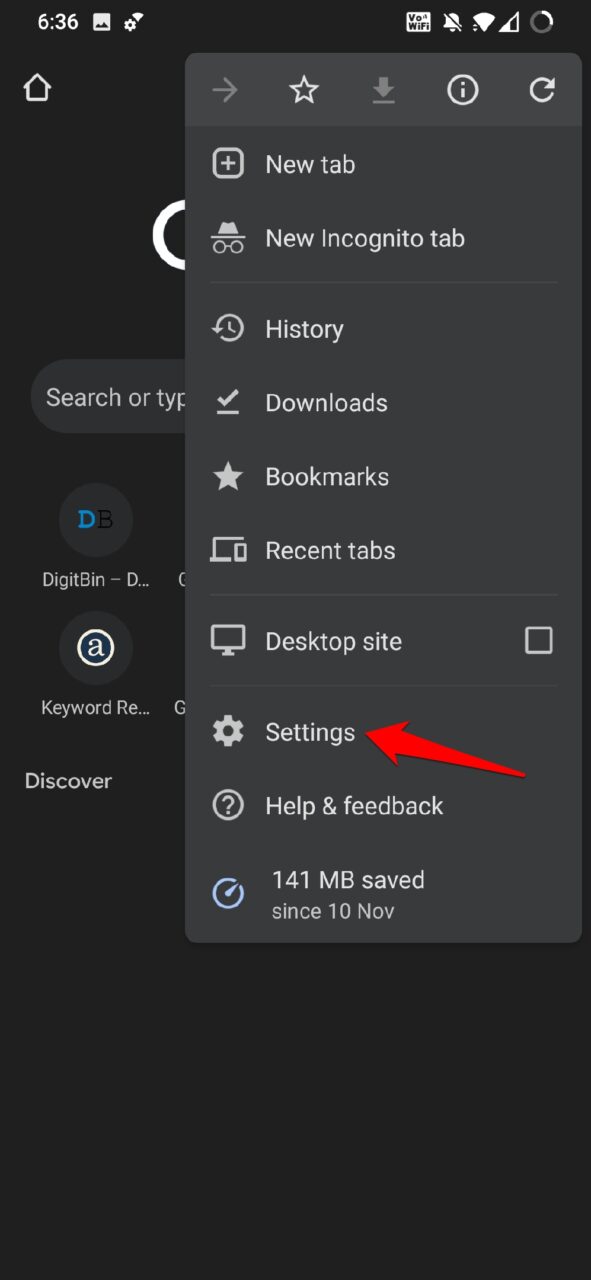
- Tippen Sie dann auf Passwörter.
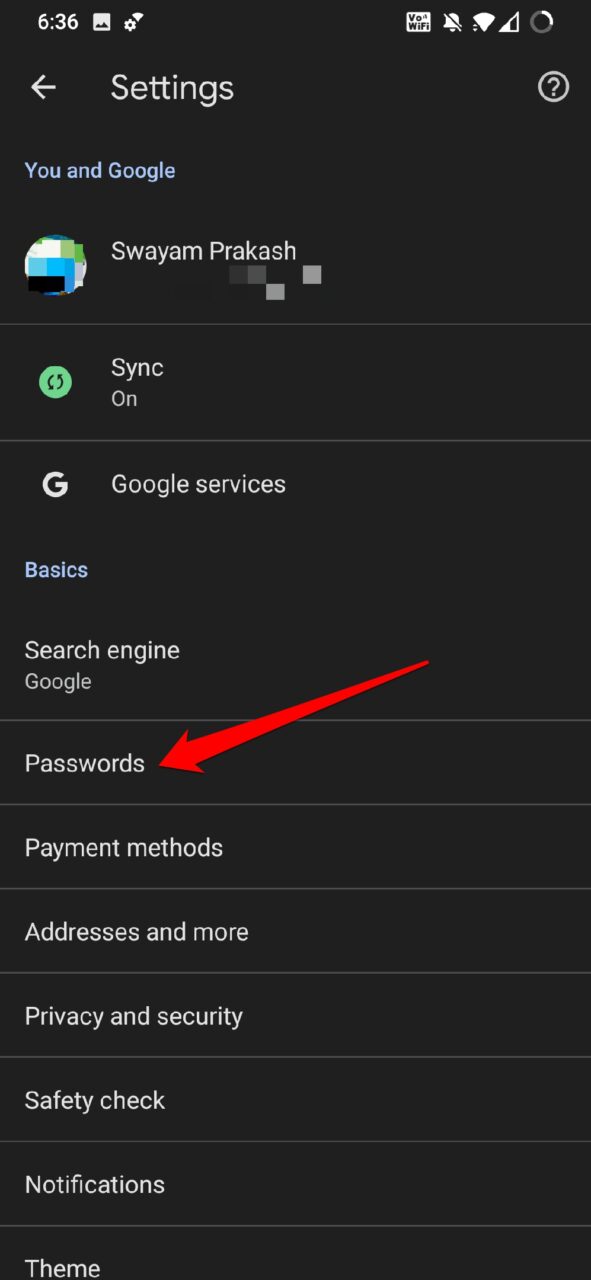
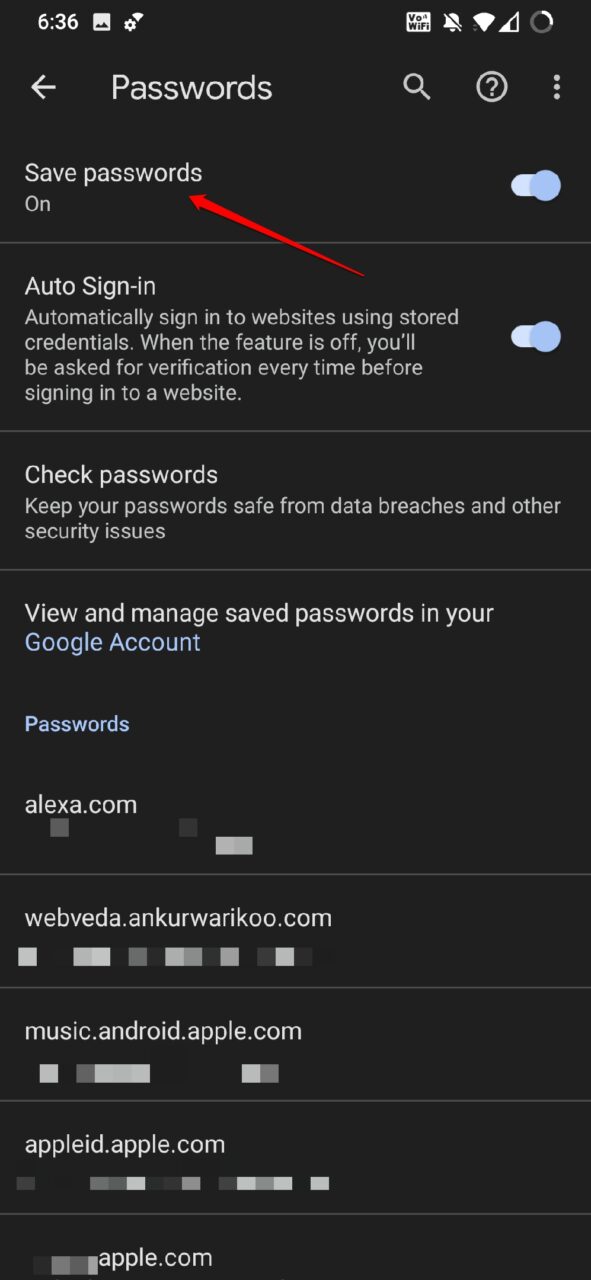
- Tippen Sie darunter auf den Schalter neben der Option Passwörter speichern, um sie zu aktivieren.
Chrome – Auf iOS
- Öffnen Sie die Google Chrome-App auf Ihrem iPhone.
- Öffnen Sie Einstellungen, indem Sie auf das 3-Punkte-Symbol tippen.
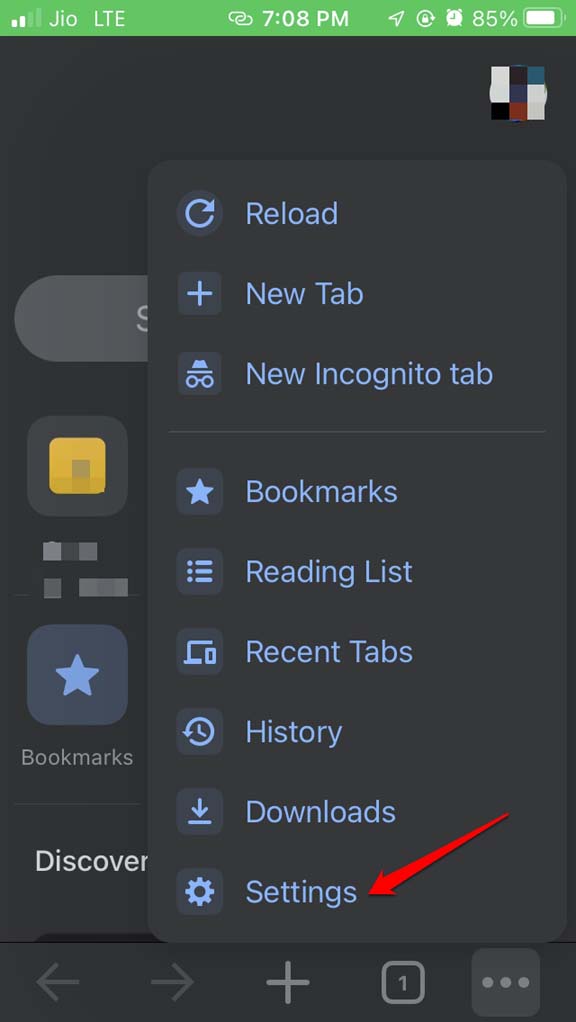
- Tippen Sie dann auf Passwörter.
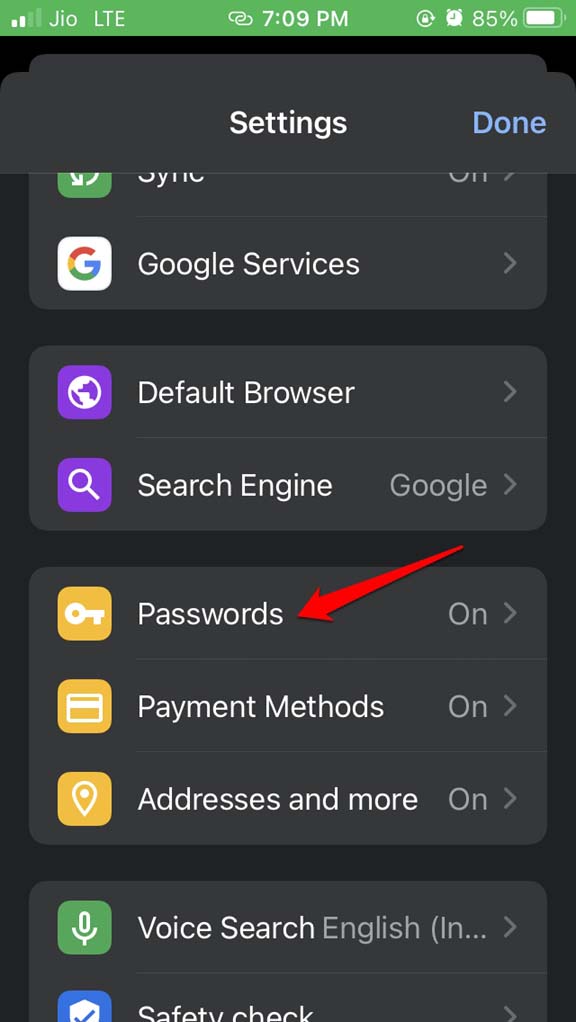
- Tippen Sie auf den Schalter neben Passwörter speichern, um die Funktion zu aktivieren.
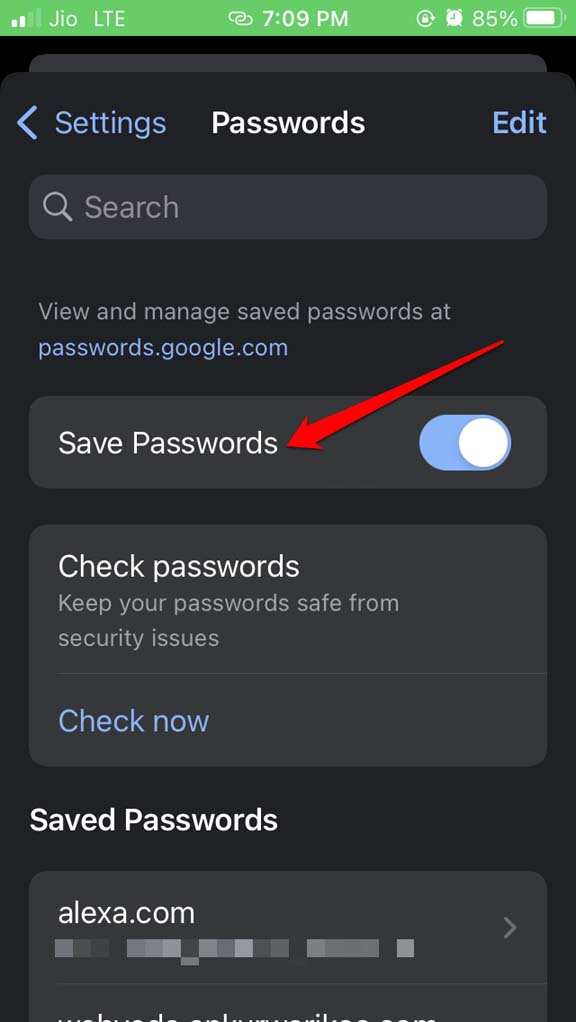
Alternativ stellen Sie sicher, dass Sie die Autofill-Funktion für das Passwortfeld in der iOS-Einstellungs-App aktiviert haben.
- Starten Sie die Einstellungen-App auf iOS.
- Gehen Sie dann zu Passwörter.
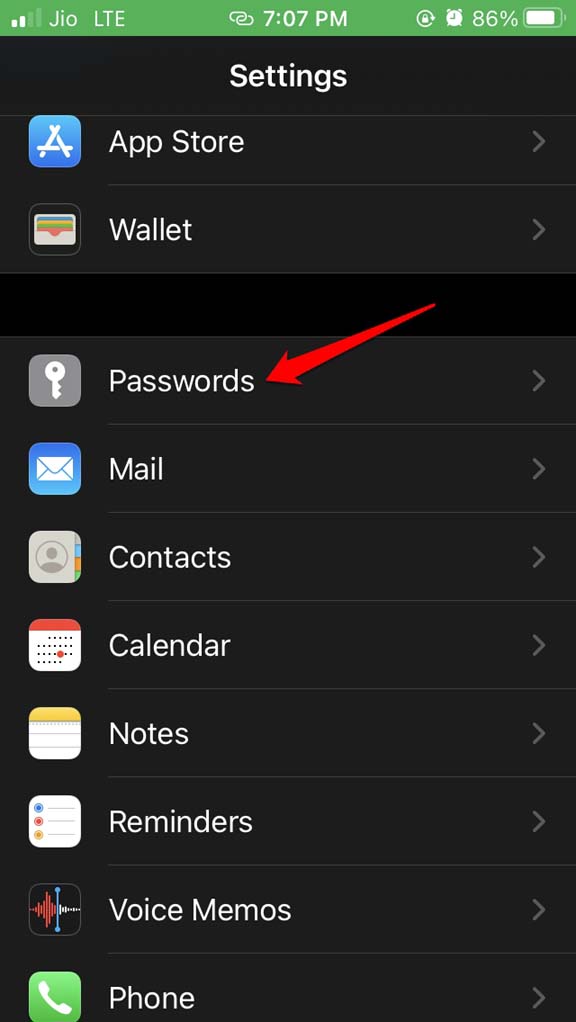
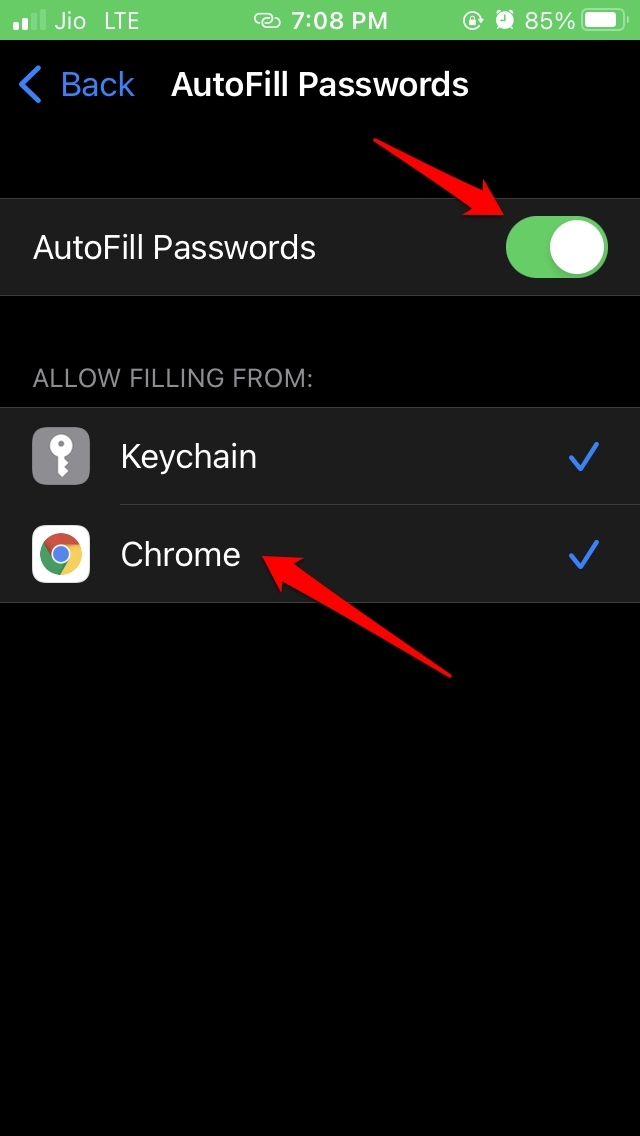
- Aktivieren Sie Passwörter automatisch ausfüllen.
- Wählen Sie im Tab Erlauben, Formulare auszufüllen Chrome aus.
3. Melden Sie sich vom Chrome-Browser ab und wieder an
Oft habe ich festgestellt, dass, wenn Chrome mir nicht anbietet, Passwörter von selbst zu speichern, das Abmelden vom Browser und das erneute Anmelden dazu führt, dass es funktioniert. Sie können dasselbe versuchen.
- Öffnen Sie den Chrome-Browser.
- Klicken Sie dann auf den Kontonamen.
- Klicken Sie auf das Zahnrad-Symbol neben der Option Andere Profile.
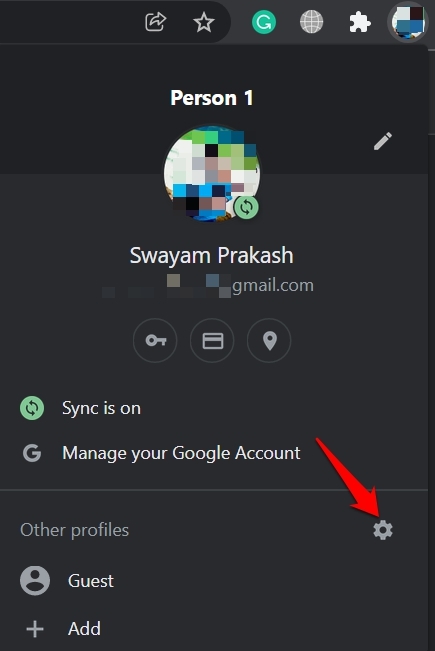
- Wählen Sie Ihr aktuelles Profil > klicken Sie auf die 3-Punkte-Schaltfläche.
- Wählen Sie Löschen.
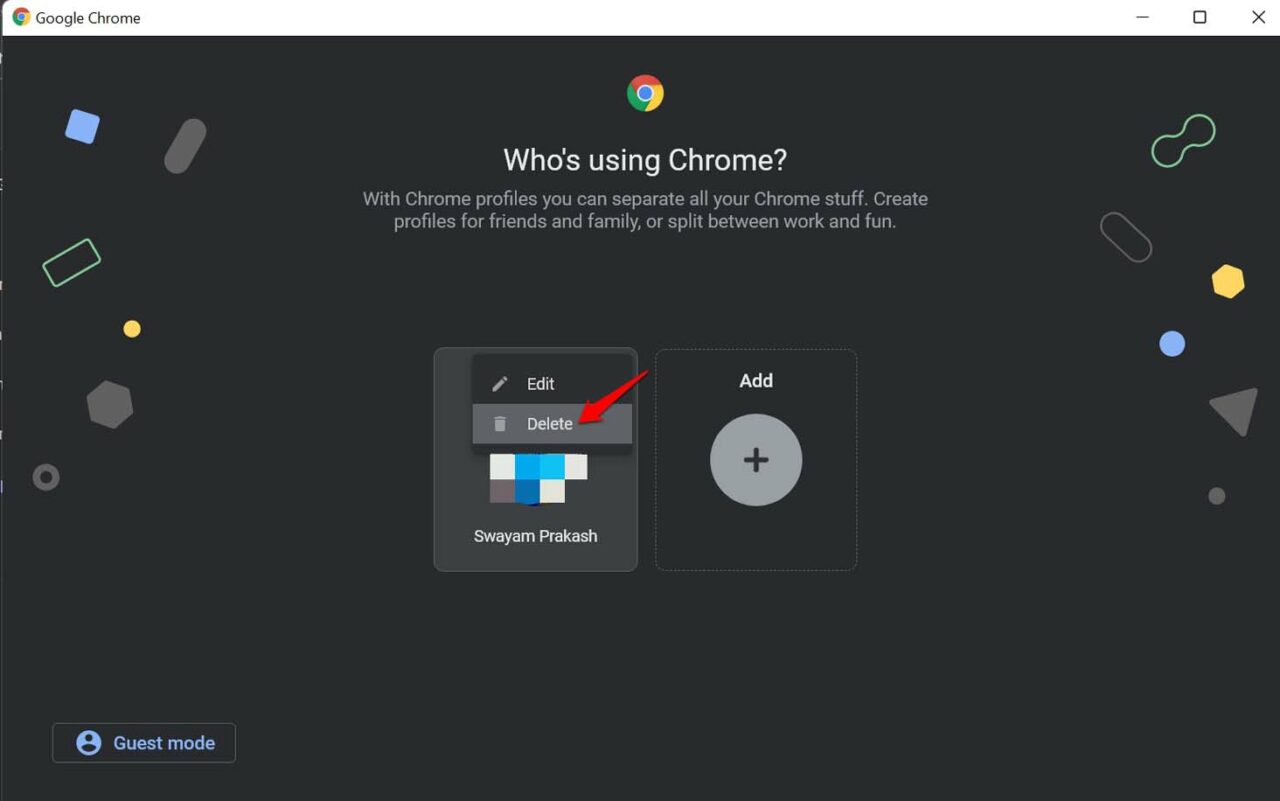
- Folgen Sie nun den obigen Schritten und gelangen Sie zum Abschnitt Profile.
- Klicken Sie auf Hinzufügen.
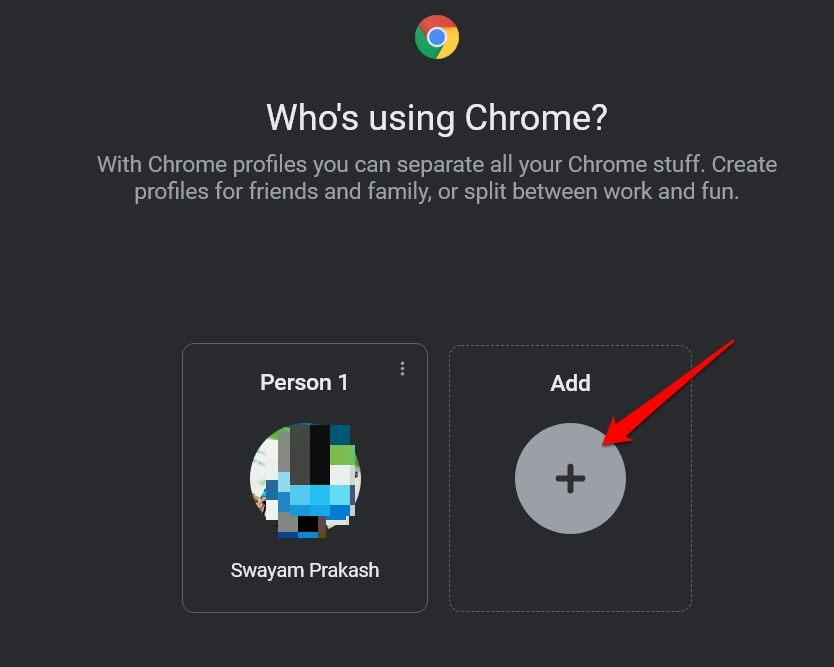
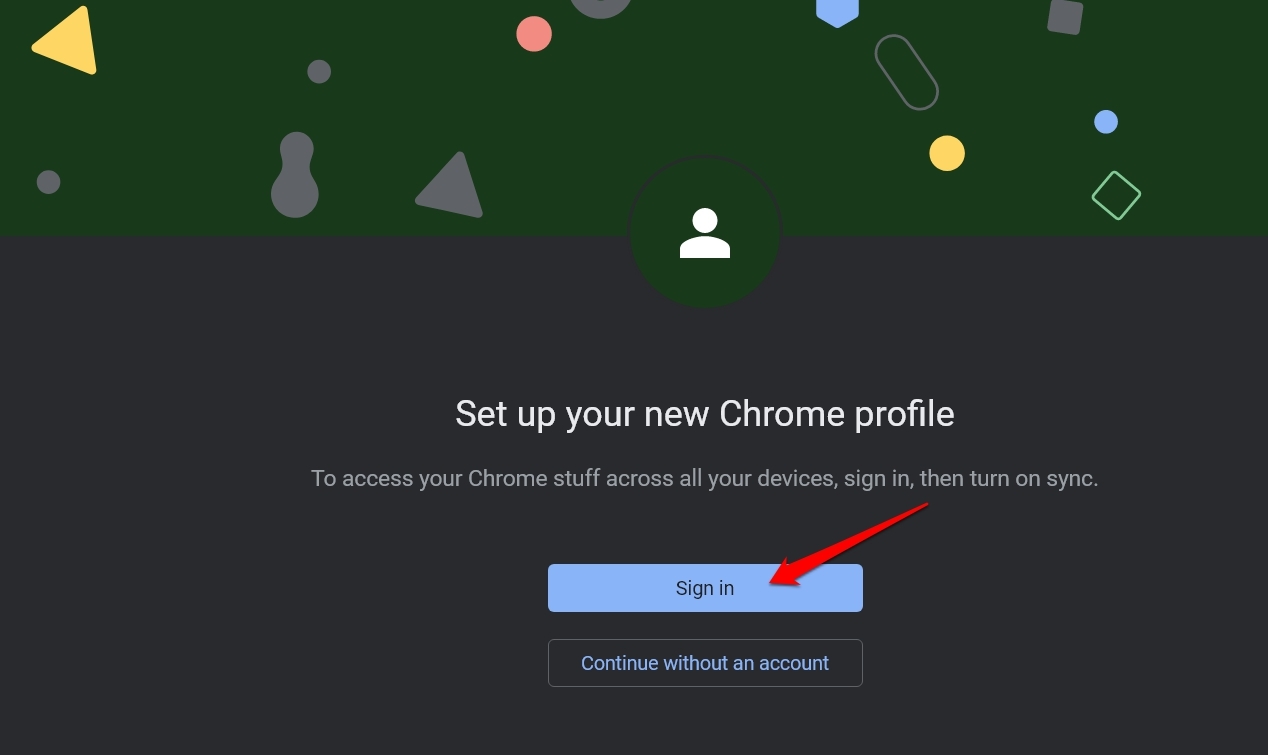
- Klicken Sie dann auf Anmelden, wo Sie sich über eine E-Mail-ID bei Chrome anmelden müssen. [vorzugsweise die, die Sie zuvor verwendet haben]
4. Aktualisieren Sie den Google Chrome-Browser auf die neueste Version
Der Chrome-Browser aktualisiert sich regelmäßig selbst. Wenn das Gerät jedoch eine Zeit lang nicht mit dem Internet verbunden war, wurde möglicherweise die Browser-Version nicht auf die neueste Version aktualisiert. Sie müssen sich also mit dem Internet verbinden und Chrome ausführen. Es sollte sich selbst aktualisieren.
- Öffnen Sie den Chrome-Browser.
- Gehen Sie zur URL-Leiste und geben Sie Chrome://Settings ein.
- Klicken Sie dann im linken Bereich auf Über Chrome.
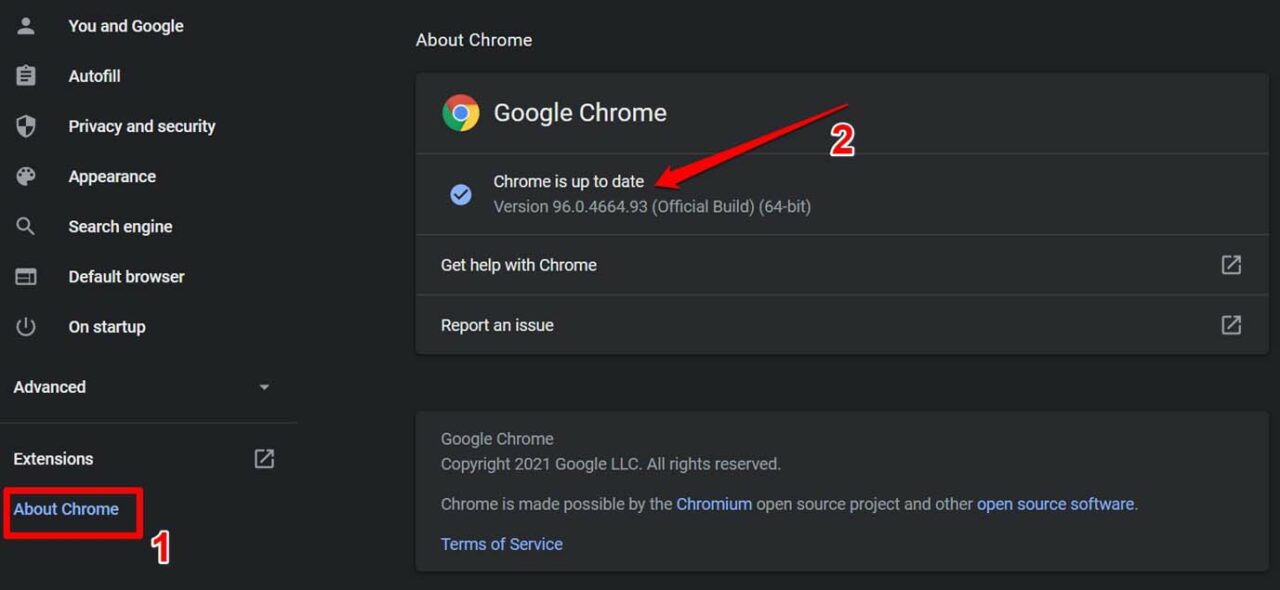
- Sie sollten die Nachricht erhalten, dass Chrome auf dem neuesten Stand ist.
5. Löschen Sie den Cache des Browsers
Das Löschen der Cache-Dateien und Browsing-Daten ist auch die richtige Option für Sie, um Passwortprobleme zu lösen. Befolgen Sie diese Schritte, falls Sie nicht wissen, wie Sie den Cache Ihres Chrome-Browsers löschen können.
- Tippen Sie zunächst auf die drei Punkte-Schaltfläche und wählen Sie Einstellungen.
- Gehen Sie dann zum Tab Datenschutz & Sicherheit und klicken Sie auf die Kachel Browserdaten löschen.
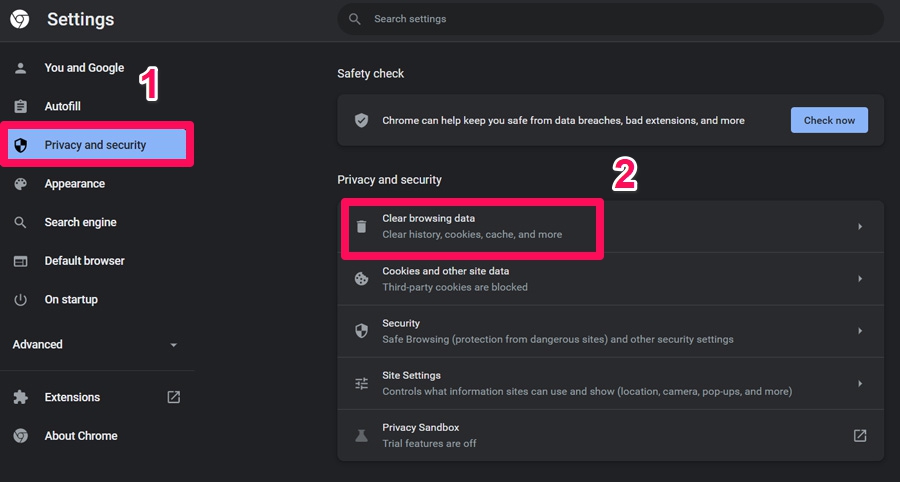
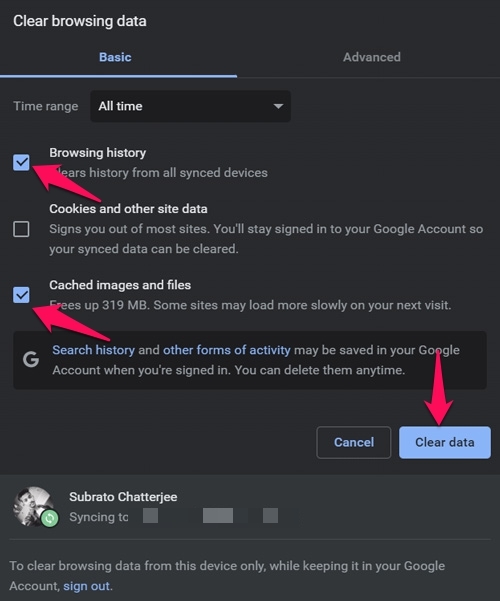
- Überprüfen Sie nun im Popup-Menü das Kästchen neben Browserverlauf und Cache-Bilder und -Dateien.
- Klicken Sie dann auf die Schaltfläche Daten löschen, um den Browserverlauf und die Cache-Dateien Ihres Chrome-Browsers zu entfernen.
6. Entfernen Sie Drittanbieter-Passwortmanager-Erweiterungen
Ich empfehle immer, Drittanbieter-Anwendungen nicht zu vertrauen, um Ihre wichtigen Passwörter zu verwalten. Die meisten von ihnen sind zu teuer, und ich habe oft negative Bewertungen über solche Anwendungen und Erweiterungen gelesen.
Halten Sie sich immer an Marken wie Google oder Microsoft-Dienste, die hervorragende Sicherheit für Ihre Online-Präsenz bieten und das auch kostenlos. Möglicherweise hat die Drittanbieter-Anwendung Zugriff auf Ihre Passwörter und erlaubt es anderen Entitäten nicht, sie zu speichern.
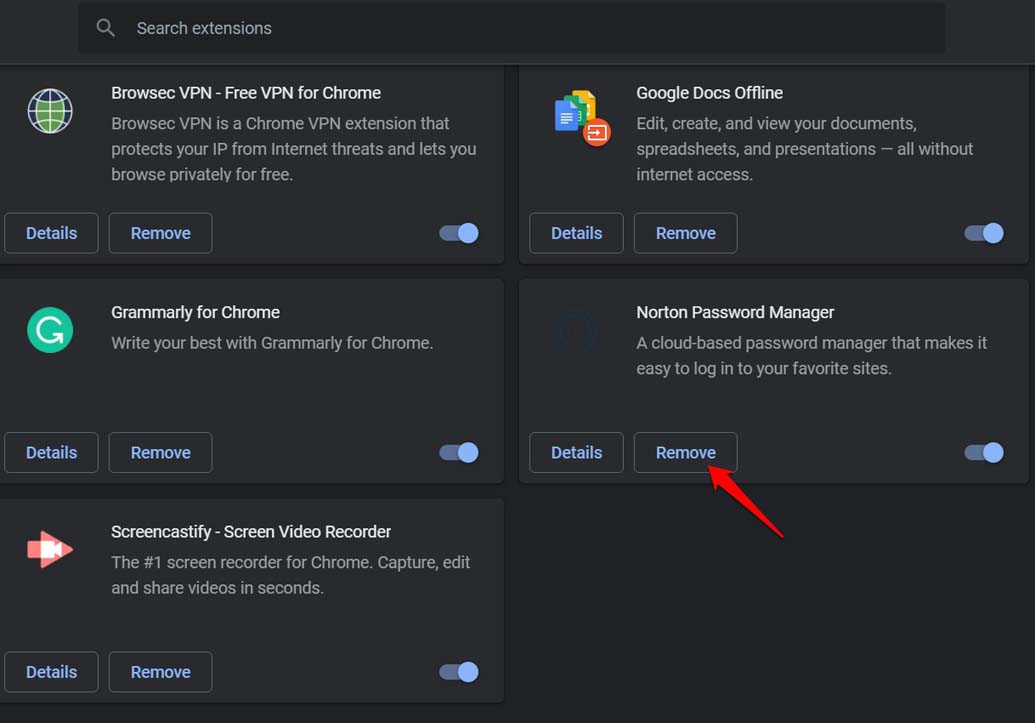
Es ist also besser, diese Erweiterung aus Ihrem Chrome-Browser zu entfernen.
- Starten Sie den Chrome-Browser.
- Gehen Sie in die URL zu chrome://extensions
- Navigieren Sie zur Passwortmanager-Erweiterung.
- Klicken Sie auf Entfernen.
7. Setzen Sie den Chrome-Browser zurück
Wenn nichts anderes funktioniert, können Sie den Chrome-Browser zurücksetzen. Dies wird den Browser reformieren und alle technischen Probleme beheben.
- Öffnen Sie den Chrome-Browser.
- Gehen Sie zu Chrome://Settings.
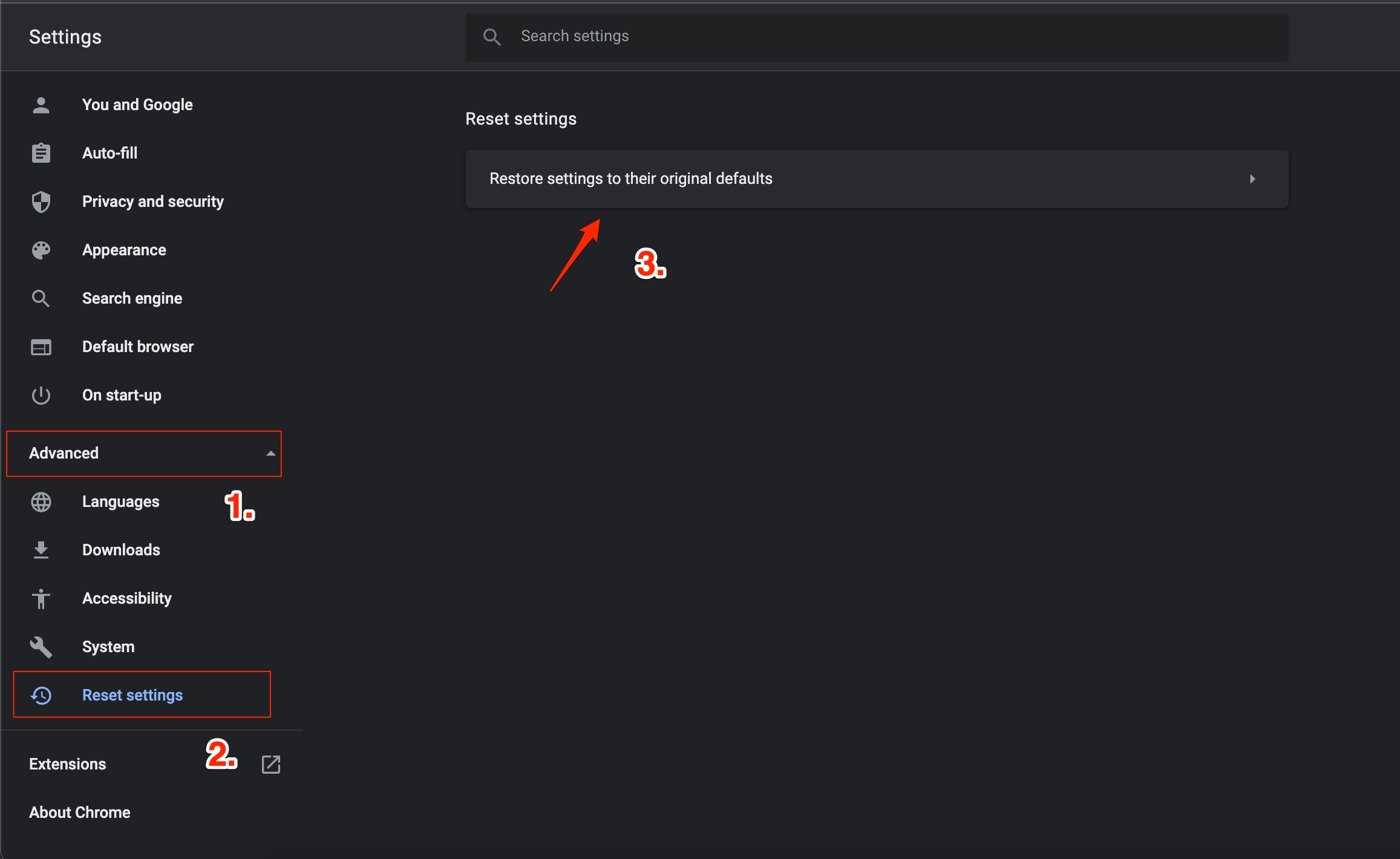
- Klicken Sie auf der linken Seite auf Erweitert.
- Klicken Sie auf Zurücksetzen und Bereinigen.
- Klicken Sie dann auf Einstellungen auf die ursprünglichen Standardwerte zurücksetzen.
- Klicken Sie dann im Dialogfeld, das angezeigt wird, auf Einstellungen zurücksetzen.
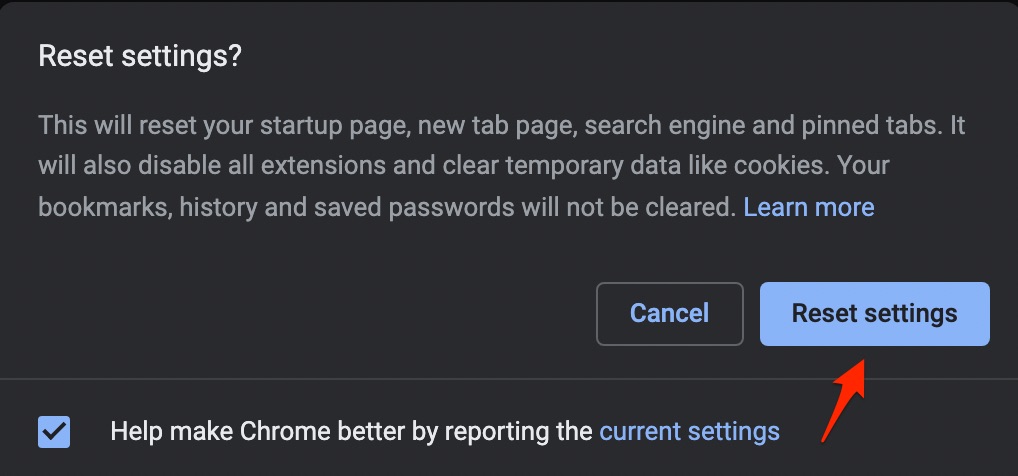
- Starten Sie den Chrome-Browser neu und versuchen Sie, auf eine beliebige Website zuzugreifen, die Sie auffordert, ein Konto mit einem Passwort zu erstellen. Chrome würde Ihnen ein Passwort vorschlagen und auch anbieten, das Passwort zu speichern.
8. Löschen des Caches (Mac)
Wenn Sie das Problem auf einem Mac-Computer haben, gibt es eine Lösung, von der bekannt ist, dass sie das Problem behebt. Das Löschen des Caches wird das Problem “Chrome speichert Passwörter nicht” beheben.
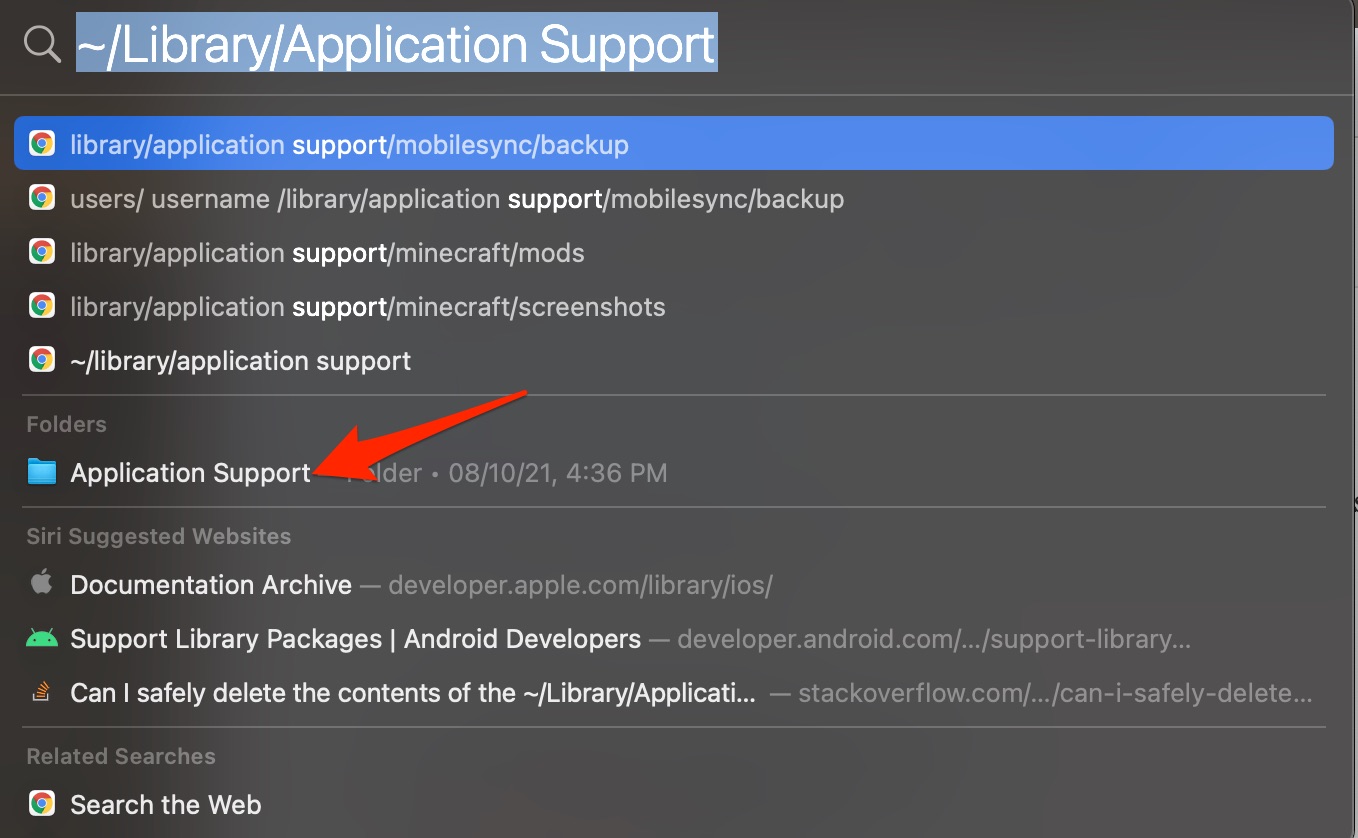
- Öffnen Sie Spotlight, indem Sie die Tasten Befehl+Leertaste drücken.
- Geben Sie jetzt ~/Library/Application Support ein.
- Klicken Sie auf den Ordner Application Support.
- Löschen Sie alle zugehörigen Cache-Ordner von Chrome aus ~/Library/Caches.
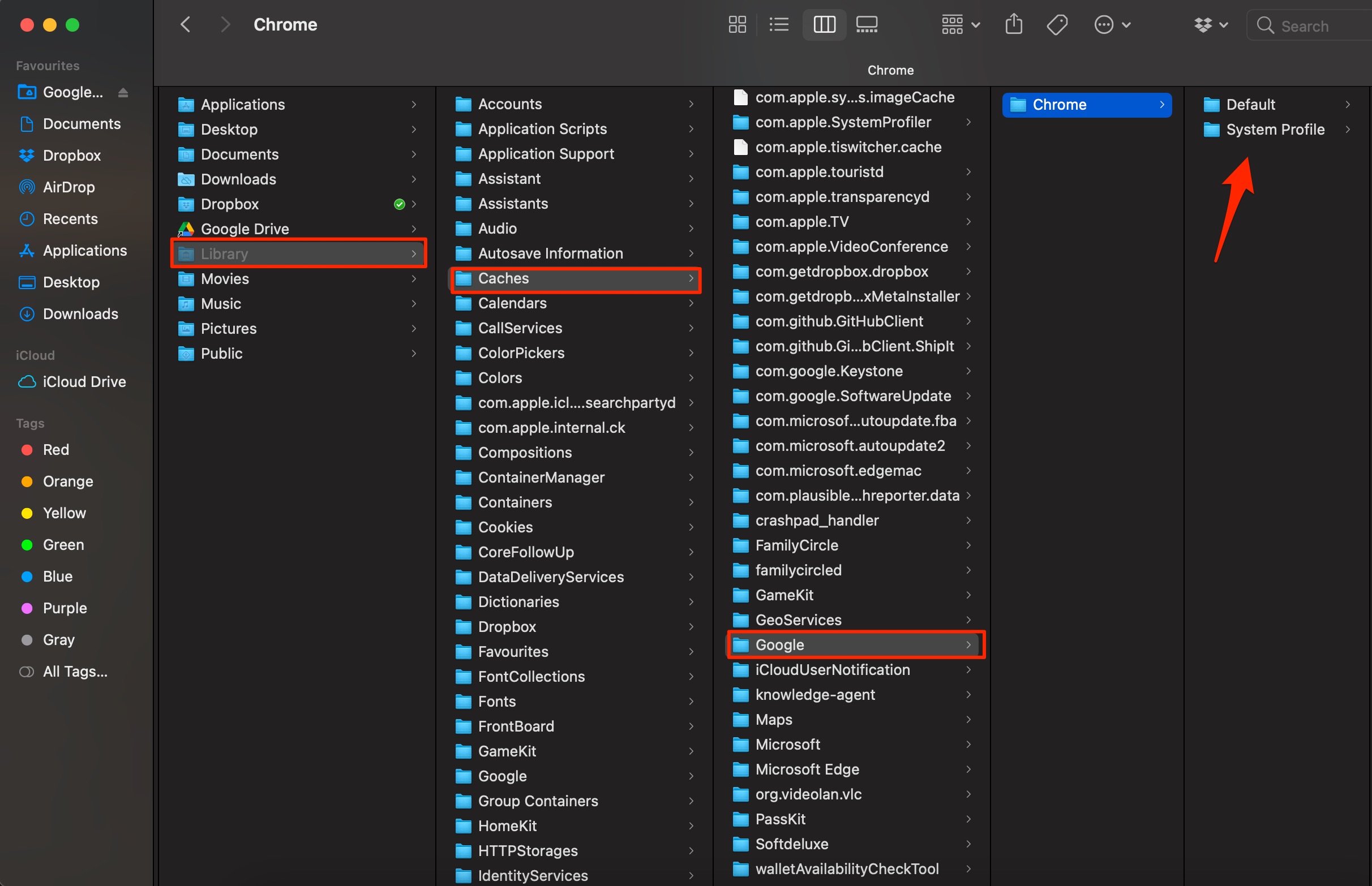
- Sobald Sie dieses Verfahren durchgeführt haben, starten Sie Ihren Computer neu und sehen Sie, ob das Problem behoben wurde.
So, das sind die verschiedenen Methoden zur Fehlerbehebung, die das Problem beheben, dass Google Chrome Passwörter nicht speichert.
Wenn Sie Gedanken zu So beheben Sie, dass Google Chrome Passwörter auf dem PC nicht speichert? haben, können Sie gerne unten im Kommentarfeld schreiben. Abonnieren Sie auch unseren DigitBin YouTube-Kanal für Video-Tutorials. Prost!
Erhalte neue Beiträge in deinem Posteingang.
Kein Spam. Jederzeit abmelden.