Technologie · 5 min read · Dec 20, 2025
So beheben Sie, dass Google Kontakte nicht mit dem iPhone synchronisiert werden
In diesem Leitfaden werde ich einige einfache Fehlerbehebungstipps erklären, falls Google Kontakte nicht mit Ihrem iPhone synchronisiert werden. Normalerweise verwenden Benutzer Gmail, und standardmäßig wird die Telefonnummer der Kontakte des Geräts mit Gmail synchronisiert.
Das iPhone hat jedoch bereits iCloud, das die Kontakte darin synchronisiert. Daher werden Google Kontakte nicht mit dem iPhone synchronisiert. Verschiedene damit verbundene Gründe führen auch dazu, dass die Google Kontakte nicht mit dem iPhone synchronisiert werden. Ich habe dasselbe in diesem Leitfaden besprochen und einige einfache Methoden bereitgestellt, um das Problem zu überwinden.
Gründe, warum Google Kontakte nicht mit iOS synchronisiert werden
- Google Kontakte sind auf dem iPhone nicht aktiviert.
- Falsche Datum- und Uhrzeiteinstellungen auf dem iPhone verursachen Probleme bei der ordnungsgemäßen Synchronisierung von Google Kontakten.
- SSL-Verbindung ist nicht aktiviert, sodass Sie nicht in der Lage sind, mit Kontakten auf Ihrem iPhone zu synchronisieren.
- Gmail ist nicht als Standardkonto auf Ihrem iPhone festgelegt.
- Es kann einen kleinen Fehler im iOS oder einen Bug geben, falls Sie eine Entwickler-Beta von iOS installiert haben.
Beste Möglichkeiten, um zu beheben, dass Google Kontakte nicht auf dem iPhone synchronisiert werden
Lassen Sie uns nun zu den Fehlerbehebungstechniken übergehen, um das Problem der Google Backup Kontakte, die nicht auf iOS synchronisiert werden, zu lösen.
1. Starten Sie Ihr iPhone neu
Wie immer beginnen wir mit der einfachsten Fehlerbehebungstechnik: dem Neustart. Ein Neustart kann kleinere Fehler beheben, also warum nicht zuerst versuchen, bevor Sie andere Methoden erkunden?
- Drücken Sie die Einschalttaste, bis Sie auf den nächsten Bildschirm weitergeleitet werden.
- Es wird einen Schieberegler geben, den Sie von links nach rechts bewegen müssen, um das Ausschalten Ihres iPhones zu bestätigen.
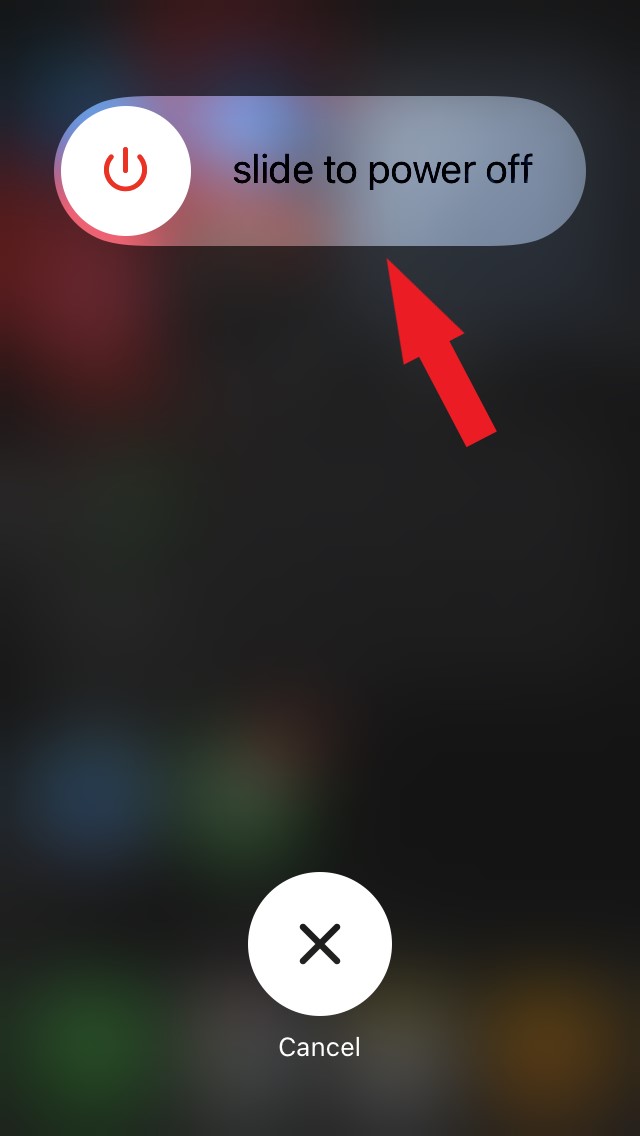
- Schalten Sie Ihr iPhone nach ein paar Sekunden erneut ein.
Überprüfen Sie nun, ob Google Kontakte mit dem iPhone synchronisiert werden.
2. Aktualisieren Sie das iOS
Die zweite offensichtliche Fehlerbehebung besteht darin, das iOS auf die neueste Version zu aktualisieren, um lästige Bugs auf dem Gerät zu überschreiben, die die Synchronisierung von Google Kontakten mit Ihrem iPhone behindern könnten.
- Öffnen Sie die Einstellungen-App.
- Navigieren Sie zur Option Allgemein.
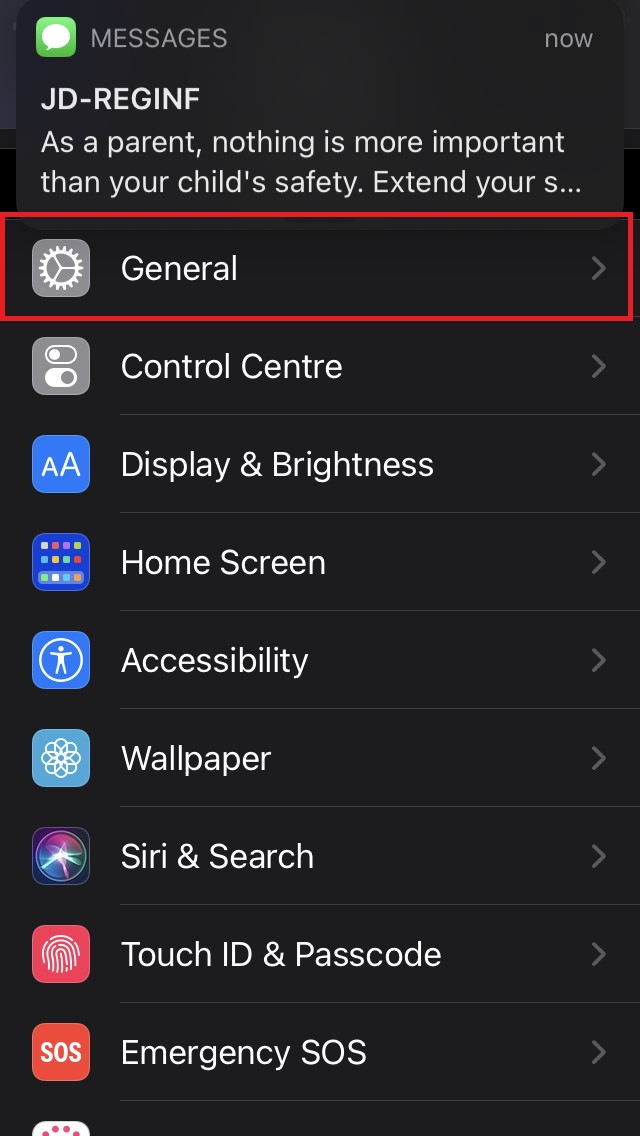
- Tippen Sie dort auf Software-Update.
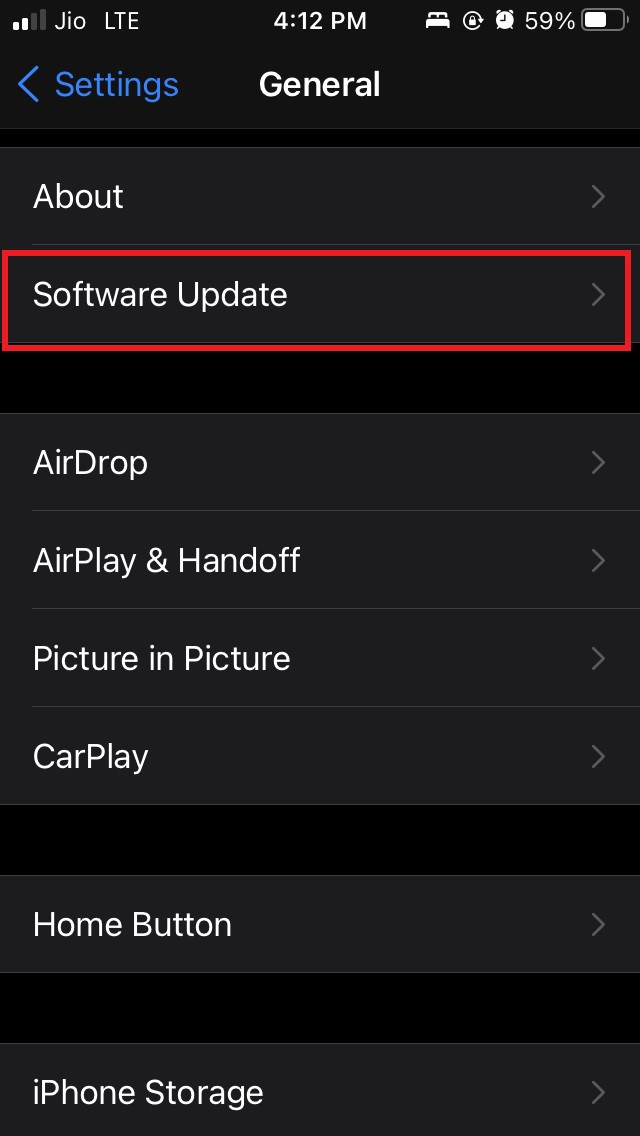
- Das iPhone sucht nach den neuesten Software-Updates und informiert Sie.
- Tippen Sie auf Herunterladen und Installieren, um mit der Installation des Updates fortzufahren.
Überprüfen Sie nach der Installation des Updates, ob das Problem behoben wurde oder nicht.
3. Aktivieren Sie Abrufen für Gmail
Dies ermöglicht es Ihnen, alle neuesten Informationen, einschließlich Updates, in die Kontaktliste Ihres iPhones zu synchronisieren und sie nahtlos zu synchronisieren. Um es zu aktivieren,
- Öffnen Sie die Einstellungen-App.
- Gehen Sie zu Kontakte
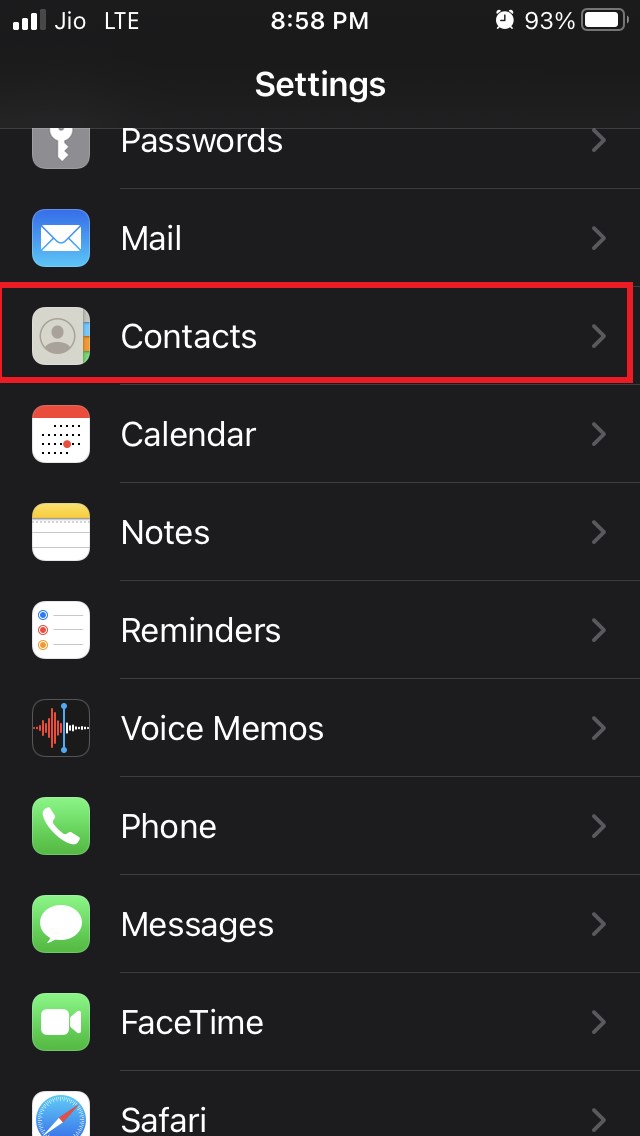
- Gehen Sie dann zu Konten und tippen Sie darauf.
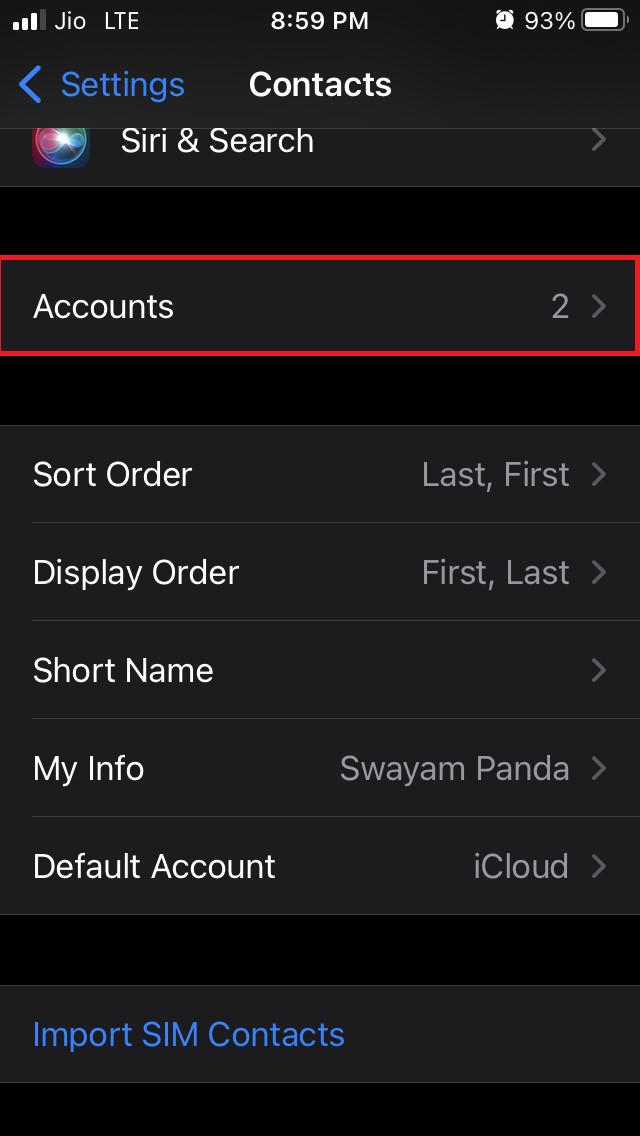
- Es wird eine Option für Neue Daten abrufen geben. Tippen Sie darauf.
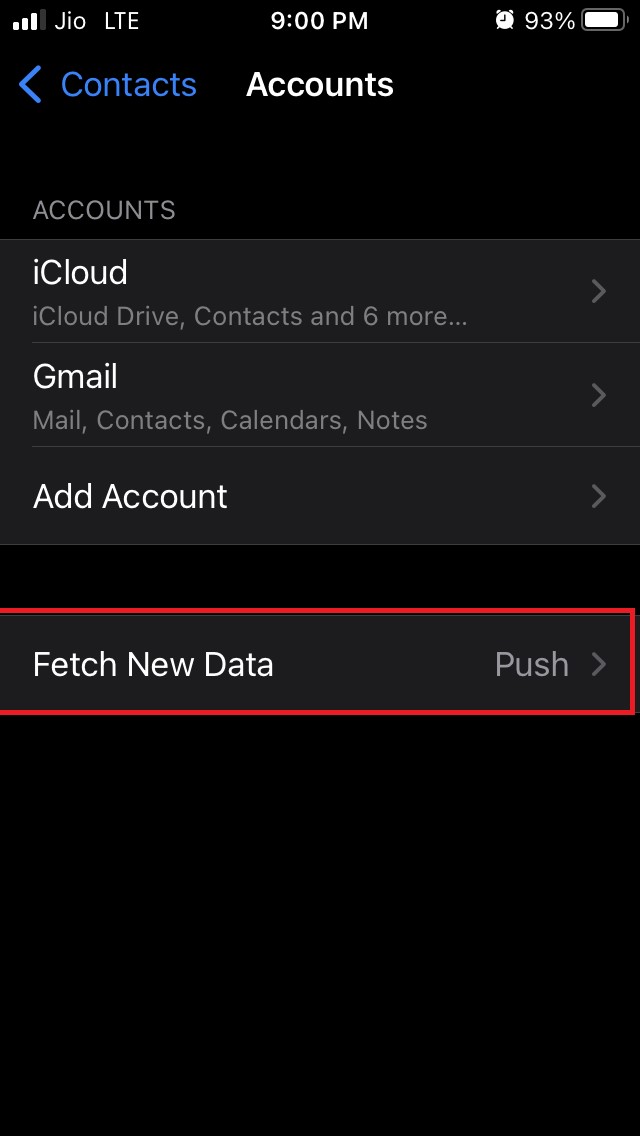
- Auf dem nächsten Bildschirm wird es eine Option Push geben. Stellen Sie sicher, dass der Schalter neben der Option aktiviert ist.
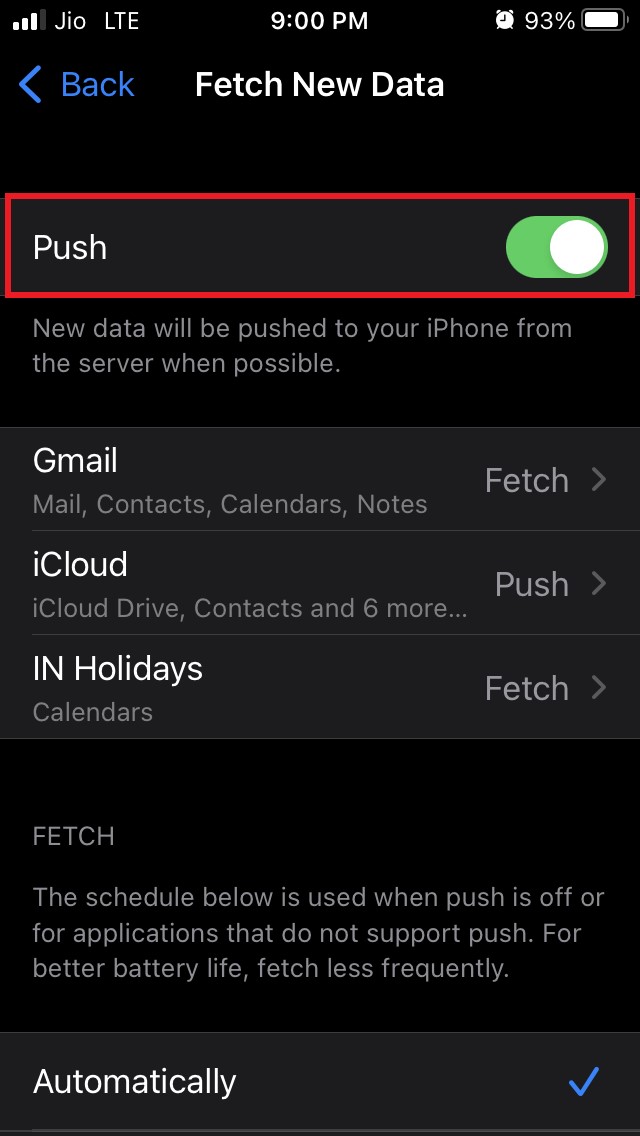
- Stellen Sie außerdem den Abrufzeitplan auf Automatisch ein.
4. Aktivieren Sie die SSL-Verbindung auf Gmail
Um dies zu tun,
Starten Sie die Einstellungen-App.
Scrollen Sie zu Kontakte und tippen Sie darauf.
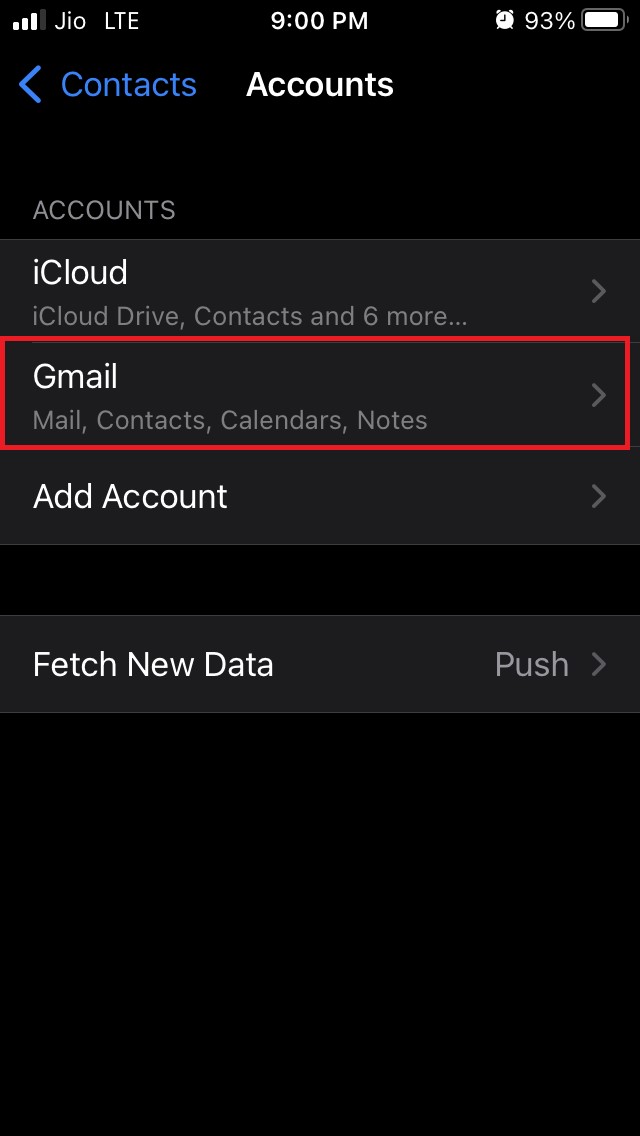
Gehen Sie zu Konten und tippen Sie darauf.
Tippen Sie dann auf Gmail.
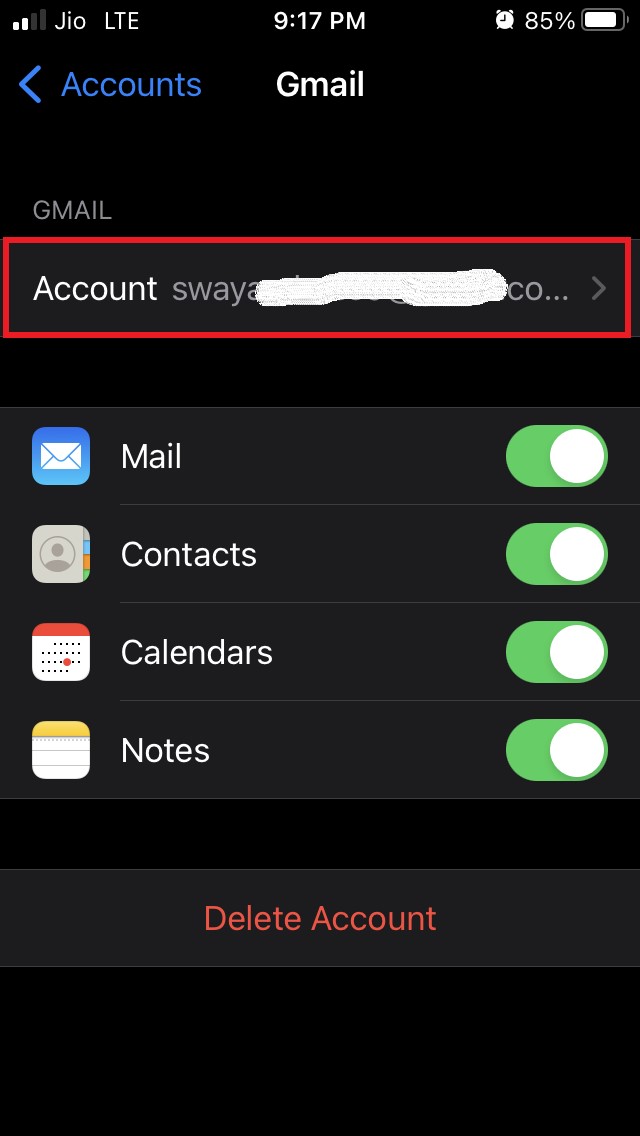
Tippen Sie auf Ihre betreffende E-Mail-ID.
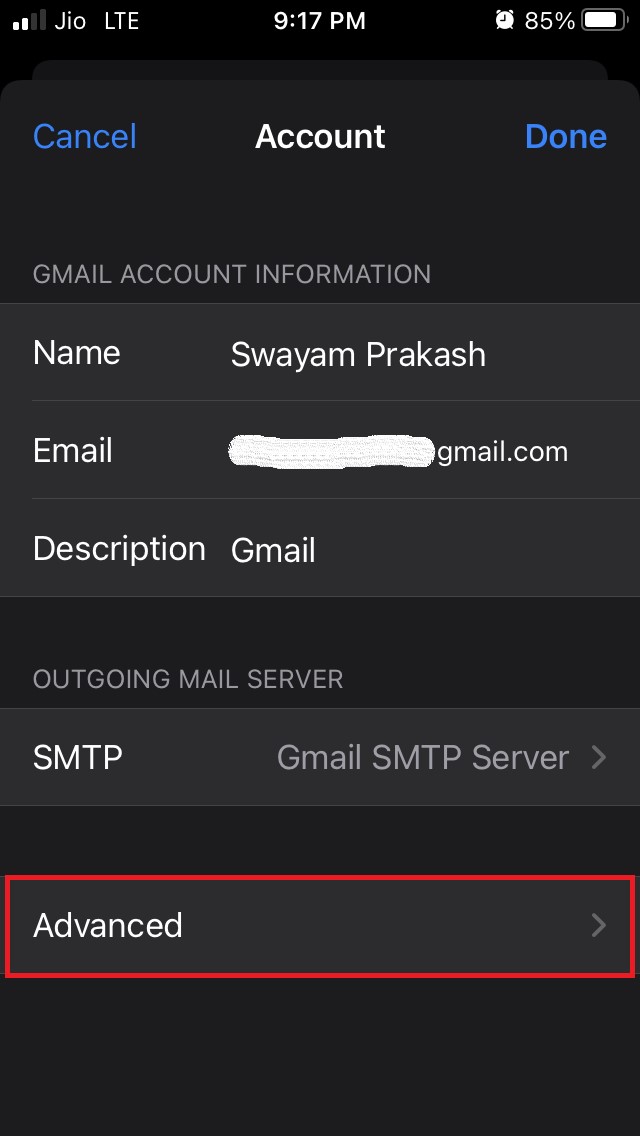
Navigieren Sie zu Erweitert.
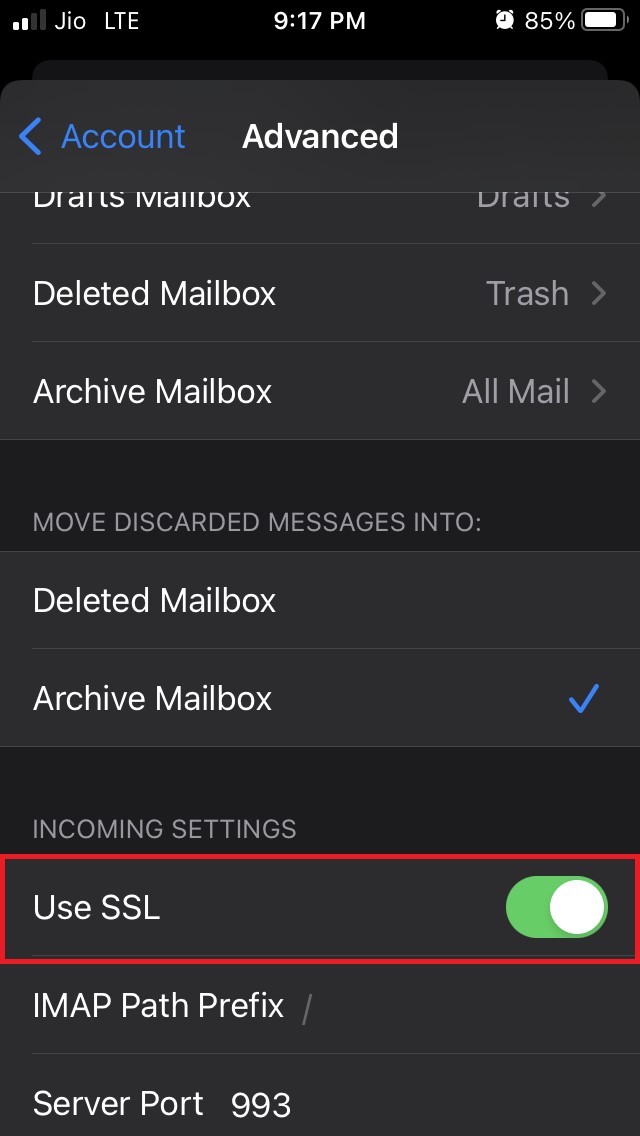
Aktivieren Sie dort die Option SSL, indem Sie auf den Schalter daneben tippen.
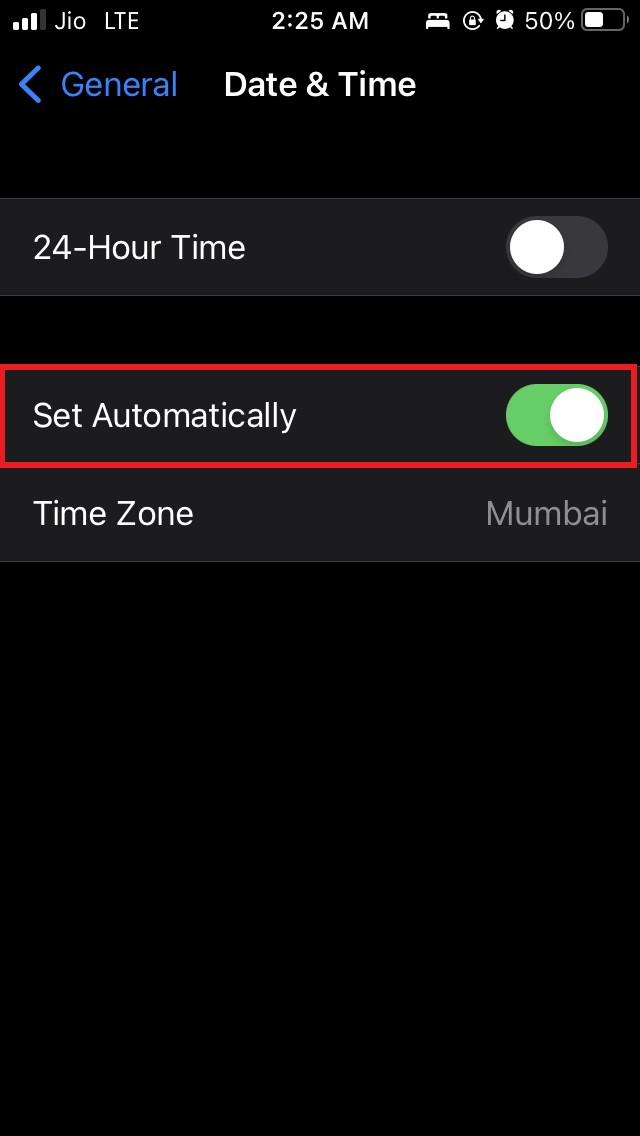
5. Aktivieren Sie das automatische Datum und die Uhrzeit auf Ihrem iPhone
Um Unklarheiten bei der Synchronisierung zu vermeiden, stellen Sie sicher, dass das automatische Datum und die Uhrzeit auf dem iPhone aktiviert sind.
- Gehen Sie zur Einstellungen-App.
- Tippen Sie auf die Option Allgemein.
- Scrollen Sie dann zu Datum & Uhrzeit.
- Tippen Sie auf den Schalter neben der Option Automatisch einstellen, um die automatische Anpassung der Zeit gemäß der Zeitzone zu aktivieren.
6. Aktivieren Sie Google Kontakte auf dem iPhone
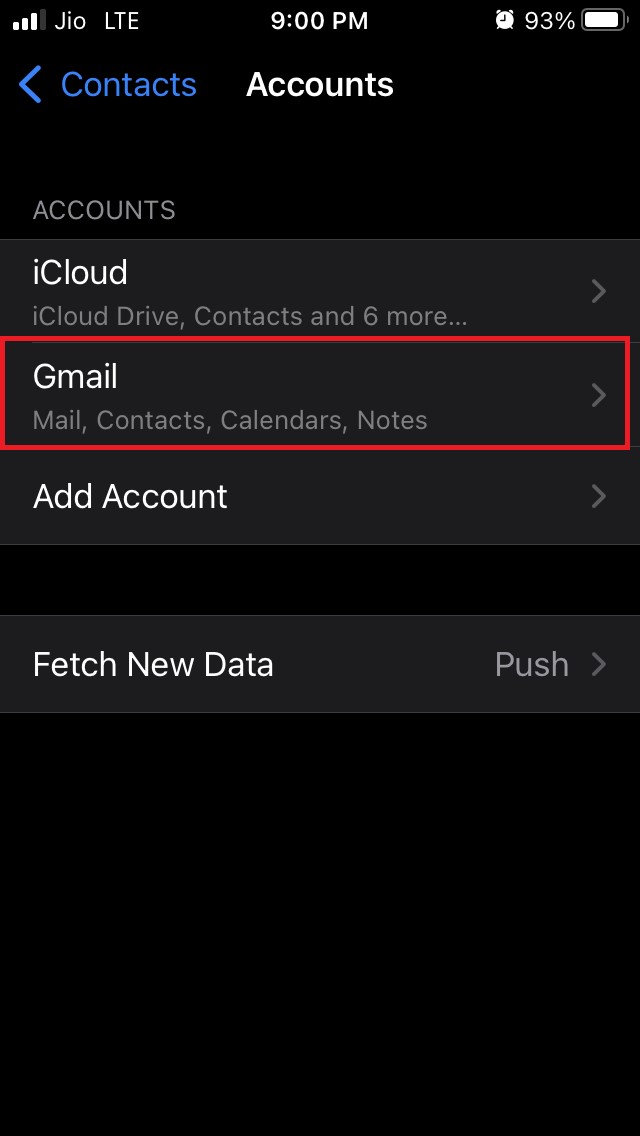
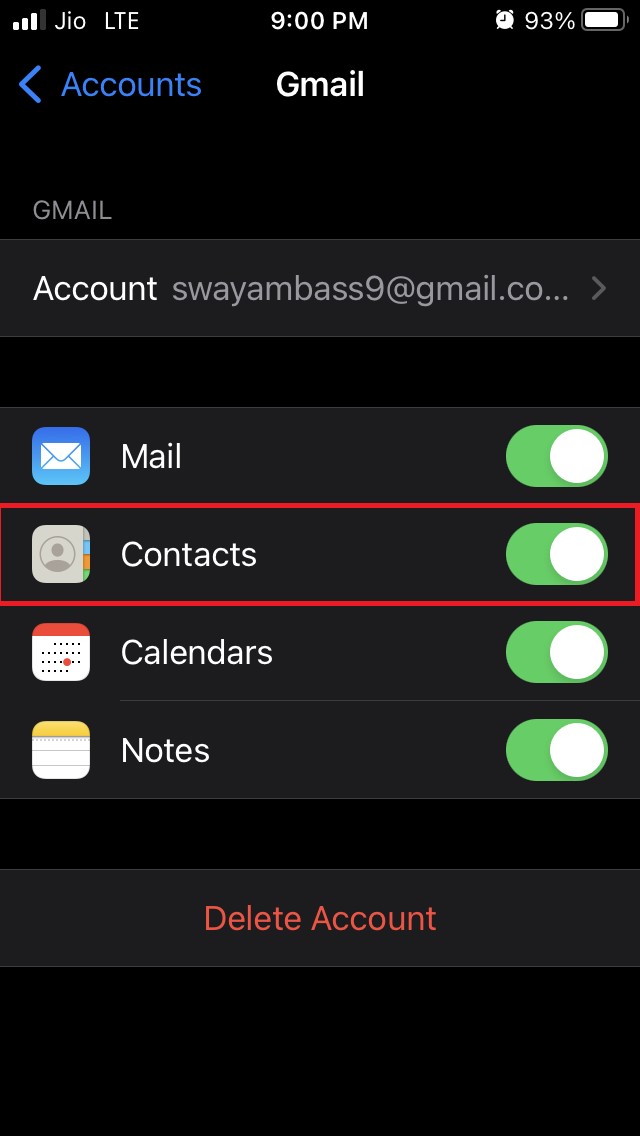
Es sei denn, Sie aktivieren die Kontakte-Option unter Gmail in den iOS-Kontakten, wird das Synchronisierungsproblem bestehen.
Öffnen Sie die Einstellungen-App.
Gehen Sie zu Kontakte.
Tippen Sie dort auf Konten.
Tippen Sie dann auf Gmail.
Stellen Sie sicher, dass die Option Kontakte aktiviert ist, indem Sie auf den Schalter daneben tippen.
7. Stellen Sie sicher, dass Google Kontakte in den Kontaktgruppen angezeigt werden
Die Kontakte-App hat eine Option für Gruppen. Überprüfen Sie, ob die Google Kontakte darüber synchronisiert wurden.
Unter Gruppen sollten Sie eine Option für Gmail sehen, die aktiviert sein sollte. Dann wird es kein Problem bei der Synchronisierung von Google Kontakten auf Ihrem iPhone geben. Um das zu überprüfen,
- Öffnen Sie die Kontakte-App.
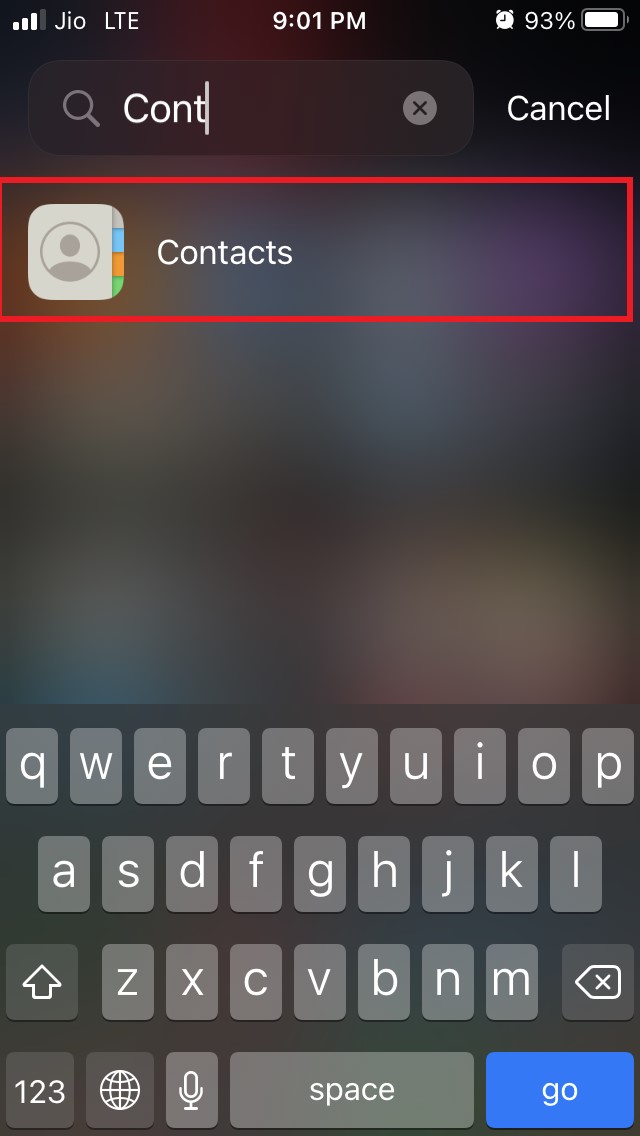
- Tippen Sie auf die Option Gruppen.
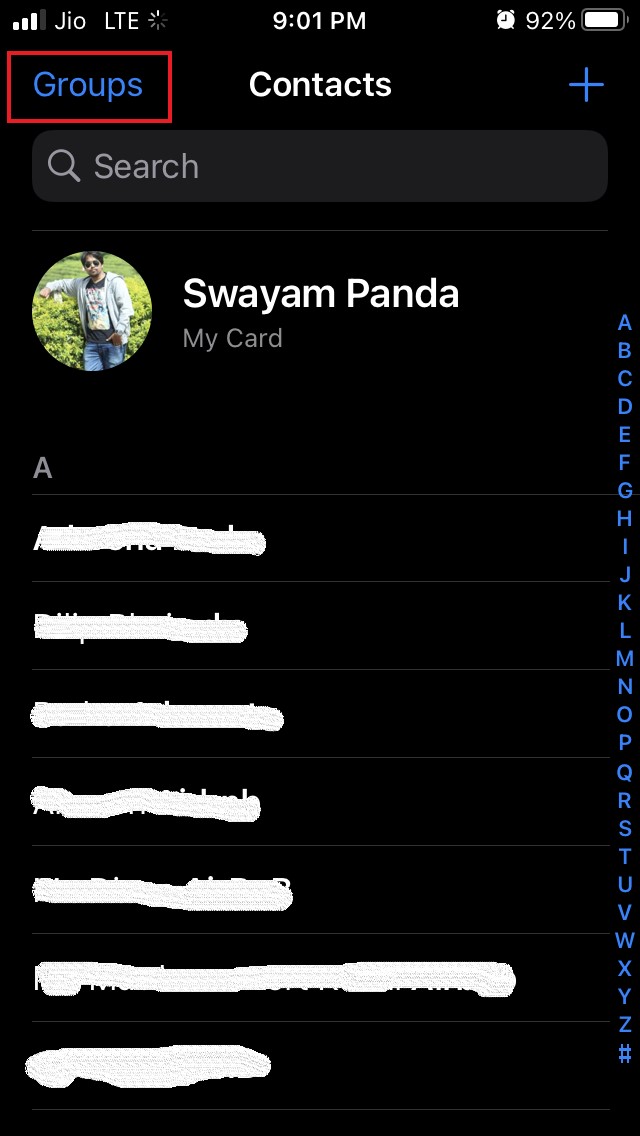
- Sie sollten die Option Alle Gmail mit einem blauen Häkchen sehen.
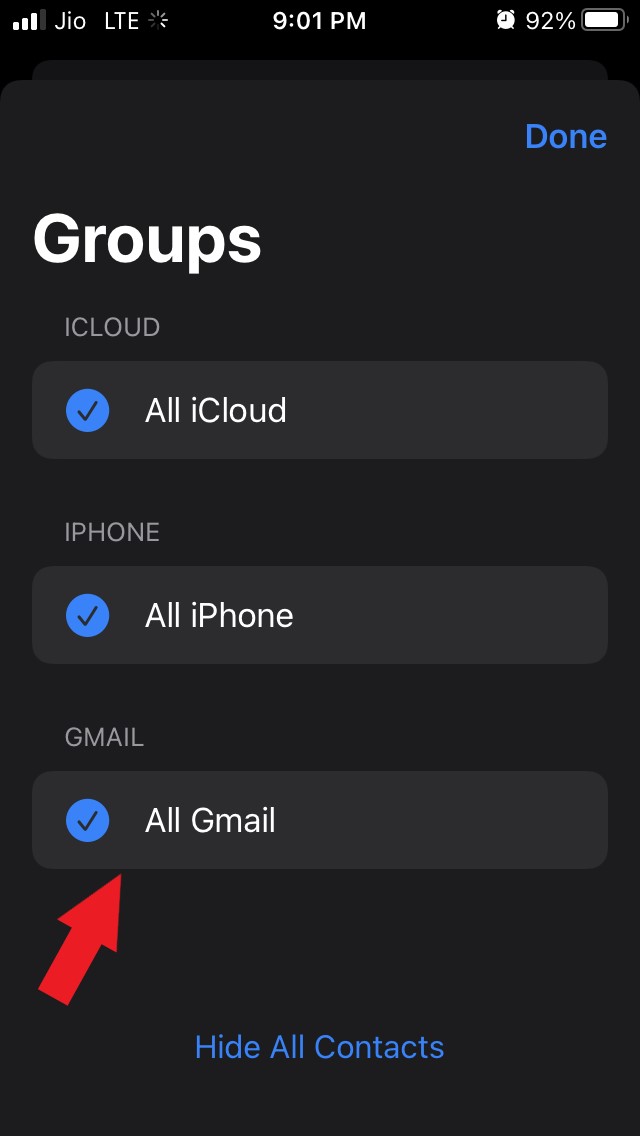
Beachten Sie, dass Sie die Option Alle Gmail unter Gruppen nur sehen, wenn Sie Google Kontakte für das iPhone aktiviert haben. (Siehe die vorherige Fehlerbehebungstechnik)
8. Machen Sie Gmail zum Standardkonto auf dem iPhone
Dadurch wird verhindert, dass Kontakte, die auf iCloud gespeichert sind, die primäre Cloud-Speicherung für Kontakte auf dem iPhone, verwirrt werden.
So werden alle Ihre Kontakte in Gmail gespeichert und dieselben Google Kontakte können auf Ihrem iPhone synchronisiert werden. Um dies zu tun,
Greifen Sie auf die Einstellungen-App zu.
Navigieren Sie dann zu Kontakte.
Scrollen Sie dann zu Standardkonto und tippen Sie darauf.
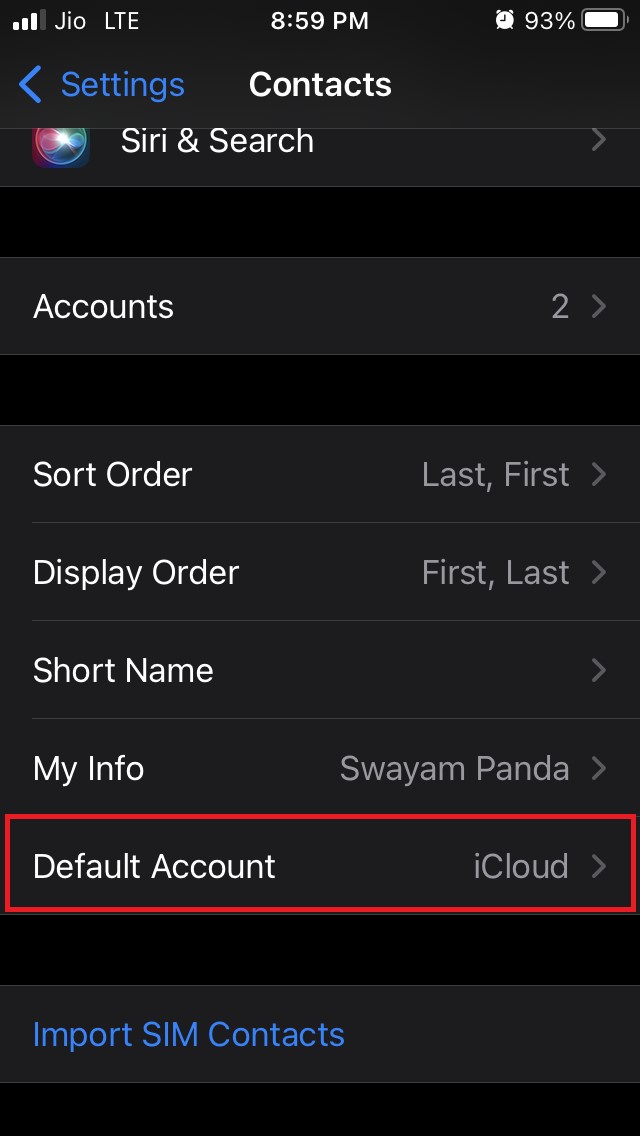
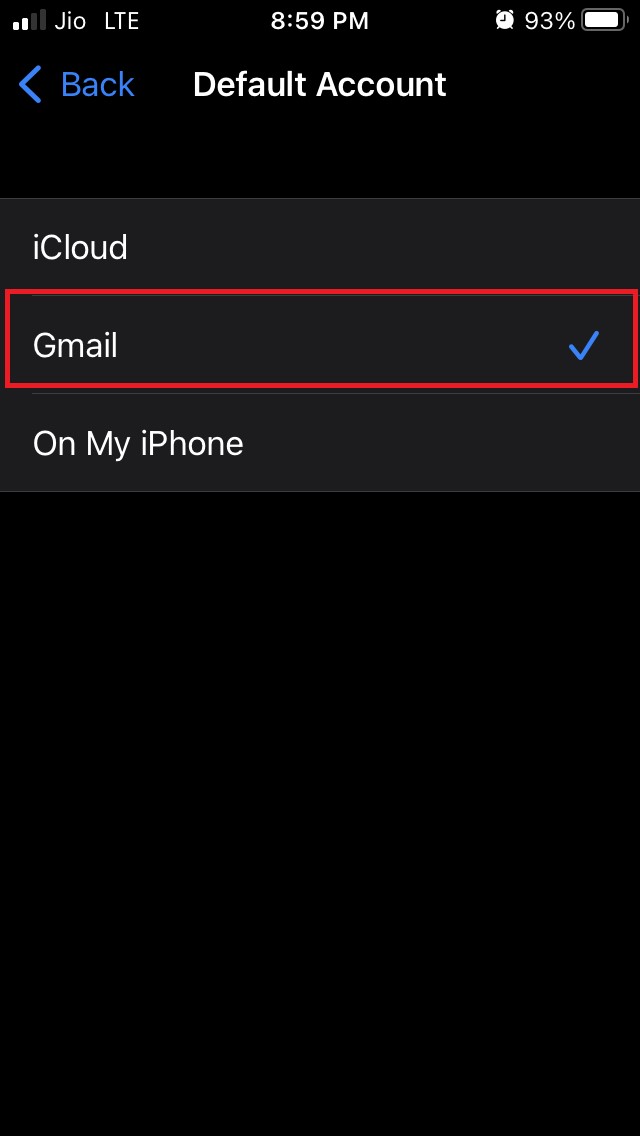
Tippen Sie auf Gmail, um es als Standardkonto für das iPhone festzulegen. (Standardmäßig wäre es auf iCloud eingestellt, da Sie ein iPhone verwenden)
So, das sind die verschiedenen Fehlerbehebungstechniken, die Sie befolgen können, um das Problem der Google Kontakte, die nicht auf Ihrem iPhone synchronisiert werden, zu beheben. Ich hoffe, Sie finden diesen Leitfaden nützlich.
Wenn Sie Gedanken zu So beheben Sie, dass Google Kontakte nicht mit dem iPhone synchronisiert werden, haben, können Sie gerne unten im Kommentarfeld schreiben. Abonnieren Sie auch unseren DigitBin YouTube-Kanal für Video-Tutorials. Prost!
Erhalte neue Beiträge in deinem Posteingang.
Kein Spam. Jederzeit abmelden.