Google Drive · 6 min read · Jan 12, 2026
Wie man den Fehler "Google Drive Video wird noch verarbeitet" behebt?
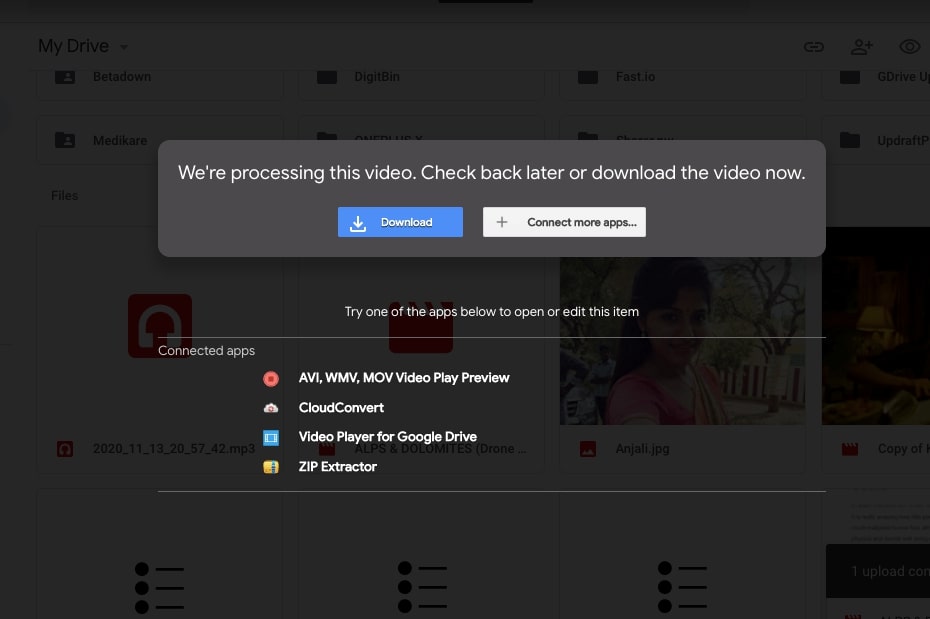
Sie haben ein Video auf Google Drive hochgeladen und als Sie versucht haben, es abzuspielen, zeigte das Google Drive-Video einen Fehler mit dem Titel „Wir verarbeiten dieses Video. Bitte kommen Sie später wieder.“
Das bedeutet, dass Sie das Video zwar herunterladen können, Google Drive Ihnen jedoch das Ansehen oder Streamen des Videos online verweigert. Es stellt sich heraus, dass einige Benutzer dieses Problem für immer haben, während andere es bei einigen Videos, aber nicht bei allen, haben.
Hier ist mehr darüber, wie man den Fehler “Google Drive Video wird noch verarbeitet” behebt.
Außerdem lesen: Wie man Filme kostenlos auf Google Drive findet? (Google Drive Film-Hack)
Warum erhalten Sie den Fehler “Google Drive Video wird noch verarbeitet”?
Hier sind einige der Gründe, warum Sie den Fehler “Google Drive Video wird noch verarbeitet” erhalten könnten:
- Das hochgeladene Video ist zu groß
- Der Browser ist veraltet oder alt
- Beschädigter Cache
- Schlechte Internetverbindung
- Das hochgeladene Video ist unvollständig
Wie behebt man den Fehler “Google Drive Video wird noch verarbeitet”?
Lassen Sie uns einige mögliche Fehlerbehebungsmethoden überprüfen, die Sie verwenden können, um die Fehler “Google Drive Video wird noch verarbeitet” zu beheben.
#1: Überprüfen Sie die Internetverbindung
Sie benötigen eine funktionierende Internetverbindung, um Inhalte, die auf Google Drive gespeichert sind, hochzuladen, herunterzuladen oder sogar zu streamen. Wenn Sie einen Verarbeitungsfehler erhalten, überprüfen Sie die Internetverbindung.
Schalten Sie auf Ihrem Smartphone das WLAN oder die mobilen Daten aus, die Sie ursprünglich verwendet haben, um auf Google Drive zuzugreifen. Wenden Sie sich an den ISP, um zu überprüfen, ob es ein intermittierendes Problem mit dem Internet über den Router gibt, damit Sie sie zur Lösung anrufen können. Versuchen Sie mehrmals, die mobilen Daten zu aktivieren, um sie neu zu starten.
Unter Windows können Sie den „Netzwerk-Fehlerbeheber“ verwenden, um zu überprüfen, was falsch ist. Meistens handelt es sich um einen kleinen Fehler, der Benutzer daran hindert, ein Video zu streamen, und sie haben nur eine Option, d.h. die Datei herunterzuladen.
Drücken Sie Windows + I und wählen Sie „Netzwerk-Fehlerbeheber“ und diagnostizieren Sie das Problem. Sie können auch über das WLAN-Symbol in der Taskleiste in der unteren rechten Ecke gehen, mit der rechten Maustaste darauf klicken und „Netzwerk- und Interneteinstellungen“ auswählen und einen Fehlerbeheber ausführen, um herauszufinden, was falsch ist.
#2: Aktualisieren Sie den Browser
Veraltete Browser können viele Probleme verursachen, bei denen Sie einige abfangen und andere im Hintergrund lauern, wenn die Gelegenheit kommt. Für alles andere können Sie den Browser aktualisieren, um Probleme zu beheben, die durch einen veralteten oder alten Browser verursacht wurden.
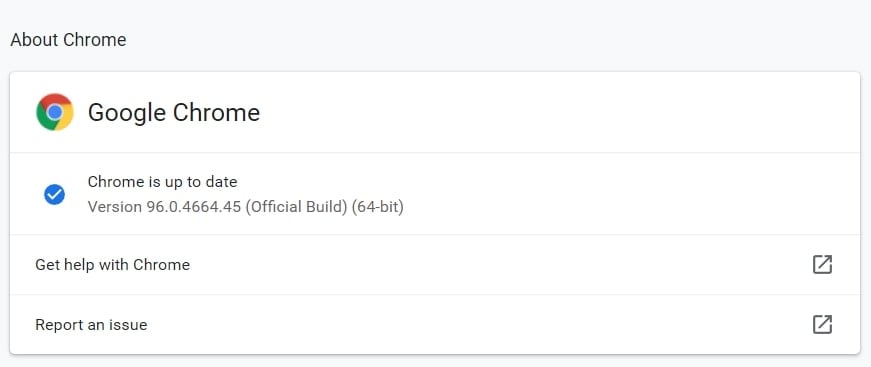
Google Chrome aktualisieren
- Sie müssen zu Menü >> Hilfe >> Über Chrome gehen.
- Überprüfen Sie nun den Abschnitt „Auf Updates prüfen“, der automatisch gestartet wird, und suchen Sie nach verfügbaren Updates.
- Wenn ein Update verfügbar ist, installieren Sie es und klicken Sie auf die Schaltfläche „Neu starten“, wenn der Browser neu gestartet wird.
Microsoft Edge aktualisieren
- Öffnen Sie Microsoft Edge auf Ihrem Computer und gehen Sie zu Menü >> Über Microsoft Edge.
- Die „Auf Updates prüfen“ wird automatisch nach Updates suchen und, sobald sie gefunden wurden, wird sie installiert. Starten Sie die App neu und versuchen Sie, auf das Video auf Google Drive zuzugreifen, um zu überprüfen, ob es funktioniert.
Auf iOS aktualisieren
- Gehen Sie zum App Store >> tippen Sie auf Ihr Profil-Symbol.
- Überprüfen Sie als Nächstes, ob der Browser, den Sie verwenden, ein ausstehendes Update hat oder nicht. Wenn ja, tippen Sie auf die Schaltfläche „Aktualisieren“ und das war’s.
Auf Android aktualisieren
- Gehen Sie zum Google Play Store >> Meine Apps und Spiele (oder Apps & Gerät verwalten).
- Überprüfen Sie, ob der Browser, den Sie verwenden, ein ausstehendes Update hat oder nicht. Wenn ja, tippen Sie auf Aktualisieren.
- Überprüfen Sie schließlich, ob das Video, das Sie abzuspielen versuchten, funktioniert oder nicht.
#3: Cache-Dateien und Daten löschen
Häufig verursachen Cache-Dateien Probleme mit Apps und Programmen auf der ganzen Welt. Eine schnelle Bereinigung der Cache-Dateien hat sich für viele Benutzer als vorteilhaft erwiesen, die aufgrund vieler Gründe mit den Fehlern “Google Drive Video wird noch verarbeitet” konfrontiert sind.
Daher können Sie versuchen, die Cache-Dateien zu löschen und zu sehen, ob dies funktioniert. So geht’s:
- Öffnen Sie zunächst Ihre Browser wie Microsoft Edge oder Chrome oder andere.
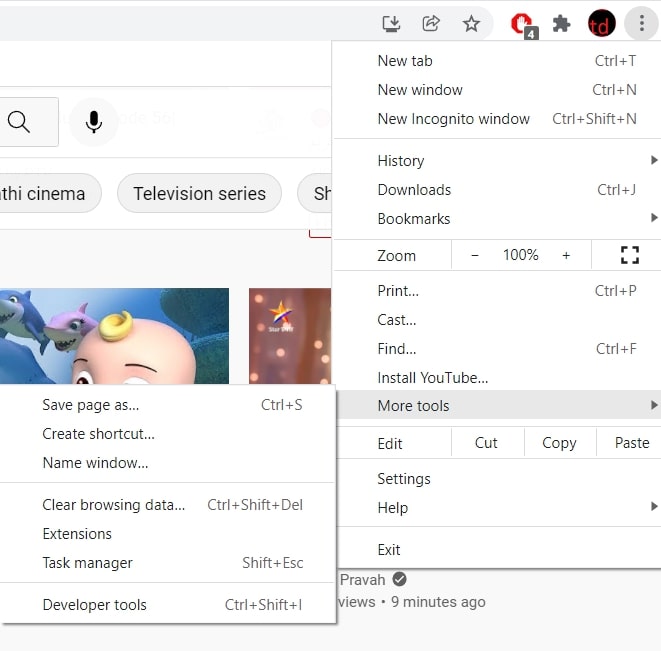
- Gehen Sie als Nächstes zu Menü >> Weitere Tools >> und wählen Sie die Option „Browserdaten löschen“ aus. (Beachten Sie, dass die hier verwendeten Begriffe und die in Ihrem verwendeten Browser möglicherweise leicht unterschiedlich sind, je nachdem, welchen Browser Sie verwenden.)
- Ein Dialogfeld wird angezeigt, in dem Sie auswählen müssen, was gelöscht werden soll, d.h. Browserverlauf, zwischengespeicherte Bilder und Dateien oder Cookies und andere Site-Daten unter anderem.
- Klicken Sie schließlich auf die Schaltfläche „Daten löschen“ und das war’s.
- Starten Sie den Button neu, damit alle Änderungen ohne Probleme erfolgen.
Auf Android
- Wenn Sie Cache-Dateien und Daten auf Ihrem Android-Smartphone löschen möchten, gehen Sie zu Einstellungen >> Apps >> Google Chrome.
- Gehen Sie zu „Speicher“ und klicken Sie auf beide Schaltflächen „Daten löschen“ und „Cache löschen“.
Auf iOS
- Offensichtlich müssen Sie Google Chrome deinstallieren und neu installieren, um den App-Cache zu löschen, aber keine Sorge, das dauert nicht lange. Sie können dies alles über den App Store tun.
#4: Abmelden und Anmelden
Fehler und Softwarefehler können jederzeit auftreten und sie könnten mit allem verbunden sein, einschließlich Ihres Google-Kontos. Daher kann eine schnelle Abmeldung und Anmeldung das Problem sofort beheben.
Sie können sich von Google Drive abmelden und sich mit denselben Anmeldeinformationen wieder anmelden. Dies ist potenziell eine Lösung, also warum nicht versuchen, wenn keine der vorherigen Methoden Ihnen geholfen hat.
#5: Herunterladen
Ja, wenn das Video weiterhin verarbeitet wird, wenn Sie versuchen, es online abzuspielen, können Sie es herunterladen, es sei denn, Sie haben keinen großen blauen „Download“-Button in der Mitte des Bildschirms. Tippen Sie darauf und es wird automatisch das besagte Video sofort heruntergeladen.
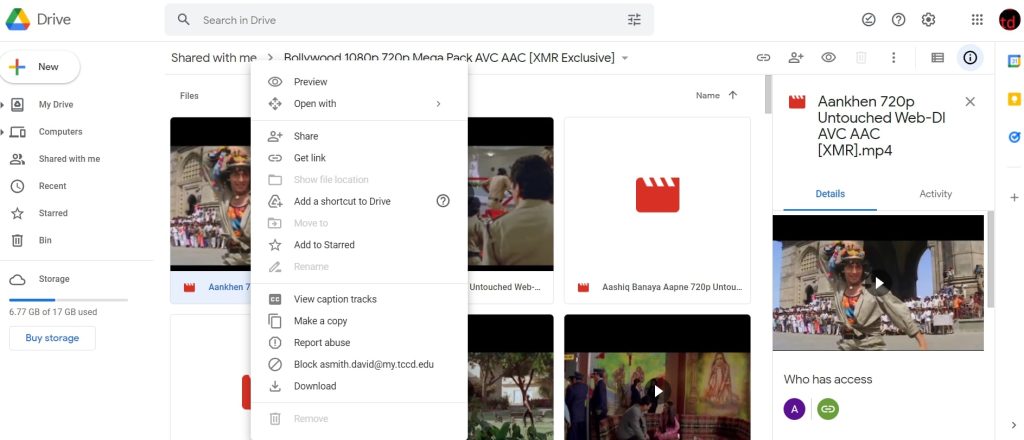
#6: Einen teilbaren Link erhalten
Wenn auf dem Bildschirm „Video wird noch verarbeitet“ kein „Download“-Button vorhanden ist, können Sie diese Funktion verwenden, die auf der Website von Google Drive verfügbar ist.
- Gehen Sie zu Ihrer Google Drive-Website ( www.drive.google.com).
- Gehen Sie zu dem Video, das Sie herunterladen möchten.
- Ein Rechtsklick darauf gibt Ihnen eine Reihe von Optionen, wählen Sie also „Teilen Link abrufen“ und kopieren Sie ihn.
- Fügen Sie ihn nun in ein anderes Fenster ein und laden Sie das besagte Video sofort herunter. Das sollte nicht lange dauern.
#7: Ändern Sie Ihren Cloud-Speicher
Ich weiß, dass Google Ihnen 15 GB kostenlosen Cloud-Speicher gibt, jedoch ist es auch mit Fehlern behaftet, einer davon ist der „Google Drive Video wird noch verarbeitet“-Fehler, den wir zu beheben versuchen.
Sie können zu einem anderen Cloud-Speicher wie OneDrive, DropBox und anderen wechseln, um mehr Funktionen und verbesserte Zuverlässigkeit zu erhalten.
Schlussfolgerung – Beheben Sie den Fehler “Google Drive Video wird noch verarbeitet”
Und damit schließe ich meinen Fehlerbehebungsleitfaden zur Behebung der Fehler “Google Drive Video wird noch verarbeitet” ab. Lassen Sie uns wissen, welche Methode Ihnen geholfen hat und welche nicht funktioniert hat.
Außerdem lesen: Wie man den Fehler „Downloadquote für diese Datei überschritten“ in Google Drive behebt
Erhalte neue Beiträge in deinem Posteingang.
Kein Spam. Jederzeit abmelden.