Technologie · 4 min read · Oct 04, 2025
Wie man das Problem behebt, dass Google Fit Schritte auf Android nicht zählt?
Google Fit ist eine der beliebtesten Gesundheitsüberwachungsanwendungen für Android. Sie können die Anwendung verwenden, um Ihre körperlichen Aktivitäten zu verwalten und einen genauen Überblick über die allgemeine Fitness Ihres Körpers zu behalten. Genauer gesagt hilft Google Fit, einen gesünderen und aktiveren Lebensstil zu erreichen. Und in Bezug auf die Kompatibilität können Sie die Anwendung auf Smartphones und sogar auf tragbaren Geräten wie der Samsung SmartWatch 4 verwenden.
Allerdings haben viele Benutzer in letzter Zeit Probleme mit Google Fit. Benutzer erleben das Problem, dass Google Fit auf Android-Smartphones keine Schritte zählt. Gibt es also eine Möglichkeit, das Problem zu beheben? Glücklicherweise gibt es eine, und dieser Beitrag handelt genau davon. Hier werden wir darüber sprechen, wie man das Problem behebt, dass Google Fit auf Android keine Schritte zählt. Lassen Sie uns beginnen.
Wie man das Problem behebt, dass Google Fit Schritte auf Android nicht zählt?
Mehrere Gründe können das Google Fit-Problem auf Ihrem Android-Smartphone auslösen. Von Android-Fehlern, fehlerhaften Sensoren, blockierten Berechtigungen bis hin zu falschen Konfigurationen gibt es mehrere Gründe, die das Problem verursachen. Aber glücklicherweise hat jeder Grund seine eigene entsprechende Lösung. Lassen Sie uns diese nacheinander überprüfen.
Lösung 1: Alle Berechtigungen gewähren
Google Fit benötigt einige wichtige Berechtigungen von Ihrem Android-Smartphone, um seine Dienste anzubieten. Genauer gesagt sollten Sie Google Fit den Zugriff auf “körperliche Aktivität” gewähren. Wenn dies nicht gewährt wird, kann es zu verschiedenen Problemen wie dem “Schritte zählen nicht”-Problem kommen.
Hier sind die Schritte, die Sie befolgen müssen, um die erforderliche Berechtigung zu gewähren.
- Öffnen Sie „Einstellungen“ auf Ihrem Android-Smartphone.
- Gehen Sie zu App-Verwaltung > App-Liste > Google Fit.
- Klicken Sie auf die Option „Berechtigungen“.
- Tippen Sie auf „Körperliche Aktivität“.
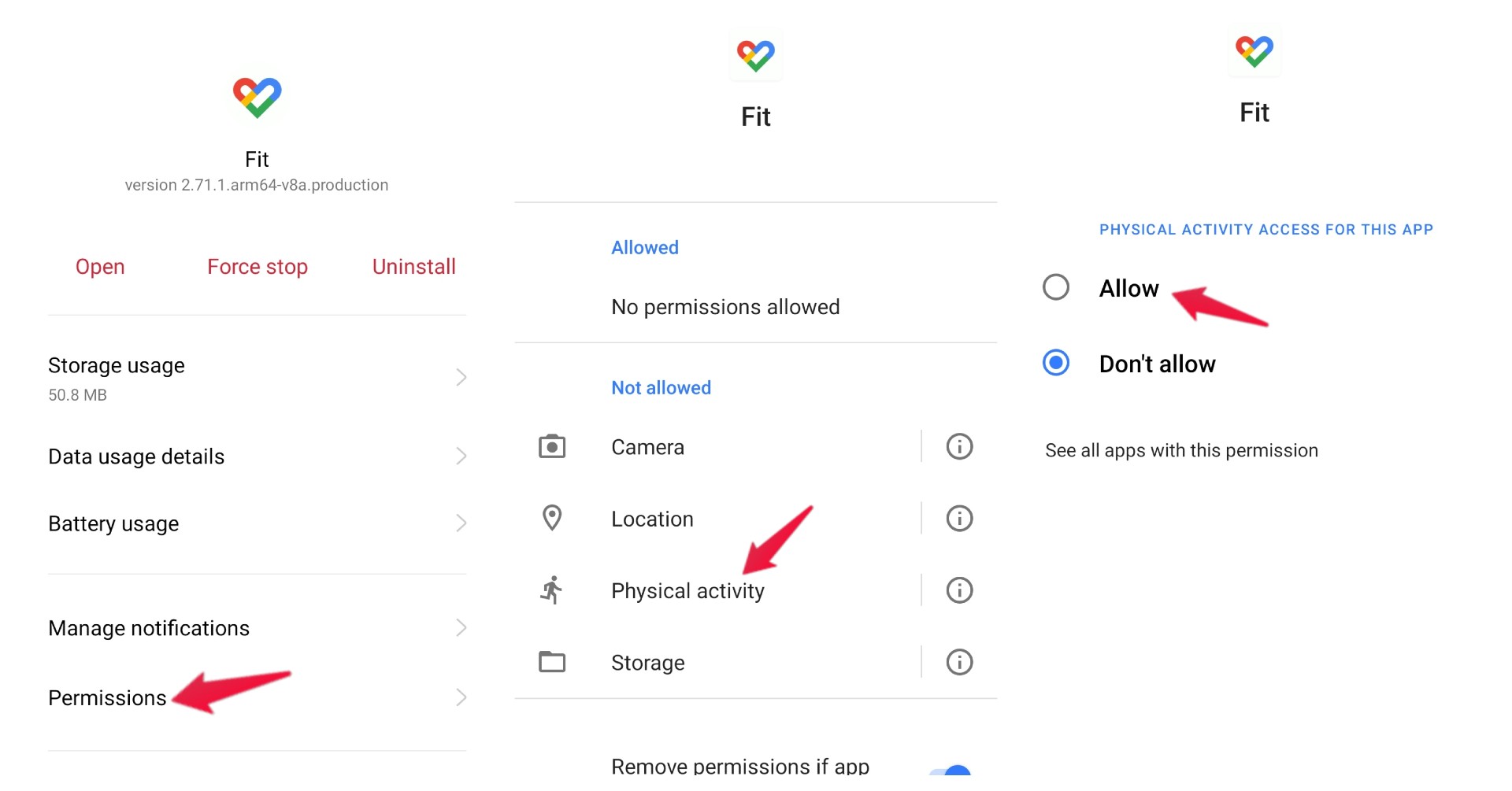
- Klicken Sie auf die Option „Erlauben“.
Das war’s. Überprüfen Sie jetzt, ob das Problem behoben ist oder nicht. Wenn nicht, fahren Sie mit der nächsten Lösung fort.
Lösung 2: Funktion „Berechtigung entfernen“ deaktivieren
Android hat kürzlich eine neue Funktion namens Berechtigung entfernen eingeführt. Wenn Sie diese Funktion für eine bestimmte App aktiviert haben, werden alle Berechtigungen von dieser App entfernt, wenn Sie sie längere Zeit nicht verwendet haben. Stellen Sie also sicher, dass Sie diese Funktion für Google Fit deaktiviert haben.
Um die Funktion zu deaktivieren, sind hier die Schritte, die Sie befolgen müssen.
- Öffnen Sie Einstellungen > App-Verwaltung > App-Liste > Google Fit > Berechtigungen.
- Scrollen Sie nach unten und schalten Sie die Option „Berechtigung entfernen, wenn die App nicht verwendet wird“ aus.
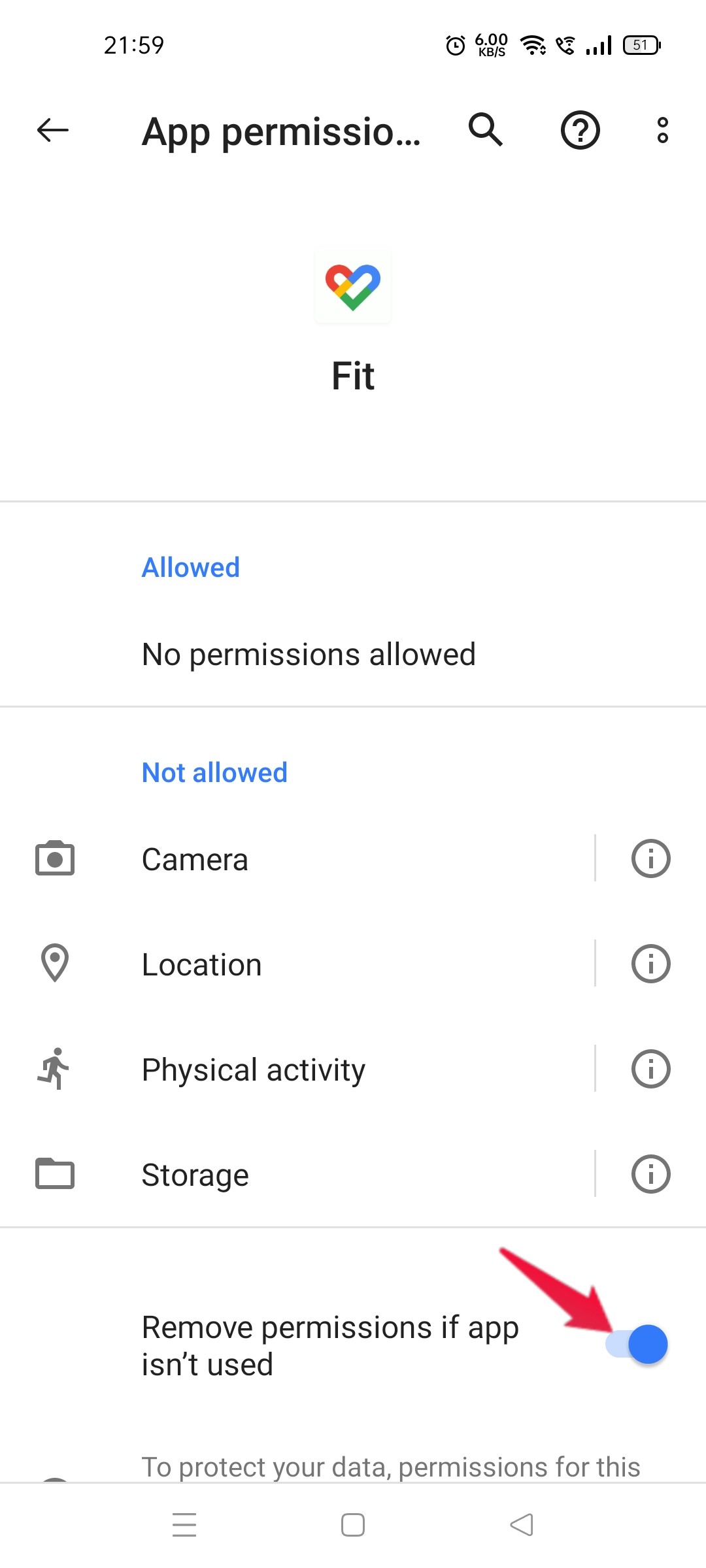
Starten Sie jetzt Ihr Android-Smartphone neu und überprüfen Sie, ob das Problem behoben ist oder nicht.
Lösung 3: Google Fit-Einstellungen zurücksetzen
Google Fit verfügt über eine Funktion namens „Aktivitäten verfolgen“. Sie verwendet den Smartphone-Sensor, um Metriken wie Schritte und Entfernung im Hintergrund zu verfolgen. Falls diese Funktion aus irgendeinem Grund gestört wurde, werden Sie höchstwahrscheinlich das Problem haben, dass Google Fit auf Android keine Schritte zählt.
Hier sind die Schritte, die Sie befolgen müssen, um das Problem zu beheben.
- Starten Sie Google Fit auf Ihrem Android-Smartphone.
- Tippen Sie auf Ihr „Profil“, das sich in der unteren linken Ecke befindet.
- Klicken Sie auf das „Zahnrad“-Symbol in der oberen rechten Ecke.
- Deaktivieren Sie unter den Tracking-Präferenzen die Funktion „Aktivitäten verfolgen“.
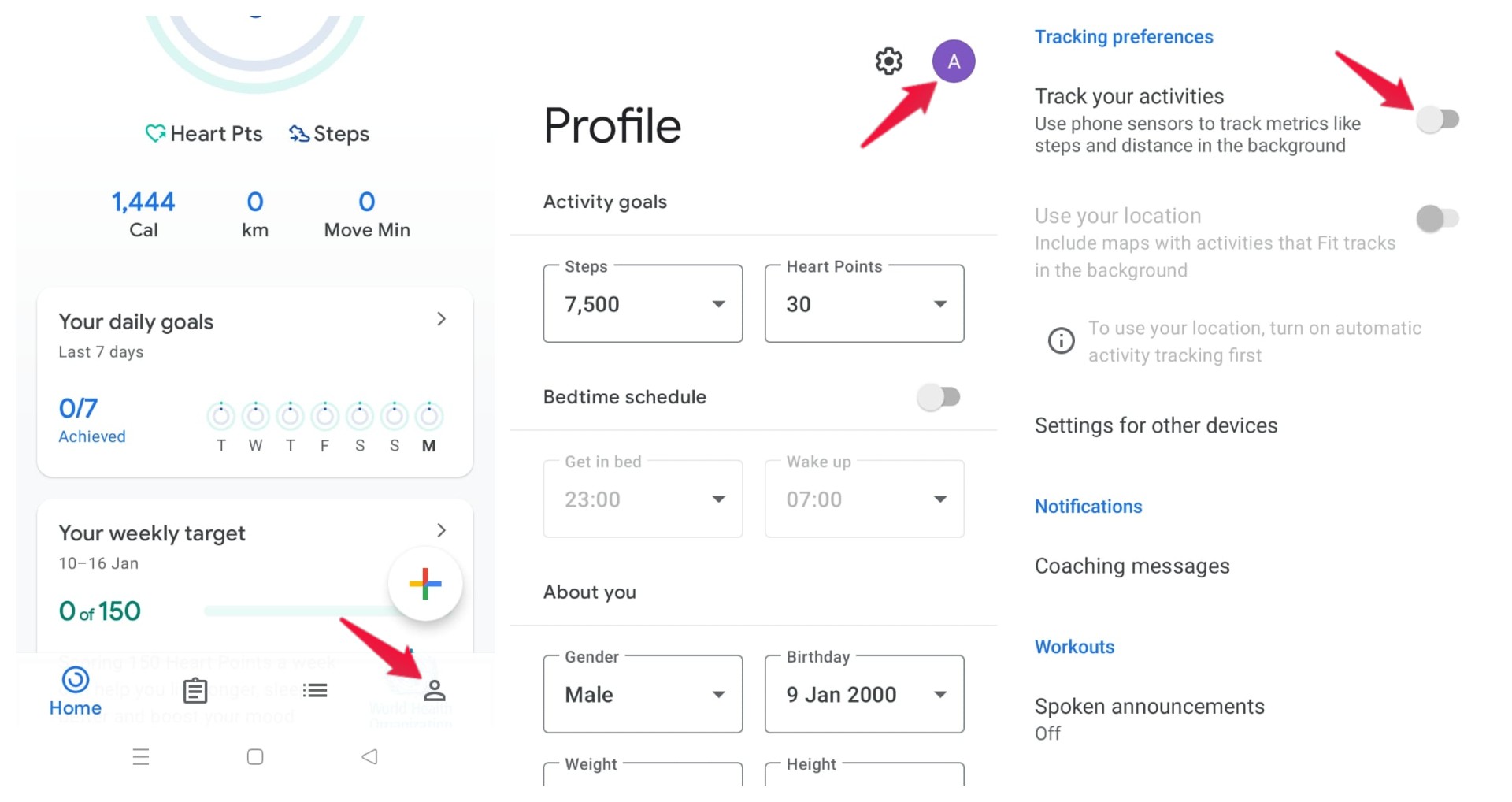
- Starten Sie jetzt Ihr Smartphone neu und starten Sie Google Fit.
- Aktivieren Sie die Funktion „Aktivitäten verfolgen“ erneut.
Überprüfen Sie jetzt, ob das genannte Problem behoben ist oder nicht.
Lösung 4: Akkuoptimierung deaktivieren
Die Akkuoptimierung ist eine großartige Funktion, die im Android-Betriebssystem verfügbar ist. Sie hilft, den Akku dieses Smartphones erheblich zu sparen. Wenn diese Funktion jedoch aktiviert ist, während Sie Google Fit verwenden, ist die Wahrscheinlichkeit sehr hoch, dass Sie auf verschiedene Probleme in der Anwendung stoßen.
Um dies zu lösen, stellen Sie sicher, dass Sie die Akkuoptimierung deaktivieren, während Sie Google Fit verwenden. Hier sind die Schritte, die Sie befolgen müssen, um dies zu erledigen.
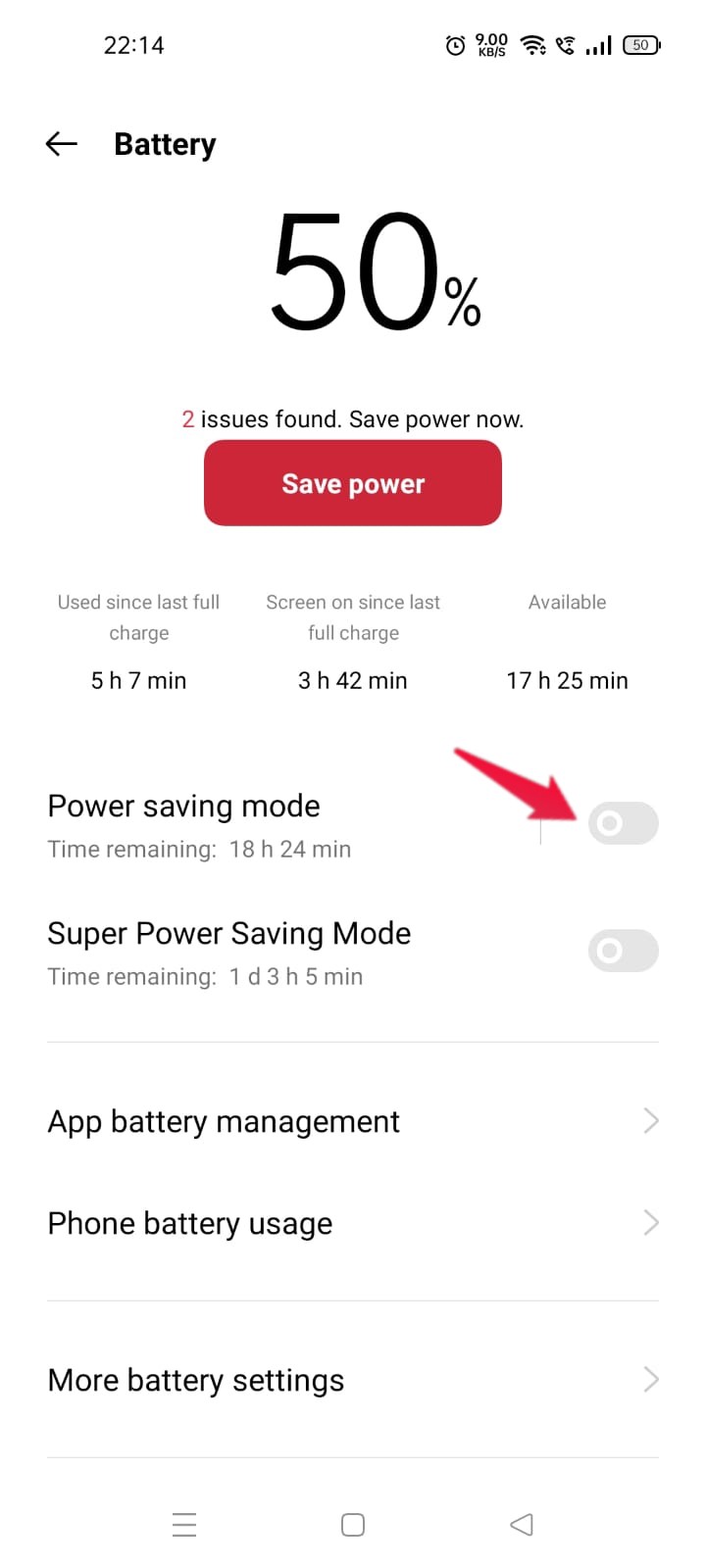
- Öffnen Sie Einstellungen > Akku.
- Stellen Sie sicher, dass die Option „Energiesparmodus“ deaktiviert ist, während Sie die Google Fit-Anwendung verwenden.
Lösung 5: Andere Gesundheits-Apps deaktivieren
Google Fit sucht immer nach anderen Drittanbieter-Gesundheits-Apps, um Ihre Wellness-Metriken zu sammeln. Dabei kann es jedoch zu verschiedenen Problemen kommen, einschließlich des Problems, das Sie derzeit haben. Um dies zu lösen, müssen Sie andere Gesundheits-Apps deaktivieren. Gehen Sie dazu wie folgt vor:
- Starten Sie die Google Fit-App.
- Klicken Sie auf Profil, das sich in der unteren linken Ecke befindet.
- Gehen Sie zum Zahnrad-Symbol > Verbundene Geräte verwalten.
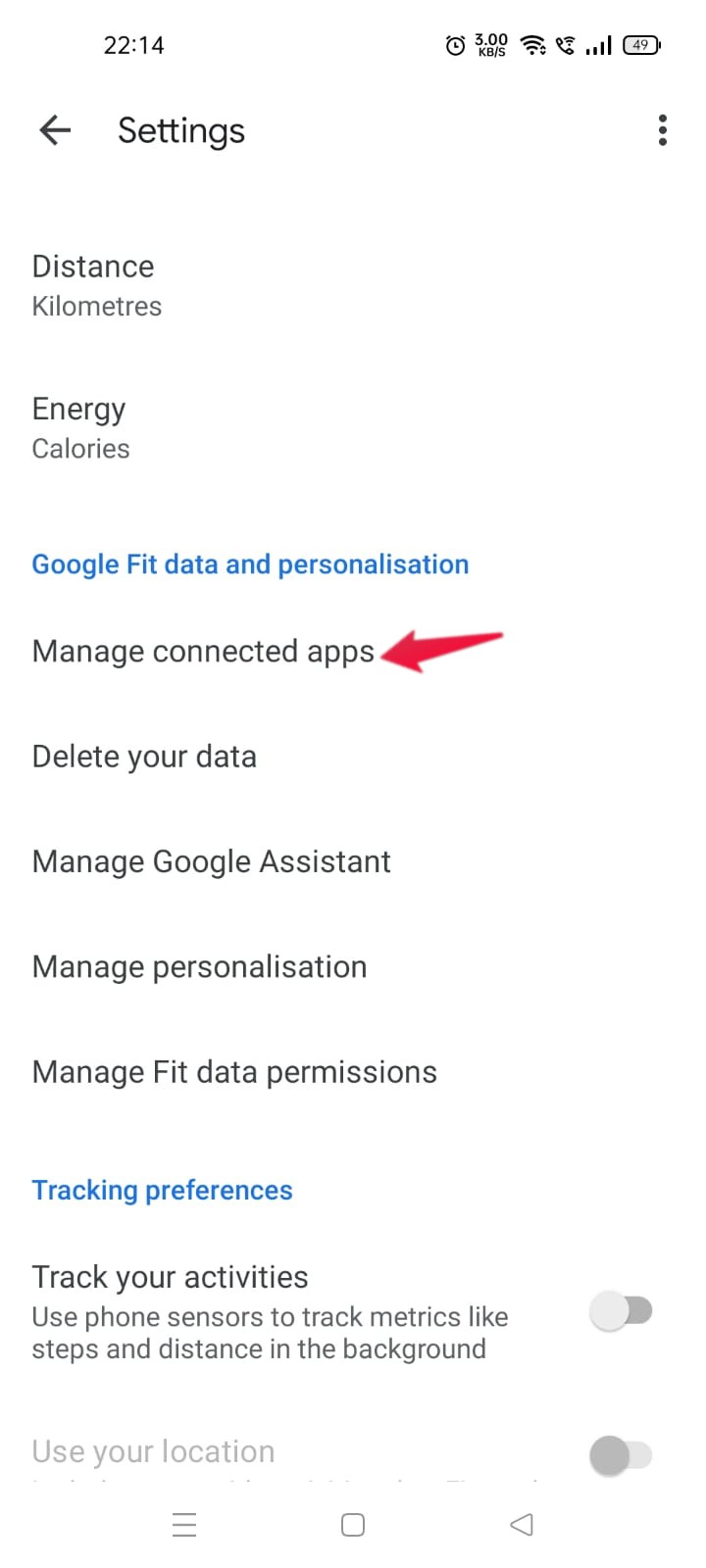
- Gehen Sie zur Option „Google Fit-Apps und -Geräte“.
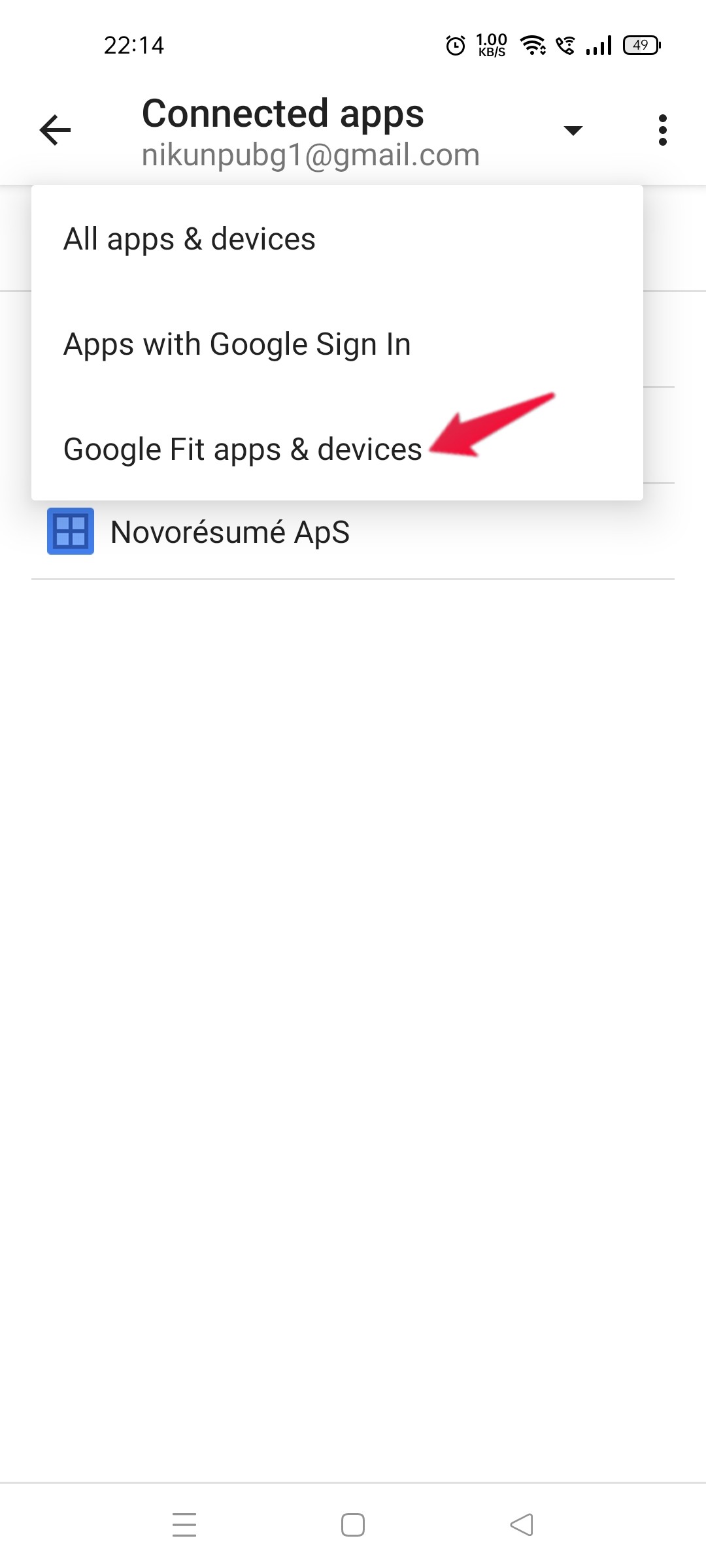
- Wenn Sie in diesem Abschnitt eine verbundene App finden, klicken Sie auf die Option „Trennen“, die daneben angezeigt wird.
Starten Sie jetzt Google Fit erneut und überprüfen Sie, ob das Problem behoben ist oder nicht.
Lösung 6: Melden Sie sich erneut an
Die Wahrscheinlichkeit ist sehr gering, aber falls Sie immer noch das Problem haben, dass Google Fit auf Android keine Schritte zählt, können Sie versuchen, sich von Ihrem Google-Konto abzumelden und sich erneut anzumelden. Hier sind die Schritte, die Sie befolgen müssen.
- Öffnen Sie Google Fit und klicken Sie auf Ihre Initialen in der oberen rechten Ecke.
- Klicken Sie auf „Von Fit abmelden“.
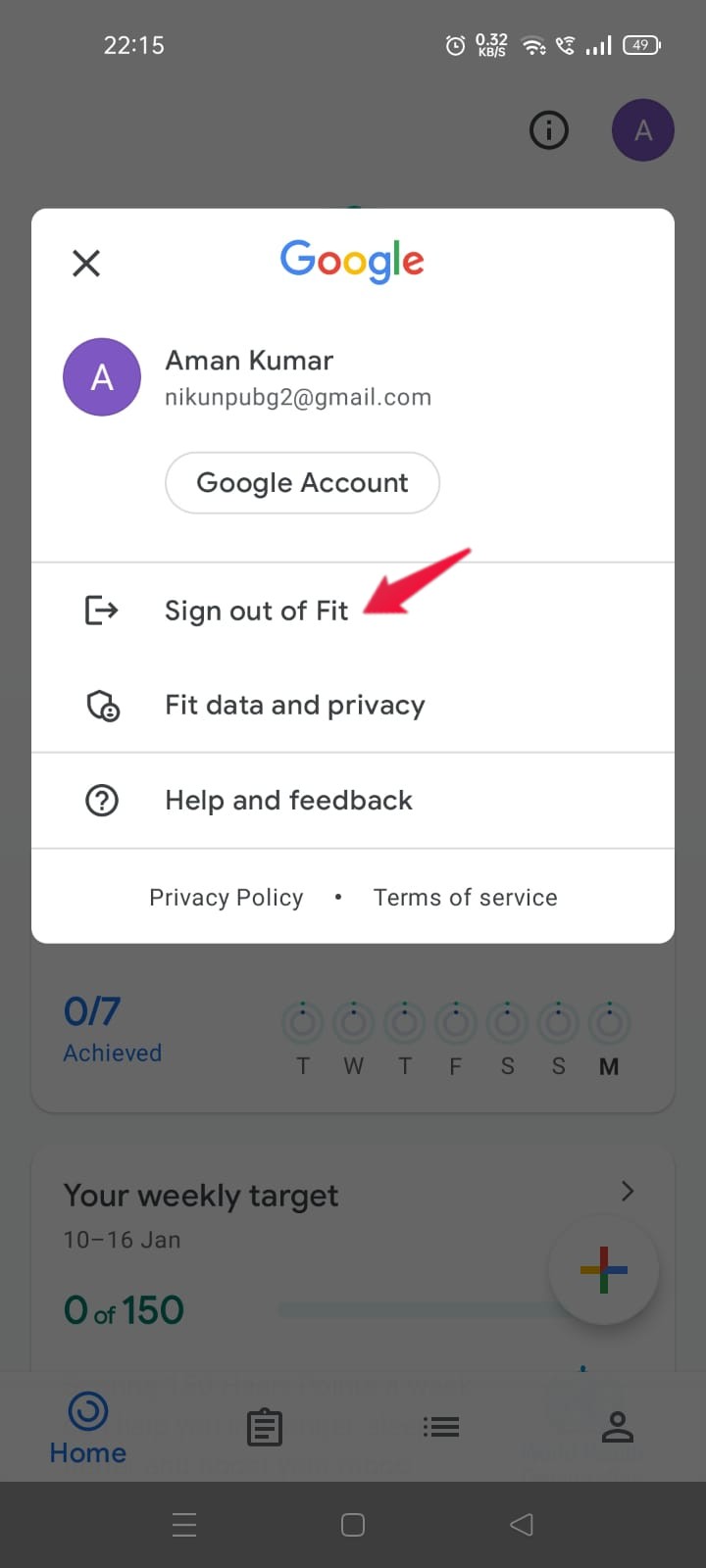
Melden Sie sich jetzt erneut an, um das genannte Problem zu beheben.
Fazit
Das war alles, was Sie wissen müssen, um das Problem zu beheben, dass Google Fit auf Android keine Schritte zählt. Lassen Sie uns in den Kommentaren wissen, ob das Problem behoben wurde oder nicht. Sie können auch eine andere Lösung teilen, von der Sie denken, dass sie in dieser Situation hilfreich sein wird.
Wenn Sie Gedanken zu Wie man das Problem behebt, dass Google Fit Schritte auf Android nicht zählt? haben, können Sie gerne unten im Kommentarfeld schreiben. Bitte abonnieren Sie auch unseren DigitBin YouTube-Kanal für Video-Tutorials. Prost!
Erhalte neue Beiträge in deinem Posteingang.
Kein Spam. Jederzeit abmelden.