Technologie · 4 min read · Oct 06, 2025
Wie man Google Keep behebt, das auf dem iPhone nicht synchronisiert?
Synchronisiert Google Keep nicht auf Ihrem iPhone? Sie müssen einige Fehlerbehebungstipps kennen, um dieses Problem zu beheben, die ich in diesem Leitfaden beschrieben habe. Keep ist eine Notizen-App von Google. Waren Sie ein Android-Nutzer und haben kürzlich auf das iPhone gewechselt? Dann müssen Sie die Notizen-App von iOS nicht separat verwenden. Sie können die Notizen von Google Keep importieren und mit der Notizen-App synchronisieren.
Manchmal kann es passieren, dass, obwohl Sie die Inhalte von Google Keep in die Notizen-App importiert haben, sie nicht angezeigt werden. Das bedeutet, dass es ein Problem mit der Synchronisierung des Inhalts gibt. Der Versuch, viele Dateien von Google Keep über mobile Daten in die Notizen zu synchronisieren, kann den gesamten Prozess verlangsamen. Sie müssen das Google-Konto für die Apple Notizen-App aktiviert haben. Außerdem, wenn das automatische Abrufen von Daten deaktiviert wurde, gibt es ein Problem bei der Synchronisierung des neuen Materials von der Keep-App mit der Notizen-App.
Beste Möglichkeiten, um Google Keep zu beheben, das auf iOS nicht synchronisiert
Hier sind alle Lösungen, die Sie verwenden sollten, um die Synchronisierung von Google Keep auf Ihrem iPhone wiederherzustellen.
1. Google-Konto für die Notizen-App aktivieren
Dadurch wird der Aufwand reduziert, die Google Keep-App separat auf Ihrem iPhone zu installieren. Außerdem kann die manuelle Übertragung von Daten von Keep zu Notizen vermieden werden, wenn Sie das Google-Konto für die Notizen-App aktivieren.
- Gehen Sie zu Einstellungen > tippen Sie auf Notizen.
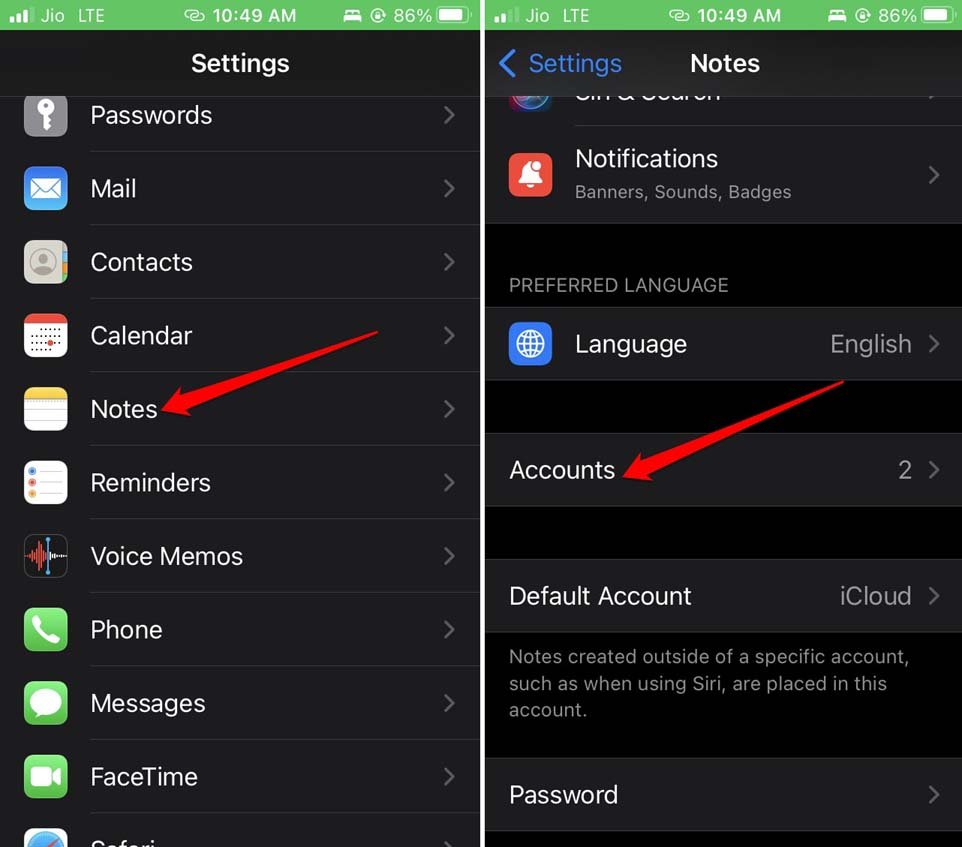
- Tippen Sie auf Konten > tippen Sie auf Gmail.
- Überprüfen Sie, ob der Schalter neben Notizen aktiviert ist.
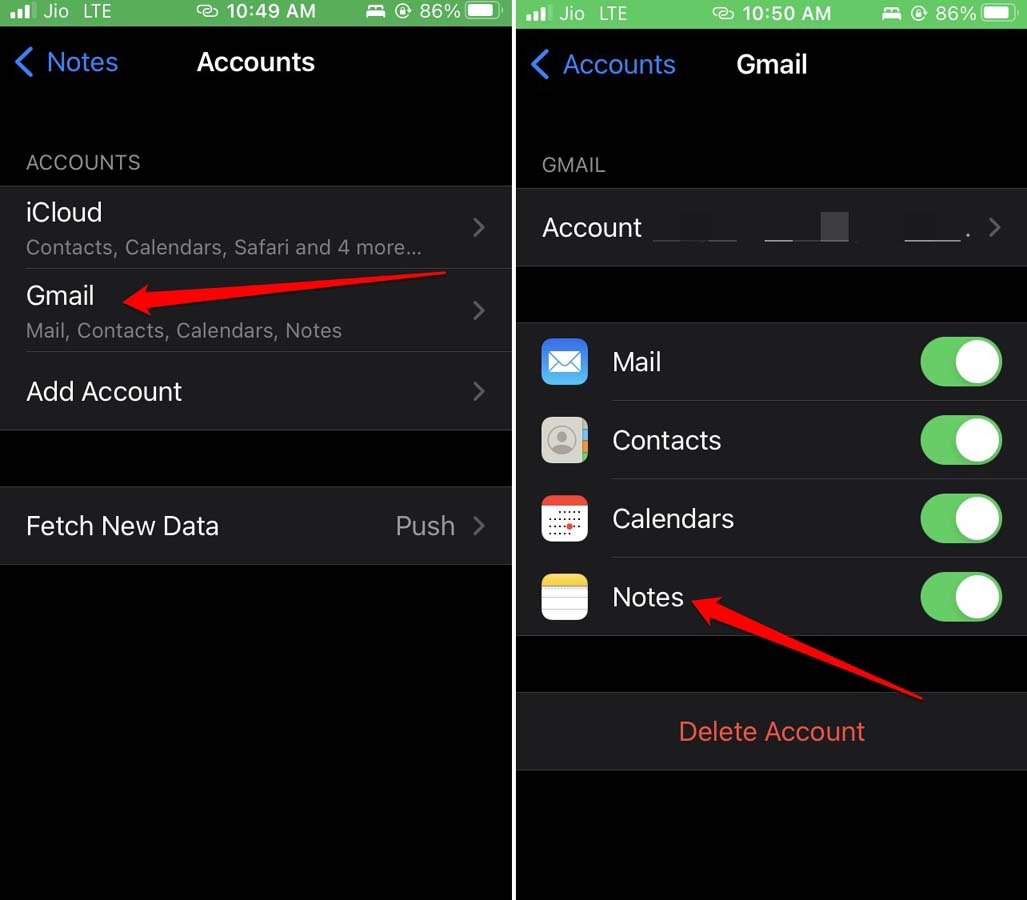
- Schließen Sie nun die Einstellungen-App.
- Starten Sie die Notizen-App. Sie sollten die Google Keep-Notizen in den Notizen iOS sehen.
2. Gmail als Standardkonto für die Notizen-App festlegen
Wenn Sie die Notizen-App verwenden, wird das Apple iCloud-Profil, das Sie auf dem iPhone verwenden, als Standardkonto für den Zugriff auf die Notizen festgelegt. Sie können das auf eine Gmail-ID ändern, die Sie hauptsächlich verwenden.
- Gehen Sie zu Einstellungen > tippen Sie auf Notizen.
- Tippen Sie auf Standard Konto. Standardmäßig wäre es auf iCloud eingestellt.
- Wählen Sie Gmail.
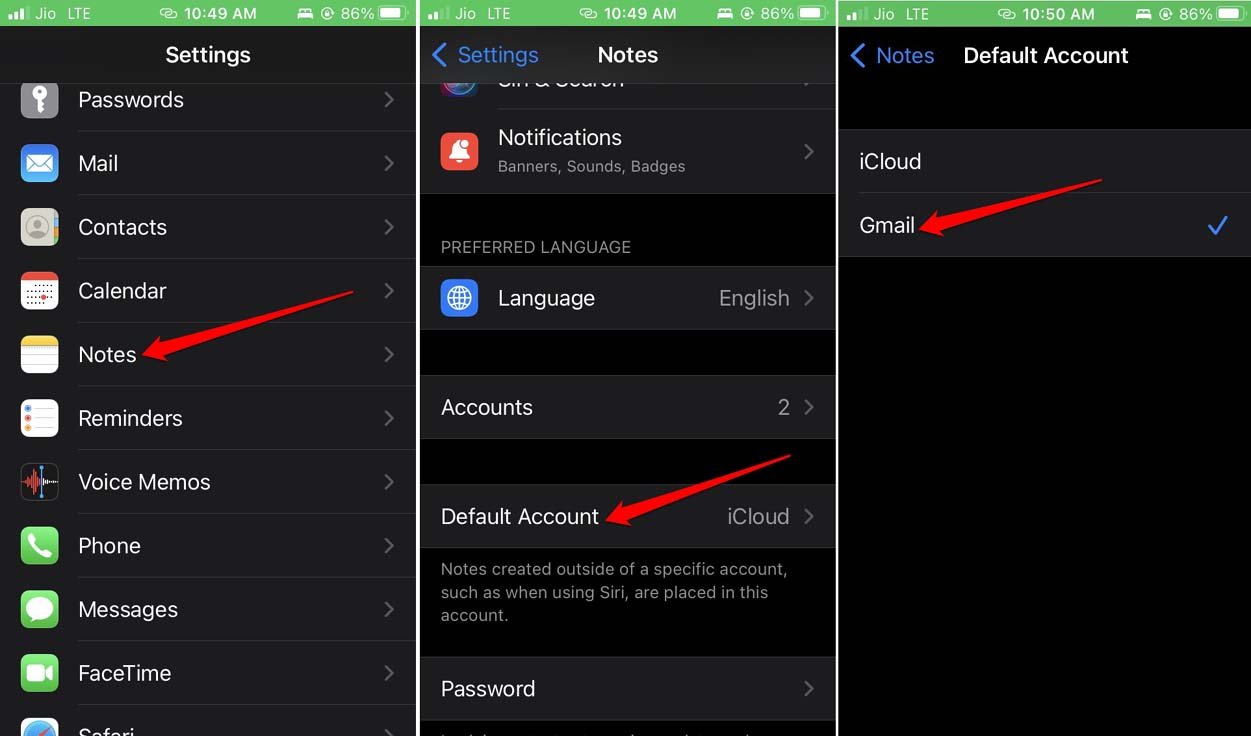
- Sobald dies erledigt ist, schließen Sie die Einstellungen-App und öffnen Sie die Notizen-App. Überprüfen Sie, ob die Notizen von Google Keep jetzt in den Notizen für iOS vorhanden sind.
3. Notizen-App zwangsweise schließen und neu starten
Im Falle von zufälligen Fehlerproblemen wird das Zwangsschließen und Neustarten die Synchronisierungsprobleme leicht beheben.
- Wenn Sie ein iPhone ohne Touch ID verwenden, wischen Sie auf dem Bildschirm nach oben und halten Sie in der Mitte an, um die App-Karten anzuzeigen.
- Um die aktiven Apps auf dem iPhone mit Touch ID zu öffnen, doppeltippen Sie auf die Home-Taste.
- Sobald Sie die App-Karten sehen, navigieren Sie durch die Karten zur Notizen-App.
- Halten Sie die Notizen-App-Karte und wischen Sie nach oben, um sie zu schließen.
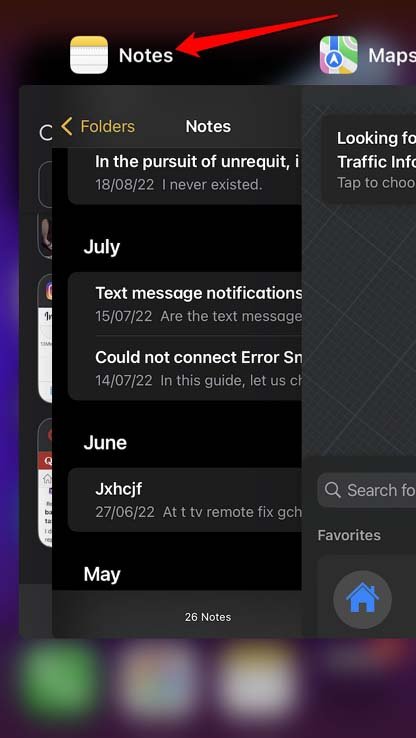
- Warten Sie einige Sekunden und starten Sie die Notizen-App. Überprüfen Sie, ob die Google Keep-Notizen jetzt in den Apple Notizen aufgeführt sind.
4. iOS aktualisieren
Ich habe oft beobachtet, dass die Synchronisierungsprobleme auftreten können, wenn die Entwickler-Beta-Version von iOS verwendet wird. Obwohl Beta-Versionen von iOS ihre eigenen Fehler haben, veröffentlichen die Entwickler regelmäßig neue Builds. Es liegt an Ihnen, das neue iOS-Update zu erhalten, sobald es verfügbar ist. Um das zu überprüfen,
- Gehen Sie zu Einstellungen > tippen Sie auf Allgemein > Softwareupdate.
- Wenn ein neues Update verfügbar ist, sehen Sie die Option Herunterladen und Installieren. Tippen Sie darauf.
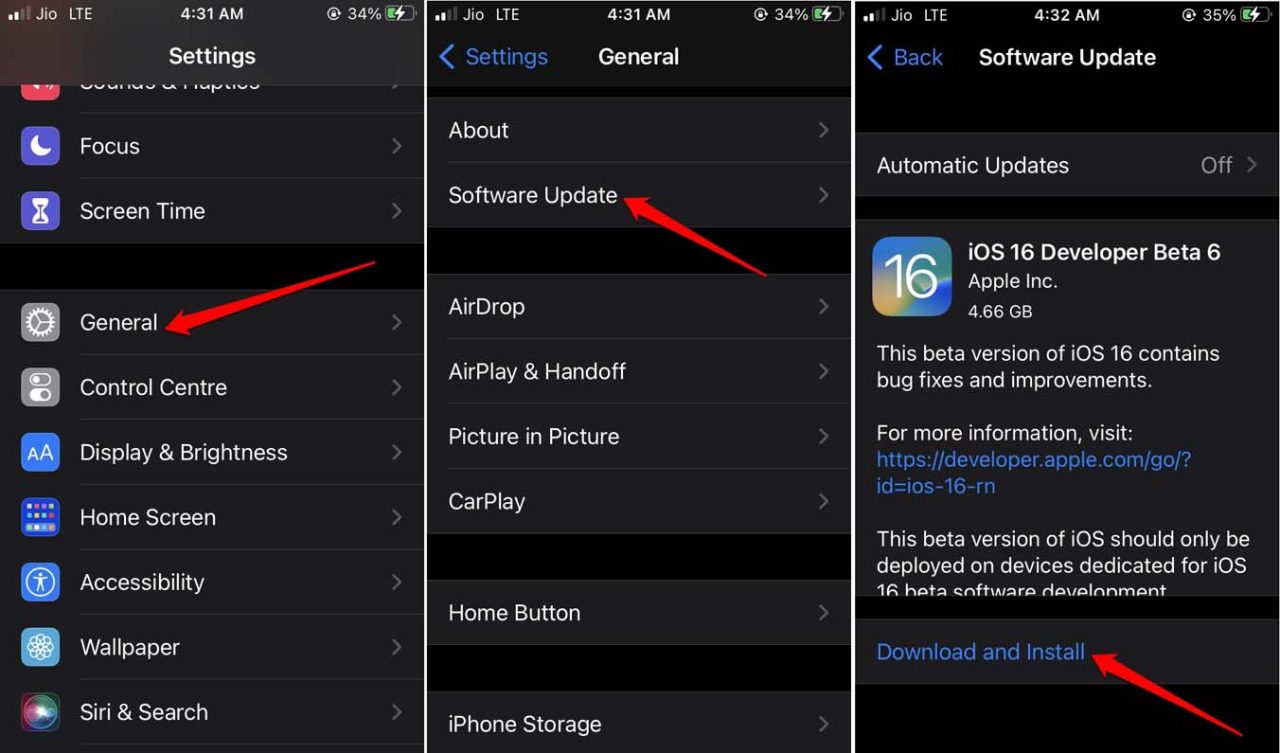
- Installieren Sie das Update und starten Sie Ihr iPhone neu und überprüfen Sie, ob Google Keep, das auf dem iPhone nicht synchronisiert, behoben ist.
Gehen Sie nun zur Notizen-App und überprüfen Sie, ob Google Keep mit der Notizen-App synchronisiert wird. Stellen Sie sicher, dass das Google-Konto für Notizen aktiviert oder als Standardkonto für die iOS-Notizen festgelegt wurde.
5. Automatisches Abrufen von Daten für das Google-Konto aktivieren
Bevor Sie diesen Fehlerbehebungstipp ausprobieren, aktivieren Sie das Google-Konto für die Notizen-App. Verwenden Sie die zuvor genannten Schritte.
- Gehen Sie zu Einstellungen > tippen Sie auf Notizen.
- Tippen Sie auf Konten > Tippen Sie auf Neue Daten abrufen.
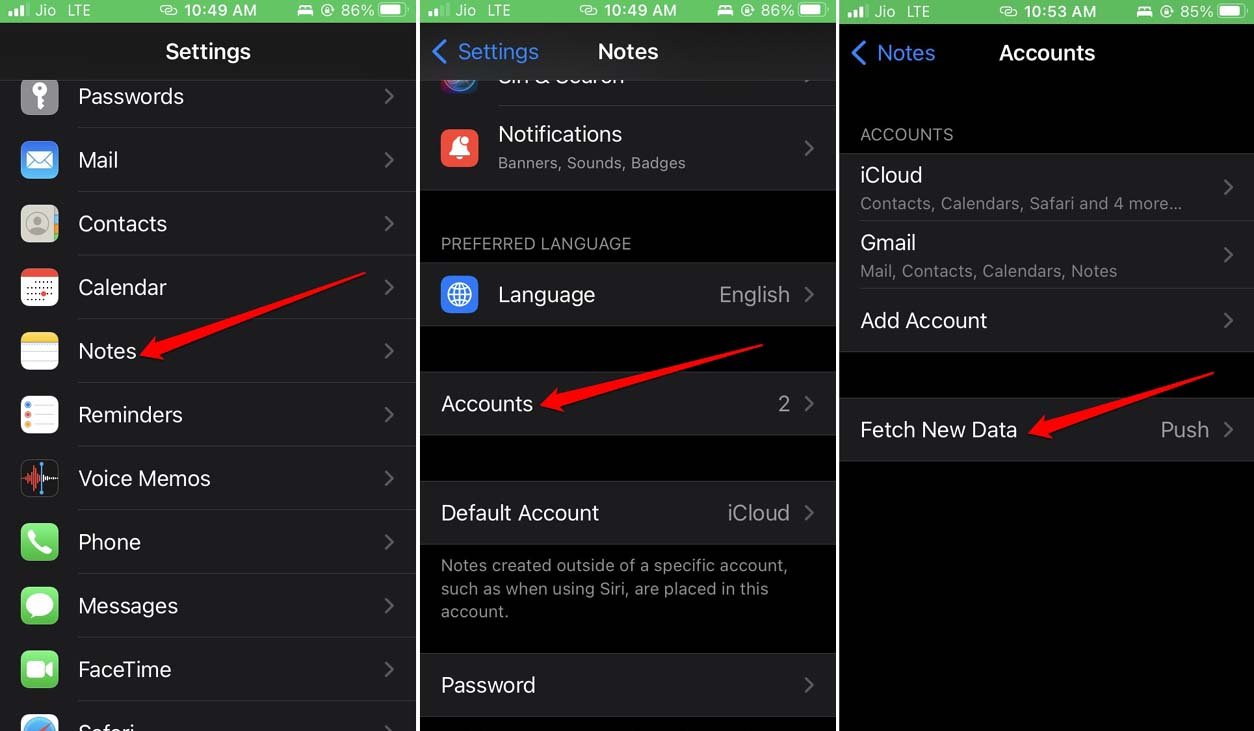
- Tippen Sie als Nächstes auf Gmail > Setzen Sie den Status auf Abrufen.
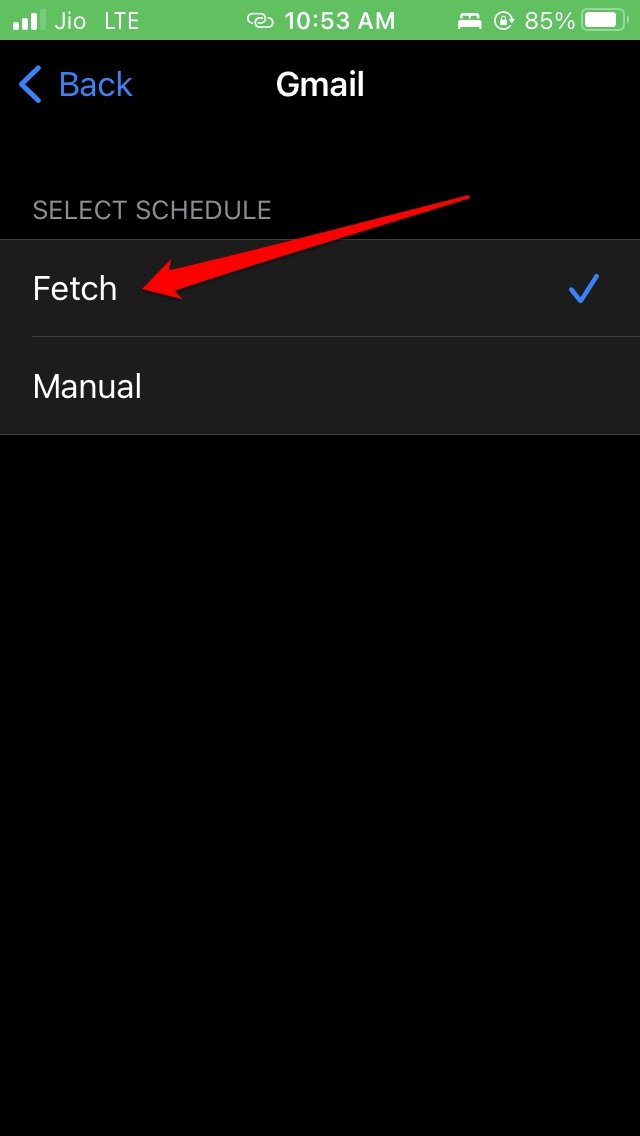
- Gehen Sie zurück zur Seite Neue Daten abrufen. Stellen Sie Abrufen auf Automatisch ein.
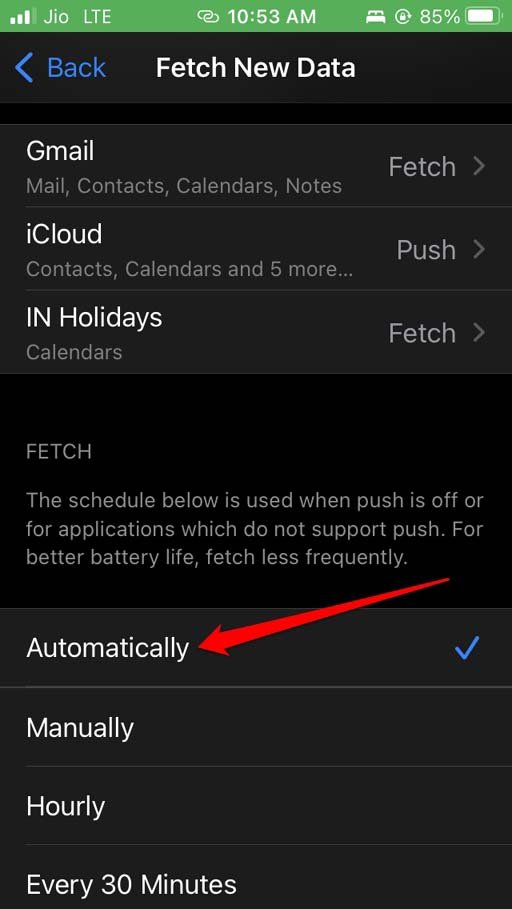
- Nachdem Sie jeden Schritt abgeschlossen haben, schließen Sie die Einstellungen-App.
- Starten Sie die iOS Notizen-App, um das Material von Google Keep zu sehen.
6. WLAN-Netzwerk verwenden, um von Google Keep zur Notizen-App zu synchronisieren
Ein WLAN-Netzwerk ist an jedem Tag stabiler und schneller als mobile Daten. Außerdem kann je nach Ihrem geografischen Standort und der Effizienz des ISP die mobile Datenverbindung stocken. Daher dauert der Synchronisierungsprozess viel Zeit. Es ist ratsam, ein WLAN-Netzwerk zu verwenden.
Wenn Sie bereits ein WLAN-Netzwerk verwendet haben und weiterhin Probleme haben, versuchen Sie, den Router zurückzusetzen. Lassen Sie Ihren ISP wissen, dass deren Server möglicherweise wegen Wartungsarbeiten ausgefallen sind. Sie können zusätzlich versuchen, zwischen dem Aktivieren und Deaktivieren des Flugmodus zu wechseln. Überprüfen Sie dann, ob die Notizen in Google Keep jetzt in den iOS-Notizen angezeigt werden.
Fazit
Anstatt separate Apps von verschiedenen Betriebssystemen zu verwenden, warum nicht alles zusammenführen? Während es ziemlich einfach ist, die Notizen von Google Keep mit den Notizen für iOS zu synchronisieren, können bestimmte technische Probleme die Dinge für Sie erschweren. Jetzt wissen Sie, welche notwendigen Änderungen an den Notizeneinstellungen in iOS vorgenommen werden müssen. So können Sie das Problem von Google Keep, das auf dem iPhone nicht synchronisiert, leicht beheben.
Wenn Sie Gedanken zu Wie man Google Keep behebt, das auf dem iPhone nicht synchronisiert? haben, dann hinterlassen Sie gerne einen Kommentar im untenstehenden Kommentarfeld. Abonnieren Sie auch unseren DigitBin YouTube-Kanal für Video-Tutorials. Prost!
Erhalte neue Beiträge in deinem Posteingang.
Kein Spam. Jederzeit abmelden.