Google Maps · 5 min read · Sep 10, 2025
So beheben Sie, dass Google Maps in Chrome nicht geladen wird?

Google Maps wird zu unserem täglichen Lebensbegleiter, da es uns hilft, unser Ziel zu erreichen, indem es uns die richtige Richtung gibt. Google Maps basiert auf maschinellem Lernen mit verschiedenen Arten von Datenquellen, einschließlich historischer Verkehrsströme, Daten der lokalen Regierung, aggregierter Standortdaten und Echtzeit-Feedback von verschiedenen Nutzern, um den Verkehr vorherzusagen.
Dennoch berichten einige Google Maps-Nutzer auf Windows-PCs von Problemen mit dem Chrome-Browser, der mit Google Maps arbeitet. Ja, laut Berichten lädt Google Maps nicht im Chrome-Browser. Wenn Sie also Schwierigkeiten haben, dieses Problem zu beheben, stellen Sie sicher, dass Sie diese Anleitung befolgen.
Beste Möglichkeiten zur Behebung von Google Maps, die nicht im Chrome geladen werden
Hier sind einige Lösungen, die Ihnen sicherlich helfen werden, den Fehler “Google Maps lädt nicht” in Ihrem Chrome-Browser zu beheben. Wenn Sie also nach solchen Lösungen suchen, können Sie sich darauf verlassen. Lassen Sie uns also eintauchen:
Lösung 1: Starten Sie Ihren Browser neu
Zunächst ist es die richtige Option, Ihren Chrome-Browser neu zu starten, da dies den Arbeitszustand Ihres Browsers unterbricht und ihm einen frischen neuen Start gibt, um besser zu funktionieren.
Daher empfehlen wir Ihnen, Ihren Browser neu zu starten und zu überprüfen, ob dies Ihnen hilft, das Problem mit Google Maps, das nicht geladen wird, zu lösen.
Lösung 2: Überprüfen Sie die Internetgeschwindigkeit
Haben Sie überprüft, ob Ihr Internet ordnungsgemäß funktioniert? Nun, in den meisten Fällen ist eine schlechte Internetverbindung der Hauptgrund, warum Sie dieses Problem haben. Daher ist es wichtig, sicherzustellen, dass Ihr WLAN funktioniert und Ihnen kontinuierlich eine gute Internetgeschwindigkeit bietet.
Sie können jedoch in die Google-Suchleiste gehen und nach Internetgeschwindigkeitstest suchen, um Ihre Internetgeschwindigkeit zu überprüfen. Klicken Sie dann auf die Schaltfläche Speed Test ausführen, um die Verbindungsgeschwindigkeit zu testen. 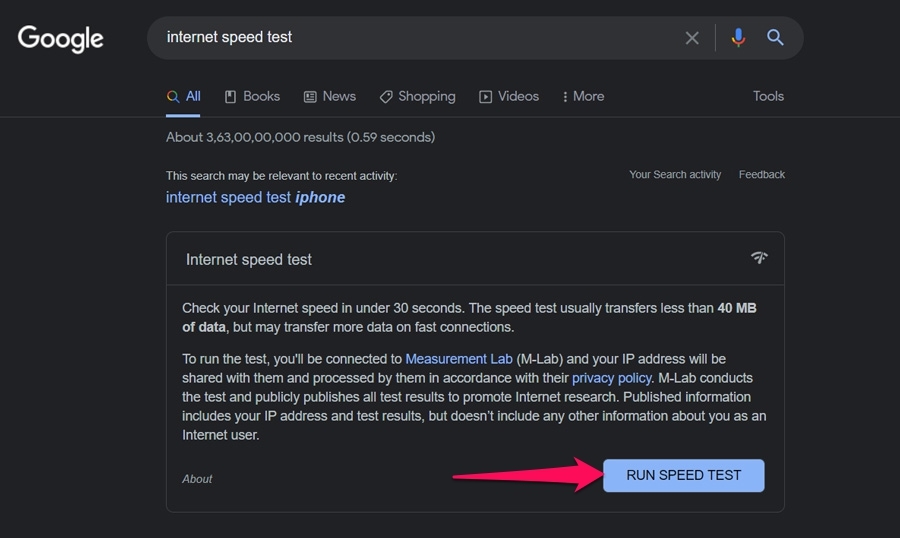
In der Zwischenzeit, wenn die Verbindung nicht gut ist, können Sie versuchen, Ihren Router neu zu starten, da dies das Verbindungsproblem lösen kann. Sobald das Internet wieder funktioniert, wird das Problem mit Google Maps, das nicht geladen wird, automatisch behoben.
Lösung 3: DNS ändern
Wenn die Google Maps-Website im Chrome-Browser nicht geladen wird, ist die beste Option, das DNS zu ändern. Das Ändern des DNS hat keinen Einfluss auf die Webgeschwindigkeit, sondern ändert nur das IP-Verzeichnis, von dem die Daten abgerufen werden. Dies kann die meisten Probleme mit Google Maps beheben;
- Öffnen Sie die Einstellungen von Chrome.
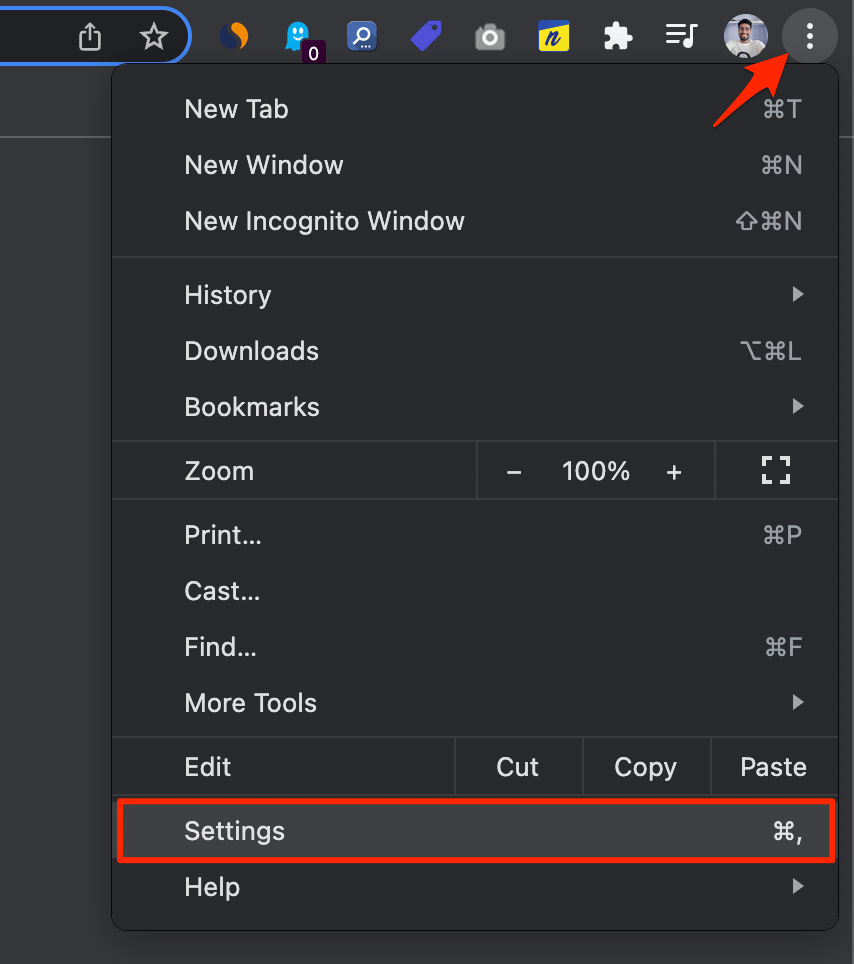
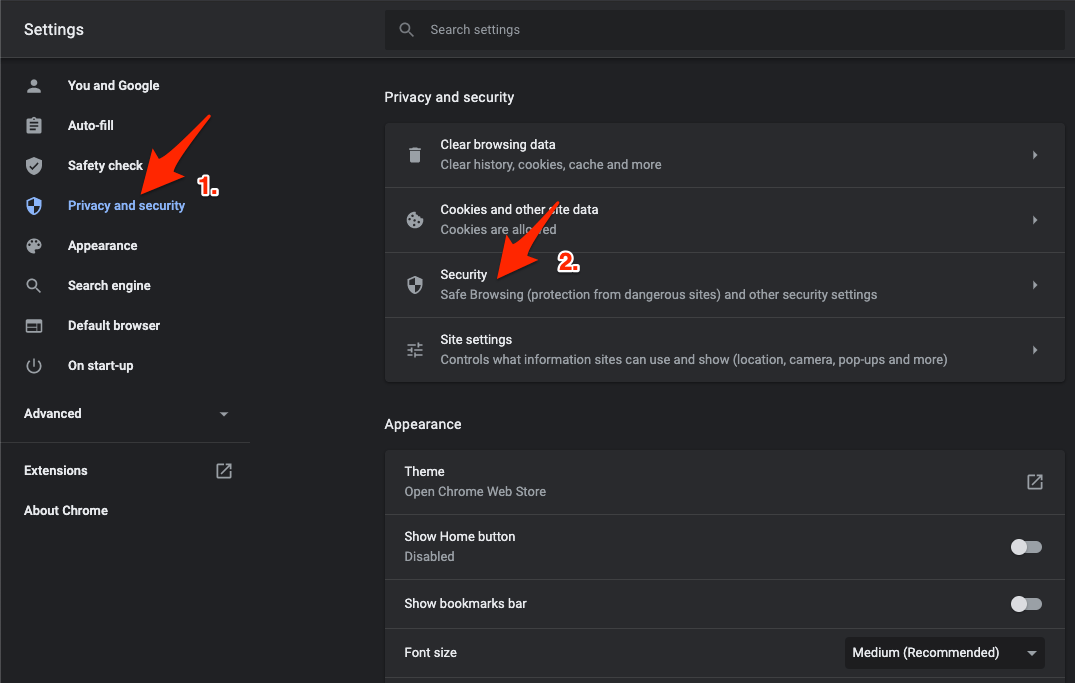
- Klicken Sie auf Sicherheit und Datenschutz.
- Klicken Sie auf die Option Sicherheit.
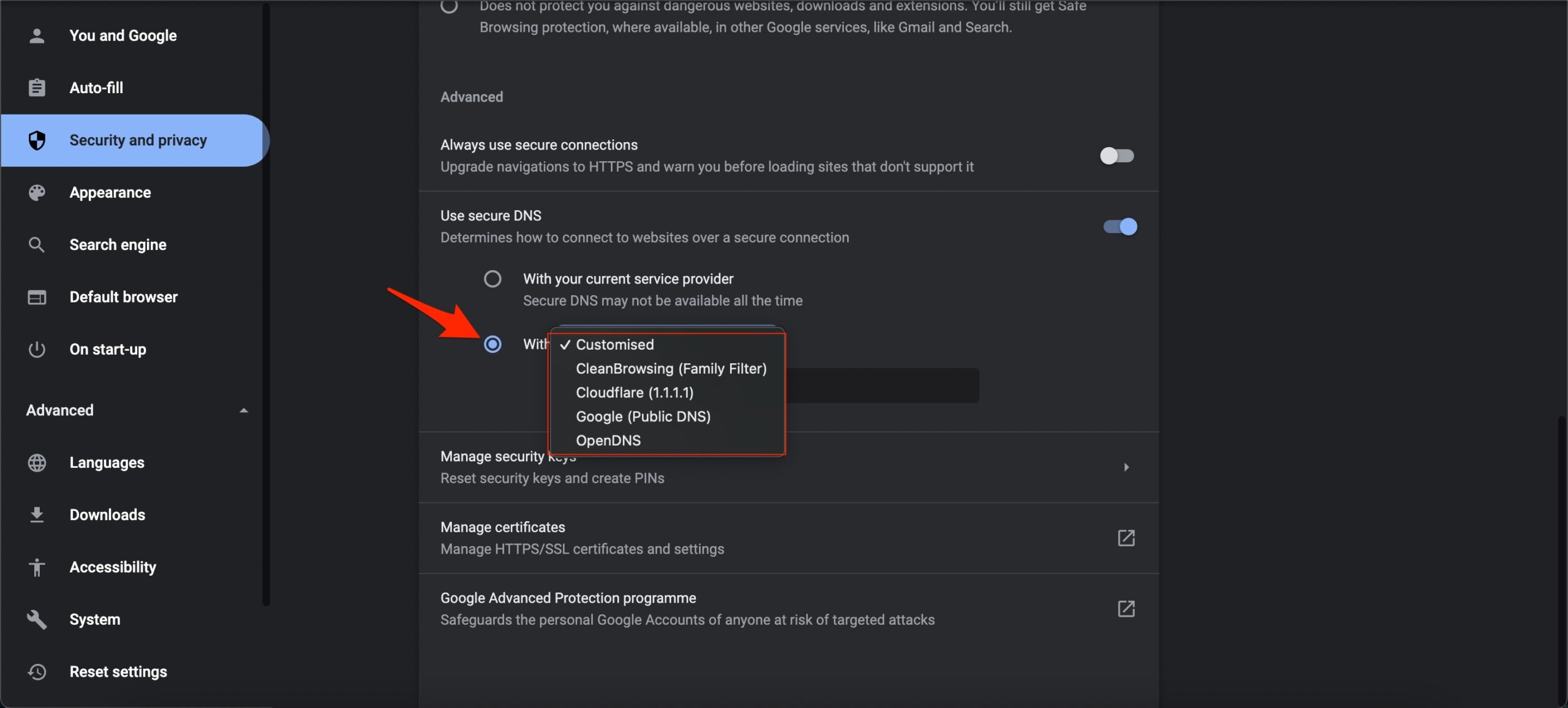
- Wählen Sie benutzerdefiniertes DNS. Sie können benutzerdefinierte DNS hinzufügen oder einen der aufgeführten DNS aus dem Dropdown-Menü verwenden.
Lösung 4: Den Browser aktualisieren
Eine ältere Chrome-Version ist auch ein Grund, warum Sie mit diesem Problem konfrontiert sind. Daher ist es sehr wichtig, regelmäßig zu überprüfen und Ihren Browser mit diesen Schritten auf dem neuesten Stand zu halten:
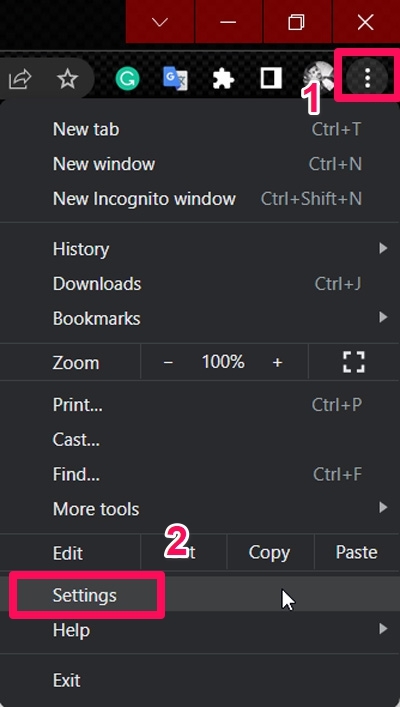
- Tippen Sie zunächst auf die drei Punkte-Schaltfläche, um die Dropdown-Liste zu öffnen.
- Tippen Sie dann auf die Option Einstellungen.
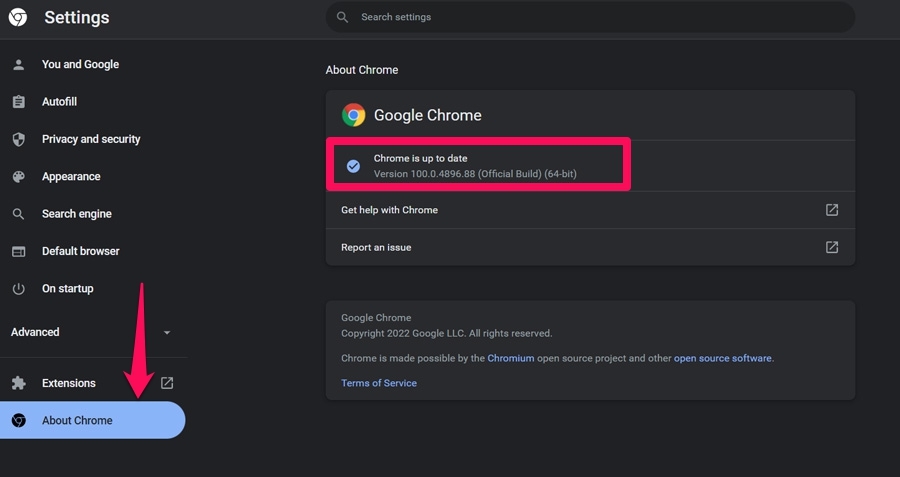
- Gehen Sie dann zum Abschnitt Über Chrome und überprüfen Sie, ob ein Update verfügbar ist oder ob Sie die neueste Version von Chrome haben.
Lösung 5: Cache-Daten und Browserverlauf löschen
Das Löschen der Cache-Dateien und der Browsing-Daten ist auch die richtige Option für Sie, um zu lösen, wenn Google Maps nicht in Ihrem Chrome-Browser geladen wird. Daher müssen Sie diese Schritte befolgen, falls Sie nicht wissen, wie Sie den Cache und den Browserverlauf löschen:
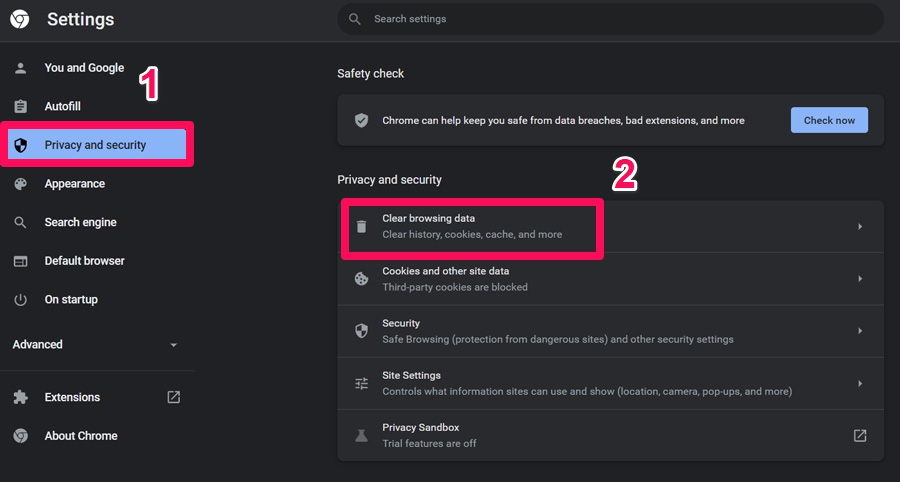
- Tippen Sie zunächst auf die drei Punkte-Schaltfläche und wählen Sie Einstellungen.
- Gehen Sie dann zum Tab Datenschutz und Sicherheit und klicken Sie auf die Kachel Browserverlauf löschen.
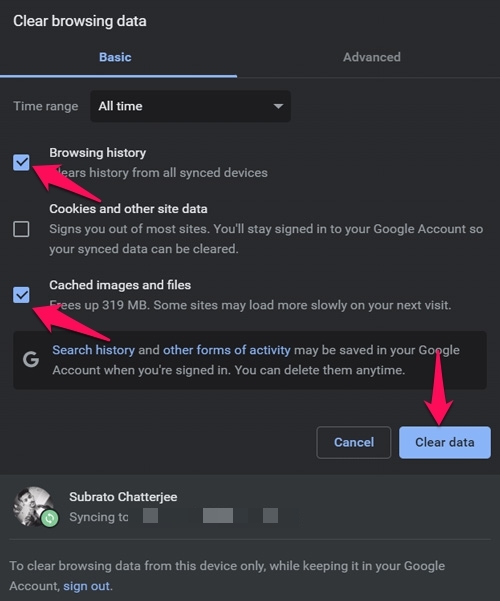
- Aktivieren Sie nun im Popup-Menü das Kontrollkästchen neben Browserverlauf und Cache-Bilder und -Dateien.
- Klicken Sie dann auf die Schaltfläche Daten löschen, um den Browserverlauf und die Cache-Dateien Ihres Chrome-Browsers zu entfernen.
Lösung 6: Versuchen Sie den Inkognito-Modus
Wenn Sie Google Maps nicht im Inkognito-Modus geöffnet haben, sollten Sie versuchen, auf die Karten im Inkognito-Modus zuzugreifen. Befolgen Sie jedoch dazu diese Richtlinien:
- Tippen Sie auf die drei Punkte-Schaltfläche, um das Dropdown-Menü zu öffnen.
- Wählen Sie dann die Option neues Inkognito-Fenster (Sie können auch Strg+Umschalt+N zusammen verwenden, um auf den Inkognito-Modus zuzugreifen).
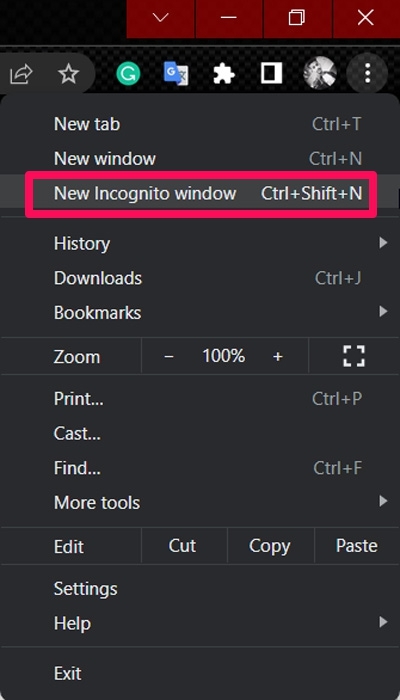
- Öffnen Sie nun Google Maps, um zu überprüfen, ob das Problem weiterhin besteht oder nicht.
Lösung 7: Cookies löschen, die mit GsScrollPos beginnen
Wenn das Problem nicht nur durch das Löschen der Cache-Dateien behoben wird, müssen Sie versuchen, die Cookies zu löschen, die mit GsScrollPos beginnen, indem Sie die folgenden Schritte ausführen:
- Öffnen Sie zunächst Chrome und fügen Sie den folgenden Pfad in die Suchleiste ein und suchen Sie danach:
- Suchen Sie dann die gsScrollPos-Dateien und löschen Sie sie.
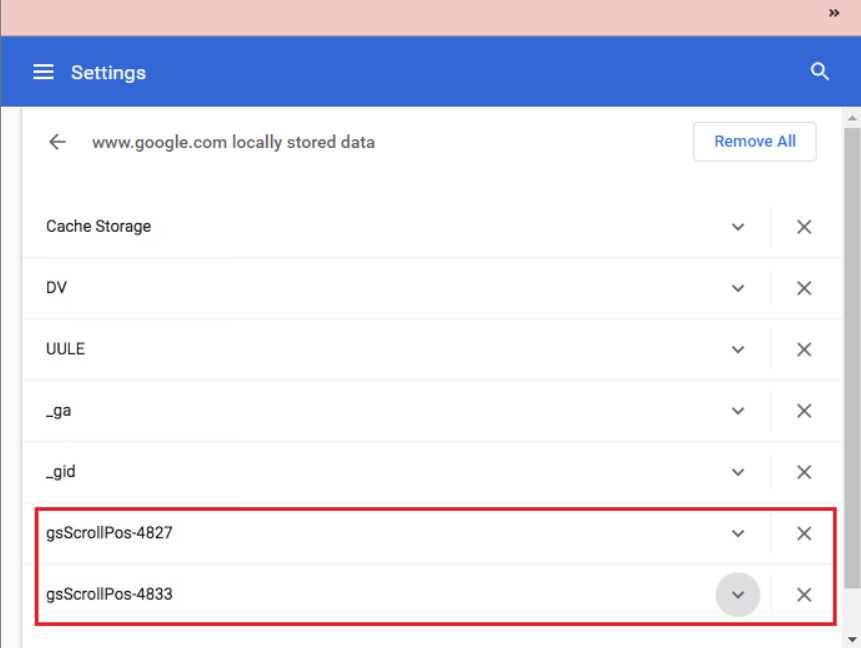
Das war’s. Jetzt haben Sie die Cookies von GsScrollPos gelöscht; daher sollten Sie versuchen, Google Maps in Ihrem Chrome-Browser zu öffnen, um zu überprüfen, ob das Problem mit dem Laden behoben ist oder nicht.
Lösung 8: Entfernen Sie die Erweiterung Great Suspender
Nach dem Entfernen der Great Suspender-Erweiterung berichteten viele Benutzer, dass sie das Problem mit Google Maps, das nicht geladen wird, lösen konnten. Daher sollten Sie dies auch ausprobieren und überprüfen, ob es wirklich hilft. Falls Sie nicht wissen, wie Sie eine Erweiterung aus Ihrem Google Chrome-Browser entfernen, befolgen Sie diese Schritte:
- Tippen Sie zunächst auf die drei Punkte-Schaltfläche und wählen Sie die Option Weitere Tools.
- Wählen Sie dann im nächsten angezeigten Menü den Tab Erweiterungen.
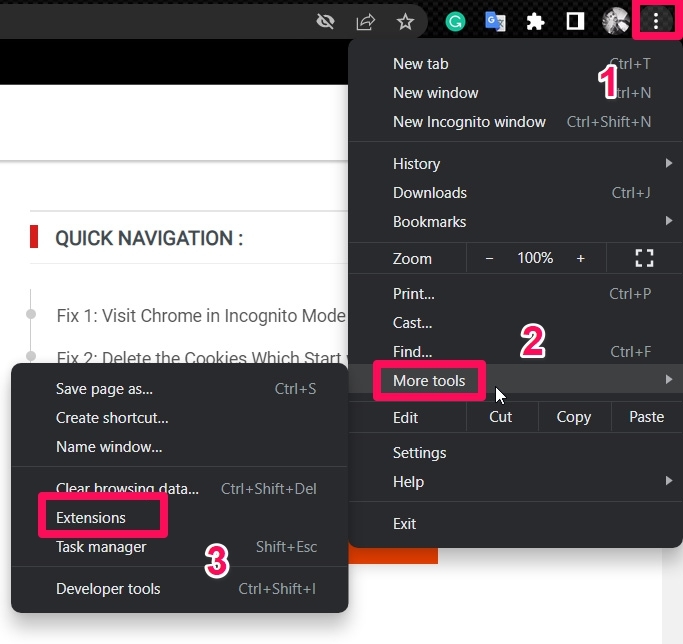
- Wählen Sie aus der Liste der installierten Erweiterungen The Great Suspender aus und entfernen Sie sie.
Das waren einige Lösungen, die Sie verwenden können, um das Problem mit Google Maps, das nicht geladen wird, im Chrome-Browser zu beheben. Wir hoffen, dass die in diesem Troubleshooting-Leitfaden genannten Lösungen Ihnen geholfen haben.
Wenn Sie Gedanken dazu haben, wie man Google Maps behebt, die nicht im Chrome geladen werden?, dann können Sie gerne unten im Kommentarfeld schreiben. Abonnieren Sie auch unseren DigitBin YouTube-Kanal für Video-Tutorials. Prost!
Erhalte neue Beiträge in deinem Posteingang.
Kein Spam. Jederzeit abmelden.