Technologie · 3 min read · Dec 28, 2025
So beheben Sie, dass Google Maps auf dem iPhone nicht funktioniert?
Google Maps ist eine Kartenplattform und die erste Wahl, um nach einem Standort zu suchen. Die Anwendung hat im Laufe der Zeit neue Höhen erreicht, insbesondere nach ihrer Integration mit Siri. Aber das bedeutet nicht, dass sie frei von Problemen ist. Viele Benutzer haben berichtet, dass Google Maps auf dem iPhone nicht funktioniert. Und das Schlimmste ist, dass es nicht modellabhängig ist.
Wenn Sie auch dasselbe Problem haben, sind wir hier mit einer Liste effektiver Lösungen, die Sie ausprobieren können, um das Problem zu beheben. Lassen Sie uns also beginnen.
Beste Möglichkeiten, um zu beheben, dass Google Maps auf dem iPhone nicht funktioniert
Im Folgenden finden Sie eine Liste aller effektiven Lösungen, die Sie ausprobieren können, um das Problem mit Google Maps auf dem iPhone zu beheben.
1. Gerät neu starten
Eine der grundlegendsten Dinge, die Sie ausprobieren können, ist, Ihr Gerät neu zu starten. Es kann sich herausstellen, dass es einen vorübergehenden Fehler gibt, der das genannte Problem auslöst, und die beste Möglichkeit, dies zu beheben, besteht darin, Ihr Gerät neu zu starten. Tun Sie dies und überprüfen Sie, ob das Problem behoben ist oder nicht.
2. Standort aktivieren
Sie müssen sich dessen bewusst sein; dennoch erfordert Google Maps, dass Sie den Standort Ihres Geräts aktivieren. Wenn Sie ihn versehentlich deaktiviert haben, werden Sie auf das genannte Problem stoßen. Stellen Sie also sicher, dass der Standort Ihres iPhones aktiviert ist. Sie können ihn aktivieren, indem Sie die folgenden Schritte ausführen.
- Gehen Sie zum Einstellungen-Menü auf Ihrem iPhone.
- Klicken Sie auf die Datenschutz-Option, und wählen Sie im folgenden Fenster die Standortdienste aus.
- Aktivieren Sie den Schalter neben Standortdiensten.
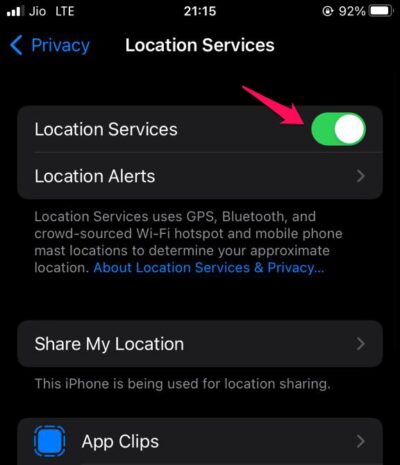
Starten Sie jetzt Google Maps und überprüfen Sie, ob das Problem behoben ist oder nicht.
3. Google Maps neu starten
Ähnlich wie bei der iPhone-Benutzeroberfläche kann es einen vorübergehenden Fehler geben, weshalb Sie auf das genannte Problem stoßen. In einem solchen Fall können Sie die Google Maps-App neu starten und überprüfen, ob das Problem dadurch behoben wird. Wenn nicht, fahren Sie mit der nächsten Lösung fort.
4. Hintergrund-App-Aktualisierung für Google Maps aktivieren
Die nächste effektive Lösung in dieser Situation ist, wie Sie die Hintergrund-App-Aktualisierung für Google Maps aktivieren. Gehen Sie dazu wie folgt vor.
- Stellen Sie zunächst sicher, dass Ihr iPhone nicht im Energiesparmodus ist.
- Navigieren Sie zu Einstellungen > Allgemein.
- Wählen Sie die Option Hintergrund-App-Aktualisierung.
- Aktivieren Sie den Schalter neben Google Maps.

Überprüfen Sie, ob das Problem behoben ist oder nicht.
5. Standort- und Datenschutzeinstellungen zurücksetzen
Es kann ein Problem mit Ihren Standort- und Datenschutzeinstellungen vorliegen, das das genannte Problem verursacht. Wenn dies der Fall ist, müssen Sie die Standort- und Datenschutzeinstellungen zurücksetzen. So geht’s.
- Gehen Sie zu Einstellungen > Allgemein > Übertragen oder zurücksetzen.
- Wählen Sie Zurücksetzen, und tippen Sie im Kontextmenü auf die Option Standort & Datenschutz zurücksetzen.
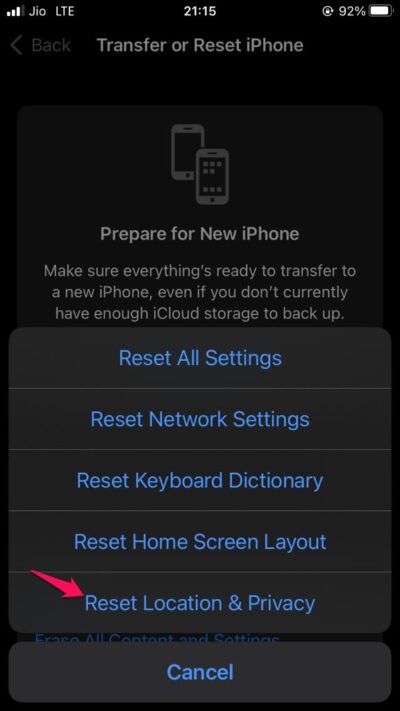
Starten Sie jetzt Ihr Gerät neu, öffnen Sie Google Maps und überprüfen Sie, ob das Problem behoben ist oder nicht.
6. Netzwerkeinstellungen zurücksetzen
Wenn das Zurücksetzen der Standort- und Datenschutzeinstellungen das Problem mit Google Maps auf dem iPhone nicht löst, sollte Ihr nächster Schritt das Zurücksetzen der Netzwerkeinstellungen sein. Gehen Sie dazu wie folgt vor.
Hinweis: Stellen Sie sicher, dass Sie sich aller gespeicherten Wi-Fi-Netzwerkpasswörter bewusst sind, da die folgenden Schritte alles zurücksetzen.
- Gehen Sie zu Einstellungen > Allgemein > Übertragen oder zurücksetzen.
- Wählen Sie Zurücksetzen, und tippen Sie im Kontextmenü auf die Option Netzwerkeinstellungen zurücksetzen.
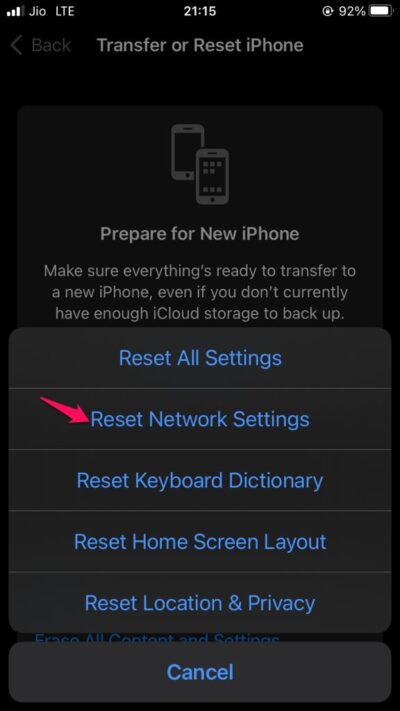
Überprüfen Sie, ob das Problem weiterhin besteht.
7. Google Maps neu installieren
Wenn Sie weiterhin auf das Problem stoßen, bleibt als letzte Option die Neuinstallation von Google Maps. Bevor Sie jedoch mit dem Neuinstallationsprozess beginnen, können Sie auch überprüfen, ob ein Update verfügbar ist oder nicht. Wenn ja, laden Sie es herunter und überprüfen Sie, ob das Problem behoben ist.
Wenn das Herunterladen des Updates jedoch auch keinen Unterschied macht, installieren Sie die App neu, um das Problem zu lösen.
Fazit
Das war’s. Das war alles, was Sie über die Behebung des Problems mit Google Maps auf dem iPhone wissen müssen. Zögern Sie nicht, den Kommentarbereich zu nutzen, falls Sie Schwierigkeiten oder Vorschläge zu diesem Beitrag haben.
Wenn Sie Gedanken zu So beheben Sie, dass Google Maps auf dem iPhone nicht funktioniert? haben, können Sie diese gerne im Kommentarbereich unten hinterlassen. Abonnieren Sie auch unseren DigitBin YouTube-Kanal für Video-Tutorials. Prost!
Erhalte neue Beiträge in deinem Posteingang.
Kein Spam. Jederzeit abmelden.