Technologie · 5 min read · Nov 27, 2025
So beheben Sie, dass Google Maps den falschen GPS auf dem iPhone anzeigt?
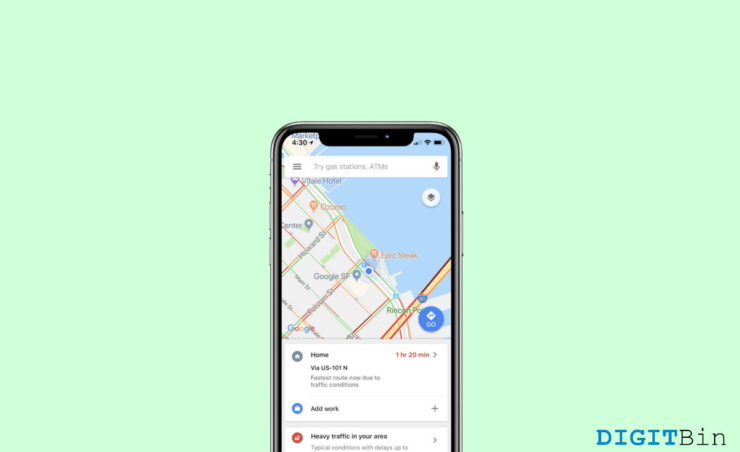
Egal, ob Sie ein iPhone oder Android verwenden, Google Maps ist für die meisten von uns die bevorzugte Anwendung für unsere täglichen Navigationsbedürfnisse. Und wenn es nicht richtig funktioniert, beginnen lustige Dinge zu passieren. Viele Benutzer haben derzeit das Problem, dass Google Maps den falschen Standort auf dem iPhone anzeigt. Dies kann zu mehreren Problemen führen, von Reisen zu unbekannten Orten, an denen Sie noch nie waren, bis hin zu verpassten wichtigen Ereignissen aufgrund falscher Wegbeschreibungen.
Es kann ärgerlich sein, wenn Sie Karten verwenden müssen und der Standort einfach nicht stimmt! Es ist nicht tragisch, aber iPhone-Benutzer können mit diesem Problem konfrontiert werden. Dies ist jedoch kein ernsthaftes Problem, und glücklicherweise haben wir einige einfache Lösungen, um dies zu beheben.
In den meisten Fällen sind die Standortdienste an Ihre SIM-Karte oder Ihren Netzwerkprovider gebunden. Außerdem sollte die Google Maps-App Zugriff auf die Standortberechtigungen haben, um Ihnen den richtigen Standort anzuzeigen. In vielen Fällen, wenn Sie mehrere standortbezogene Apps verwenden, können die Standortdienste durcheinander geraten oder es kann an einer schlechten Internetverbindung liegen. Hier sind einige Methoden zur Fehlersuche, die Sie ausprobieren können, um dies zu beheben, damit Sie Google Maps einfach und zuverlässig nutzen können.
Beste Möglichkeiten zur Behebung von Google Maps, das den falschen Standort auf dem iPhone anzeigt
Google Maps ist für mich und viele andere wirklich ein Lebensretter wegen all der Funktionen, die es bietet. Dazu gehört das Finden von Wegbeschreibungen, das Finden von nahegelegenen Geschäften und Restaurants und das Helfen bei Verkehr – falls Sie sich verspäten. Aufgrund von Standortberechtigungen, unzuverlässigem Internet und anderen technischen Problemen ist es durchaus möglich, dass die App Ihnen den falschen Standort anzeigt.
1. iPhone neu starten
Obwohl iPhones den Ruf haben, fehlerfrei zu sein, haben technische Geräte oft kleinere technische Probleme. Es ist durchaus möglich, dass das Standortproblem, mit dem Sie konfrontiert sind, nur ein technisches Problem ist und mit einem Neustart des Geräts behoben werden kann. Schalten Sie also Ihr iPhone aus und wieder ein, um zu sehen, ob das Problem behoben ist.
2. Internetverbindung überprüfen
Die GPS-Dienste oder Standortdienste sind stark von Ihrer Internetverbindung abhängig. Wenn Ihr Internet langsam ist, dauert es eine Weile, bis Ihr Standort geladen oder aktualisiert wird. Verbinden Sie sich also mit Ihrem Internetanbieter für eine bessere und schnellere Internetverbindung, falls Sie keine haben. Wenn Sie das Gefühl haben, dass Ihre Internetgeschwindigkeit ausreichend ist, haben wir weiter unten weitere Methoden zur Fehlersuche für Sie.
3. Hardware-Überprüfung
Normalerweise funktionieren die Standortdienste reibungslos auf dem iPhone, aber falls dies nicht der Fall ist, liegt es an einem Hardwarefehler. Es gibt mehrere Hardware-Checker-Anwendungen im App Store, die Sie nutzen können, um die Gesundheit Ihrer iPhone-Komponenten zu überprüfen. Bitte stellen Sie sicher, dass Sie Ihr iPhone neu starten, bevor Sie eine Hardwareüberprüfung durchführen.
- Laden Sie Phone Diagnostics auf Ihr iPhone herunter und installieren Sie es.
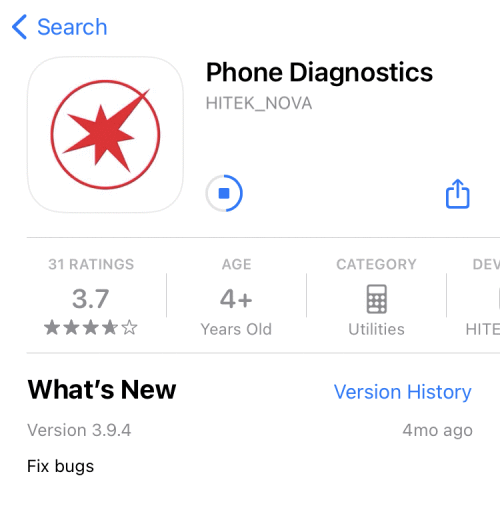
- Öffnen Sie die App und überprüfen Sie die Hardware von Kompass und GPS.
- Befolgen Sie die Anweisungen der App auf dem Bildschirm, um diese Komponenten zu überprüfen. Das Symbol muss grün werden, wenn sie den Hardware-Test bestehen.
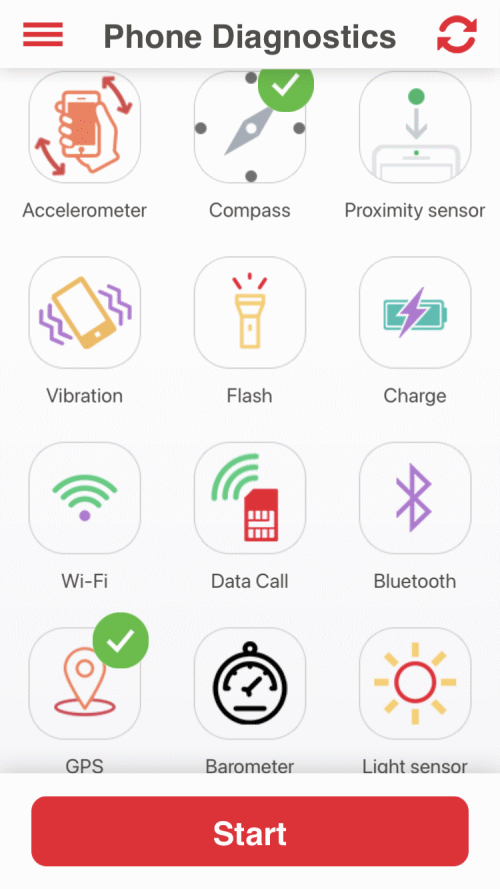
Hinweis: Wenn Sie feststellen, dass ein Symbol rot wird, bedeutet dies, dass Ihr iPhone einen Hardware-Schaden an den Kompass/GPS-Komponenten hat. In diesem Fall müssen Sie Ihr Gerät im nächstgelegenen Apple-Center reparieren lassen.
4. Standortberechtigungen überprüfen
Wenn Sie positive Ergebnisse von der Hardware-Checker-Anwendung sehen, bedeutet dies, dass die Standort- oder GPS-Hardware in Ordnung ist, das Problem jedoch auf etwas anderes zurückzuführen ist. Hier überprüfen wir die Standortberechtigungen, da keine Kartenanwendung ohne Zugriff auf die Standortberechtigungen funktioniert.
- Öffnen Sie die iPhone-Einstellungen und navigieren Sie zu Datenschutz > Standortdienste.
- Stellen Sie hier sicher, dass die Standortdienste eingeschaltet sind.
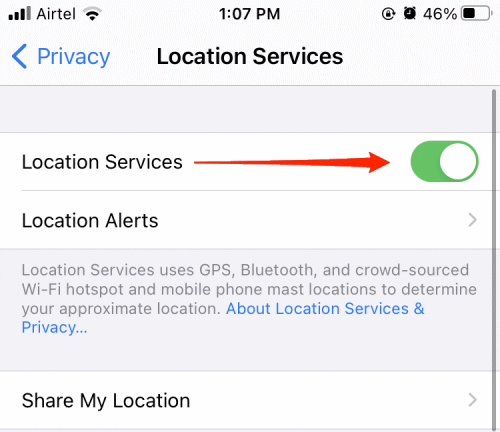
- Scrollen Sie nach unten und finden Sie Google Maps.
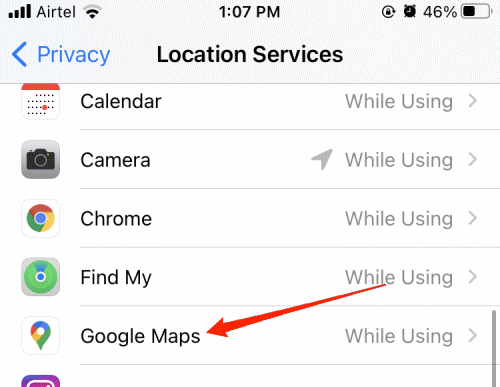
- Wählen Sie die Option „Während der Nutzung der App“ aus.
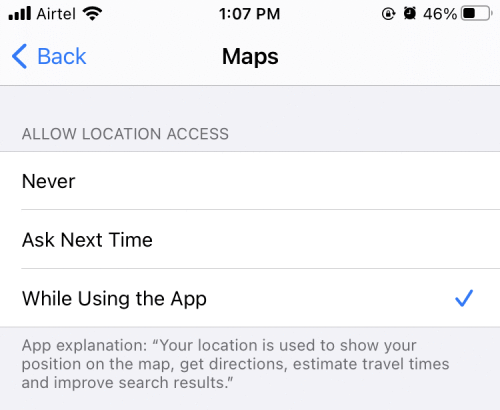
Dies sollte das Problem beheben, und jetzt sehen Sie Ihren richtigen Standort.
5. Präzisen Standort aktivieren
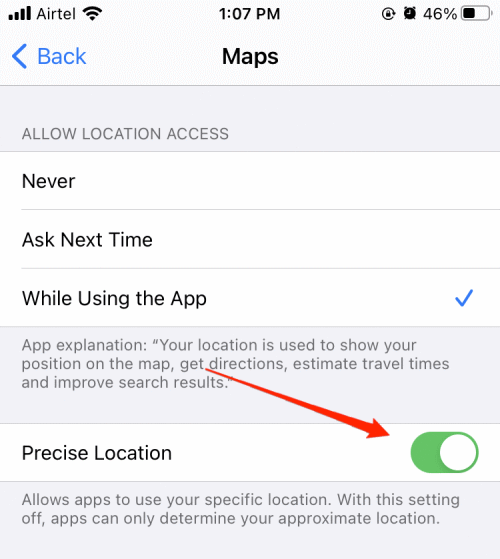
Mit iOS 13 und höher hat Apple eine Funktion für präzise Standorte eingeführt, von der Sie sich abmelden können, falls Sie Ihren genauen Standort nicht teilen möchten. Dies ist eine gute Funktion für jemanden, der sich um seine Privatsphäre in der digitalen Welt sorgt, jedoch wird das Nichtgeben von präzisen Standortberechtigungen an Google Maps zu Standortproblemen führen. So können Sie es aktivieren:
- Öffnen Sie die iPhone-Einstellungen und navigieren Sie zu Datenschutz > Standortdienste.
- Scrollen Sie nach unten und finden Sie Google Maps.
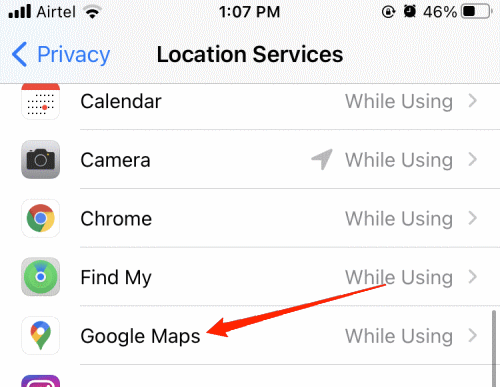
- Hier aktivieren Sie den Schieberegler für Präziser Standort.
6. Standortdienste zurücksetzen
Eine weitere Möglichkeit, standortbezogene Probleme zu beheben, besteht darin, die Standortdienste zurückzusetzen. So können Sie das tun:
- Öffnen Sie die iPhone-Einstellungen und navigieren Sie zu Allgemein > Zurücksetzen > Standort & Datenschutz zurücksetzen.
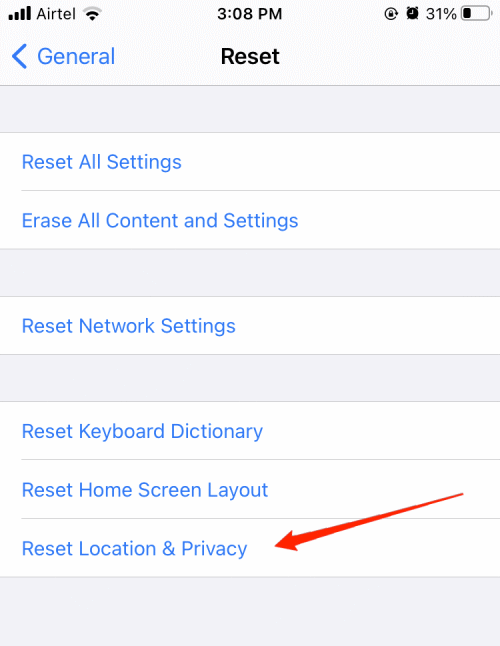
Es wird nach Ihrem Passcode gefragt, um zurückzusetzen. Sobald das Zurücksetzen abgeschlossen ist, wird das Problem behoben.
7. Energiesparmodus ausschalten
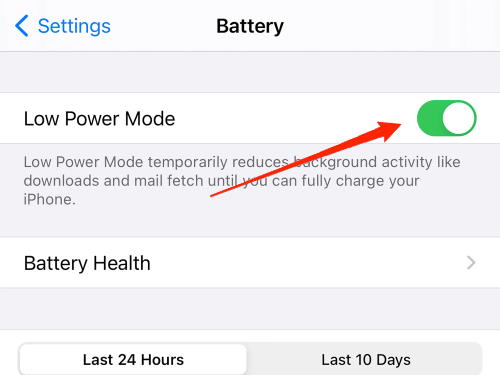
Ihr iPhone verfügt über eine Energiesparmodus-Funktion, die automatisch aktiviert wird, sobald Sie 20 % Akkukapazität erreichen. Dies deaktiviert viele Funktionen wie Standort, Internetnutzung im Hintergrund usw., um die Akkulaufzeit zu verlängern. Wenn Sie Ihr iPhone im Energiesparmodus verwenden, werden Sie wahrscheinlich auf einige Standort- oder Verbindungsprobleme stoßen. So können Sie dies deaktivieren:
- Öffnen Sie die iPhone Einstellungen und navigieren Sie zu Batterie.
- Deaktivieren Sie hier die Funktion Energiesparmodus.
8. IP-Adresse verbergen ausschalten
Die Funktion „IP-Adresse verbergen“ ist eine iOS 14-Funktion, die Ihre IP-Adresse vor Trackern, einschließlich Apps und Websites, verbirgt. Aber Ihre IP-Adresse spielt eine entscheidende Rolle bei der Ermittlung Ihres genauen Standorts für Kartenanwendungen. Sie müssen diese Funktion deaktivieren, wenn Sie Standortprobleme mit Google Maps haben.
- Öffnen Sie die iPhone-Einstellungen und navigieren Sie zu Safari > IP-Adresse verbergen.
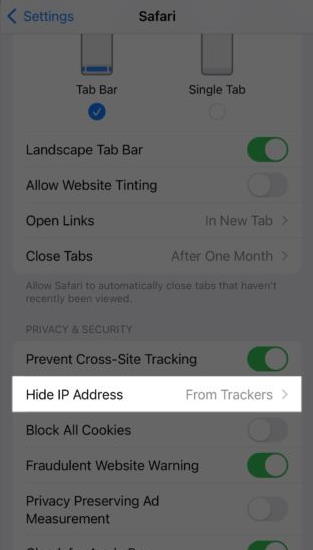
- Deaktivieren Sie hier die Funktion.
9. Google Maps neu installieren
Wenn keine der oben genannten Methoden für Sie funktioniert, bedeutet das wahrscheinlich, dass Sie die App neu installieren müssen. Die Neuinstallation der App wird temporäre Probleme, mit denen Sie konfrontiert sind, wie z. B. nicht ladende Karten oder Standortprobleme, beheben. Löschen Sie einfach die Google Maps-App und installieren Sie sie dann erneut aus dem App Store.
Zusammenfassung
Alle standortbezogenen Probleme können durch Zurücksetzen der Standortdienste behoben werden. Abgesehen davon werden Ihnen die anderen oben besprochenen Methoden sicherlich helfen, Google Maps zu beheben, das den falschen Standort auf dem iPhone anzeigt. Wenn nicht, empfehlen wir Ihnen, Ihr iOS auf die neueste Version zu aktualisieren, da das Aktualisieren Ihres iPhones definitiv helfen wird, solche kleineren Probleme zu beheben.
Wenn Sie Gedanken zu So beheben Sie, dass Google Maps den falschen GPS auf dem iPhone anzeigt? haben, können Sie gerne unten im Kommentarfeld schreiben. Abonnieren Sie auch unseren DigitBin YouTube-Kanal für Video-Tutorials. Prost!
Erhalte neue Beiträge in deinem Posteingang.
Kein Spam. Jederzeit abmelden.