Google Meet · 4 min read · Nov 22, 2025
Wie man Google Meet behebt, das in Chrome nicht funktioniert?
Google Meet ist ein beliebtes Videokonferenz-Tool, das Millionen von Menschen weltweit für Remote-Arbeit, Online-Lernen und um mit Freunden und Familie in Kontakt zu bleiben, nutzen.
Allerdings stoßen Benutzer häufig auf technische Probleme, während sie Google Meet im Chrome-Browser verwenden, wie z.B. nicht funktionierendes Audio oder Video, eingefrorene Bildschirme und Verbindungsabbrüche. Diese Probleme können frustrierend sein und wichtige Meetings oder Klassen stören.
Dieser Artikel wird untersuchen, warum Google Meet möglicherweise nicht funktioniert, und einige Tipps zur Fehlersuche vorschlagen, um Ihnen zu helfen, das Problem zu lösen.
Gründe, warum Google Meet nicht funktioniert
Die Probleme mit Google Meet können in drei Haupttypen klassifiziert werden: Probleme, die mit Software, Hardware und dem Internet zusammenhängen. Bei Softwareproblemen kann es sich um das Nichtstarten der App oder das Abstürzen Ihres Webbrowsers handeln.
Hardwareprobleme können mit Fehlfunktionen Ihrer Webcam oder Ihres Mikrofons zusammenhängen. Inkonsistente Internetverbindungen oder Probleme mit den Online-Diensten von Google Meet verursachen Internetprobleme.
Indem Sie diese drei Arten von Problemen angehen, können Sie in der Regel eine Lösung finden und Google Meet wieder reibungslos zum Laufen bringen.
Top-Methoden zur Behebung von Google Meet, das nicht funktioniert
Hier sind die besten Methoden, um das Problem mit Google Meet, das in Ihrem Desktop-Chrome-Browser nicht funktioniert, zu beheben.
1. Überprüfen Sie Ihre Internetverbindung
Einer der Hauptgründe, warum Google Meet in Chrome nicht funktioniert, ist eine schlechte Internetverbindung. Stellen Sie sicher, dass Ihre Internetverbindung stark und stabil ist. Sie können versuchen, Ihren Modem oder Router neu zu starten oder an einen Ort mit einem stärkeren Signal zu wechseln.
2. Löschen Sie den Cache und die Cookies Ihres Browsers
Manchmal können der Cache und die Cookies in Ihrem Browser Probleme mit Google Meet verursachen. Das Löschen des Cache und der Cookies Ihres Browsers kann oft das Problem lösen.
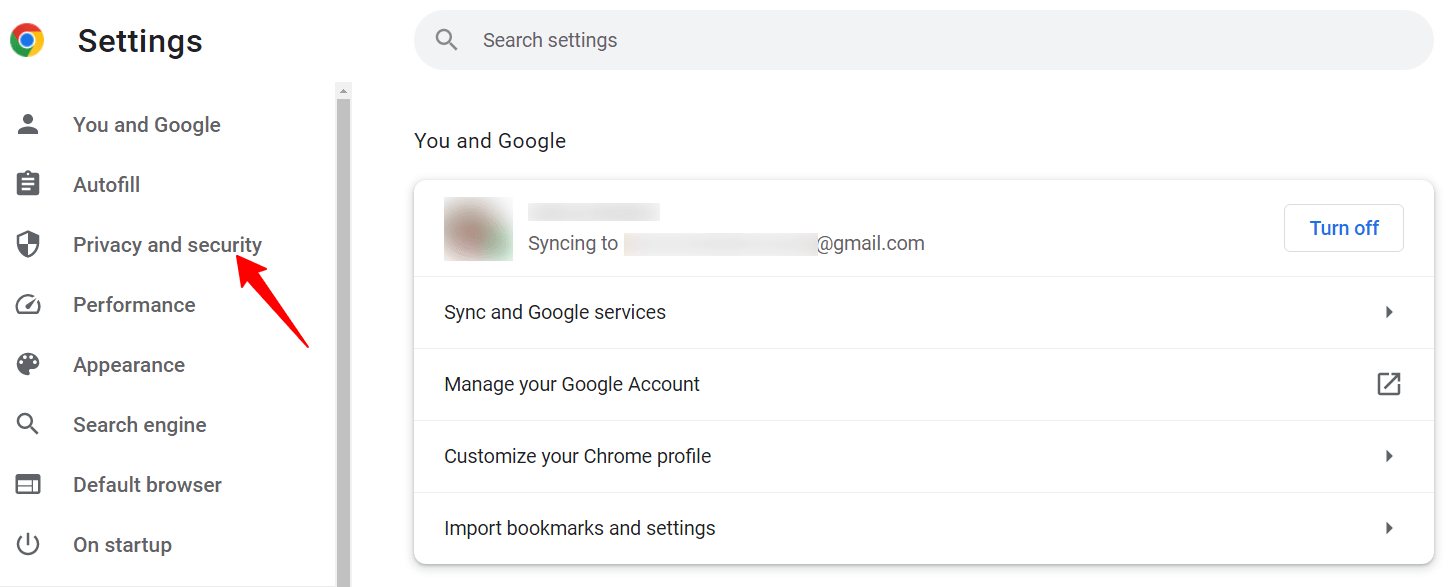
- Um dies zu tun, öffnen Sie die Einstellungen Ihres Browsers und gehen Sie zu Datenschutz und Sicherheit.
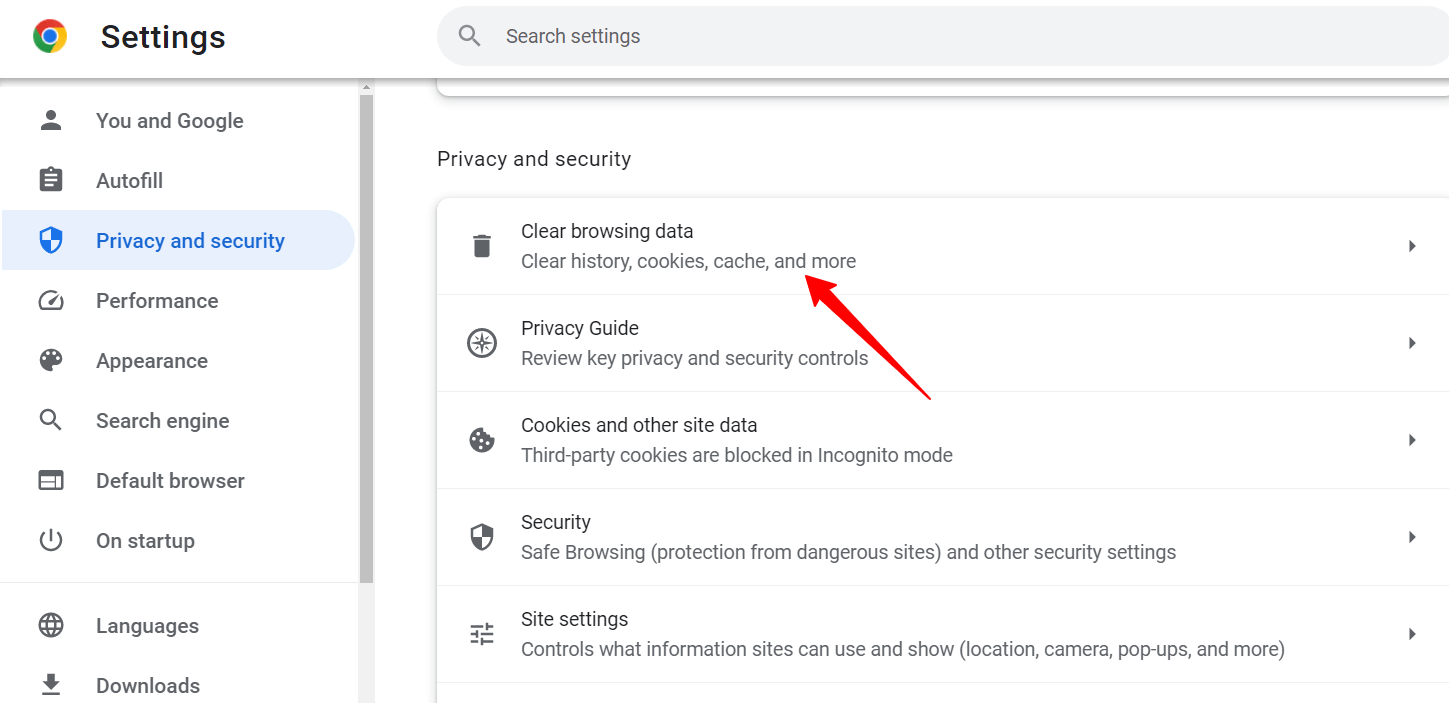
- Wählen Sie Browserdaten löschen.
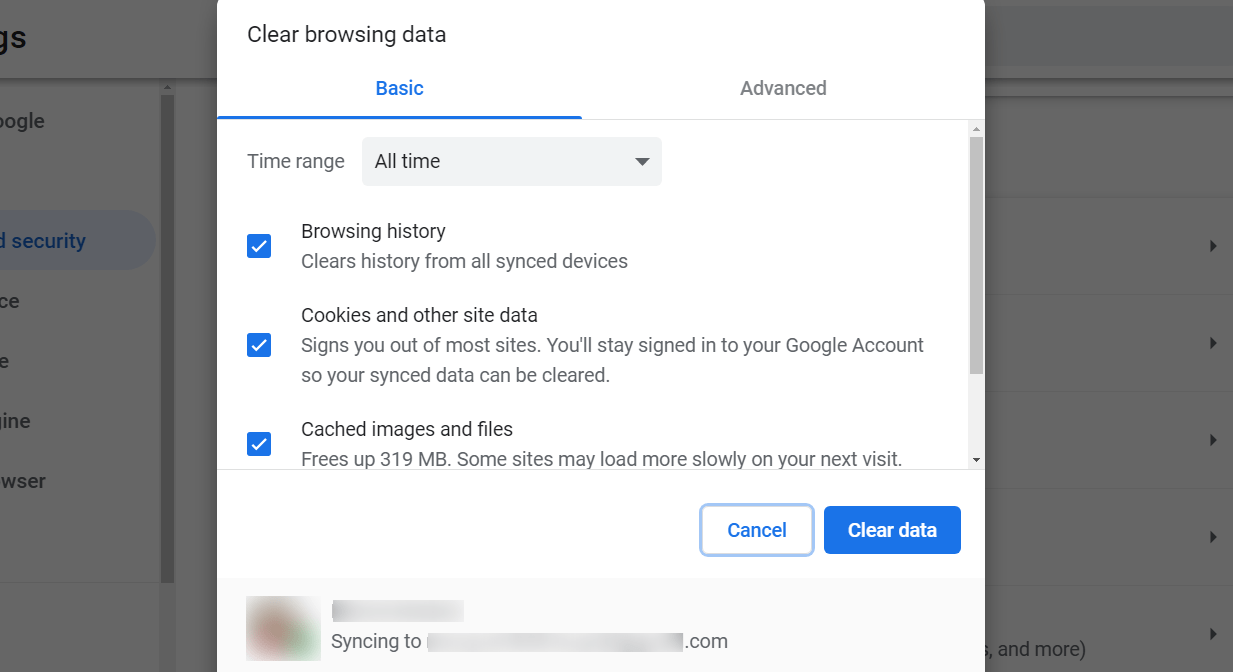
- Aktivieren Sie unter Browserdaten löschen alle drei Kästchen und wählen Sie Daten löschen.
3. Deaktivieren Sie Erweiterungen und Add-Ons
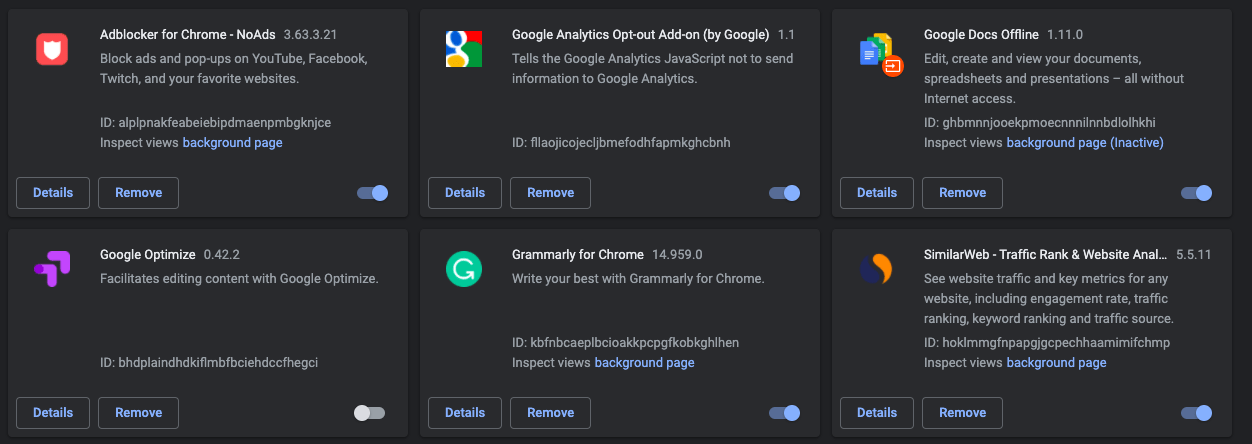
Erweiterungen und Add-Ons können manchmal mit Google Meet interferieren. Deaktivieren Sie alle Erweiterungen oder Add-Ons, die Sie möglicherweise in Ihrem Browser installiert haben, und starten Sie den Browser neu. Versuchen Sie, Google Meet erneut auszuführen und zu sehen, ob das Problem behoben ist.
4. Überprüfen Sie den Hardwarebeschleunigungsmodus und aktivieren Sie JavaScript
Die Lösung, die Sie anwenden können, um zu überprüfen, ob sie die Probleme mit Google Meet behebt, besteht darin, den Hardwarebeschleunigungsmodus in Chrome zu deaktivieren/aktivieren oder JavaScript zu aktivieren. JavaScript ermöglicht es, Medien reibungslos ohne Probleme auszuführen. Befolgen Sie die folgenden Schritte, um den Hardwarebeschleunigungsmodus im Chrome-Browser zu deaktivieren.
- Öffnen Sie die Einstellungen von Chrome.
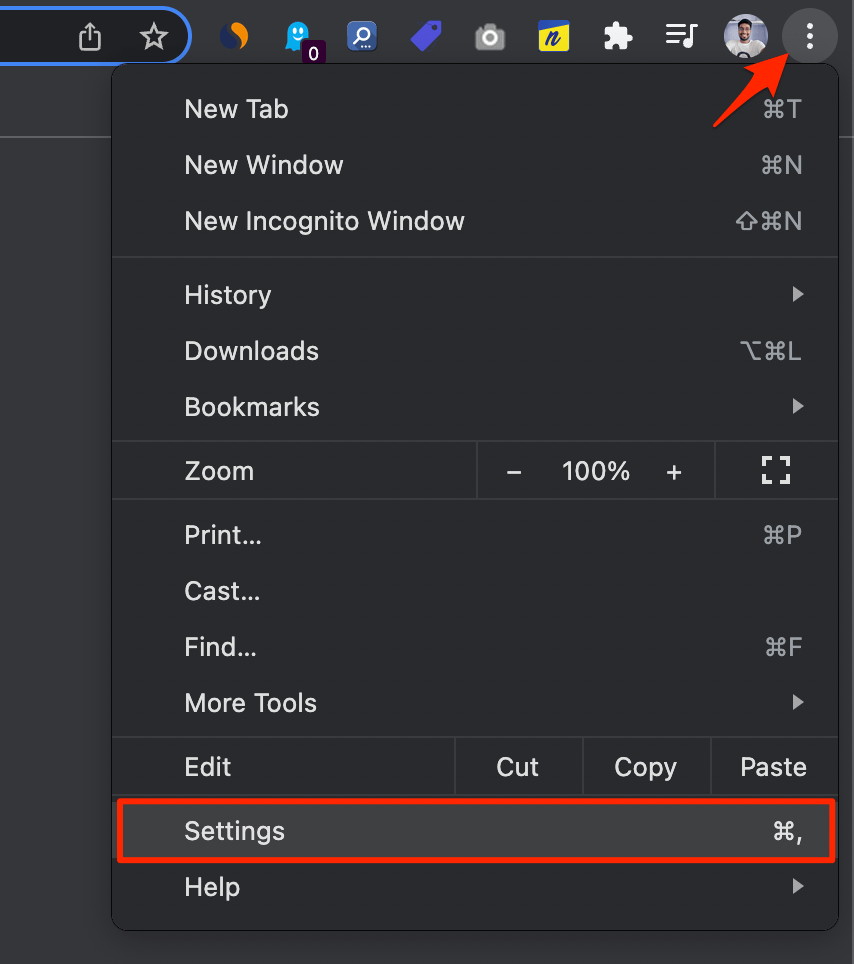
- Erweitern Sie den Abschnitt Erweitert im linken Bereich und klicken Sie auf System.
- Schalten Sie jetzt einfach die Option „Hardwarebeschleunigung verwenden, wenn verfügbar“ aus/ein.
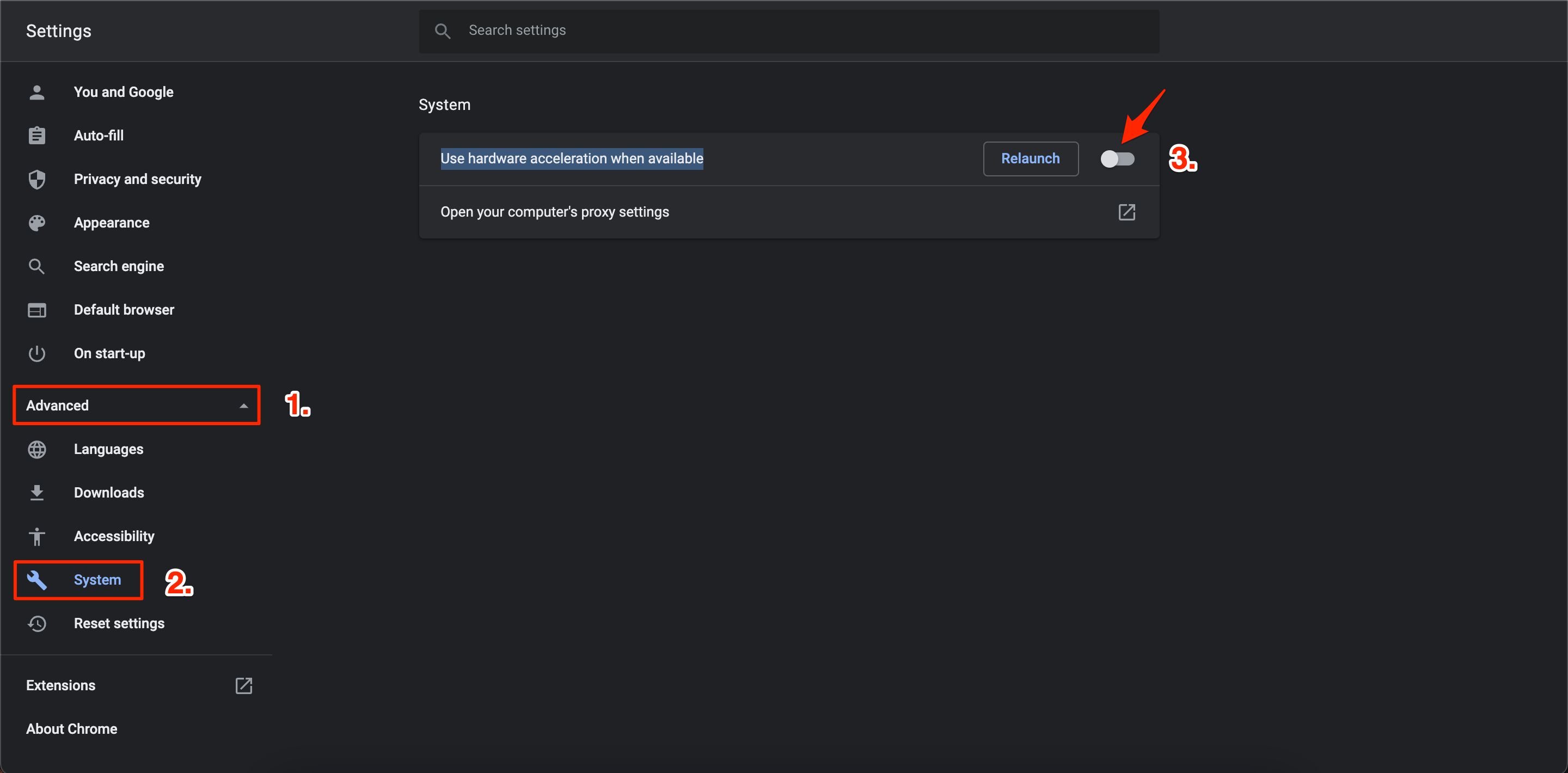
- Starten Sie Chrome neu und sehen Sie, ob dies das Problem behebt oder nicht.
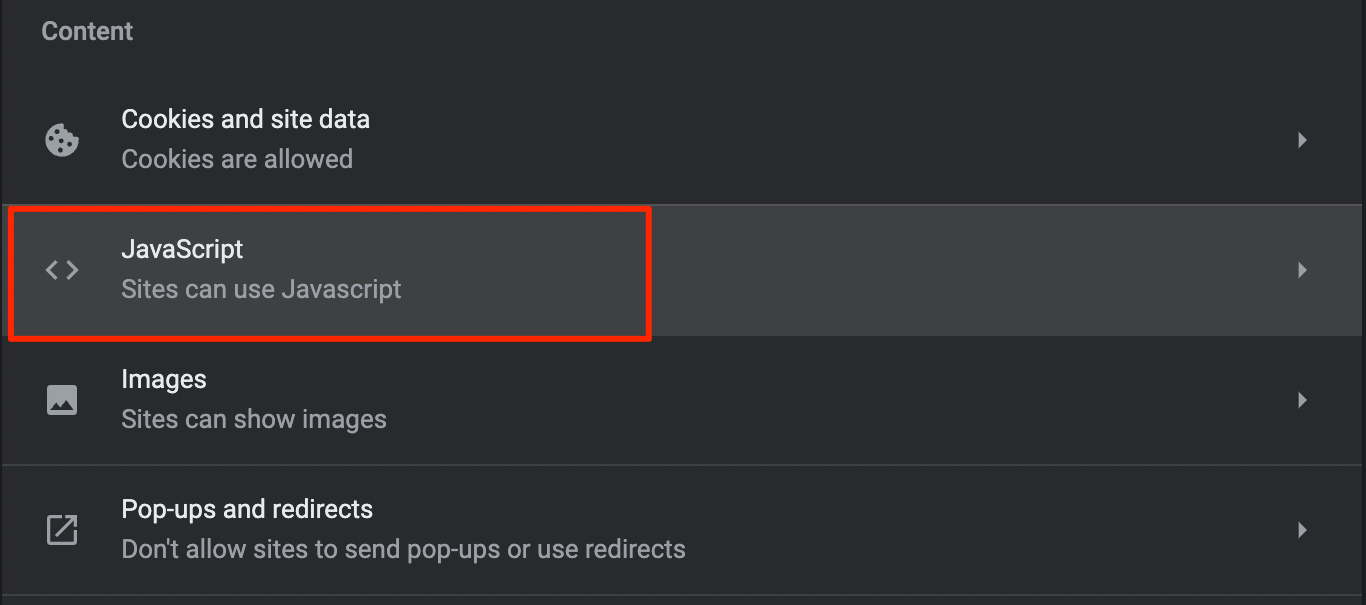
Befolgen Sie die folgenden Schritte, um JavaScript in Chrome zu aktivieren.
- Öffnen Sie die Chrome-Einstellungen und wählen Sie Datenschutz und Sicherheit im linken Bereich.
- Wählen Sie dann Website-Einstellungen.
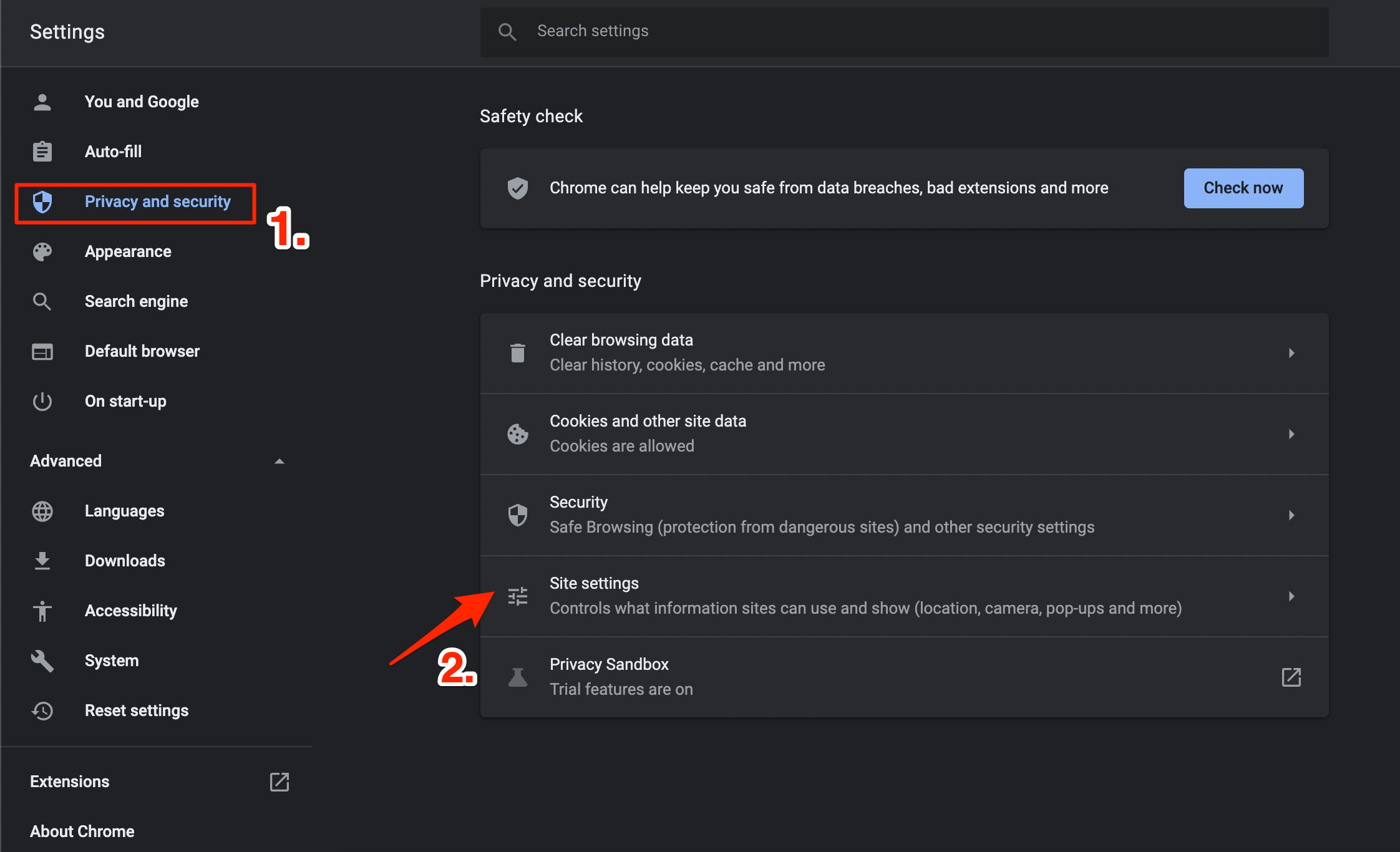
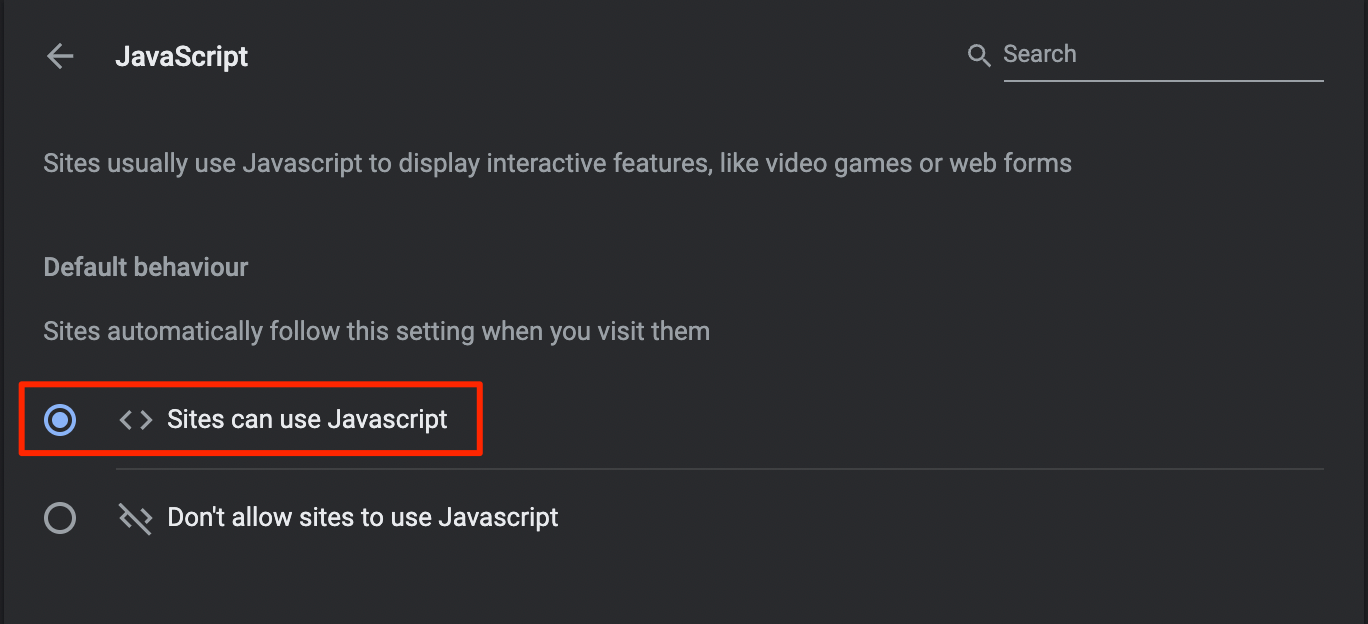
- Scrollen Sie nach unten und wählen Sie JavaScript und aktivieren Sie die Option „Websites können JavaScript verwenden“.
5. DNS ändern
DNS ist eine Liste von Datensätzen, die vom ISP bei Anfrage abgerufen werden. Der PC setzt den DNS automatisch basierend auf dem Netzwerk, manchmal kann es vorkommen, dass der ISP nicht mit dem Host-Server der Website verbinden kann.
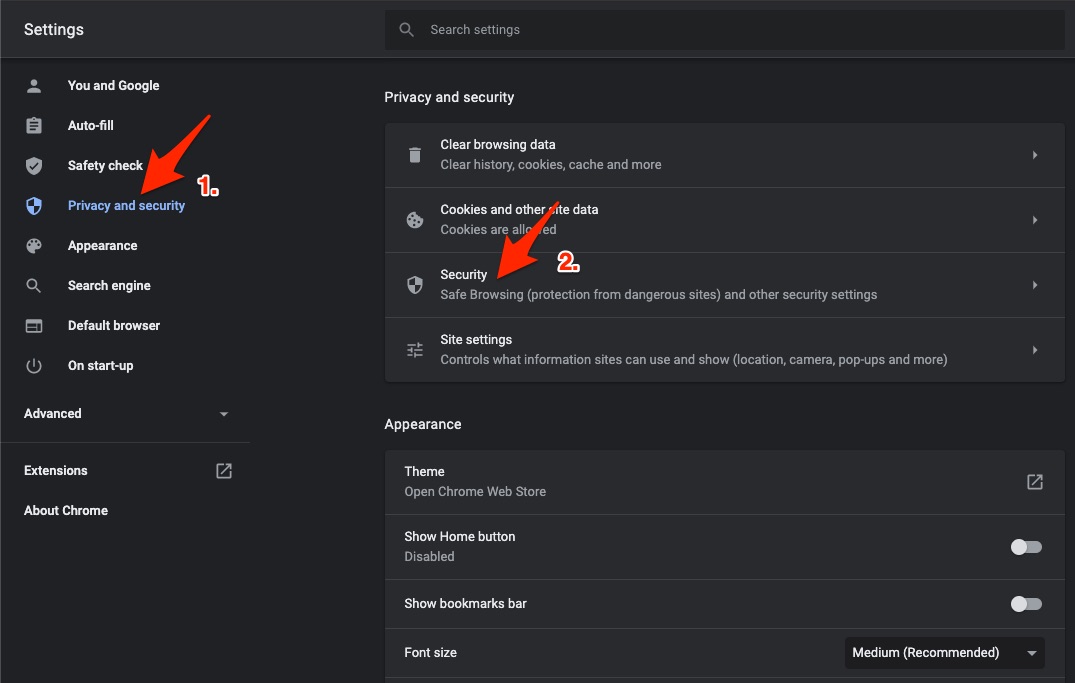
Öffnen Sie die Einstellungen von Chrome.
Klicken Sie auf Sicherheit und Datenschutz.
Klicken Sie auf die Option Sicherheit.
Wählen Sie benutzerdefinierten DNS. Sie können benutzerdefinierte DNS hinzufügen oder einen der im Dropdown-Menü aufgeführten DNS verwenden.
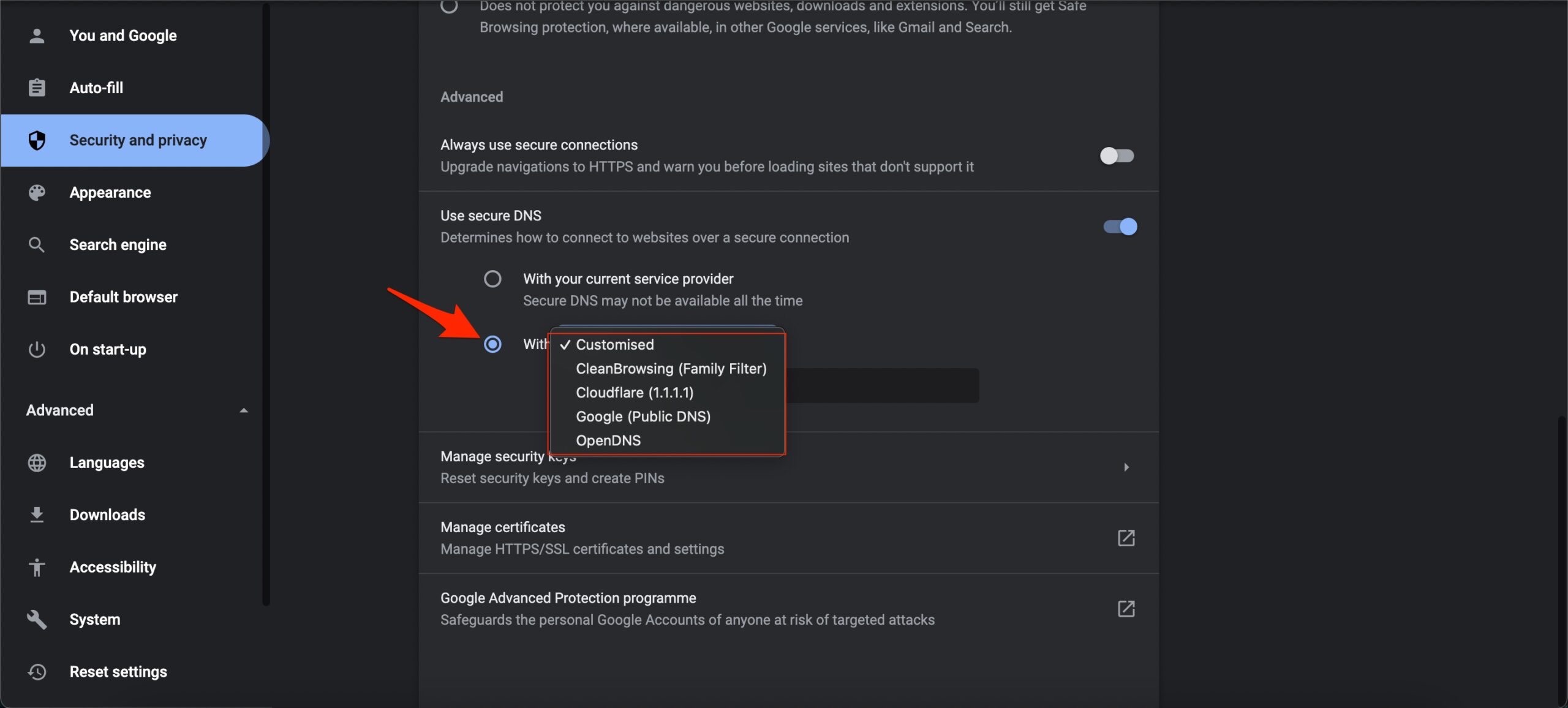
Das Problem wird behoben sein, und Google Meet wird im Chrome-Browser funktionieren.
6. Probleme mit dem Google Meet-Server
Gelegentlich kann Google Meet aufgrund von Serverproblemen, die während Wartungsarbeiten oder Upgrades auftreten können, Verbindungsprobleme in Chrome haben.
Es ist wichtig zu bestätigen, ob dies der Fall ist, bevor man zu Schlussfolgerungen kommt. Um zu überprüfen, ob der Google Meet-Server ausgefallen ist, folgen Sie diesen Schritten. Besuchen Sie auf Ihrem Browser die Downdetector-Website.
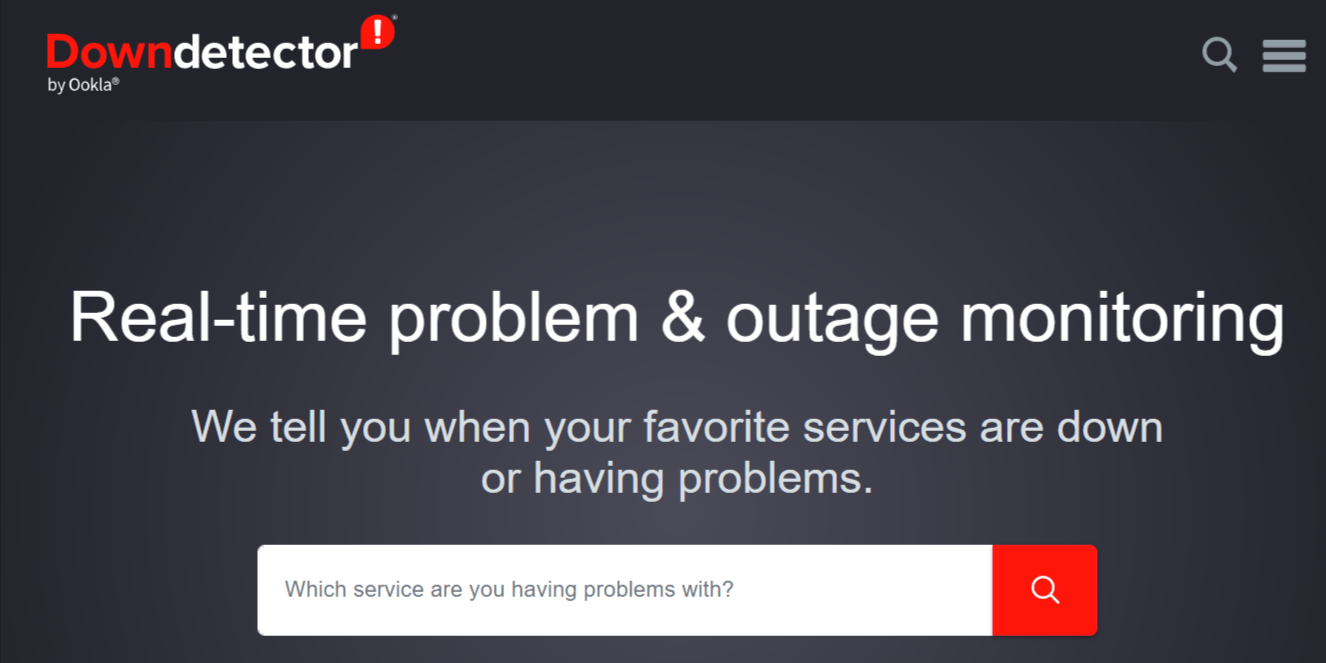
Wenn der Server Probleme hat, wird dies ausdrücklich angezeigt. Wenn es jedoch keine Probleme mit dem Server gibt, sehen Sie eine Nachricht, die besagt: „Derzeit keine Probleme bei Google Meet.“
Falls Sie feststellen, dass der Dienst ausgefallen ist, ist es ratsam, auf die Bestätigung zu warten, dass der Dienst wieder reibungslos funktioniert.
Fazit
Google Meet, das in Chrome nicht funktioniert, kann eine frustrierende Erfahrung sein. Mit diesen Tipps können Sie das Problem jedoch schnell beheben und zu Ihren Meetings zurückkehren.
Denken Sie daran, Ihre Internetverbindung zu überprüfen, den Cache und die Cookies Ihres Browsers zu löschen, Ihren Browser und die Google Meet-App zu aktualisieren, Erweiterungen und Add-Ons zu deaktivieren, Berechtigungen für Kamera und Mikrofon zuzulassen und zu versuchen, einen anderen Browser zu verwenden.
Wenn Sie Gedanken zu Wie man Google Meet behebt, das in Chrome nicht funktioniert? haben, können Sie gerne unten im Kommentarfeld schreiben. Abonnieren Sie auch unseren DigitBin YouTube-Kanal für Video-Tutorials. Prost!
Erhalte neue Beiträge in deinem Posteingang.
Kein Spam. Jederzeit abmelden.