Technologie · 5 min read · Dec 16, 2025
Wie man Google Nachrichten für das Web repariert, die nicht funktionieren?
Mit Google Nachrichten für das Web können Sie Textnachrichten von Ihrem PC aus senden und empfangen. Verknüpfen Sie einfach Ihr Android-Gerät mit dem PC, um loszulegen. Einige Benutzer berichten jedoch häufig, dass Google Nachrichten für das Web nicht funktioniert. In diesem Leitfaden habe ich einige Tipps zur Fehlersuche zusammengestellt, um dieses Problem zu beheben.
Hier sind die verschiedenen Gründe, warum Google Nachrichten für das Web nicht funktioniert: Eine abgelaufene Sitzung eines Weblinks. Das bedeutet, dass Ihr Android-Gerät nicht mehr mit dem PC gekoppelt ist. Andernfalls kann es sich um einen Fehler in der Nachrichten-App auf dem Telefon handeln. Wenn der Cache der Nachrichten-App mit Junk-Daten gefüllt ist, kann dies auch dazu führen, dass die Webversion der Anwendung nicht richtig funktioniert.
Methoden zur Fehlersuche, um Google Nachrichten für das Web zu reparieren, die nicht funktionieren
Hier sind die verschiedenen Lösungen, die Sie verwenden können, um dieses Problem zu beheben.
1. Aktualisieren Sie die Nachrichten-App
Beginnen Sie mit der Aktualisierung der Nachrichten-App, um alle Fehler zu beheben, die technische Probleme in der aktuellen Version der App verursachen.
- Starten Sie die Play Store-App.
- Tippen Sie auf das Avatar Ihres verbundenen Gmail-Kontos.
- Tippen Sie dann auf Apps & Geräte verwalten > Verfügbare Updates.
- Suchen Sie in der Liste der Apps, die auf die Installation von Updates warten, nach Google Nachrichten.
- Wenn die App dort aufgeführt ist, tippen Sie auf Aktualisieren, um die App auf die neuere Version zu aktualisieren. Es kann einige Sekunden dauern, bis die App aktualisiert ist.
- Starten Sie die App nach Abschluss des Updates erneut und koppeln Sie das Android-Gerät mit dem Computer, um die Google Nachrichten für das Web-Anwendung im PC-Browser zu verwenden.
2. Stellen Sie Ihr Android-Gerät erneut mit dem PC verbunden
Oft werden der PC und das Android-Gerät voneinander getrennt. Sie können sie erneut verbinden, um Google Nachrichten für das Web reibungslos funktionieren zu lassen.
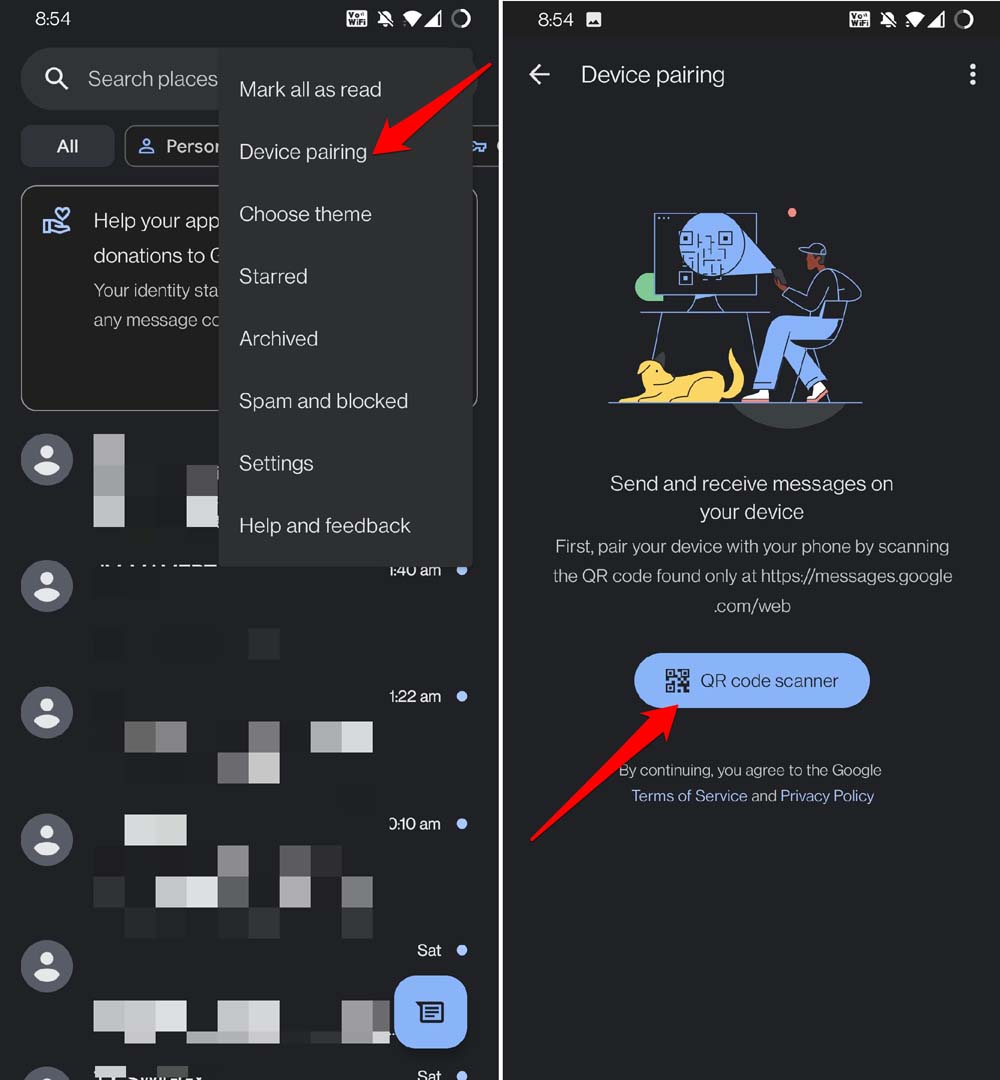
- Nehmen Sie Ihr Smartphone und starten Sie die Nachrichten-App.
- Tippen Sie auf die 3-Punkte-Taste und wählen Sie Gerätekopplung.
- Tippen Sie auf QR-Code-Scanner.
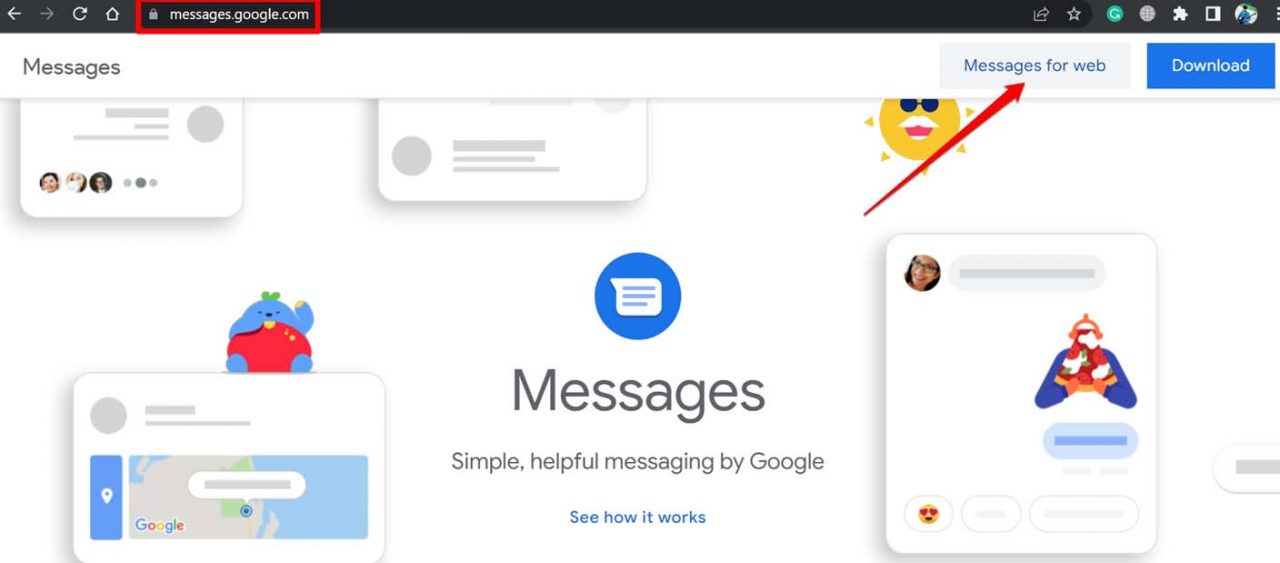
- Gehen Sie jetzt in Ihrem PC-Browser zu messages.Google.com und klicken Sie auf Nachrichten für das Web.
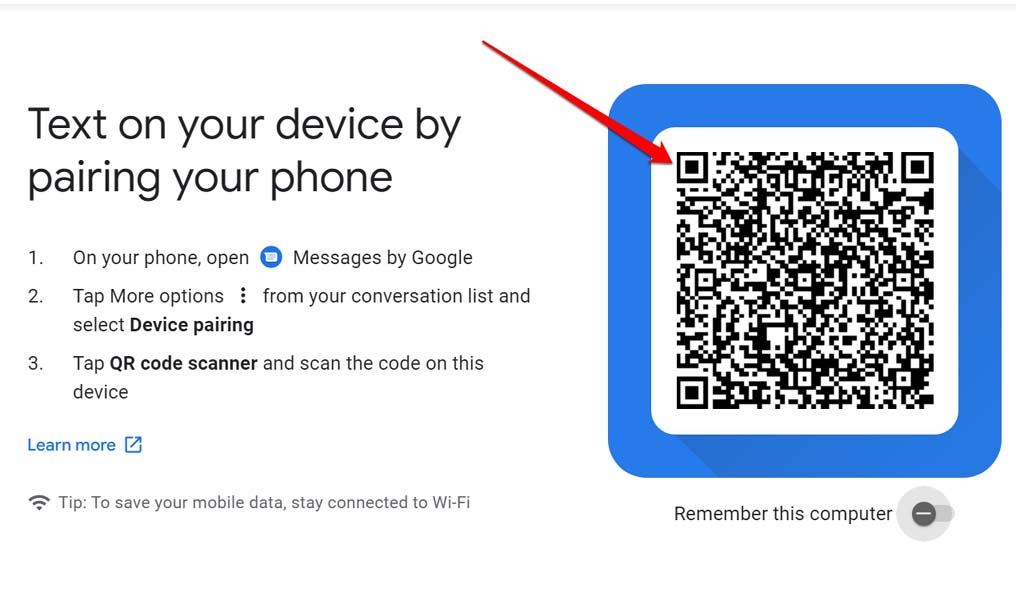
- Ein QR-Code wird angezeigt. Richten Sie den QR-Code-Scanner des Telefons, den Sie in Schritt 3 gestartet haben, auf diesen QR-Code, der auf dem PC angezeigt wird.
- Innerhalb weniger Sekunden nach der Kopplung wird das Android-Gerät mit dem PC verbunden. Sie können jetzt Google Nachrichten für das Web problemlos verwenden.
3. Verwenden Sie mobile Daten auf Ihrem Android-Gerät
Es kann vorkommen, dass Ihre Geräte keine aktive Verbindung zu einem WLAN-Netzwerk haben. Dann müssen Sie sich auf die mobilen Daten verlassen, um die Google Nachrichten für das Web-App zu verwenden. Stellen Sie sicher, dass mobile Daten auf dem Android-Smartphone aktiviert sind. Außerdem muss Ihr Mobilfunkvertrag über ausreichende mobile Daten verfügen, um das Internet zu nutzen.
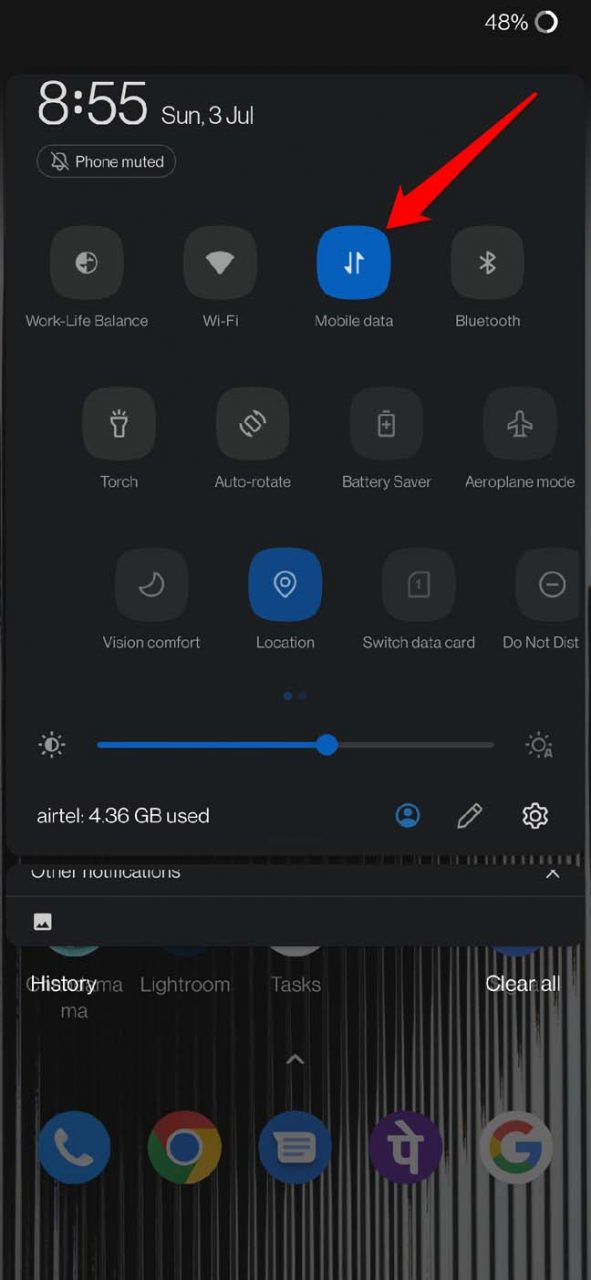
Ich muss auch erwähnen, dass sowohl Ihr Android-Gerät als auch der PC mit demselben Netzwerk verbunden sein sollten, um Google Nachrichten für das Web zu verwenden.
4. Aktivieren Sie die Hintergrunddaten für die Google Nachrichten-App
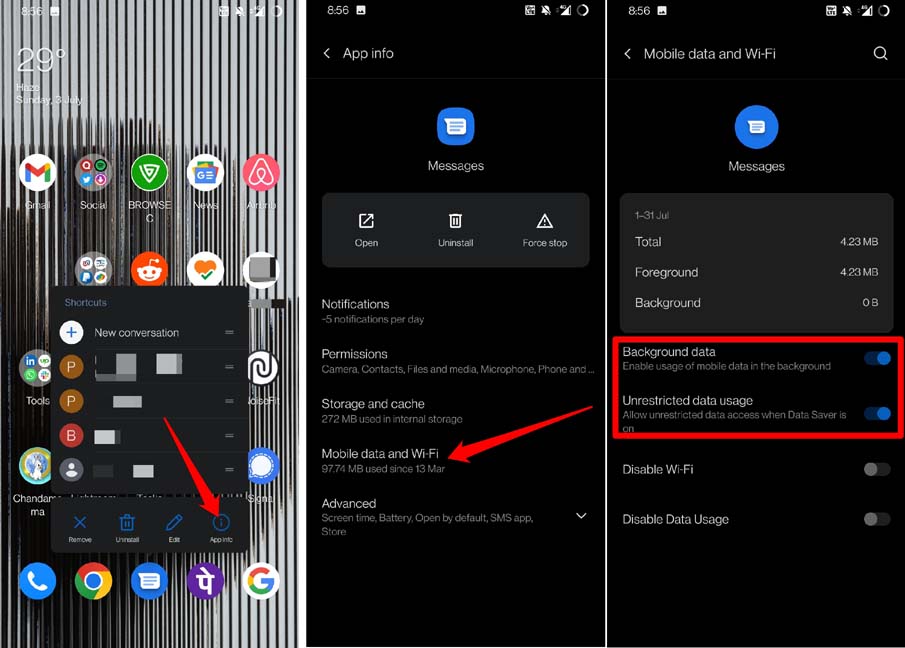
Um die App-Daten kontinuierlich zu aktualisieren und neue Informationen zu synchronisieren, müssen Sie die Nutzung von Hintergrunddaten und unbeschränkter Datennutzung für die Nachrichten-App aktivieren.
- Drücken Sie lange auf das App-Symbol von Google Nachrichten.
- Tippen Sie auf App-Info.
- Navigieren Sie zu Mobile Daten & WLAN und tippen Sie darauf.
- Aktivieren Sie dann Hintergrunddaten und Unbeschränkte Datennutzung, indem Sie auf den Schalter neben den jeweiligen Funktionen tippen.
5. Verwenden Sie keine VPN-App
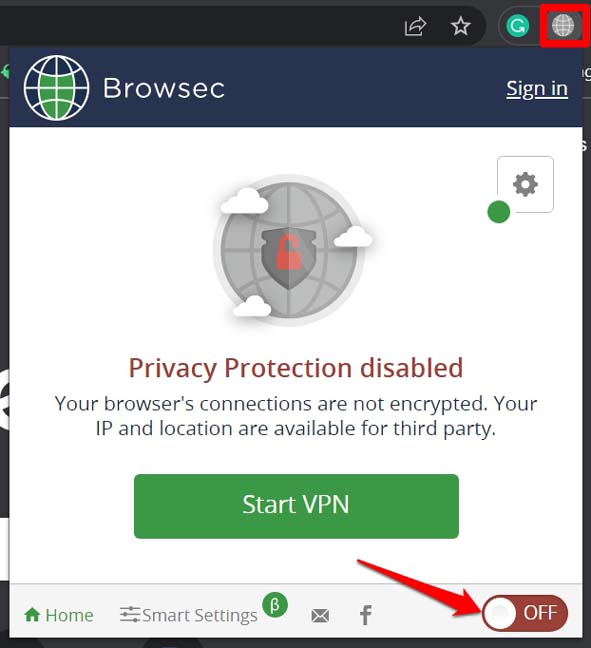
Wenn Sie eine VPN-App verwenden, nutzt sie den Remote-Server einer anderen Region. Es kann vorkommen, dass der Server zu stark belastet ist, wenn Sie versuchen, ihn zu verwenden. Daher wird das Netzwerk unterbrochen oder das Netzwerk wird nicht mehr reagiert. Vermeiden Sie die Verwendung eines VPN, während Sie die Google Nachrichten für das Web-Anwendung verwenden.
6. Löschen Sie den Cache der Nachrichten-App
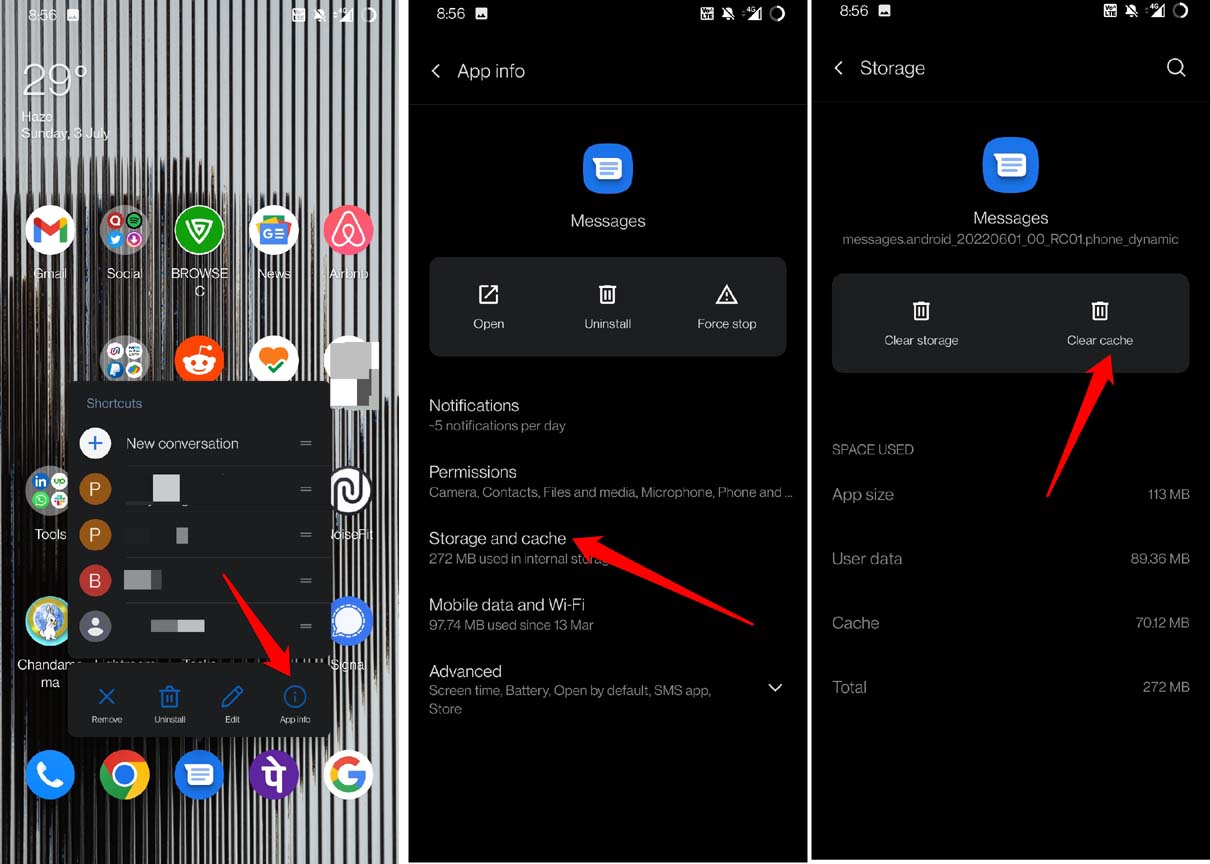
Aktualisieren Sie den Cache der Nachrichten-App und löschen Sie die temporären Dateien und anderen Junk-Informationen daraus. Hier sind die einfachen Schritte, um dies zu tun.
- Gehen Sie zum App-Drawer Ihres Android-Geräts.
- Drücken Sie lange auf das App-Symbol von Google Nachrichten.
- Tippen Sie auf App-Info.
- Tippen Sie dann unter App-Info auf Speicher & Cache.
- Tippen Sie als Nächstes auf Cache löschen.
- Starten Sie Google Nachrichten und verbinden Sie Ihr Android-Gerät erneut mit dem PC.
7. Deaktivieren Sie fehlerhafte oder fehlerhafte Browsererweiterungen auf dem PC
Wenn Sie verschiedene Web-Erweiterungen im PC-Browser installiert haben, müssen Sie diese überprüfen. Einige von ihnen können fehlerhaft oder inkompatibel geworden sein, wenn Sie sie nicht rechtzeitig aktualisiert haben. Einige der Erweiterungen sind oft von Anfang an fehlerhaft. Ich habe beobachtet, dass ihre Entwickler die App/Dienst mitten im Prozess aufgegeben haben. Seien Sie immer vorsichtig, was Sie in Ihrem PC-Browser installieren.
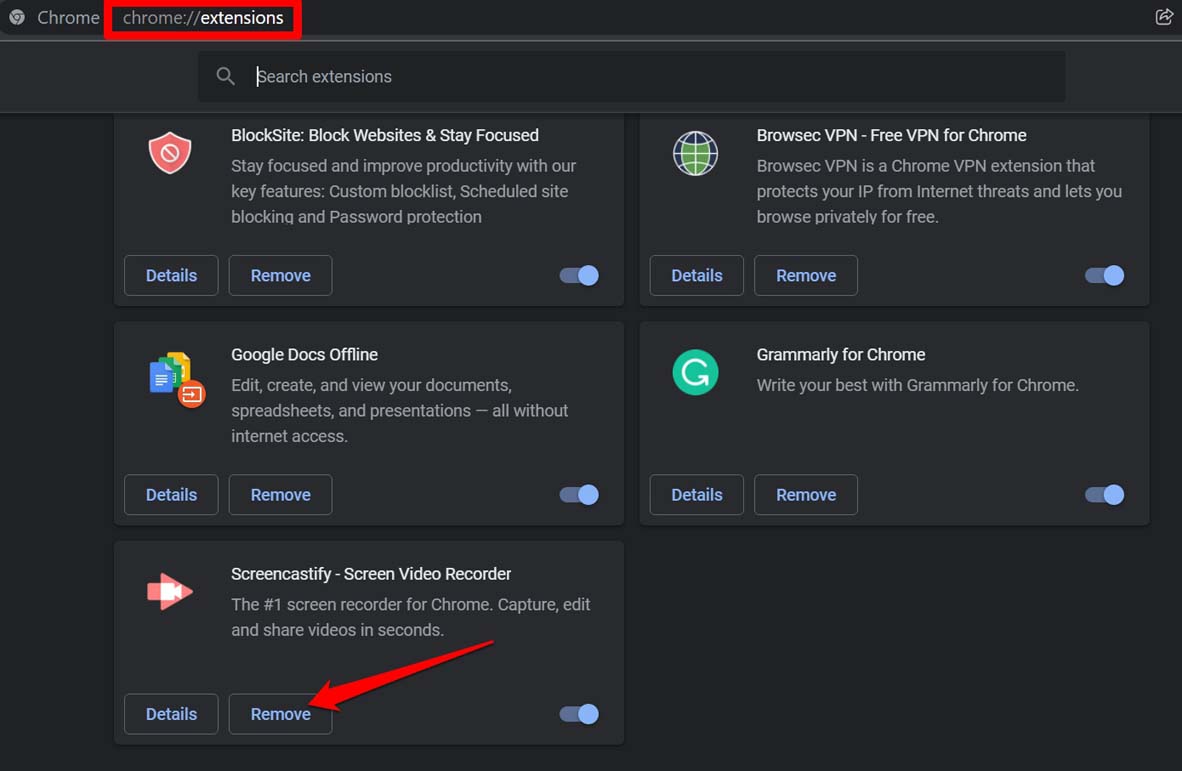
Wenn Sie denken, dass möglicherweise eine beschädigte Browsererweiterung dafür verantwortlich ist, dass Google Nachrichten für das Web nicht funktioniert, entfernen Sie diese sofort. Ich habe das Beispiel für den Chrome-Browser beschrieben, da ich ihn benutze. Die Schritte sind für jeden beliebten Browser da draußen ziemlich ähnlich.
- Starten Sie den Chrome-Browser auf Ihrem PC.
- Gehen Sie zu Chrome://Erweiterung in der URL-Leiste.
- Sie sehen die verschiedenen Web-Erweiterungen, die Sie in Ihrem Browser installiert haben.
- Klicken Sie auf die Schaltfläche Entfernen, um sie sofort zu deinstallieren. Wie einfach war das? Probieren Sie es aus.
Fazit
Wenn keine der anderen Methoden zur Fehlersuche das Problem behoben hat, können Sie versuchen, alternative Browser zu verwenden. Abgesehen von dem Browser, den Sie normalerweise auf dem PC verwenden, gibt es viele effiziente Browser, um die Google Nachrichten für das Web-Anwendung zu verwenden. Mit den meisten der in diesem Leitfaden genannten Lösungen wird das Problem von Google Nachrichten für das Web, das nicht funktioniert, behoben.
Wenn Sie Gedanken dazu haben, Wie man Google Nachrichten für das Web repariert, die nicht funktionieren?, dann können Sie gerne unten im Kommentarfeld schreiben. Abonnieren Sie auch unseren DigitBin YouTube-Kanal für Video-Tutorials. Prost!
Erhalte neue Beiträge in deinem Posteingang.
Kein Spam. Jederzeit abmelden.