Google Fotos · 6 min read · Jan 10, 2026
So beheben Sie die Fehlermeldung „Ihr Video wird bald bereit sein“ in Google Fotos
Verwenden Sie Google Fotos? Erhalten Sie eine Fehlermeldung, die besagt: „Ihr Video wird bald bereit sein“, während Sie eines Ihrer Videos von Google Fotos herunterladen oder hochladen? Wenn ja, dann sind Sie hier genau richtig.
In diesem Artikel werden wir Ihnen die richtige Methode dazu erklären und Ihnen auch einige grundlegende Lösungen vorstellen, die das Problem mit der Fehlermeldung „Ihr Video wird bald bereit sein“ in Google Fotos möglicherweise beheben können. Lassen Sie uns also ohne weitere Umschweife mit dem Leitfaden beginnen.
Warum wird mein Google Fotos-Video noch verarbeitet?
Obwohl Sie auf Ihr hochgeladenes Video über Google Fotos zugreifen können, werden Sie es nicht abspielen können. Dies liegt daran, dass das Video aus folgenden Gründen noch in Google Fotos verarbeitet wird:
- Es gibt zu viele Daten im hochgeladenen Video.
- Es gibt ein Problem mit der Internetgeschwindigkeit.
- Es ist zu alt, um diesen Browser zu verwenden.
- Der Cache Ihres Browsers ist beschädigt.
- Es gibt einen Fehler auf dem Google Drive-Server.
- Sie haben einen unvollständigen oder beschädigten Video-Bildschirm.
So beheben Sie die Fehlermeldung „Ihr Video wird bald bereit sein“ in Google Fotos
Es gibt einige mögliche Lösungen, die Sie ausprobieren können, um die Fehlermeldung „Ihr Video wird bald bereit sein“ in Google Fotos zu beheben. Lassen Sie uns diese durchgehen:
Lösung 1: Browser/App aktualisieren
Es ist möglich, dass der veraltete Browser/die veraltete App ungelöste Probleme hat. Wenn Sie dieses Problem haben, stellen Sie sicher, dass Sie die folgenden Lösungen durchführen:
Für Windows:
Um zu überprüfen, ob das Hochladen des Google Drive-Videos noch verarbeitet wird, müssen Sie Ihren Browser aktualisieren, unabhängig davon, ob Sie Google Chrome oder einen anderen Browser verwenden. So geht’s:
Klicken Sie im Chrome-Browser auf Hilfe > Über Google Chrome in der oberen rechten Ecke.
Es wird automatisch überprüft, ob Ihr Browser aktualisiert wurde. Es wird automatisch heruntergeladen, wenn eine Aktualisierung verfügbar ist.
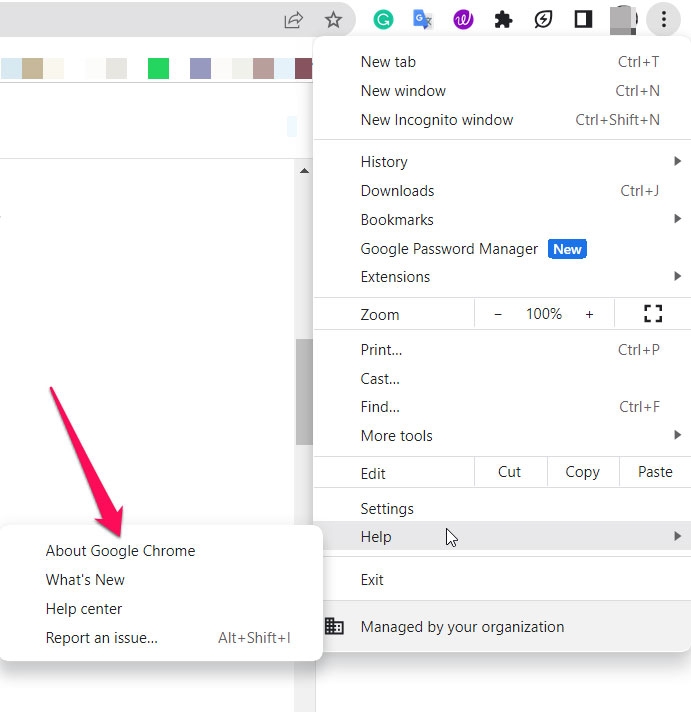
Wenn Sie die neueste Version von Chrome installiert haben, klicken Sie auf Neu starten, und Chrome wird neu gestartet.
Überprüfen Sie danach, ob ein Fehler bei der Verarbeitung des Videos auftritt, indem Sie sich erneut bei Google Drive anmelden.
Für Mobilgeräte:
Um Ihren Browser auf Ihrem Mobilgerät zu aktualisieren, können Sie einfach den PlayStore oder den App Store öffnen und nach der App suchen. Tippen Sie dann einfach auf die Schaltfläche Aktualisieren.
Lösung 2: Backup-Status überprüfen und Synchronisierung aktivieren
Ihr Video wird möglicherweise nicht hochgeladen, weil Ihre Synchronisierungsoption deaktiviert ist. Um zu überprüfen, ob die Synchronisierung aktiviert ist, befolgen Sie diese Schritte:
Öffnen Sie die Google Fotos-App auf Ihrem Smartphone.
Klicken Sie oben auf dem Bildschirm auf Ihr Profil-Symbol.
Wählen Sie aus der Liste Fotos aus.
Überprüfen Sie die Optionen Sichern & synchronisieren. Es sollte Ein sein, wenn es aktiviert ist. Sie können den Schalter nach rechts bewegen, wenn er deaktiviert ist. Tippen Sie darauf, um ihn zu öffnen, und tippen Sie darauf, wenn er nicht geöffnet ist. Wenn Sie das Backup aktivieren, wird die Schaltfläche blau und es erscheinen weitere Optionen.
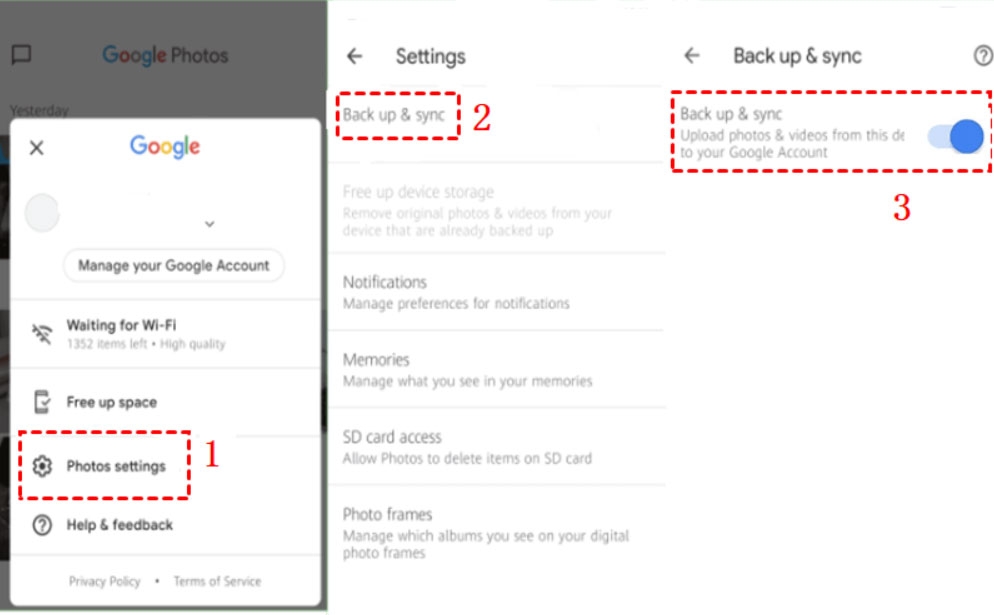
Wenn Sie andere Ordner neben Ihrer Kamera sichern möchten, können Sie auswählen, ob Sie mobile Daten oder Roaming für das Backup verwenden möchten.
Der Synchronisierungsstatus kann einfach überprüft werden, indem Sie auf Ihr Profilbild in der oberen rechten Ecke von Google Fotos tippen.
Lösung 3: Stellen Sie sicher, dass Sie verbunden sind
Sie könnten feststellen, dass Ihr Backup wartet, um online zu gehen, wenn Sie Ihre Backup-Einstellungen überprüfen. Wenn Sie von einem Netzwerk getrennt sind, bedeutet das, dass Sie getrennt wurden. Hier sind die Schritte, die Sie unternehmen müssen, um sicherzustellen, dass Sie verbunden sind:
Navigieren Sie zu Ihren Einstellungen.
Sie müssen Ihre Netzwerkeinstellungen finden und sicherstellen, dass Ihr Telefon mit dem Internet verbunden ist.
Um das Backup abzuschließen, aktivieren Sie Ihre mobilen Daten, wenn kein Netzwerk verfügbar ist.
Es ist möglich, dass Ihre Fotos und Videos groß sind, sodass Sie wahrscheinlich viel Datenvolumen verbrauchen werden.
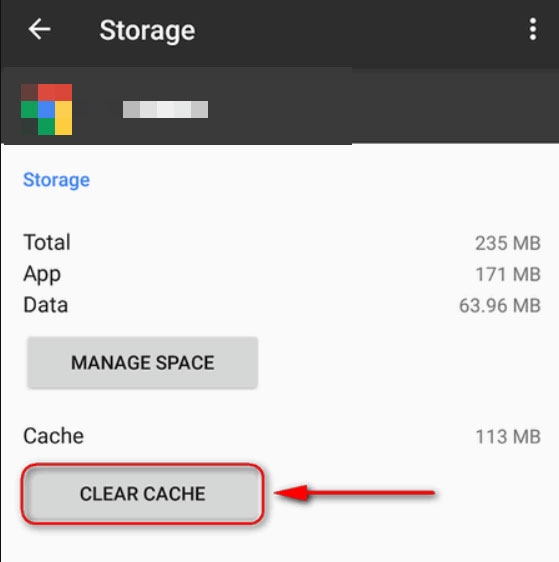
Lösung 4: Cache und App-Daten löschen
Es ist auch möglich, das Problem mit dem Hochladen von Fotos zu beheben, indem Sie Ihre App-Daten und den Cache löschen. Hier sind die Schritte, die Sie befolgen müssen:
Navigieren Sie zu den Einstellungen Ihres Telefons.
Gehen Sie zu Apps und suchen Sie nach Google Fotos.
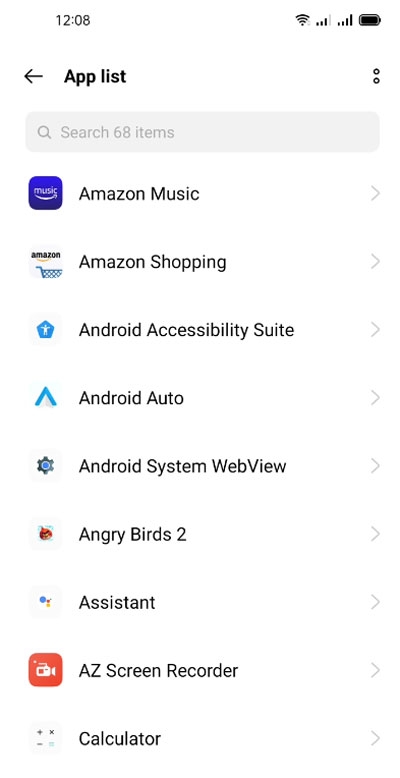
Tippen Sie auf Speicher, um Daten und Cache anzuzeigen.
Löschen Sie anschließend den Cache und die Daten.
Lösung 5: Ihr Google Drive-Konto erneut verbinden
Um sich erneut mit dem Video zu verbinden, versuchen Sie, sich von Ihrem Google Drive-Konto abzumelden und wieder anzumelden. Dadurch kann der Server möglicherweise die Verbindung zum Video wiederherstellen, wenn das Video noch in Google Drive verarbeitet wird. Hier sind die Schritte, die Sie befolgen müssen:
Klicken Sie im Popup-Fenster auf Abmelden in der oberen rechten Ecke Ihrer Google Drive-Oberfläche.
Um zu überprüfen, ob Ihr Video funktioniert, besuchen Sie die Google Drive-Website, melden Sie sich mit Ihren Google Drive-Kontoinformationen an und besuchen Sie Ihr Video erneut.
Lösung 6: Videos über das Teilen des Links herunterladen
Wenn Sie eine alternative Methode zum Herunterladen des Videos benötigen, können Sie einen freigegebenen Link in Google Drive verwenden, um ein einzelnes Video herunterzuladen, das derzeit den Verarbeitungsfehler anzeigt.
Gehen Sie zu Google Drive, melden Sie sich an und wählen Sie verarbeitetes Video aus.
Klicken Sie einfach mit der rechten Maustaste auf die Datei und wählen Sie Teilen oder klicken Sie auf das Freigabesymbol, um einen Freigabelink zu generieren.
Klicken Sie anschließend auf das Drei-Punkte-Symbol beim verarbeiteten Video, und klicken Sie auf die Registerkarte, die „alles herunterladen“ sagt, nachdem Sie den Freigabelink auf der neuen Registerseite geöffnet haben.
Bonusmethode
Sie müssen das Video öffnen, das nicht abgespielt/verarbeitet wird.
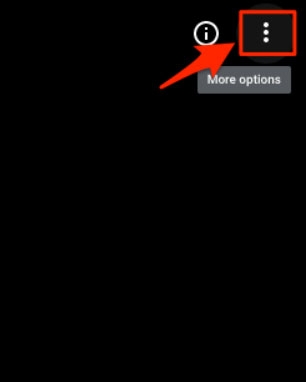
Klicken Sie oben rechts auf Weitere Optionen.
- Um das Video zu speichern, tippen Sie auf die Schaltfläche Herunterladen.
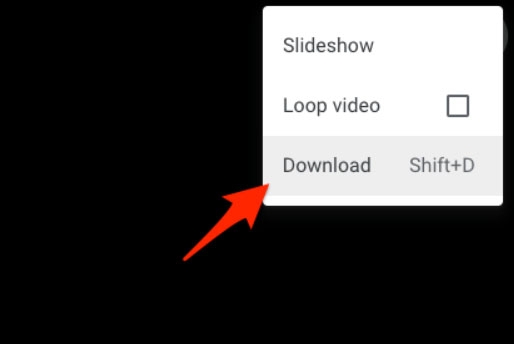
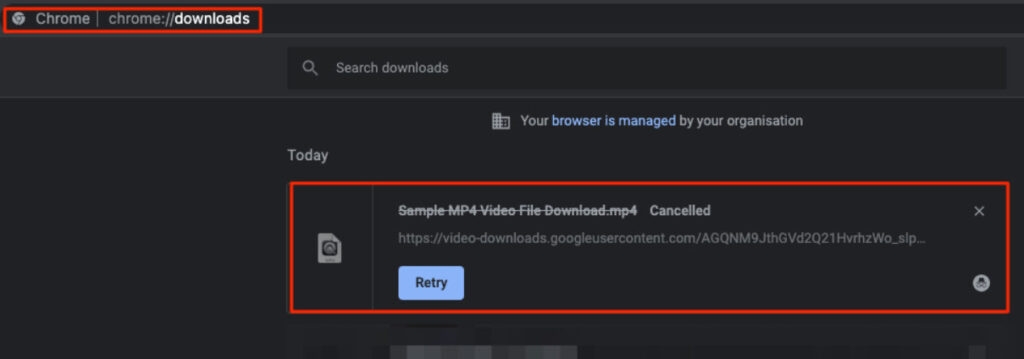
Wenn Sie den Download abbrechen, verlieren Sie keine Daten, da wir nur den Download-Link benötigen, nicht das Video.
Besuchen Sie die Download-Seite. Wenn Sie jedoch den Chrome-Browser verwenden, können Sie es von chrome://downloads/ herunterladen.
Um die vollständige URL zu kopieren, klicken Sie mit der rechten Maustaste auf den Download-Link.
- Sie können den Link jetzt in Netzwerkstream im VLC-Player einfügen.
Zusammenfassung – Google Fotos „Ihr Video wird bald bereit sein“
So, das ist, wie Sie das Problem „Ihr Video wird bald bereit sein“ in Google Fotos beheben können. Vielen Dank, dass Sie diesen Leitfaden gelesen haben. Wir hoffen, er war hilfreich. Falls Sie weitere Informationen benötigen, kommentieren Sie unten und lassen Sie es uns wissen.
Weiterführende Literatur:
- So fügen Sie Google Drive zu Datei-Explorer in Windows 10/11 hinzu?
- So beheben Sie den Fehler „Google Drive-Video wird noch verarbeitet“?
- So beheben Sie den Fehler „Downloadkontingent für diese Datei überschritten“ in Google Drive?
Erhalte neue Beiträge in deinem Posteingang.
Kein Spam. Jederzeit abmelden.