Technische Unterstützung · 6 min read · Dec 29, 2025
Wie man das Problem behebt, dass das Google Pixel Telefon nicht aufgeladen wird?
Die Google Pixel-Serie hat sich mit ihren innovativen Funktionen und der reaktionsschnellen Benutzeroberfläche einen Namen gemacht, aber wie jedes Produkt ist sie nicht immun gegen Fehler und Probleme. Die Unfähigkeit zu laden ist eines der häufigsten Probleme, die Smartphones plagen, und das Google Pixel ist da keine Ausnahme.
Die wahrscheinlichen Ursachen und Lösungen zu lernen, ist entscheidend, um mit den zugrunde liegenden Problemen umzugehen und diese zu beheben, warum das Google Pixel nicht aufgeladen wird. Um Ihnen zu helfen, werden wir Sie durch die praktischen Lösungen führen, die nützlich sind, wenn Sie Ihr Google Pixel nicht aufladen können, sodass die Ladefähigkeiten des Geräts wiederhergestellt werden.
Fehlerbehebung bei dem Problem, dass das Google Pixel nicht aufgeladen wird
Den zugrunde liegenden Grund für das Problem zu finden, ist entscheidend, um eine praktikable Lösung zu finden. Da dieses Problem mit dem Laden zusammenhängt, ist es nur sinnvoll, über die Gründe nachzudenken, die Ladeprobleme verursachen. Der Akku könnte der offensichtlichste Verdächtige sein, aber es ist wichtig zu beachten, dass Google Pixel Smartphones nicht über herausnehmbare Batterien verfügen.
Daher ist es nutzlos, eine zusätzliche Batterie zu kaufen, um Tests durchzuführen. Daher muss ein systematisches Verfahren zur Reparatur durchgeführt werden. Lassen Sie uns also ohne Zeitverlust zu den praktikablen Lösungen übergehen.
1. Sichern Sie Ihr Google Pixel
Bevor Sie mit den Workarounds zur Behebung des Problems fortfahren, stellen Sie sicher, dass Sie ein Backup Ihres Pixel-Telefons erstellen. Der Schutz Ihrer Daten ist entscheidend, falls sich das Problem mit Ihrem Telefon verschlechtert. Google Pixel ermöglicht es Ihnen, die automatische Backup-Option zu aktivieren. Um diese Funktion zu aktivieren, befolgen Sie diese Schritte:
- Öffnen Sie die Einstellungen-App auf Ihrem Smartphone.
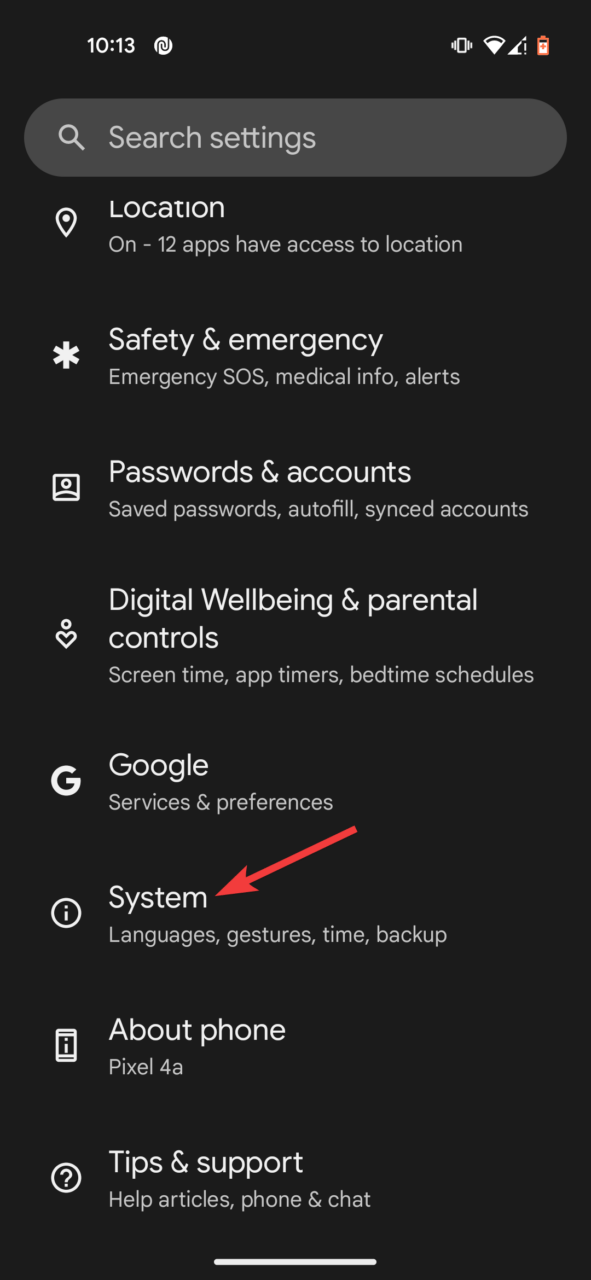
- Scrollen Sie nach unten und tippen Sie auf System.
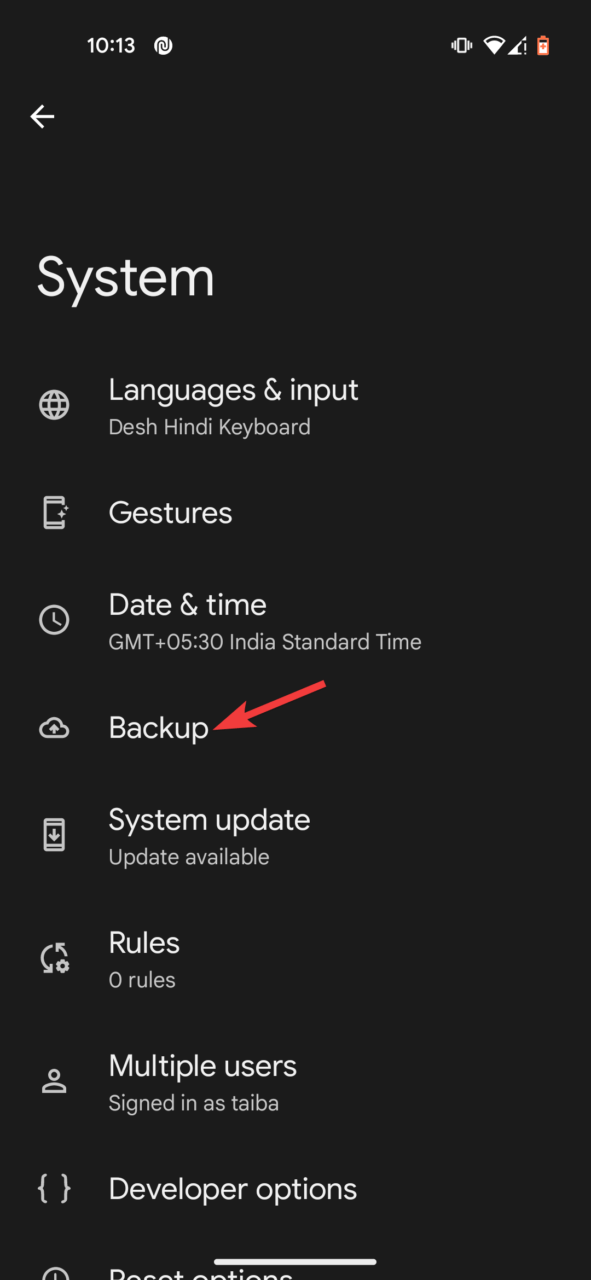
- Wählen Sie die Backup-Option.
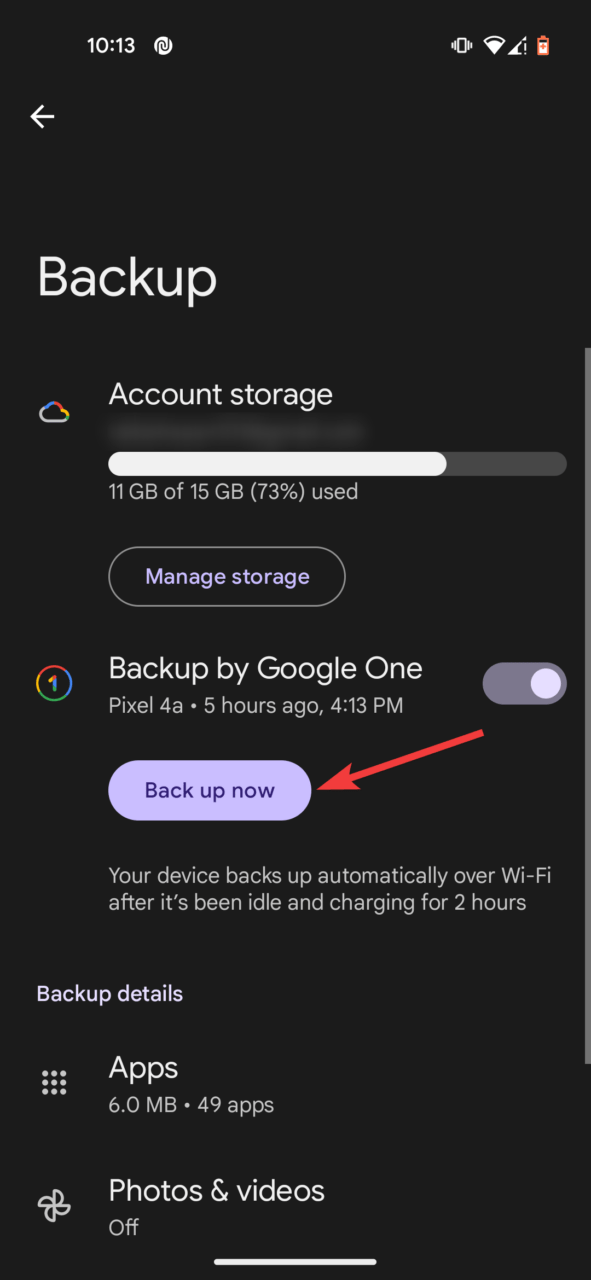
- Klicken Sie schließlich auf die Schaltfläche Jetzt sichern, um den Backup-Prozess zu starten.
Für diejenigen, die die automatische Backup-Funktion zuvor nicht genutzt haben, schützt Googles automatisches Backup eine Vielzahl Ihrer Daten, einschließlich Kontakte, Fotos, Videos, Kalenderereignisse, Nachrichten, Einstellungen und viele Apps.
Sie können bestimmte Dateien, die auf Ihrem Pixel gespeichert sind, auch manuell auf Google Drive sichern. Wenn Sie sich für manuelle Backups entscheiden, denken Sie daran, dass alle zuvor automatisch gesicherten Daten (bevor die Funktion deaktiviert wurde) aus Ihrem Google-Konto entfernt werden. Um Ihre Daten manuell zu sichern, führen Sie diese Schritte aus:
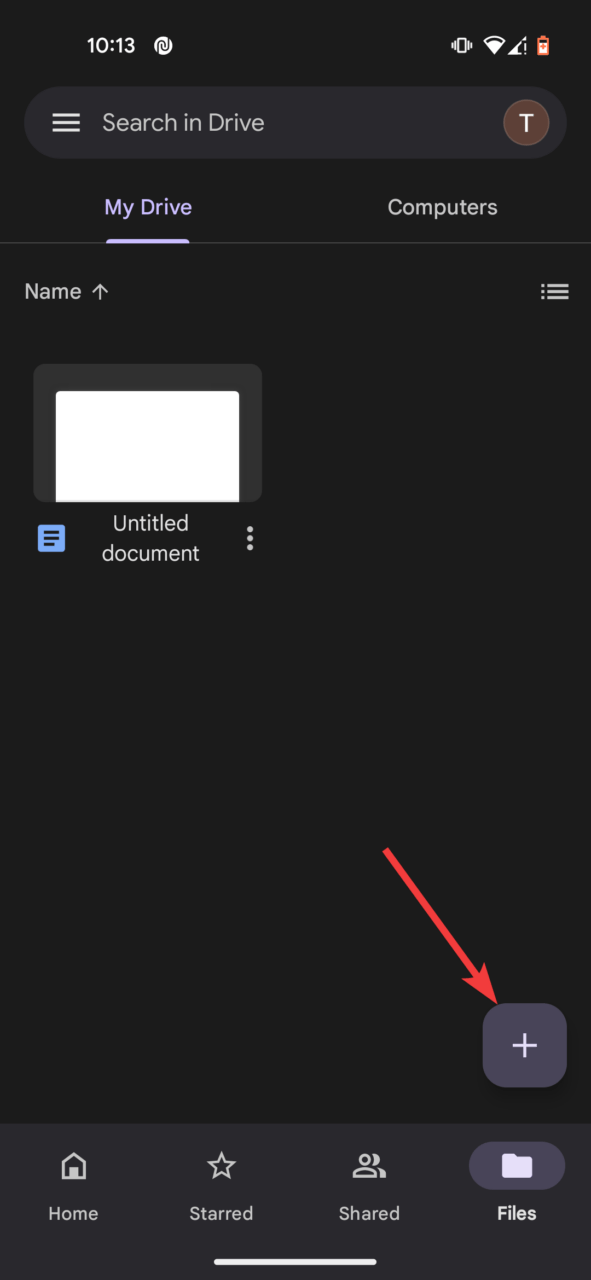
- Greifen Sie auf Google Drive zu und klicken Sie auf das + Symbol.
- Tippen Sie dann auf Hochladen, gefolgt von Dateien hochladen.
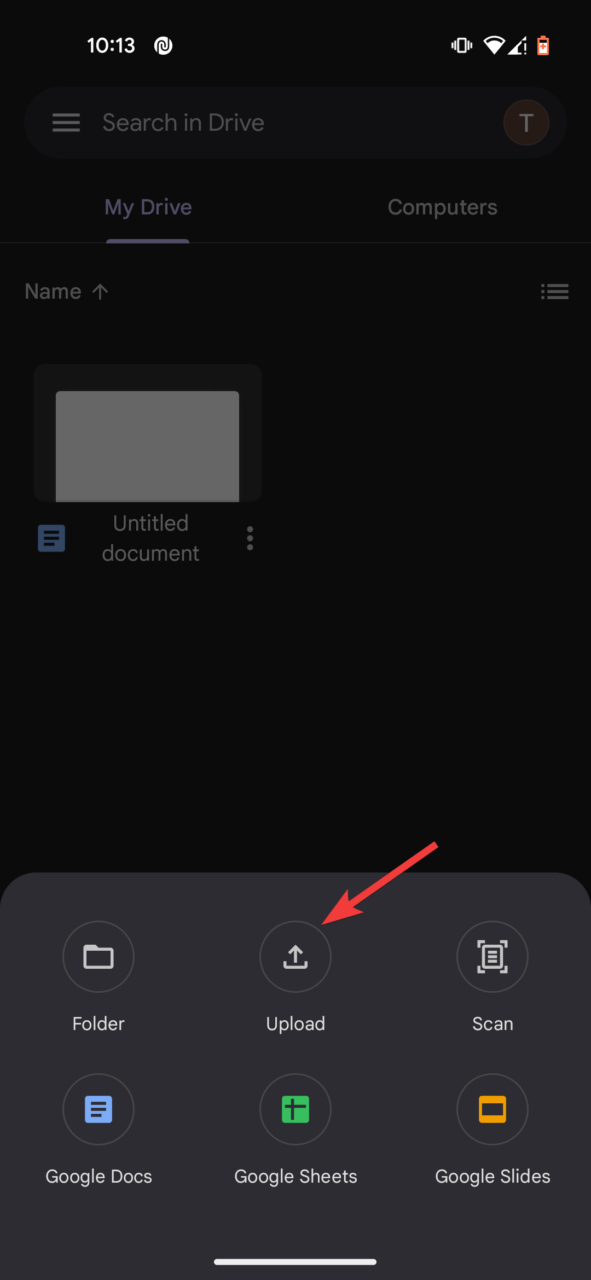
- Sie werden aufgefordert, die Dateien auszuwählen, die Sie sichern möchten.
Anschließend können Sie alle Ihre Dateien auf Ihrem persönlichen Laufwerkskonto sichern. Nachdem Ihre Google Pixel-Daten sicher gesichert wurden, müssen Sie mit den nächsten angegebenen Methoden fortfahren.
2. Überprüfen Sie, ob Ihr Google Pixel zu heiß ist
Ist Ihr Google Pixel zu heiß? Das gleichzeitige Betreiben mehrerer Anwendungen oder lange Spielsitzungen können die Temperatur Ihres Telefons erheblich erhöhen. Wenn die Temperatur des Geräts erhöht ist, können bestimmte Aktionen wie das Laden deaktiviert oder erheblich langsamer werden, um potenziellen Schaden zu vermeiden. Wir empfehlen, zu warten, bis Ihr Gerät abgekühlt ist, bevor Sie mit dem Ladevorgang beginnen.
3. Verbinden Sie Ihr Telefon mit einem Computer
Zuerst müssen Sie feststellen, ob der Netzadapter schuld ist oder ob Ihr Ladegerät das Problem verursacht. Dazu können Sie das Google Pixel Smartphone mit Ihrem Laptop oder Computer verbinden und sehen, ob es sofort wieder mit dem Laden beginnt.
Sie können auch eine andere Steckdose ausprobieren, um sicherzustellen, dass es kein Problem ist. Wenn das Telefon keine sichtbaren Anzeichen des Ladens zeigt, könnte das Ladegerät schuld sein. Wenn Ihr Pixel-Gerät weiterhin nicht reagiert, müssen Sie die USB-Kabel-bezogenen Ursachen ausschließen.
4. Überprüfen Sie das USB-Kabel auf Schäden
Das USB-Kabel ist entscheidend für die Verbindung zwischen dem Ladegerät und dem Hauptgerät. Der Ladevorgang kann behindert werden, wenn das Kabel beschädigt wird. Alles könnte das Gerät am Laden hindern. Führen Sie also Ihren Zeigefinger entlang der Länge des Kabels und suchen Sie nach Knicken, Rissen oder Brüchen.
Überprüfen Sie das Kabel und die Anschlüsse an beiden Enden sorgfältig auf Anzeichen von Schmutz, Fusseln oder Korrosion, die die Anschlüsse beschädigen könnten, und entfernen Sie diese. Stecken Sie Ihr Ladegerät in die Steckdose und dann Ihr Pixel-Smartphone. Versuchen Sie, das Kabel in verschiedene Richtungen zu halten und zu drehen, um zu sehen, ob das Laden wieder aufgenommen wird. Dies hilft, eine lose Verbindung zu identifizieren, die den Ladevorgang behindern könnte.
Sie können auch ein anderes Kabel verwenden, um festzustellen, ob das Problem bei Ihrem Kabel oder dem Ladeanschluss Ihres Google Pixel liegt.
5. Überprüfen Sie den Ladeanschluss
Nachdem Sie sowohl den Netzadapter als auch das USB-Kabel überprüft haben und das Problem weiterhin besteht, ist es wichtig, den Ladeanschluss Ihres Google Pixel Smartphones zu überprüfen. Überprüfen Sie auf verbogene Pins oder Korrosion im Anschluss. Wenn Sie Schmutz oder Fusseln finden, entfernen Sie diese vorsichtig, und verwenden Sie bei Korrosion Druckluft, um sie zu reinigen.
Denken Sie daran, dass eine lose Verbindung möglicherweise nicht sichtbar ist, aber dennoch eine mögliche Ursache sein kann. Um dies festzustellen, stecken Sie das Kabel in den Ladeanschluss und verbinden Sie das Ladegerät mit einer Stromquelle.
Während Sie dies tun, ändern Sie vorsichtig den Winkel Ihres Telefons. Wenn es eine lose Verbindung gibt, könnte dies durch den Kauf eines neuen Ladegeräts oder Kabels behoben werden.
6. Führen Sie einen Soft-Reset Ihres Google Pixel durch
Die Unfähigkeit des Google Pixel, nicht aufzuladen, könnte das Ergebnis eines möglichen Softwarefehlers sein. Um diese Möglichkeit auszuschließen, können Sie einen einfachen Schritt unternehmen: Starten Sie Ihr Google Pixel Smartphone neu. Diese Maßnahme beinhaltet das Neustarten des Telefons, was den Cache-Speicher zurücksetzt. Es ist erwähnenswert, dass Ihre Daten, Dateien und Anwendungen nicht betroffen sind. So führen Sie einen Soft-Reset Ihres Google Pixel Smartphones durch:
- Drücken und halten Sie die Einschalttaste für einige Momente.
- Wenn das Power-Menü erscheint, wählen Sie die Option Ausschalten.
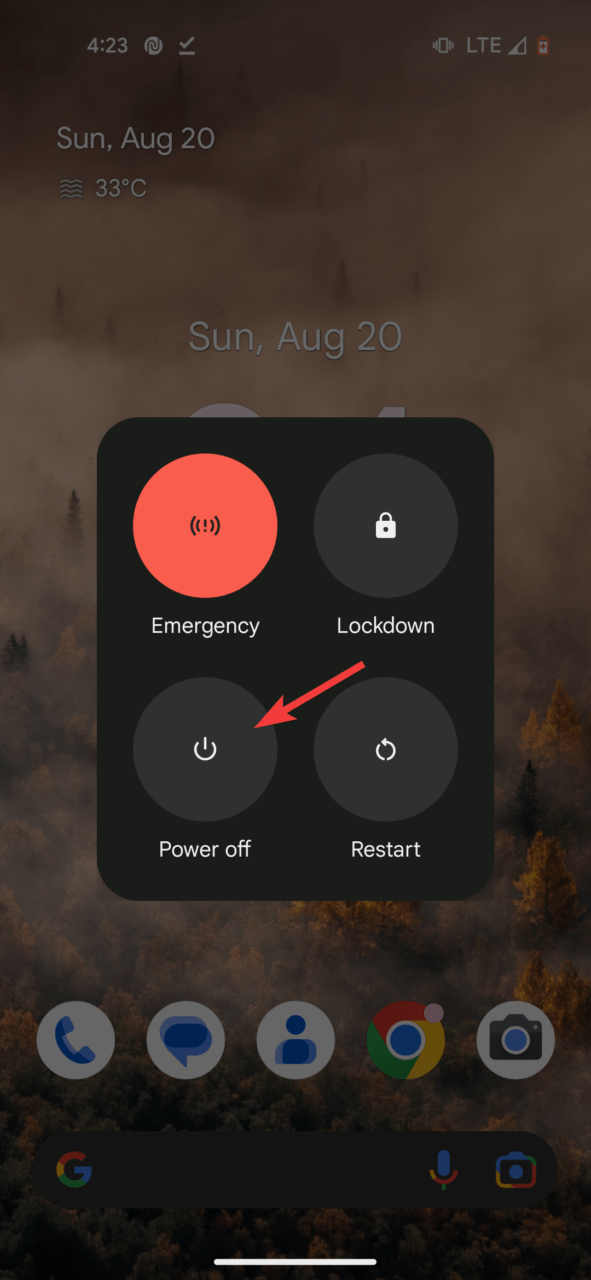
- Nach einer kurzen Verzögerung drücken Sie erneut die Einschalttaste, um Ihr Smartphone einzuschalten.
- Sobald der Neustart abgeschlossen ist, können Sie testen, ob das Laden auf Ihrem Google Pixel-Gerät wieder aufgenommen wurde.
7. Führen Sie einen Werksreset durch
Wenn Sie die ladebezogenen Probleme bei Google Pixel nicht beheben konnten oder es Sie häufig stört, müssen Sie einen Werksreset Ihres Google Pixel Smartphones durchführen. Dieser Schritt stellt Ihr Telefon auf die ursprünglichen Werkseinstellungen zurück und löscht alle Daten.
Daher ist es wichtig, ein Backup Ihrer Telefon-Daten gemäß dem oben beschriebenen Schritt-für-Schritt-Prozess zu erstellen. Nachdem Sie das Backup Ihres Google Pixel Smartphones erstellt haben, folgen Sie den untenstehenden Schritten, um Ihr Gerät auf die Werkseinstellungen zurückzusetzen.
- Klicken Sie auf das Einstellungen-Symbol, um auf die Geräteeinstellungen zuzugreifen.
- Scrollen Sie nach unten und wählen Sie die Systemoption.
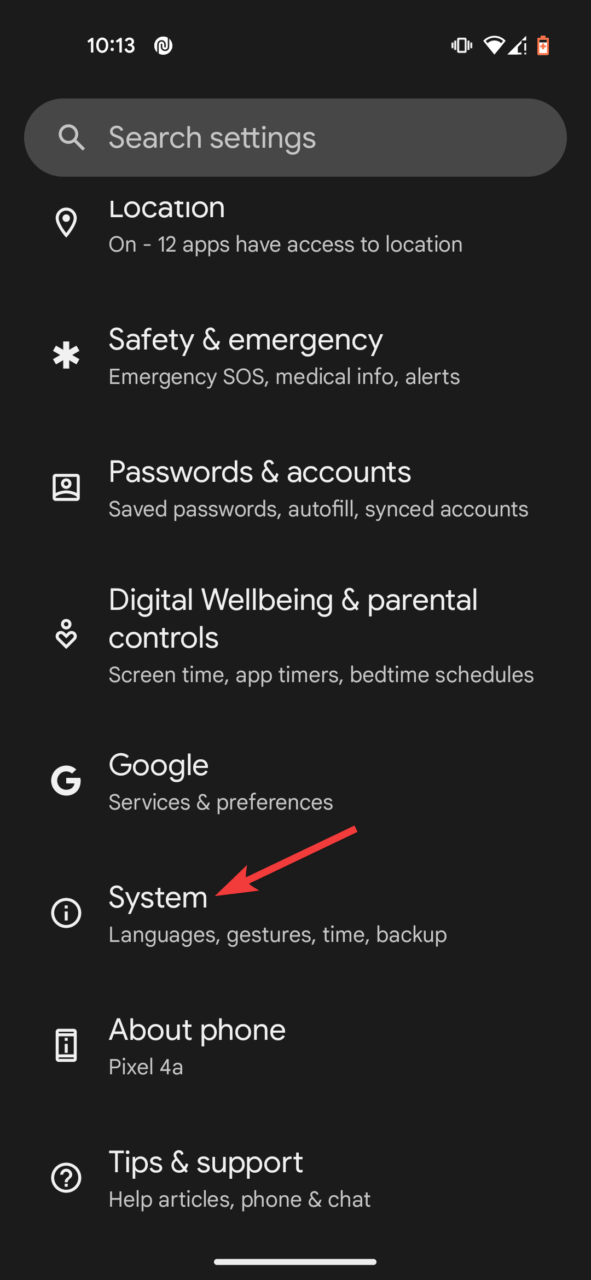
- Tippen Sie dann auf die Reset-Optionen.
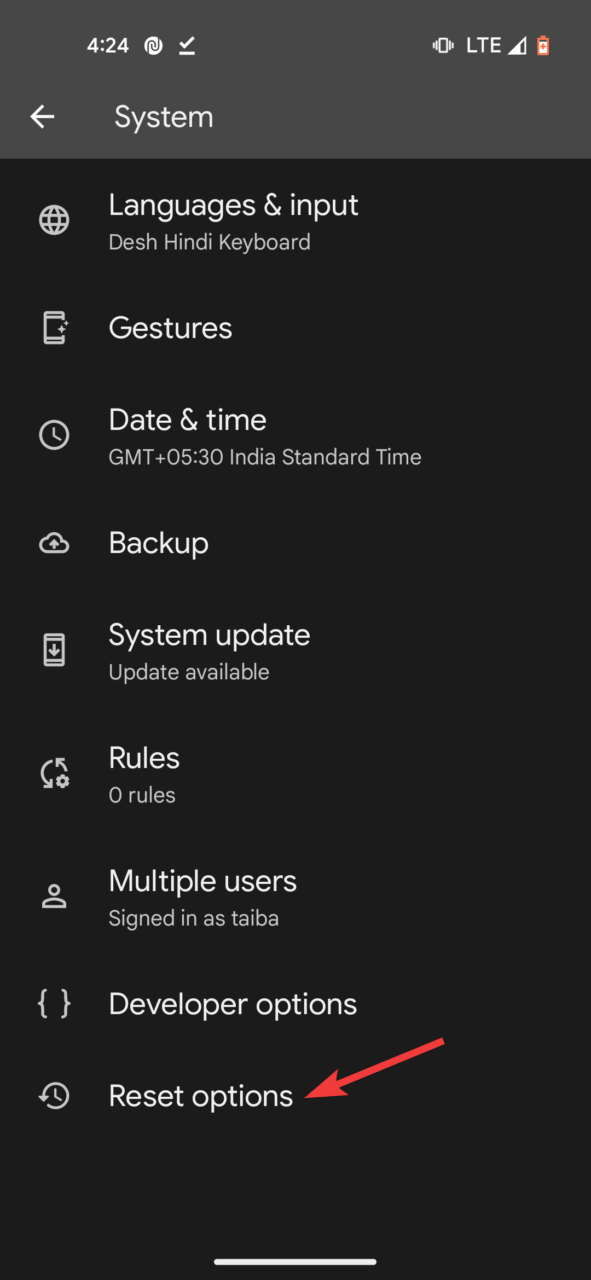
- Wählen Sie jetzt Alle Daten löschen (Werkseinstellung).
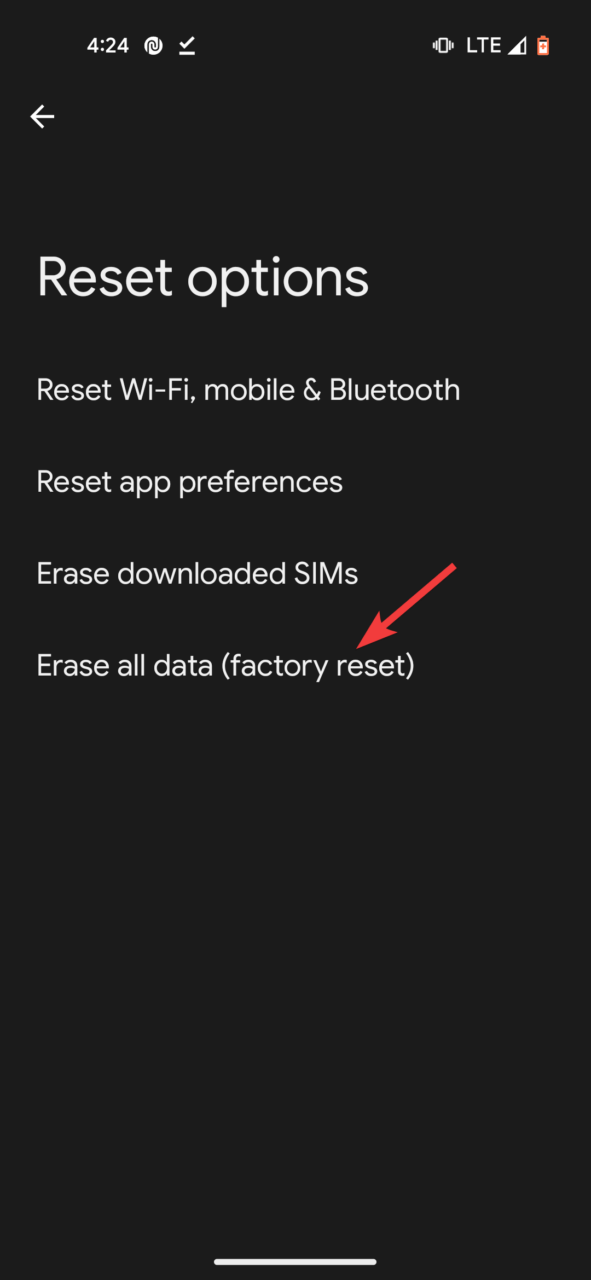
- Wenn Sie dazu aufgefordert werden, geben Sie Ihre PIN oder Ihr Passwort ein, um fortzufahren.
- Tippen Sie auf Alle Daten löschen, um Ihre Aktion zu bestätigen.
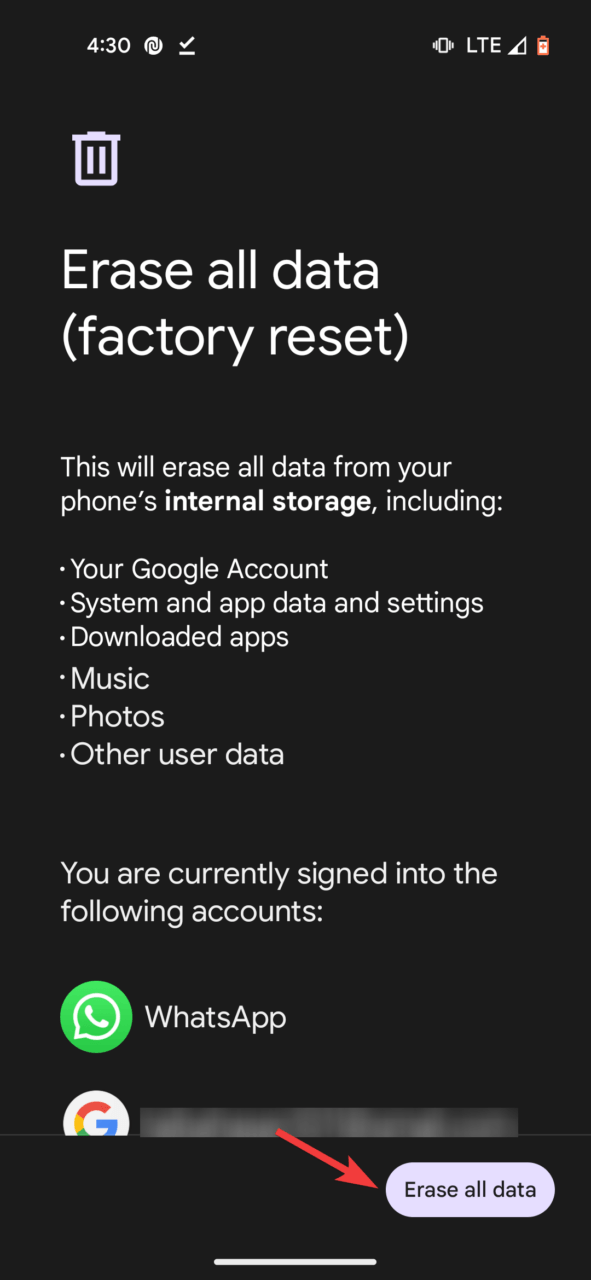
Ihr Google Pixel Smartphone wird neu gestartet und den Werksreset-Prozess einleiten. Sobald dies abgeschlossen ist, werden die ladebezogenen Probleme, die auf Ihrem Gerät vorhanden waren, behoben.
Letzte Worte
Hatten Sie also Glück, den Ladevorgang auf Ihrem Google Pixel durch die oben genannten Workarounds wiederherzustellen? Falls das Problem noch nicht behoben ist, liegt es möglicherweise an physischen oder flüssigen Schäden an Ihrem Google Pixel Smartphone. Sie können das Google Pixel Reparaturzentrum kontaktieren, das Unterstützungsmöglichkeiten für Schäden innerhalb und außerhalb der Garantie bietet. https://support.google.com/pixelphone/answer/9004345?hl=en
Wenn Sie Gedanken zu Wie man das Problem behebt, dass das Google Pixel Telefon nicht aufgeladen wird? haben, können Sie diese gerne im Kommentarbereich unten hinterlassen. Abonnieren Sie auch unseren DigitBin YouTube-Kanal für Video-Tutorials. Prost!
Erhalte neue Beiträge in deinem Posteingang.
Kein Spam. Jederzeit abmelden.