Fehlerbehebung · 5 min read · Dec 06, 2025
So beheben Sie den Fehler "Google Play-Authentifizierung erforderlich"

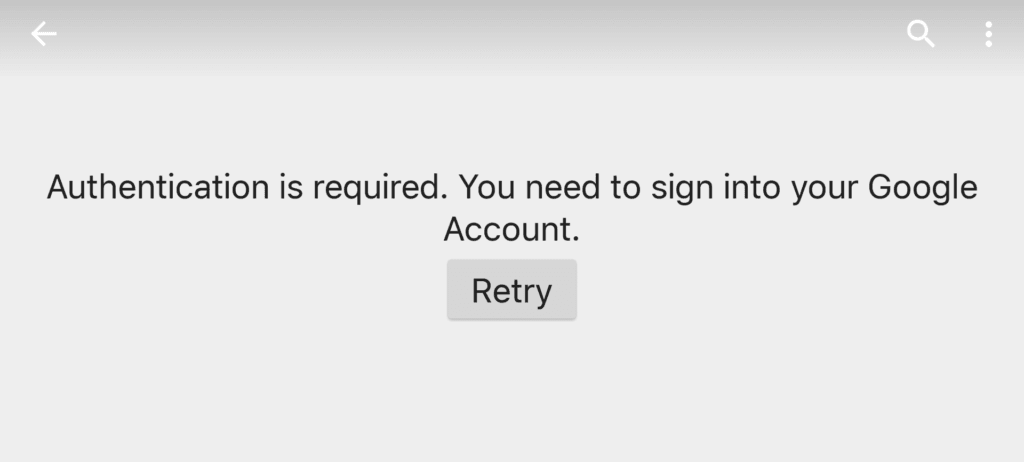
Der “Google Play-Authentifizierung erforderlich” ist ein häufiger Fehler, der sehr schnell mit nur wenigen kleinen Schritten behoben werden kann. Aber manchmal ist ein solches kleines Problem ärgerlich, wenn Sie sofort eine App benötigen und der Fehler angezeigt wird, dass die Google Play-Authentifizierung erforderlich ist. Sie fühlen sich hilflos und wissen nicht, was zu tun ist. Keine Sorge, wir werden alle möglichen Methoden besprechen, um den Fehler “Google Play-Authentifizierung erforderlich” zu beheben.
Es ist sehr ärgerlich, wenn Sie versuchen, eine App aus dem am häufigsten verwendeten App-Store von Android, dem Google Play Store, zu installieren, und ein Fehler erscheint, der besagt, dass die Google Play-Authentifizierung erforderlich ist. Interessanterweise lässt es uns auch erkennen, wie sehr wir von Google-Produkten für unsere normalen, schnellen Aufgaben abhängig sind. Lassen Sie uns also mit den Lösungen beginnen und den Fehler “Google Play-Authentifizierung erforderlich” beheben.
Fehler “Google Play-Authentifizierung erforderlich” beheben
Bevor Sie beginnen
Bevor Sie mit einer Lösung fortfahren, versuchen Sie diese kurzen Tricks. Vielleicht beheben diese kleinen Tipps Ihr Problem.
- Versuchen Sie, Ihr Netzwerk zu aktualisieren. Um Ihr Netzwerk zu aktualisieren, können Sie den Flugmodus aktivieren und ihn nach ein paar Sekunden wieder ausschalten.
- Versuchen Sie, Ihr Smartphone neu zu starten. In den meisten Fällen löst ein Neustart viele Probleme.
Lassen Sie uns also mit den möglichen Lösungen beginnen und den Fehler “Google Play-Authentifizierung erforderlich” beheben.
1 – Daten des Play Stores löschen
- Gehen Sie zu den Einstellungen Ihres Geräts.
- Gehen Sie zu Anwendungsverwaltung oder Apps.
- Wählen Sie den Google Play Store aus.
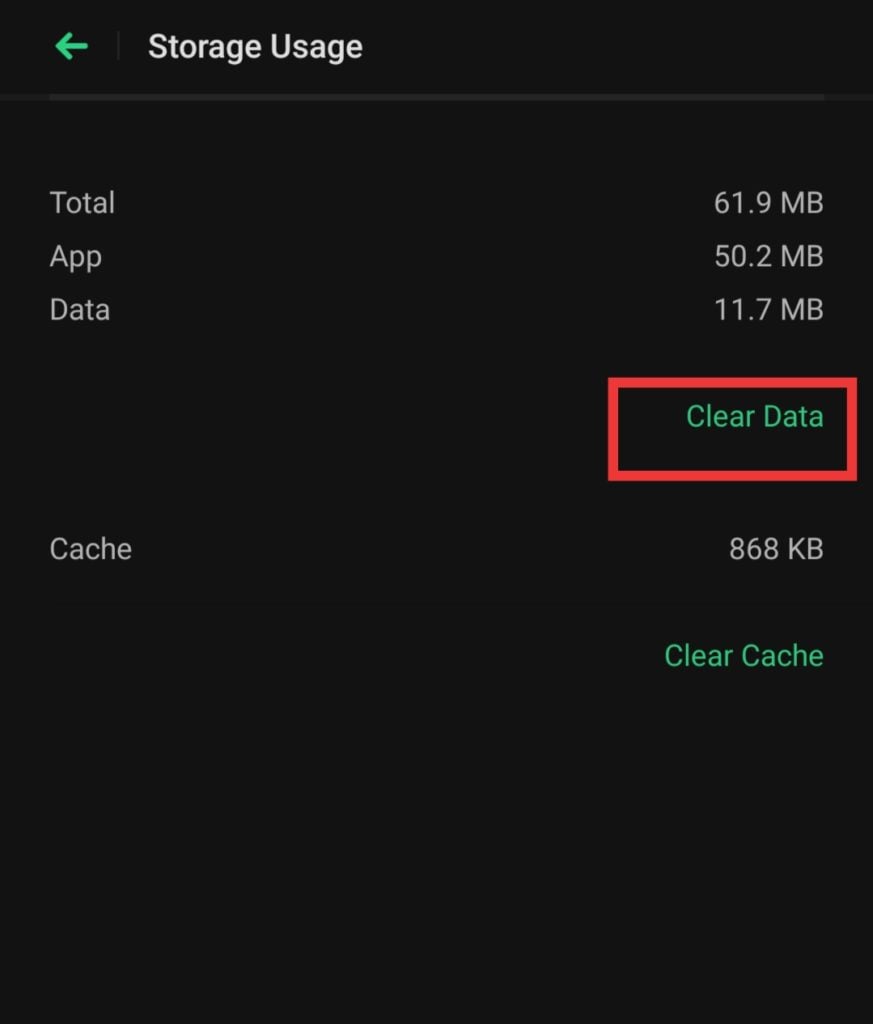
- Tippen Sie nun auf Daten löschen.
Oder Sie können es einfacher machen:
- Halten Sie das Symbol des Google Play Stores auf Ihrem Smartphone gedrückt.
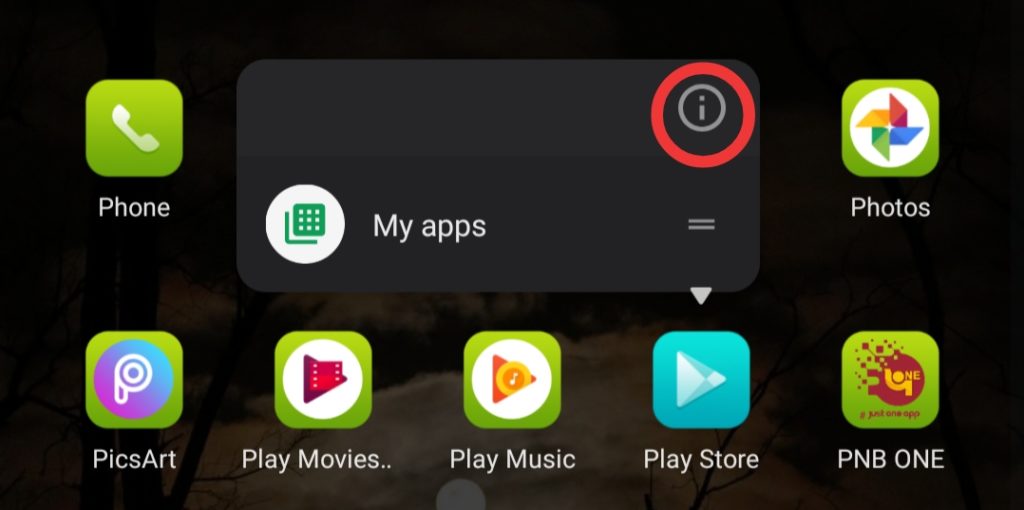
- Tippen Sie auf das Symbol “i” in einem Kreis.
- Gehen Sie zu Speicherverbrauch.
- Und löschen Sie dann die Daten.
Das war’s, das könnte das Problem lösen. Wenn nicht, fahren Sie mit der nächsten Methode fort.
Auch lesen: So beheben Sie den Fehler “Kein Audiowiedergabegerät installiert” in Windows
2 – Play Store-Updates deinstallieren
Manchmal wird das Problem durch den Play Store selbst verursacht und nicht durch Ihre Anmeldedaten. Daher können Sie versuchen, die Updates des Play Stores zu deinstallieren, und in den meisten Fällen löst diese Methode das Problem. Gehen Sie dazu wie folgt vor:
- Gehen Sie zu den Einstellungen Ihres Geräts.
- Gehen Sie zu Anwendungsverwaltung oder Apps.
- Wählen Sie den Google Play Store aus.
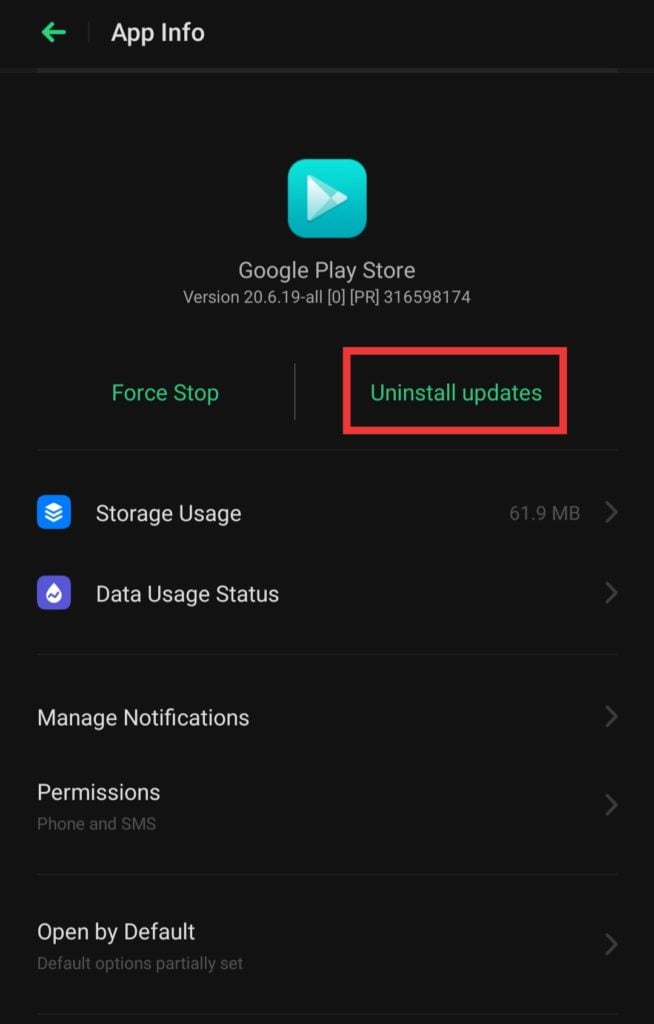
- Tippen Sie nun auf Updates deinstallieren.
Oder Sie können es einfacher machen:
- Halten Sie das Symbol des Google Play Stores auf Ihrem Smartphone gedrückt.
- Tippen Sie auf das Symbol “i” in einem Kreis.
- Und tippen Sie auf Updates deinstallieren.
Diese Methode könnte den Fehler “Google Play-Authentifizierung erforderlich” beheben. Wenn nicht, fahren Sie mit der nächsten Methode fort, sie könnte Ihnen helfen.
Auch lesen: So laden Sie Songs von SoundCloud herunter
3 – Google Play-Konto entfernen und erneut hinzufügen
Wenn das System einen Fehler mit Ihren Anmeldedaten anzeigt, können Sie versuchen, das Konto aus dem Play Store zu entfernen und es dann erneut hinzuzufügen.
- Gehen Sie zu den Einstellungen Ihres Geräts.
- Scrollen Sie nach unten und gehen Sie zu Konten & Synchronisierung.
- Tippen Sie einfach auf Konto entfernen.
Sobald das Konto entfernt wurde, fügen Sie Ihr Konto erneut hinzu.
- Gehen Sie erneut zu den Einstellungen Ihres Geräts.
- Scrollen Sie nach unten und gehen Sie zu Konten & Synchronisierung.
- Tippen Sie nun auf Konto hinzufügen.
- Befolgen Sie die Anweisungen auf dem Bildschirm, um das Hinzufügen des Google-Kontos abzuschließen.
- Öffnen Sie die Play Store-App auf Ihrem Smartphone.
- Tippen Sie auf das Hamburger-Menü in der oberen linken Ecke des Bildschirms.
- Überprüfen Sie, mit welchem Konto Sie angemeldet sind, und verwenden Sie den Pfeil, um zu anderen Konten zu wechseln.
Auch lesen: So stellen Sie einen Windows 10-PC mit Medieninstallation wieder her
4 – Versuchen Sie, die Synchronisierung zu aktualisieren
Es ist möglich, dass die Konten aufgrund eines internen sowie externen Fehlers nicht synchronisiert sind. Sie können versuchen, den Synchronisierungsprozess zu aktualisieren. Gehen Sie dazu wie folgt vor:
- Gehen Sie erneut zu den Einstellungen Ihres Geräts.
- Scrollen Sie nach unten und gehen Sie zu Konten & Synchronisierung.
- Gehen Sie dann zu Google.
- Tippen Sie nun auf Ihre E-Mail-Adresse und dann auf alle synchronisieren.
Gehen Sie zum Google Play Store und überprüfen Sie, ob das Problem behoben ist oder ob Sie die gleiche Nachricht erneut erhalten, dass die Google Play-Authentifizierung erforderlich ist.
Auch lesen: So spiegeln Sie den Bildschirm von Android oder iOS auf den Fernseher
5 – Verwenden Sie den Browser anstelle der App
Wenn nichts funktioniert und Sie immer noch mit dem Fehler “Google Play-Authentifizierung erforderlich” feststecken, können Sie versuchen, die Google Play-Website anstelle der App zu verwenden. Sie können einfach einen beliebigen Browser öffnen und zur Website des Play Stores gehen oder hier klicken, um die Play Store-Website zu besuchen. Suchen Sie die App und versuchen Sie, sie zu installieren. Ich hoffe, diese Methode hat Ihr Problem gelöst.
Auch lesen: So setzen Sie Windows 10 auf die Werkseinstellungen zurück
6 – Werkseinstellungen wiederherstellen
Wenn Sie dies lesen, bedeutet das, dass nichts für Sie funktioniert hat und Sie müde sind, verschiedene Methoden zu lesen und zu befolgen. Schließlich können Sie versuchen, Ihr Gerät auf die Werkseinstellungen zurückzusetzen.
Stellen Sie sicher, dass Sie vor dem Zurücksetzen des Geräts alle wichtigen Daten sichern. Sichern Sie Ihre Daten in einem Cloud-Dienst oder auf einem anderen Gerät. Um Daten in der Cloud zu speichern, erfahren Sie, welche die besten Cloud-Dienste sind, die derzeit verfügbar sind.
- Gehen Sie zu den Einstellungen Ihres Geräts.
- Dann zu den zusätzlichen Einstellungen (dies kann je nach Gerät variieren).
- Gehen Sie zu Backup & Zurücksetzen.
- Und dann zu Auf Werkseinstellungen zurücksetzen.
- Hier können Sie wählen, ob Sie nur die Systemeinstellungen zurücksetzen oder auch andere Daten löschen möchten.
- Tippen Sie also nur auf Systemeinstellungen zurücksetzen.
- Nun wird Ihr Gerät neu gestartet und benötigt einige Zeit. Befolgen Sie alle Anweisungen auf dem Bildschirm sorgfältig und richten Sie Ihr Gerät erneut ein.
Das war’s, das waren einige Methoden zur Behebung des Fehlers “Google Play-Authentifizierung erforderlich”. Ich hoffe, Ihr Fehler wurde behoben. Lassen Sie es uns im Kommentarfeld wissen. Wenn nicht, schreiben Sie Ihr Problem an den Google-Support, um einen Fehler zu melden. Wenn Sie weitere Vorschläge haben, teilen Sie diese bitte mit uns im Kommentarfeld.
Erhalte neue Beiträge in deinem Posteingang.
Kein Spam. Jederzeit abmelden.