Technische Unterstützung · 6 min read · Oct 25, 2025
So beheben Sie den Google Play-Fehlercode 492
Der Google Play Store ist das Repository zum Herunterladen und Aktualisieren von Apps auf Ihren Android-Geräten. Sie können beim Installieren einer neuen App auf den Fehlercode 492 im Play Store stoßen. Diese Fehlermeldung kann auch erscheinen, wenn Sie ein Versionsupdate für eine bereits auf Ihrem Telefon installierte App installieren.
Der Google Play-Fehlercode 492 kann aufgrund von Problemen mit der Systemversion von Android auf Ihrem Gerät auftreten. Wenn Sie den Fehler beim Installieren eines Updates für eine bestimmte App feststellen, könnte es sich um einen Fehler in der App handeln, der das Problem verursacht. Der Fehler kann zufällig aufgrund eines Problems mit anderen System-Apps auftreten. Dieser Leitfaden erklärt die notwendigen Tipps und Tricks zur Behebung des Fehlers 492 im Google Play Store.
Tipps zur Behebung des Google Play-Fehlercodes 492
Ich habe einige Fehlerbehebungstipps zusammengestellt, um den Fehlercode 492 der Play Store-App zu beheben. Überprüfen Sie sie.
1. Play Store-App zwangsbeenden
Wenn es sich um einen zufälligen technischen Fehler handelt, der den Play Store-Fehler 492 verursacht, sollte das Zwangsschließen der App das Problem beheben.
- Wischen Sie auf dem Bildschirm Ihres Android-Geräts, um den Bildschirm “Kürzlich verwendete Apps” aufzurufen.
- Navigieren Sie zur App-Karte des Play Store.
- Halten Sie die App-Karte des Play Store gedrückt und wischen Sie nach oben, um sie zwangsweise zu schließen.
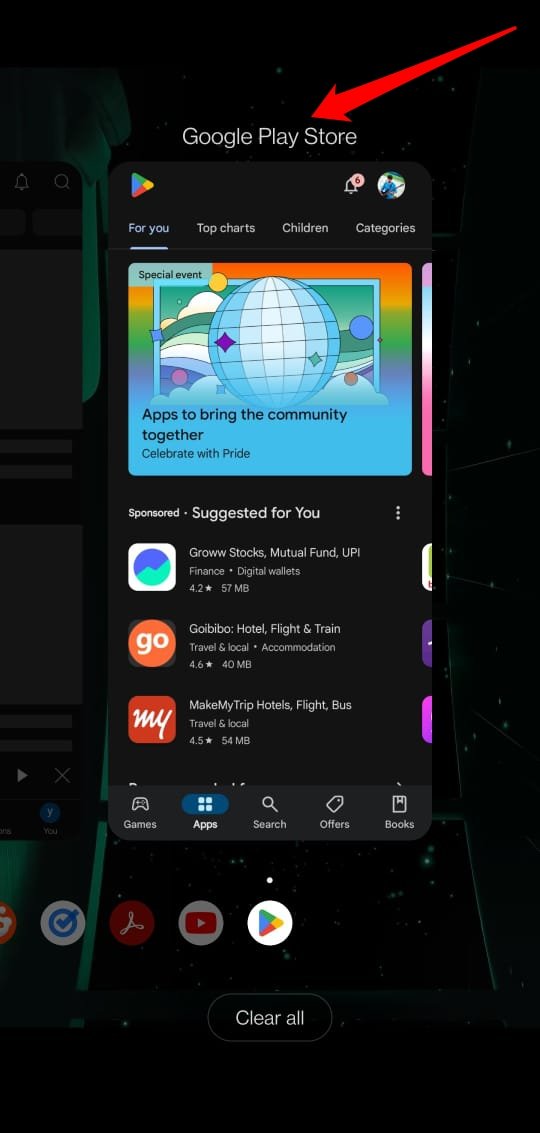
- Gehen Sie zum App-Drawer und starten Sie den Play Store.
Versuchen Sie nun, das ausstehende App-Update zu installieren oder eine App Ihrer Wahl herunterzuladen.
2. Gerät neu starten
Hier ist eine weitere schnelle Lösung, die Sie ausprobieren können, um den Fehlercode 492 im Play Store zu beheben. Starten Sie Ihr Android-Gerät neu, um zufällige Systemfehler zu beseitigen, die solche Fehler verursachen können.
- Drücken Sie die Ein/Aus-Taste auf Ihrem Gerät.
- Wählen Sie Neustart aus dem Menü.
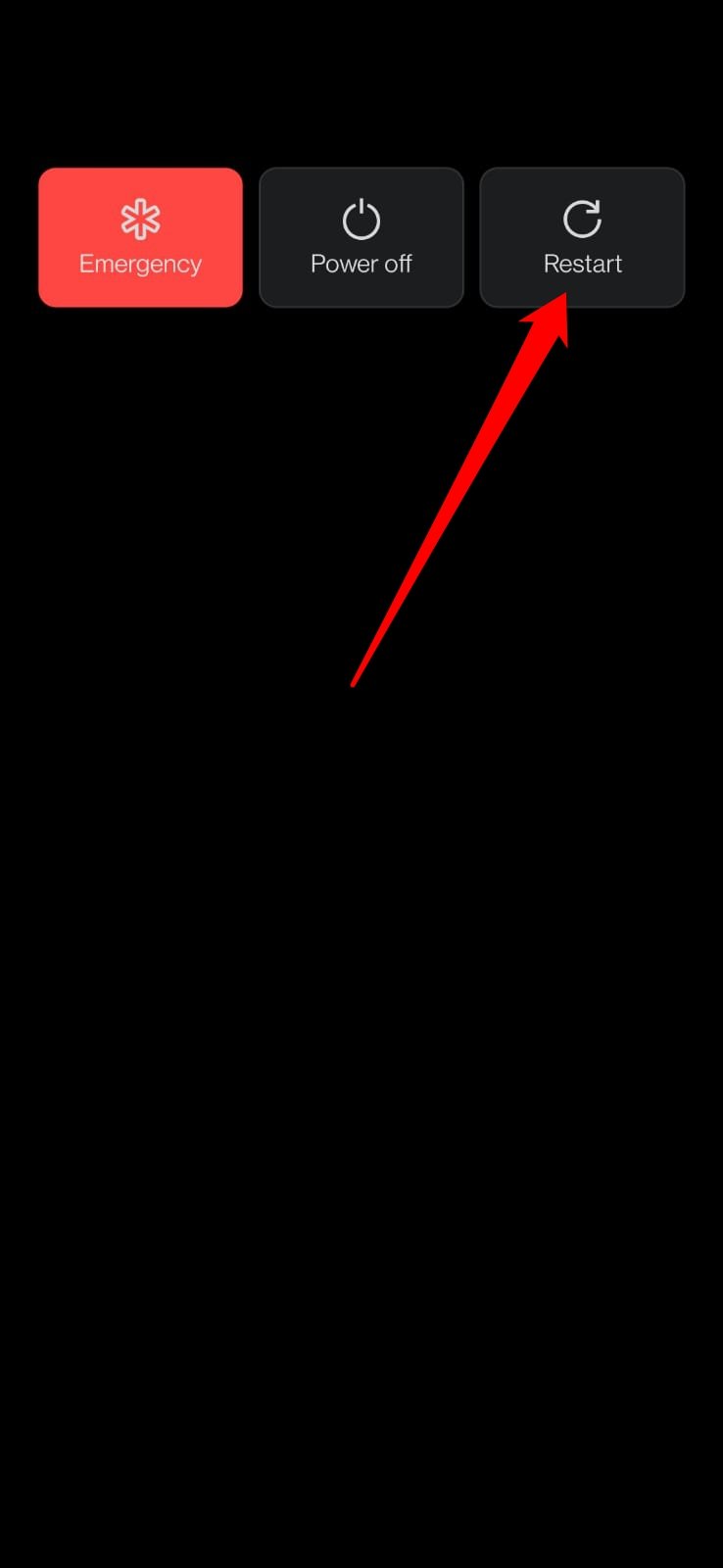
- Nachdem das Gerät neu gestartet wurde, starten Sie den Play Store.
- Fahren Sie fort, um das ausstehende Update im Play Store herunterzuladen oder eine neue App zu installieren.
3. Abmelden vom Play Store
Es gibt keinen speziellen Schritt, um sich vom Play Store abzumelden. Sie müssen das mit dem Play Store verbundene Konto entfernen, um sich von den Google Play-Diensten abzumelden. Sie können sich jedoch erneut mit demselben Konto anmelden, um auf den Play Store zuzugreifen.
- Öffnen Sie die Einstellungen-App.
- Gehen Sie zu Konten.
- Wählen Sie das Konto aus, mit dem Sie sich im Play Store anmelden.
- Tippen Sie auf Konto entfernen.
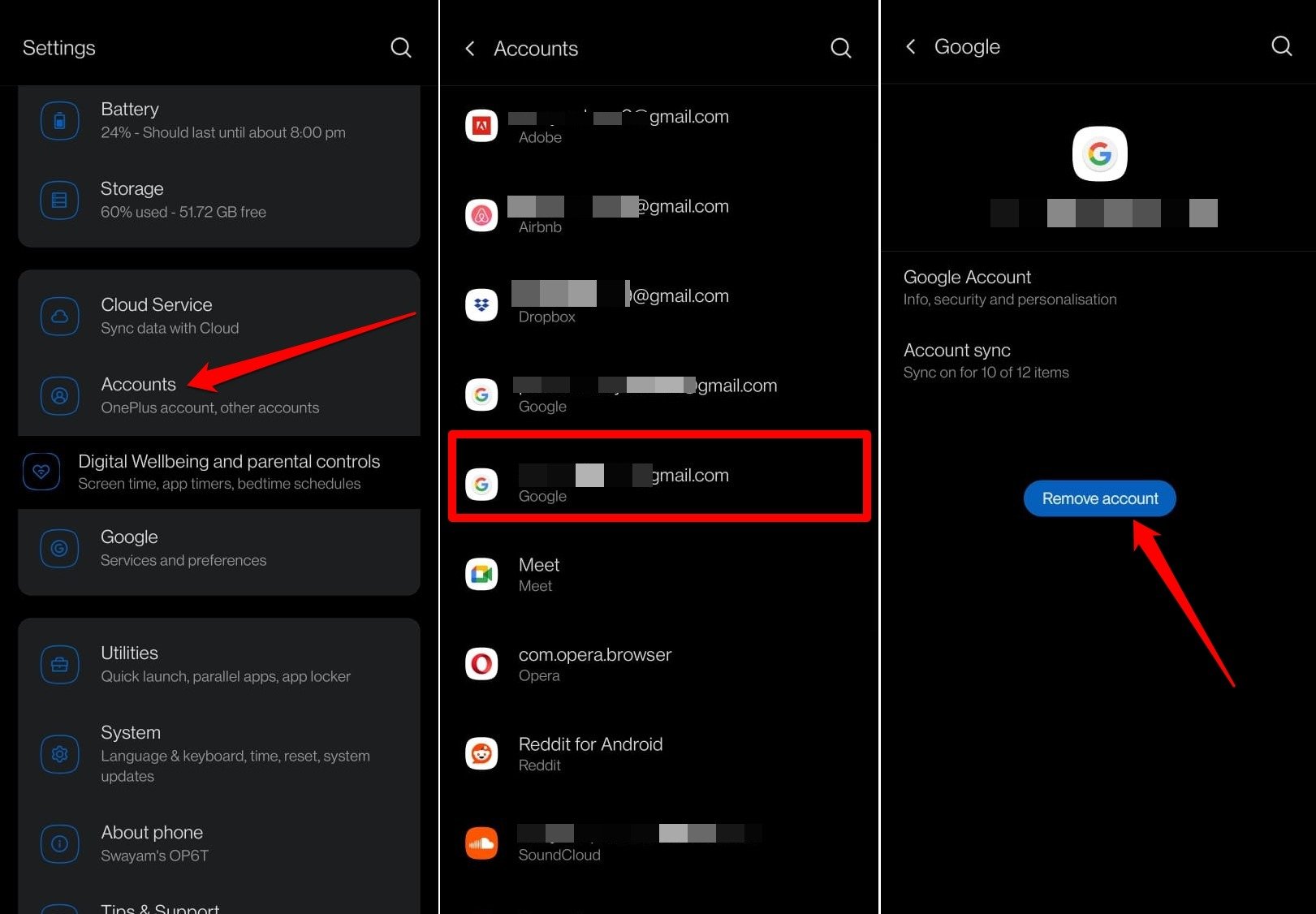
Starten Sie das Gerät neu und befolgen Sie diese Schritte.
- Öffnen Sie die Einstellungen-App.
- Gehen Sie zu Konten.
- Tippen Sie auf Konto hinzufügen.
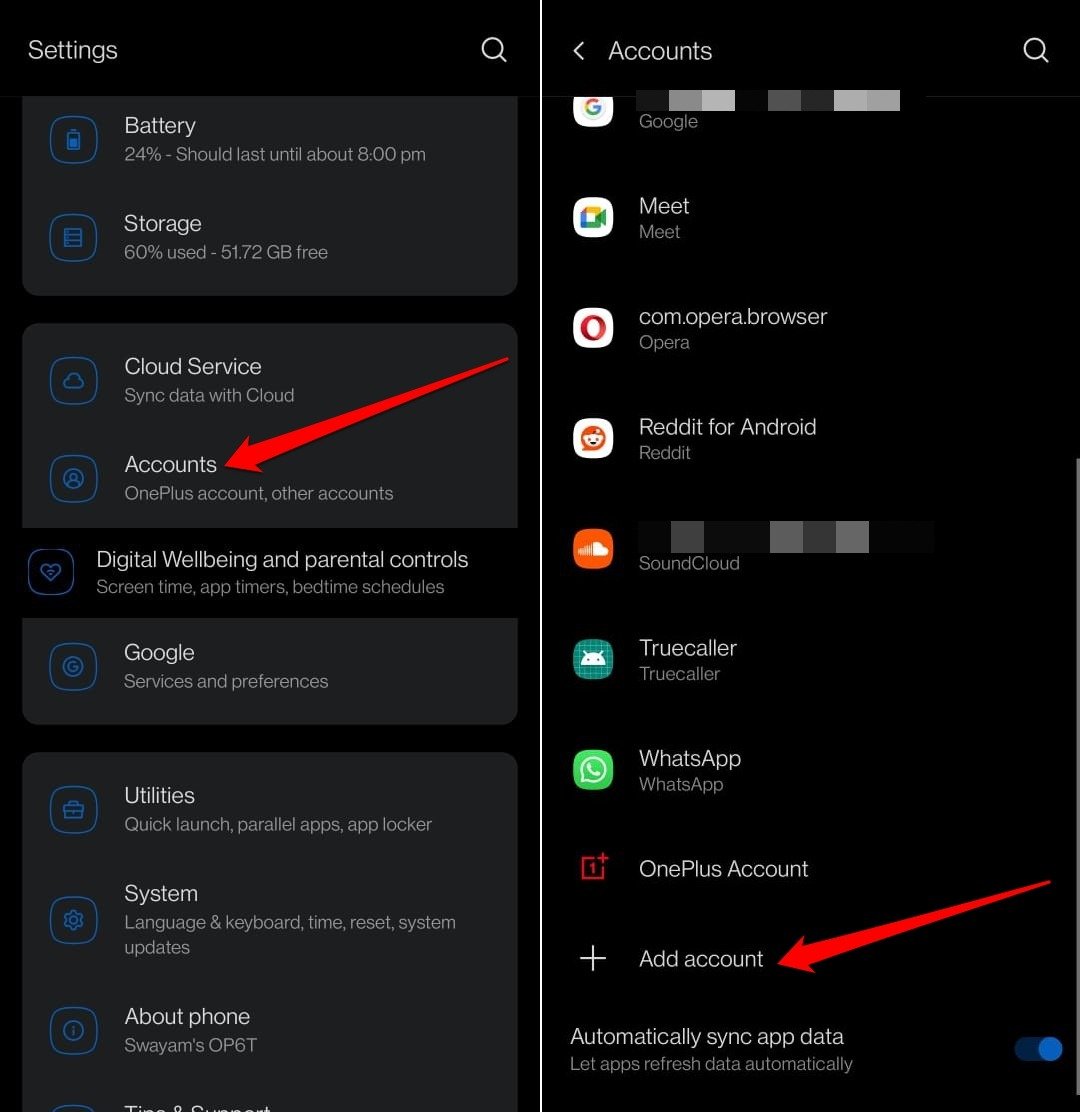
- Wählen Sie Google.
- Authentifizieren Sie sich.
- Fügen Sie die Gmail-ID und das Passwort hinzu, wenn Sie dazu aufgefordert werden, um auf die Google Play-Dienste zuzugreifen.
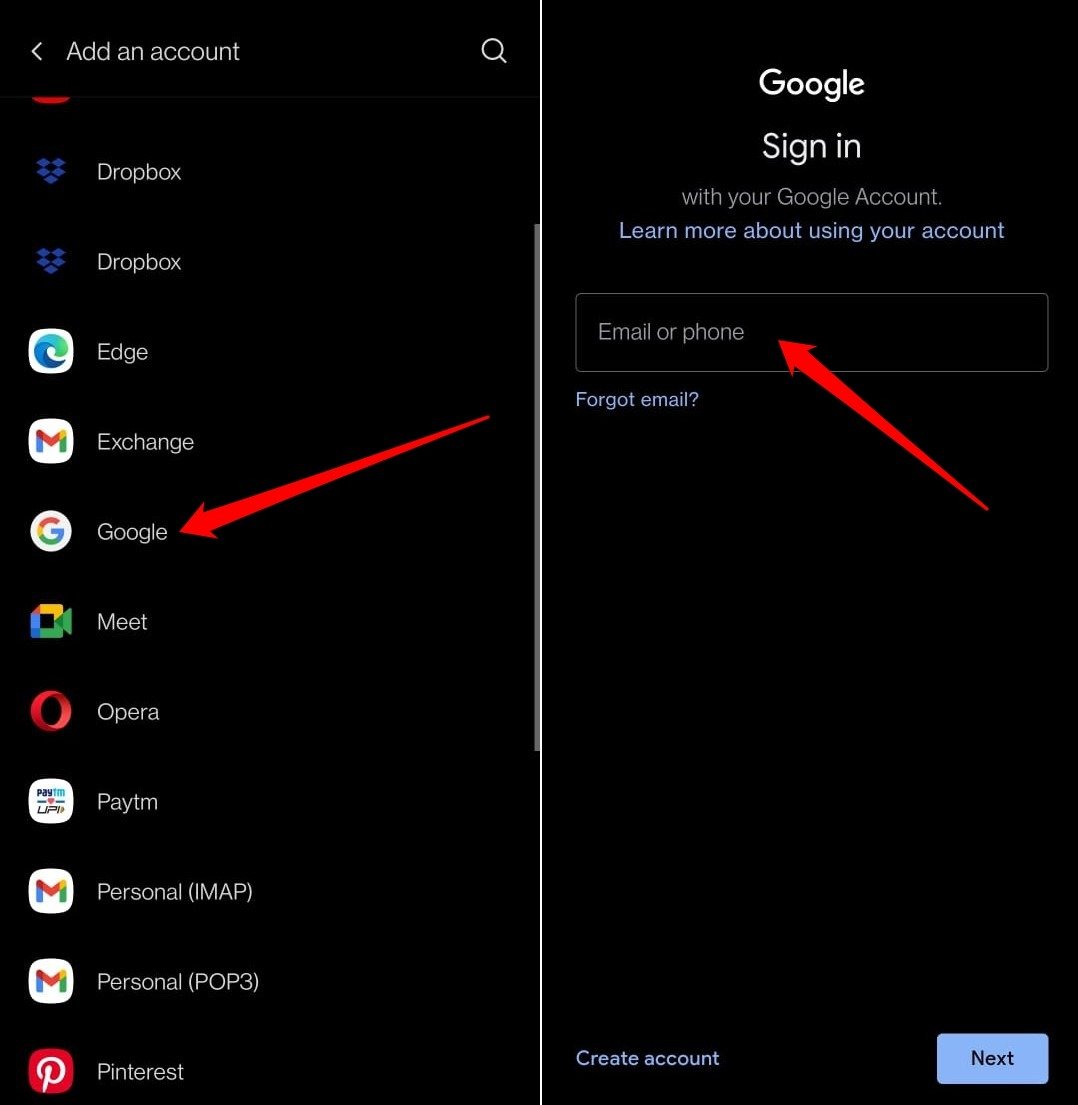
- Starten Sie nun den Play Store.
Überprüfen Sie, ob der Fehlercode 492 weiterhin auftritt, wenn Sie eine neue App installieren oder eine vorhandene Anwendung aktualisieren.
4. Cache der Play Store-App löschen
Der Cache der Play Store-App könnte beschädigt sein. Der Cache speichert temporäre Daten, die mit der App verbunden sind. Beschädigte zwischengespeicherte Daten können technische Probleme in der Anwendung verursachen.
Um den Cache der Play Store-App zu löschen,
- Gehen Sie zum Android-App-Drawer.
- Halten Sie das Play Store App-Symbol gedrückt.
- Wählen Sie App-Info aus dem Schnellmenü.
- Gehen Sie zu Speicher und Cache.
- Tippen Sie auf Cache löschen.
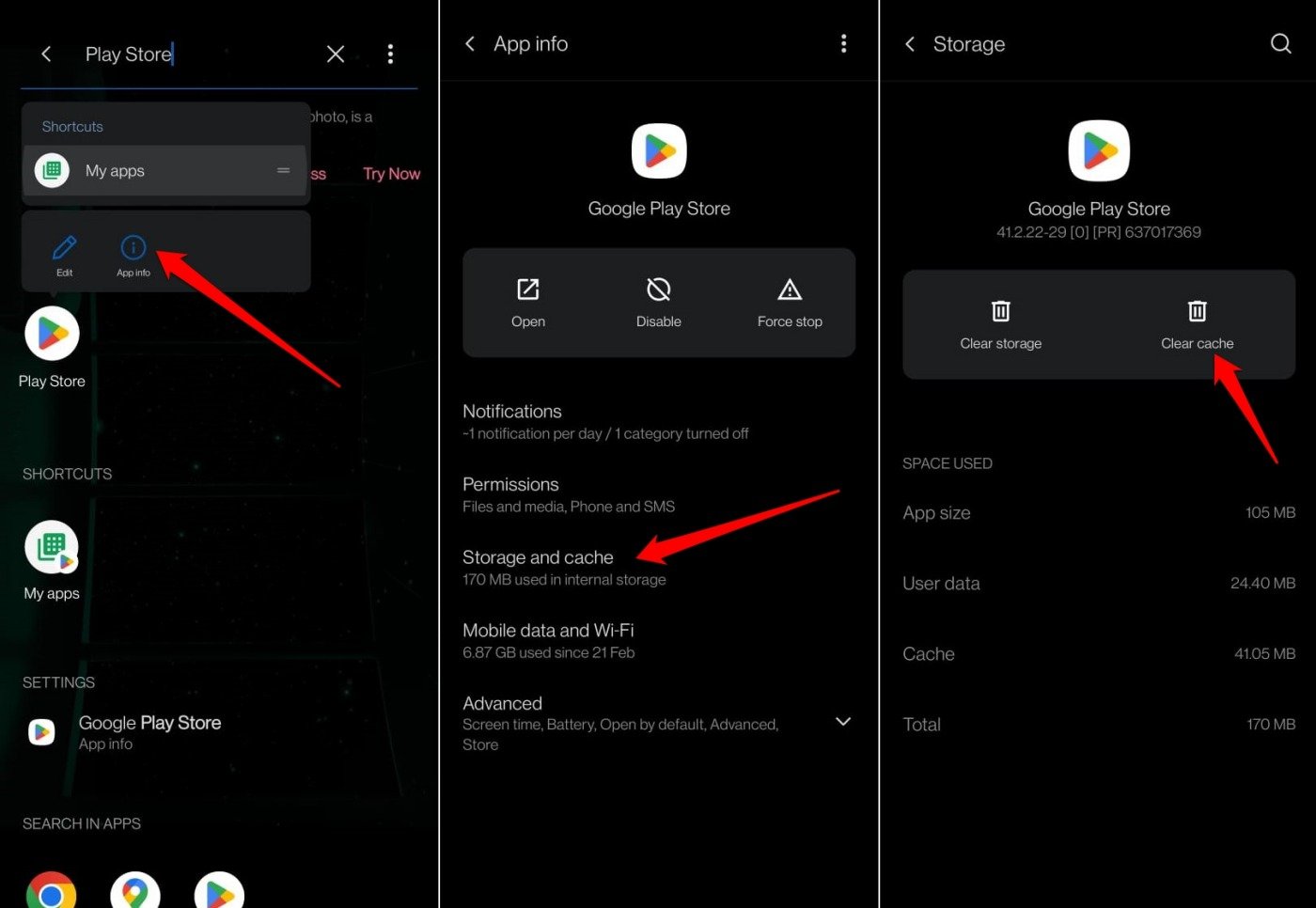
- Starten Sie die Play Store-App erneut.
5. Play Store-Updates deinstallieren
Sie können die Play Store-Updates deinstallieren, um alle In-App-Fehler loszuwerden, die die App möglicherweise belästigt haben.
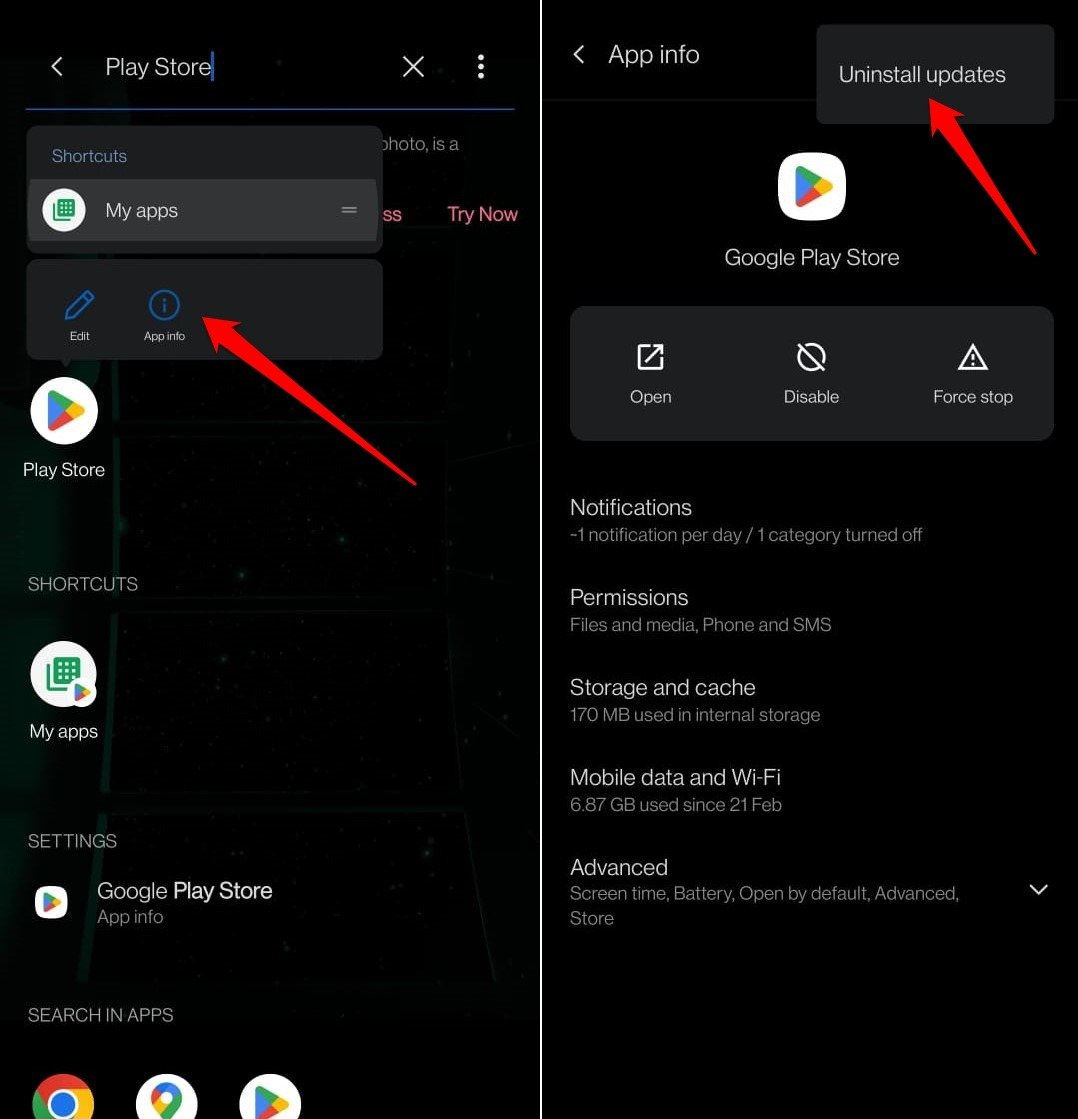
- Suchen Sie im App-Drawer nach dem Play Store.
- Halten Sie das Play Store-App-Symbol gedrückt.
- Wählen Sie App-Info aus dem Menü.
- Tippen Sie in den App-Informationen auf das Überlauf-Symbol in der oberen rechten Ecke.
- Tippen Sie auf Updates deinstallieren.
6. Die neueste Play Store-Version installieren
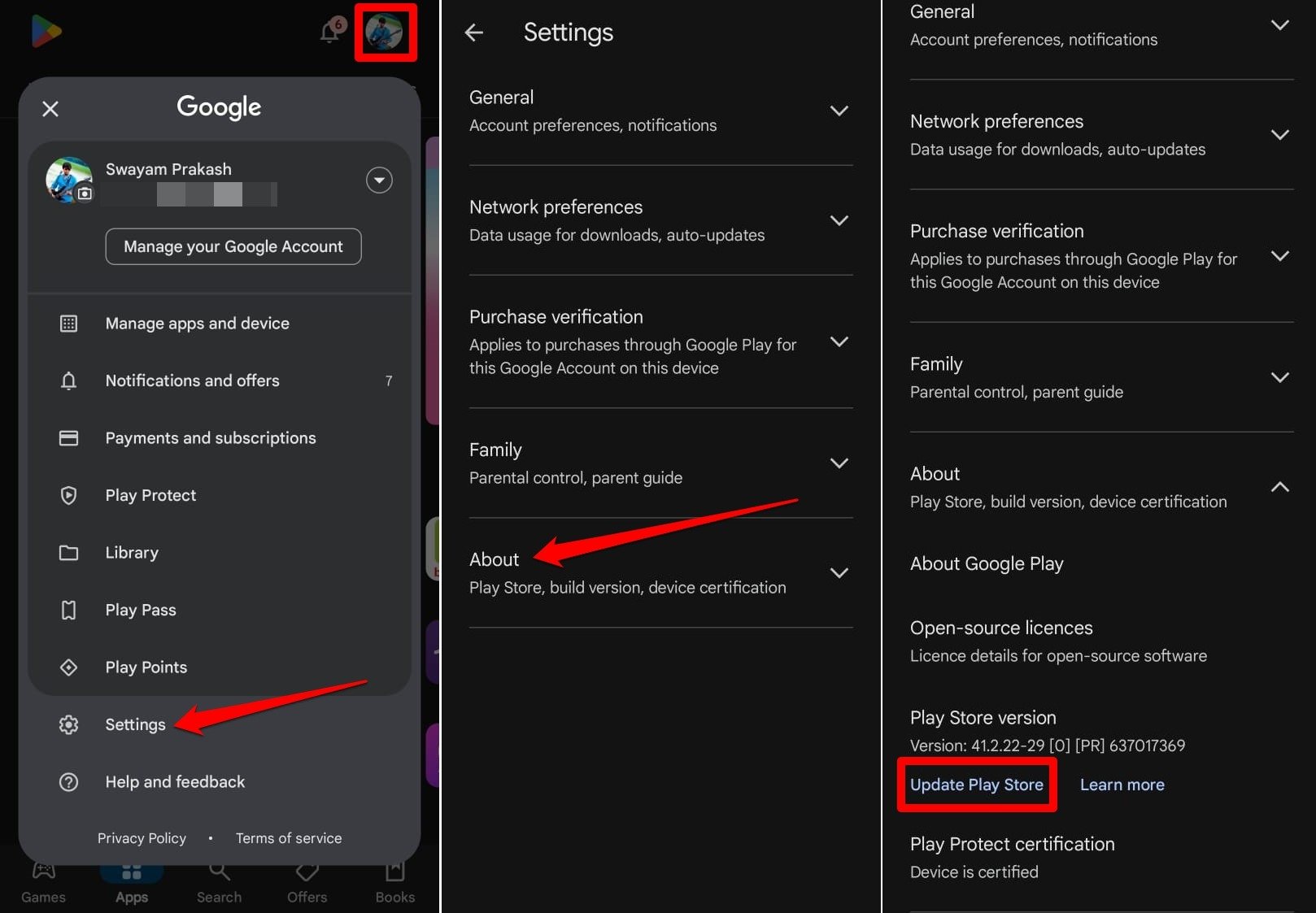
Der Play Store ermöglicht normalerweise die Installation von Versionsupdates für verschiedene Apps, die auf Ihrem Gerät installiert sind. Jetzt ist der Play Store auch eine App. Wie aktualisiert man den Play Store? Dies kann in den In-App-Einstellungen des Play Store erfolgen.
- Öffnen Sie die Play Store-App.
- Tippen Sie auf das Gmail-Profilbild und wählen Sie Einstellungen aus dem Menü.
- Gehen Sie zu Über.
- Tippen Sie auf Play Store aktualisieren.
7. Die problematische App neu installieren
Treten Sie beim Versuch, eine bestimmte App im Play Store zu aktualisieren, auf den Google Play-Fehlercode 492? Deinstallieren Sie die App vorübergehend und installieren Sie sie erneut.
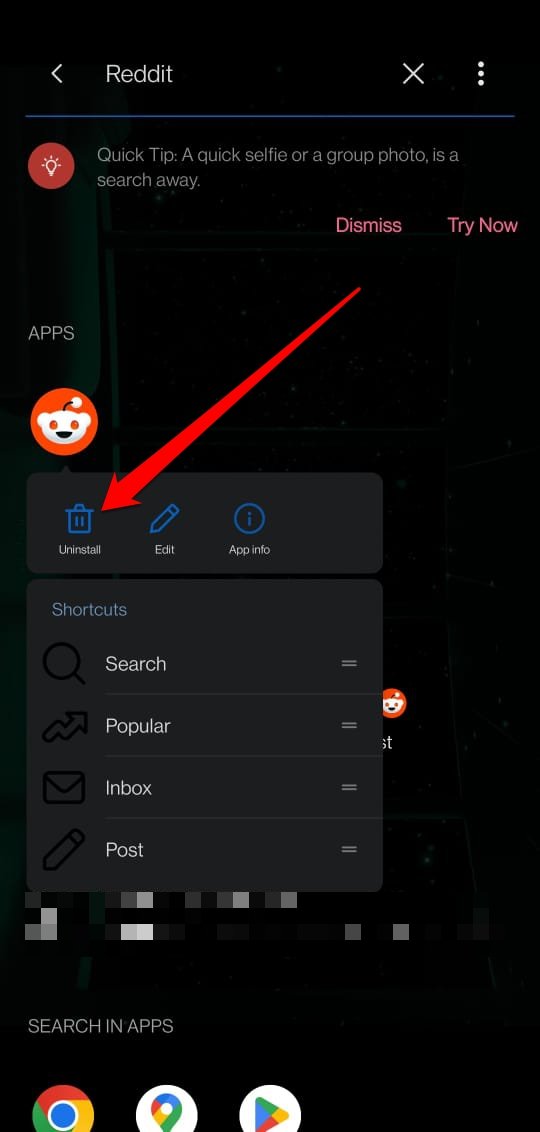
- Suchen Sie im App-Drawer des Geräts nach der App, die Sie deinstallieren möchten.
- Halten Sie die App gedrückt und wählen Sie Deinstallieren aus dem Schnellmenü.
- Zwangsschließen Sie die Play Store-App mit den oben genannten Schritten. [ Sie können auch Ihr Android-Gerät neu starten ]
- Starten Sie den Play Store.
- Suchen Sie nach der zuvor gelöschten App und installieren Sie sie erneut.
8. Beschädigte Dateien im Android-Verzeichnis entfernen
Während der Installation oder Deinstallation einer App können einige Dateien darin beschädigt werden. Sie finden sie im OBB-Ordner. Eine beschädigte Datei ist mit einem Fragezeichen-Symbol (?) gekennzeichnet.
Es ist möglich, auf den OBB-Ordner mit einer Dateimanager-App zuzugreifen, gefolgt von dem Sie die beschädigte Datei entfernen können.
- Öffnen Sie den Dateimanager.
- Gehen Sie zu Gerätespeicher.
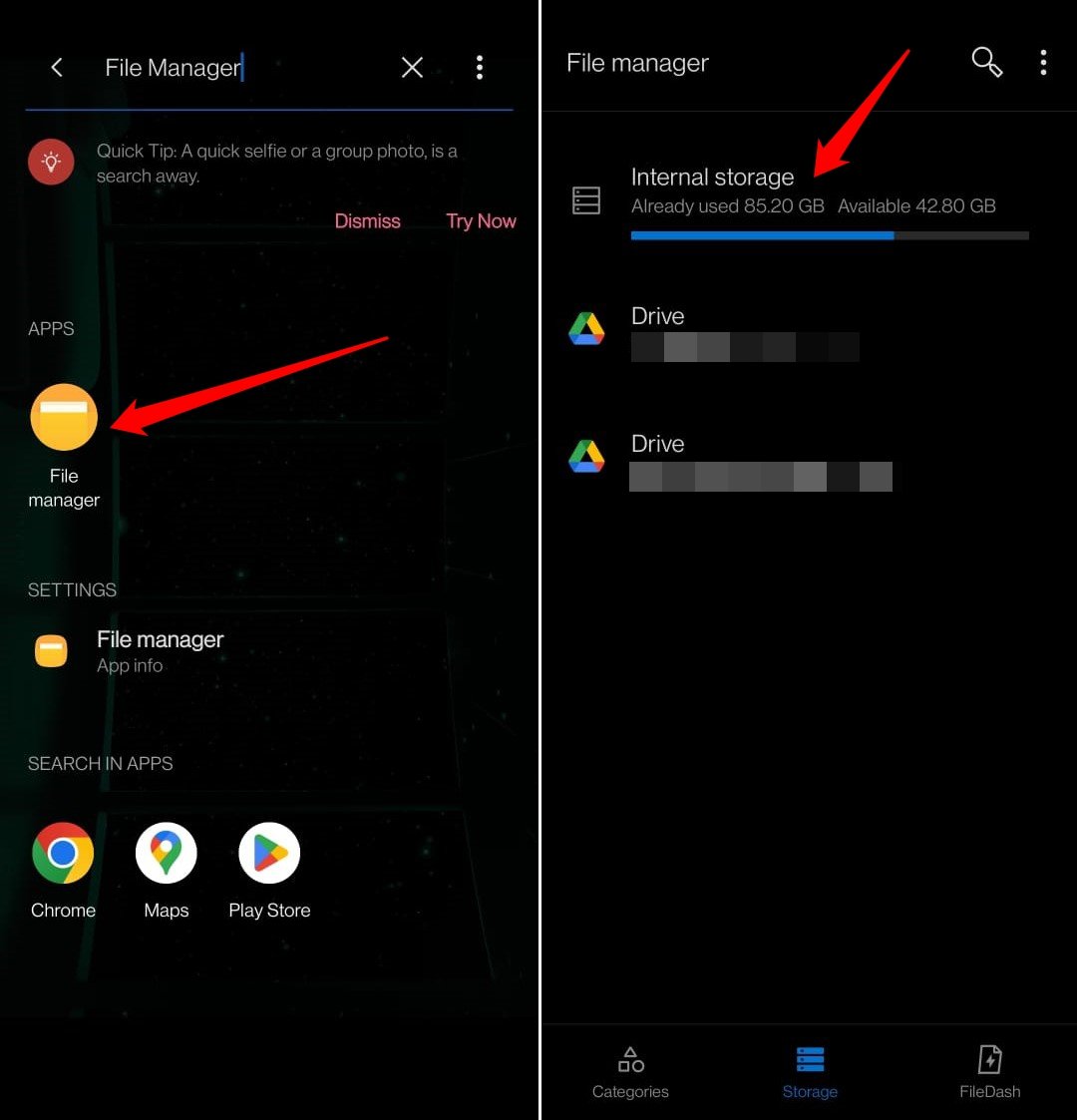
- Tippen Sie auf Android
- Greifen Sie auf den OBB Ordner zu.
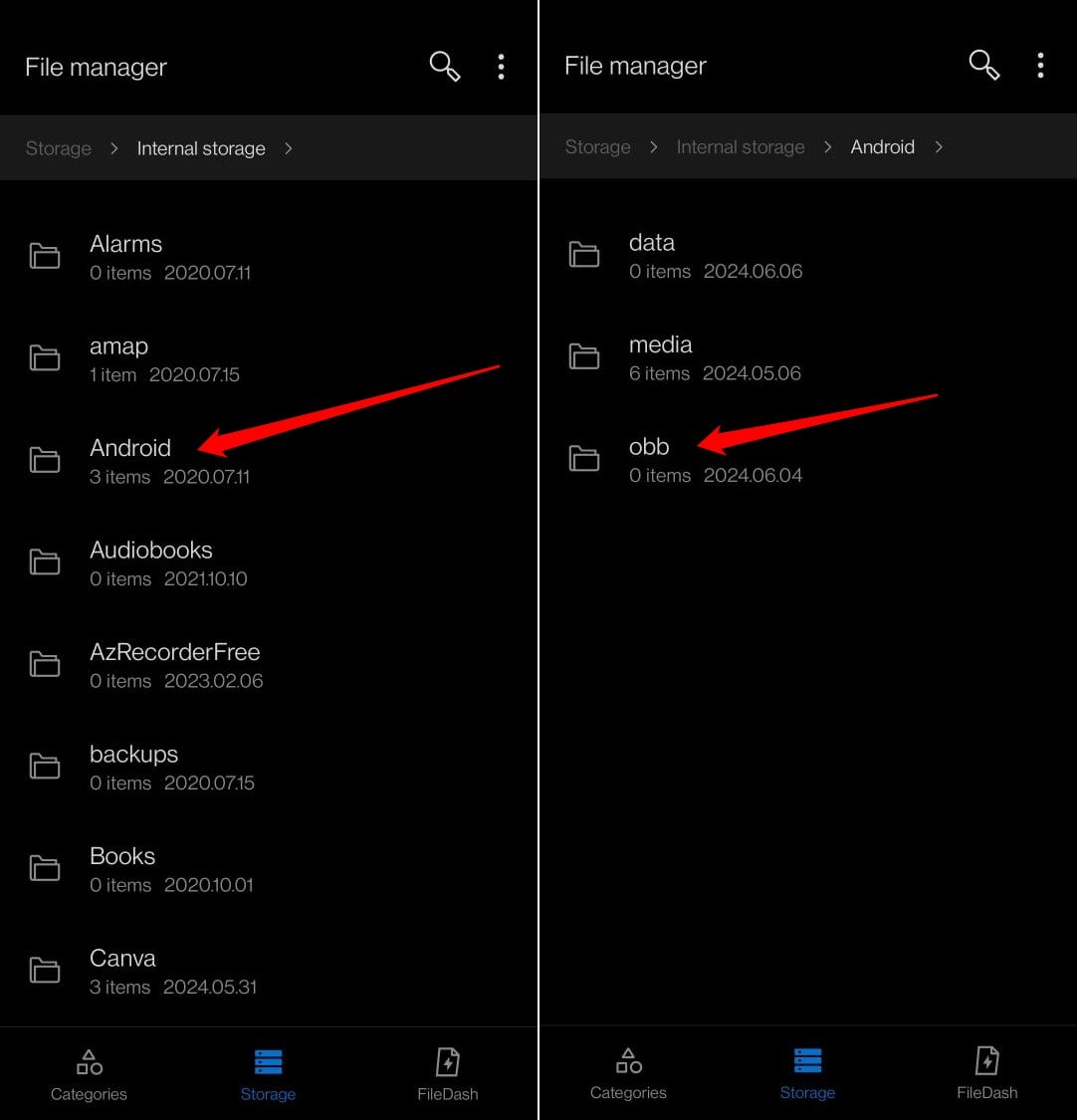
- Halten Sie die Dateien mit einem „?“ Symbol gedrückt, um sie auszuwählen und zu löschen.
Starten Sie Ihr Gerät neu und greifen Sie auf den Play Store zu. Aktualisieren Sie eine App, um zu sehen, ob Sie weiterhin auf den Fehlercode 492 stoßen.
9. Das Android-Systemupdate installieren
Haben Sie ein wichtiges Systemupdate verpasst, das Google kürzlich für Android-Geräte veröffentlicht hat? Suchen Sie manuell nach verfügbaren OS-Updates und installieren Sie sie sofort. Es wird alle Fehler oder technischen Probleme beheben, die möglicherweise die Gründe für den Google Play Store-Fehlercode 492 sind.
- Öffnen Sie die Einstellungen des Android-Geräts.
- Gehen Sie zu System.
- Tippen Sie auf Systemupdates.
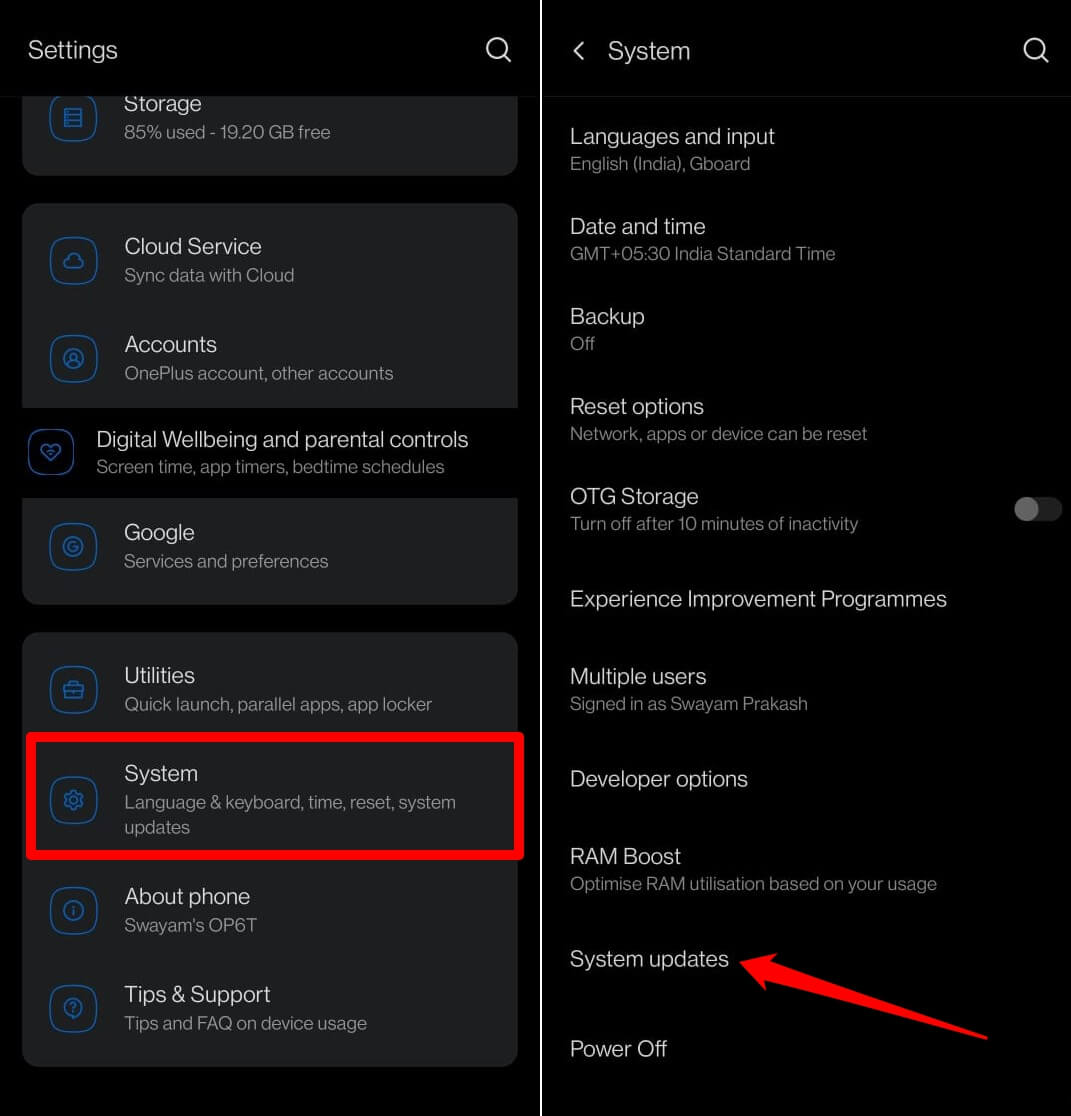
Stellen Sie sicher, dass Ihr Gerät mit dem WLAN verbunden ist. Jedes verfügbare Update sollte schnell auf Ihr Gerät heruntergeladen werden. Befolgen Sie die Anweisungen auf dem Bildschirm, um das Firmware-Update zu installieren.
10. Android-Gerät auf Werkseinstellungen zurücksetzen
Wenn andere Fehlerbehebungstipps nicht zu funktionieren scheinen, setzen Sie Ihr Android-Gerät als letzten Versuch auf die Werkseinstellungen zurück, um den Fehlercode 492 im Play Store zu beheben.
- Starten Sie die Einstellungen-App.
- Gehen Sie zu System > Zurücksetzen.
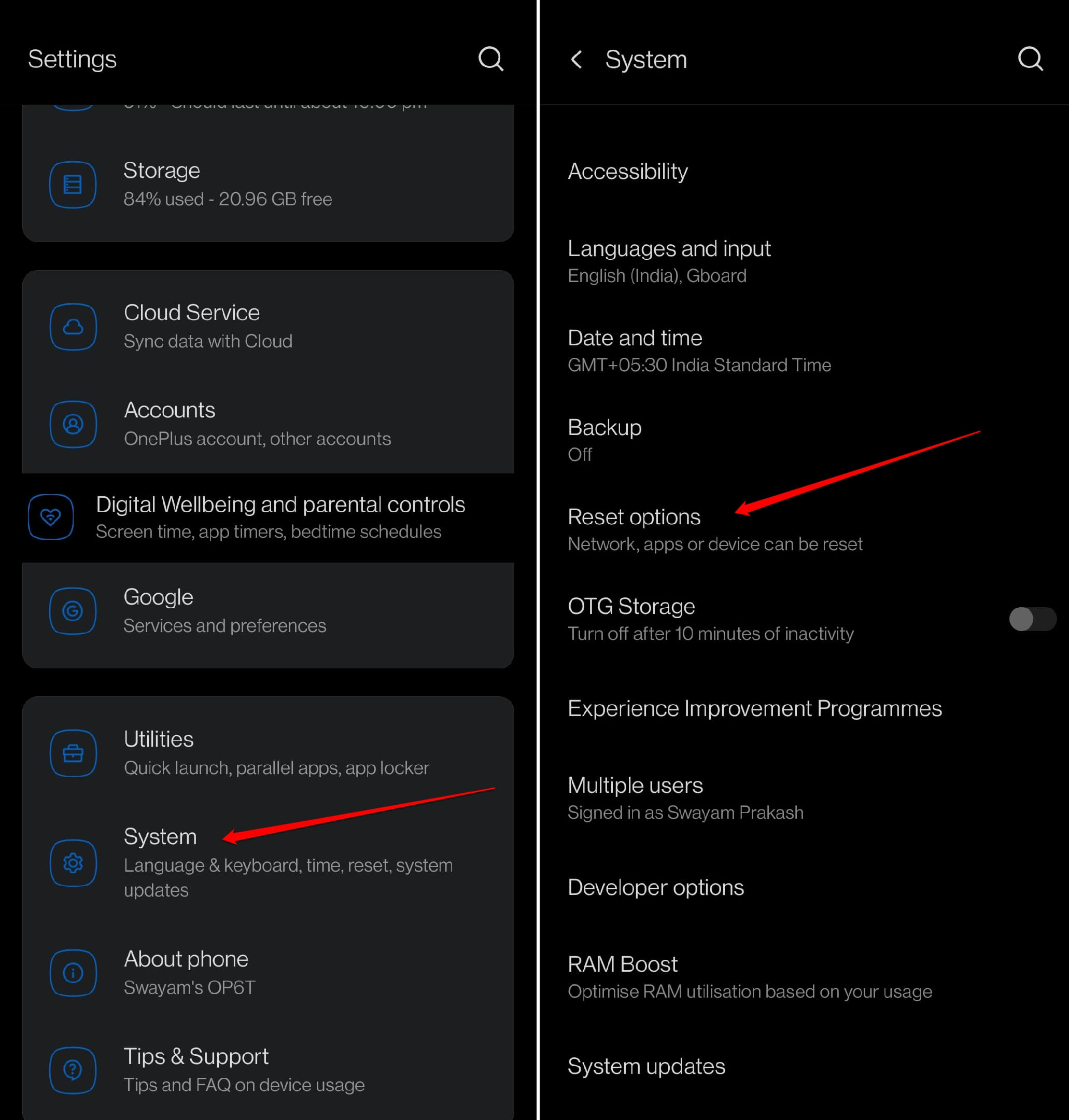
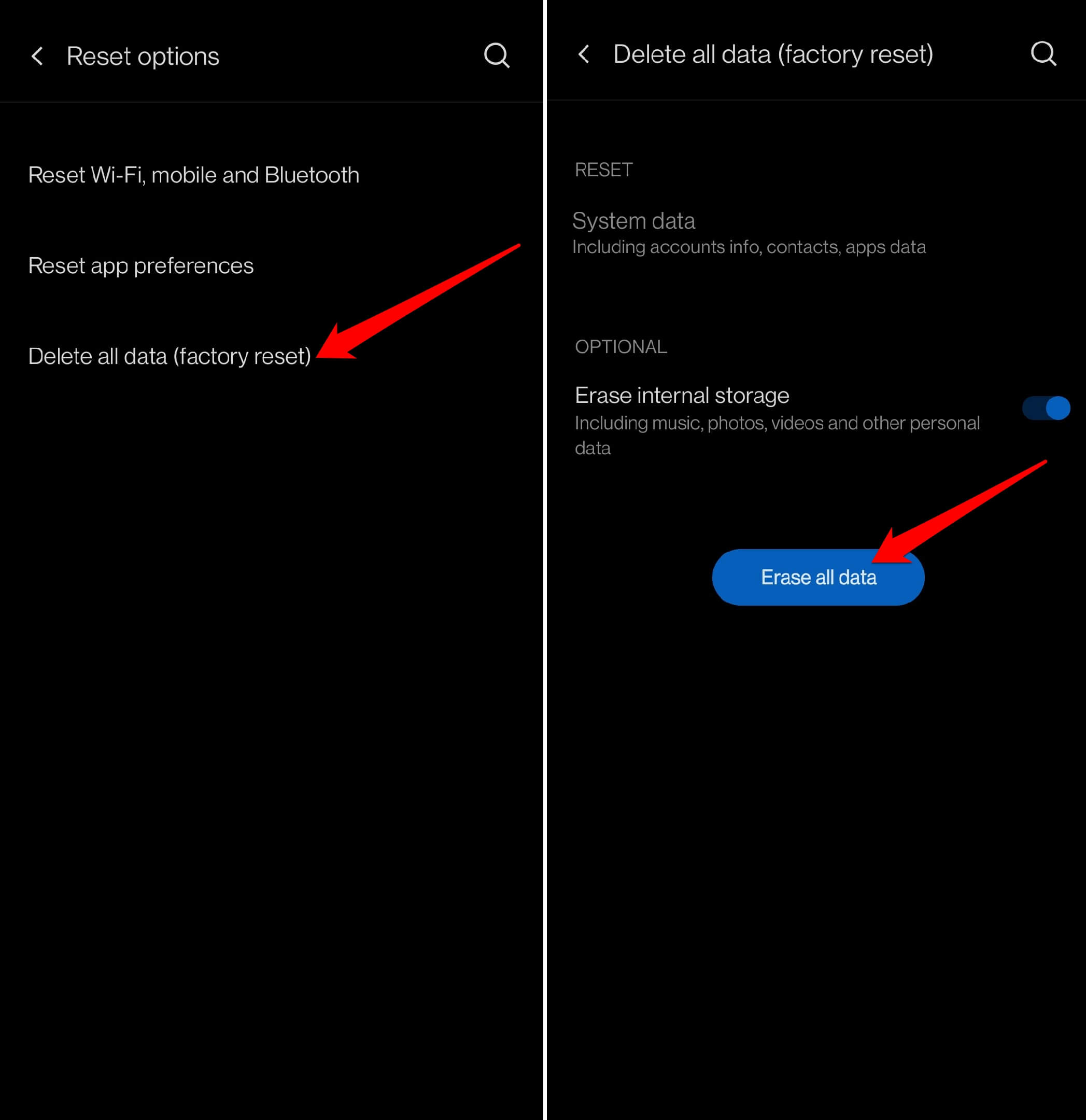
- Wählen Sie Alle Daten löschen ( Werkseinstellungen)
- Drücken Sie Alle Daten löschen, um zu bestätigen.
- Starten Sie das Android-Gerät neu.
- Starten Sie den Play Store und installieren Sie Anwendungen.
Jetzt werden Sie beim Versuch, Apps zu installieren oder zu aktualisieren, keinen Fehlercode mehr erhalten.
Fazit
Es ist frustrierend, wenn Sie versuchen, eine App aus einem bestimmten Grund zu installieren, aber der Play Store Ihnen einen Fehlercode anzeigt. Wenn Sie auch eine App nicht rechtzeitig aktualisieren, kann sie fehlerhaft werden und Sie können möglicherweise überhaupt nicht darauf zugreifen. Um all diese Probleme zu vermeiden, befolgen Sie die Tipps, die in diesem Leitfaden geteilt werden, um den Fehlercode 492 im Play Store zu beheben.
Wenn Sie Gedanken zu So beheben Sie den Google Play-Fehlercode 492 haben, können Sie gerne unten im Kommentarfeld schreiben. Abonnieren Sie auch unseren DigitBin YouTube-Kanal für Video-Tutorials. Prost!
Erhalte neue Beiträge in deinem Posteingang.
Kein Spam. Jederzeit abmelden.