Fehlerbehebung · 5 min read · Nov 27, 2025
So beheben Sie, dass Google Play Games Beta auf dem PC nicht funktioniert?
In diesem Leitfaden habe ich einige Tipps zur Fehlersuche geteilt, um die Google Play Games Beta zu beheben, falls sie auf Ihrem PC nicht funktioniert. Kürzlich wurde die Google Play Games PC Beta-Version in vielen Regionen weltweit veröffentlicht. Wir haben bereits einen detaillierten Leitfaden geteilt, wie man Google Play Games auf einem PC herunterlädt.
Die Beta ist in den meisten Regionen der Welt verfügbar, aber einige andere Orte haben die Play Games für PC Beta noch nicht erhalten. Wenn Sie sich in einer Region befinden, die die Google Play Games Beta noch nicht erhalten hat, werden Sie das Spielen von Mobile Games auf einem PC verpassen.
Ein großes Hindernis beim Spielen von Spielen auf Google Play Games kann auftreten, wenn Ihr PC bestimmte Hardwareanforderungen nicht erfüllt. Während Sie einige Spiele auf Google Play Games mit begrenzten Hardware-Ressourcen genießen können, werden einige andere Spiele nicht gut funktionieren, was zu einem schlechten Spielerlebnis führt.
Top Möglichkeiten zur Behebung, dass Google Play Games Beta auf dem PC nicht funktioniert
Hier sind einige nützliche Hinweise und Tipps zur Fehlersuche bei dem grundlegenden Problem, dass Google Play Games auf einem PC nicht verwendet werden kann.
1. Ist die Google Play Games für PC Beta in Ihrer Region verfügbar?
Beginnen Sie damit, sicherzustellen, dass die Google Play Games Beta für PC in Ihrer Region verfügbar ist. Überprüfen Sie diese Liste, um zu erfahren, ob Ihre Region das Beta-Update erhalten hat. Wenn Ihr Gebiet das Play Games Beta-Update noch nicht unterstützt, bleiben Sie an dem Artikel dran, den wir oben verlinkt haben. Bis dahin genießen Sie das Spielen auf der Google Play Games Smartphone-App.
2. Beheben Sie Ihre Internetverbindung
Es ist wichtig zu überprüfen, ob das Netzwerk, mit dem Ihr PC verbunden ist, stabil genug ist, um Ihnen ein nahtloses Spielerlebnis auf Google Play Games zu ermöglichen. Führen Sie einen Internetgeschwindigkeitstest in Ihrem PC-Browser durch, um die Effizienz des Netzwerks zu überprüfen.
Wenn Sie häufig Netzwerkunterbrechungen erleben, melden Sie dies Ihrem Internetanbieter. Als Alternative zu Ihrem früher schlechten Netzwerk, wenn Sie Zugang zu einem stabilen WLAN-Netzwerk haben, verbinden Sie Ihren Computer mit diesem Netzwerk, bevor Sie mit dem Spielen auf Google Play Games beginnen.
3. Überprüfen Sie die Hardware-Ressourcenkompatibilität Ihres PCs
Hier ist eine detaillierte Auflistung der Systemanforderungen für Google Play Games PC. Entweder muss Ihr Computer die Mindestanforderungen oder die empfohlenen Einstellungen erfüllen, um ein reibungsloses Gameplay auf Google Play Games zu erleben.
Überprüfen Sie bei dem offiziellen Wiederverkäufer Ihres Computers und fragen Sie deren Techniker, ob Sie die Hardware Ihres PCs/Laptops aufrüsten können. Aus meiner Erfahrung ist 8 GB RAM mit SSD, die unter Windows 11 läuft, die ideale Umgebung, um Spiele auf Google Play Games zu genießen.
4. Aktivieren Sie die Windows-Virtualisierungseinstellungen auf dem PC
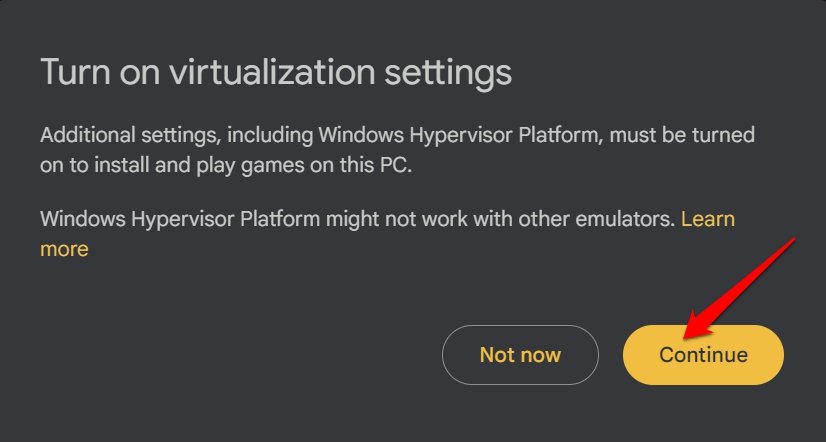
Sobald Sie sich von Ihrem PC bei Google Play Games anmelden können, werden Sie vor der Installation eines Spiels aufgefordert, die Virtualisierungseinstellungen zu aktivieren. Wenn Sie die Aufforderung in dem Screenshot unten gesehen haben, aber auf Nicht jetzt geklickt haben, wird sie erneut angezeigt, wenn Sie versuchen, ein Spiel auf Google Play Games zu installieren.
Stellen Sie sicher, dass Sie auf Fortfahren klicken, um dem System zu erlauben, die Virtualisierungseinstellungen zu aktivieren und auch den Hypervisor auf dem PC zu installieren. Es ist ein automatischer Prozess, und der Computer wird neu gestartet, um die Virtualisierung zu aktivieren und den Hypervisor zu installieren.
5. Greifen Sie mit dem richtigen Gmail-Konto auf Google Play Games zu
Stellen Sie sicher, dass Sie sich mit dem richtigen Gmail-Konto angemeldet haben, sobald Sie die Installation der Beta abgeschlossen haben und auf Google Play Games auf Ihrem Computer zugreifen.
- Klicken Sie auf Mit Google anmelden.
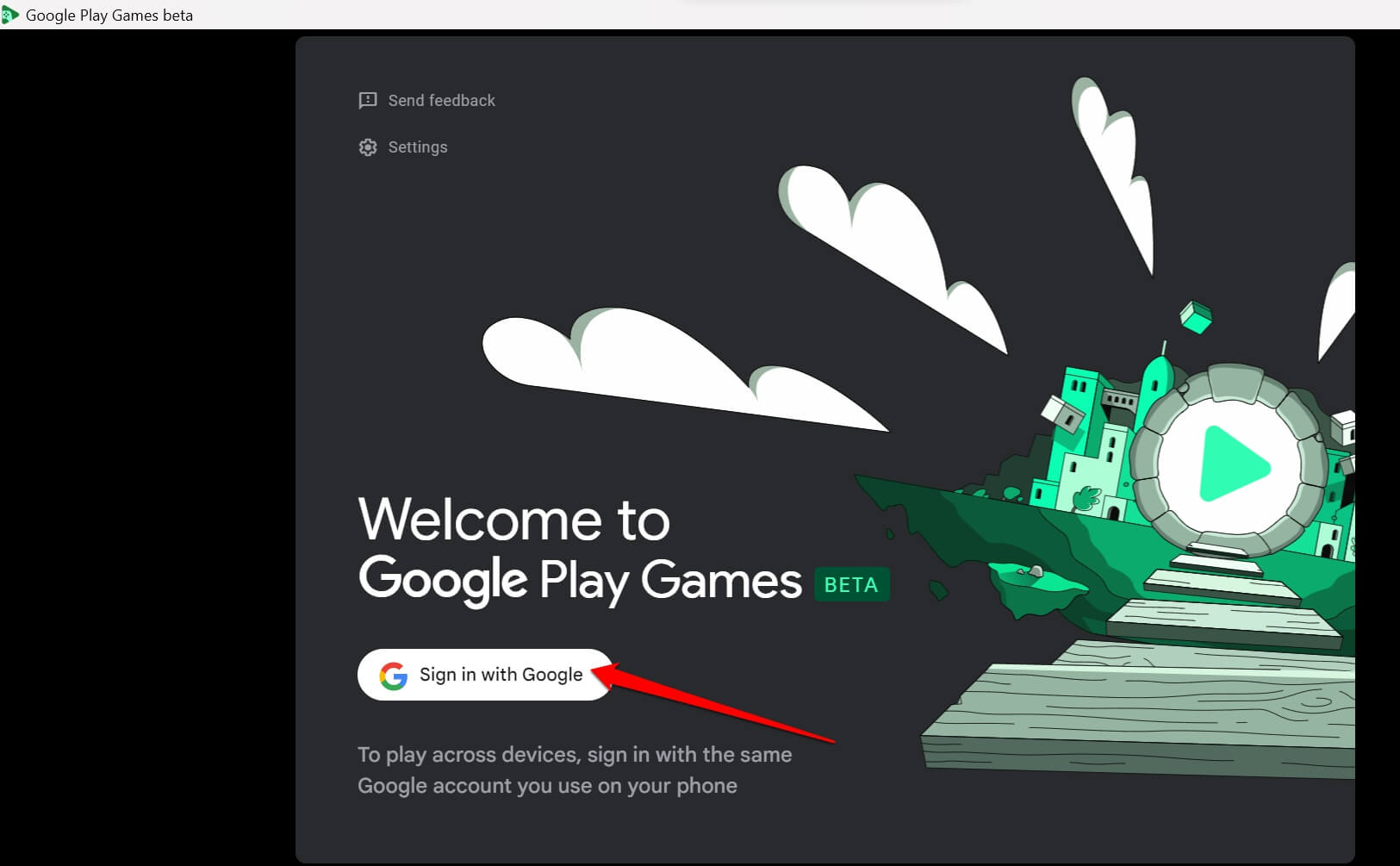
- Wählen Sie dann Ein Konto auswählen, um zu Google Play Games fortzufahren.
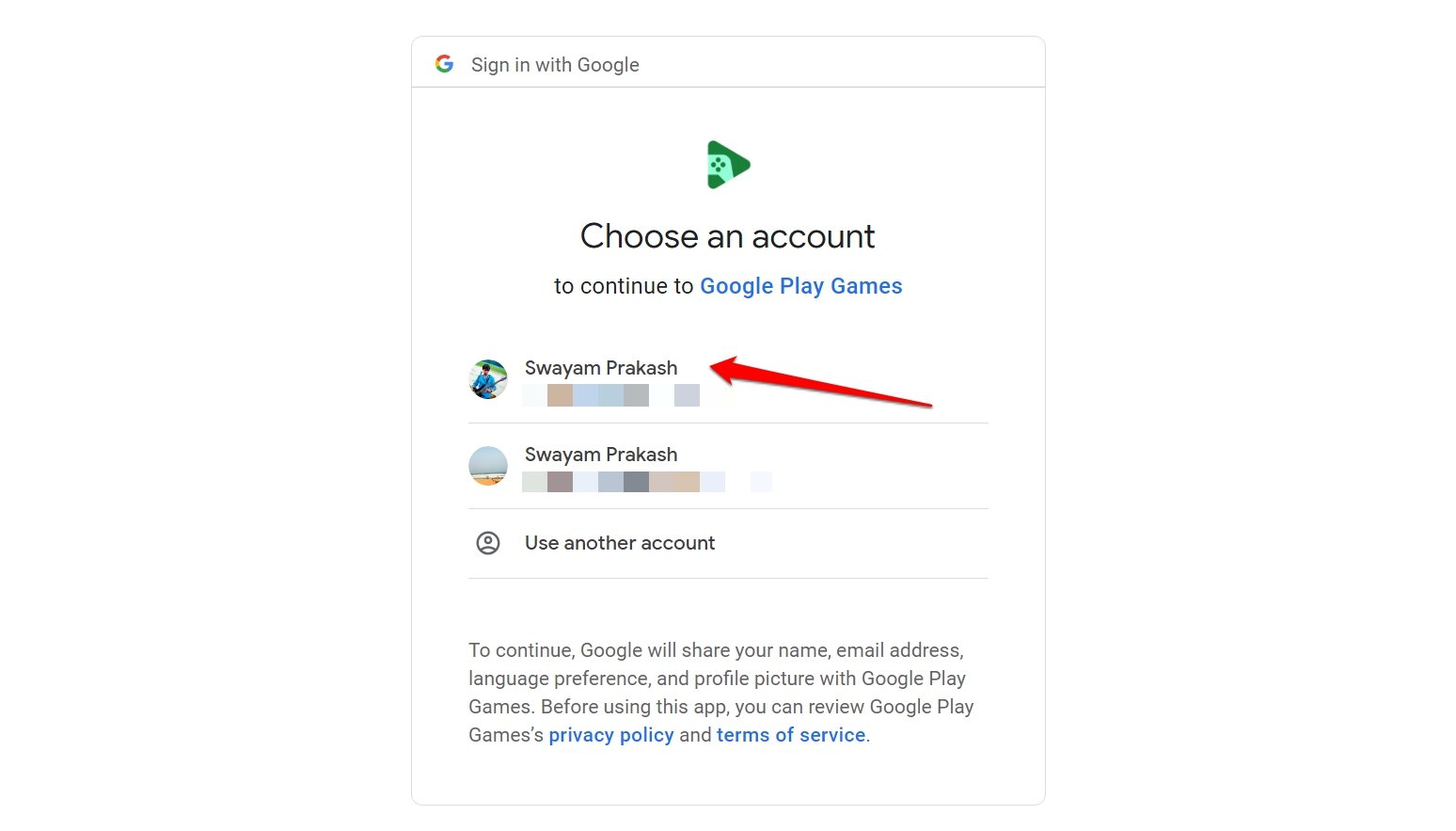
Wenn Sie ein Konto auf Ihrem PC auswählen, um Spiele auf Google Play Games zu spielen, aber ein anderes Gmail-Konto verwenden, um auf die Google Play Games Mobile-App zuzugreifen, können Sie die Kontinuität des Spiels nicht erleben.
Einfach ausgedrückt, ermöglicht es Play Games für PC, ein Spiel auf dem PC zu starten und es dann auf Ihrem Telefon oder einem anderen Gerät fortzusetzen, auf dem Sie sich mit Google Play Games unter Verwendung desselben Gmail-Kontos angemeldet haben.
Sie können sich jedoch von mehreren Gmail-Konten bei Google Play Games anmelden. Stellen Sie einfach sicher, dass Sie jedes Mal, wenn Sie ein Spiel fortsetzen, während Sie die Geräte wechseln, dass es dasselbe Gmail-Konto ist, bei dem Sie das Spiel auf Ihrem Telefon gestoppt haben und dasselbe Konto, bei dem Sie das Spiel auf Ihrem PC fortsetzen.
6. Stellen Sie die automatische Zeit auf Windows 11 PC ein
Google Play Games öffnet sich möglicherweise nicht, wenn die Uhrzeit und das Datum auf Ihrem Computer durcheinander sind. Dies kann aufgrund eines technischen Problems während des Upgrades Ihres PCs von Windows 10 auf Windows 11 geschehen.
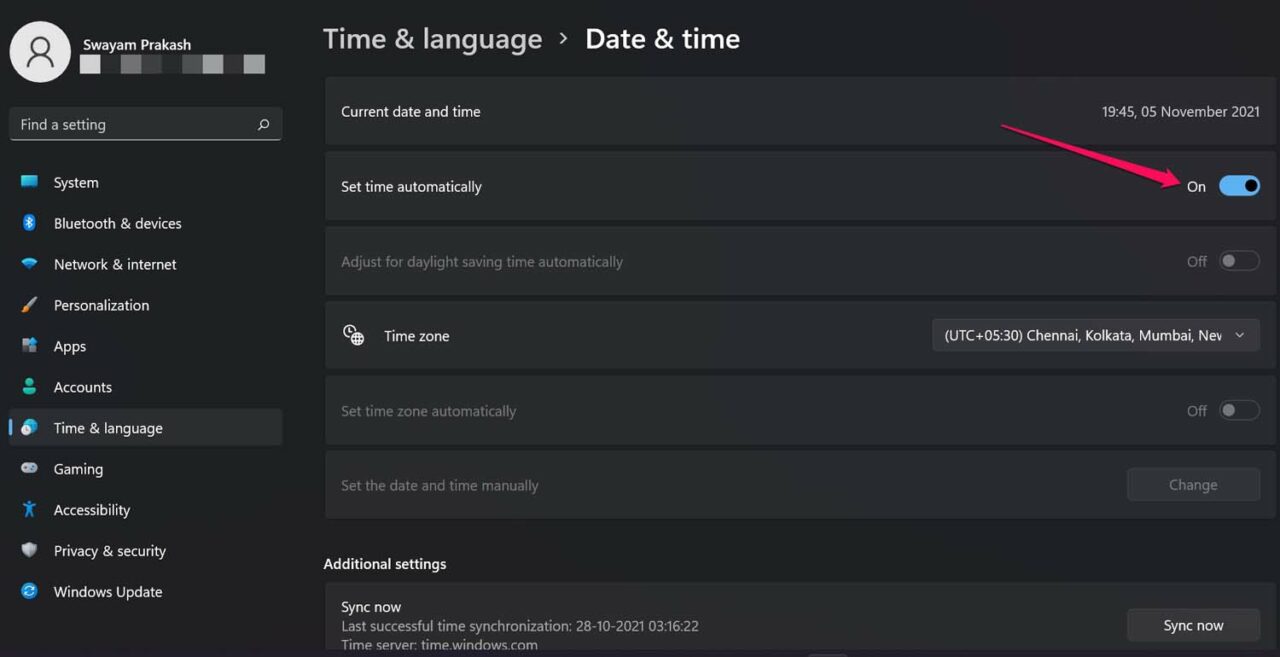
Anstatt die Uhrzeit und das Datum manuell einzustellen, aktivieren Sie die Option, die Uhrzeit und das Datum auf Ihrem Computer automatisch zu aktualisieren.
- Öffnen Sie die Windows-Einstellungen, indem Sie Windows + I drücken.
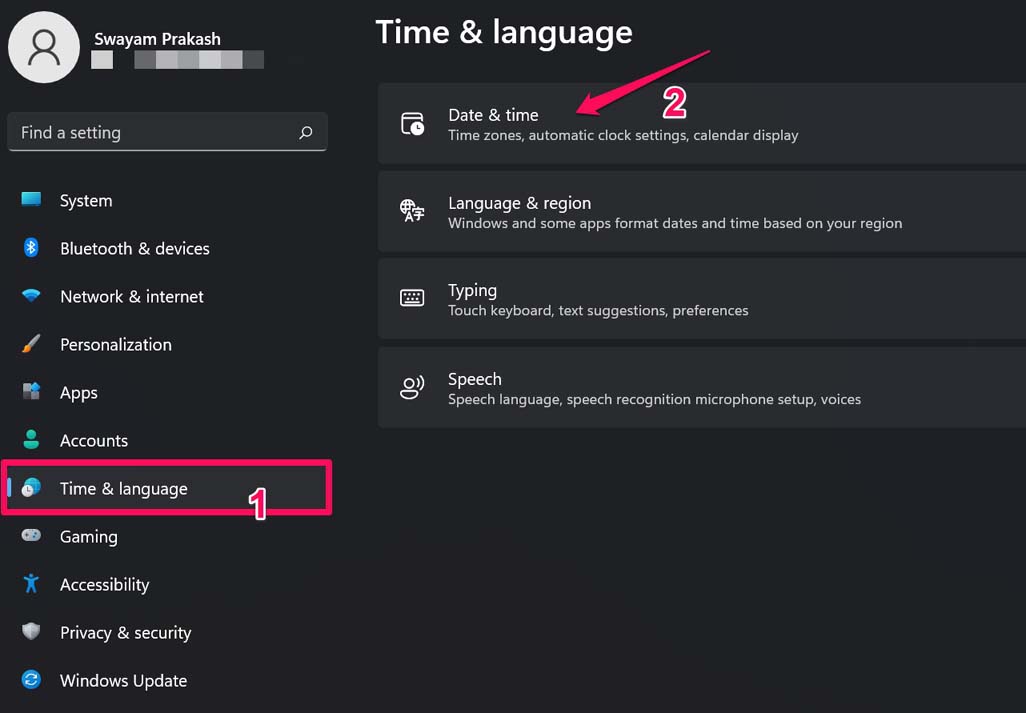
- Navigieren Sie im linken Seitenbereich zu Zeit und Sprache und klicken Sie darauf.
- Klicken Sie dann auf Datum & Uhrzeit, um es zu erweitern.
- Neben der Option Uhrzeit automatisch einstellen klicken Sie auf den Schalter, um diese Option zu aktivieren.
- Starten Sie den PC neu und versuchen Sie nun, die Microsoft Store-App zu öffnen.
Holen Sie sich Mobile Games auf den PC mit Google Play Games
Gaming über Geräte hinweg war nie einfacher. Wenn Sie darauf gewartet haben, die Google Play Games für PC auszuprobieren, ist jetzt die Zeit. Um alle Rückschläge zu beheben, die Sie mit Google Play Games Beta haben, und wenn es auf Ihrem Computer nicht funktioniert, versuchen Sie die Tipps zur Fehlersuche, die ich in diesem Leitfaden geteilt habe. Das wird sicher den Verfügbarkeits-/Download-/Installationsfehler beheben.
Wenn Sie Gedanken zu So beheben Sie, dass Google Play Games Beta auf dem PC nicht funktioniert? haben, können Sie gerne unten im Kommentarfeld schreiben. Abonnieren Sie auch unseren DigitBin YouTube-Kanal für Video-Tutorials. Prost!
Erhalte neue Beiträge in deinem Posteingang.
Kein Spam. Jederzeit abmelden.