Fehlerbehebung · 5 min read · Nov 28, 2025
So beheben Sie den Google Play Store-Fehler ‚Download ausstehend‘?

Haben Sie den Fehler ‚Download ausstehend‘ im Google Play Store auf Ihrem Android-Telefon? In diesem Leitfaden habe ich einige Tipps zur Fehlersuche zusammengestellt, um dieses Problem schnell zu beheben. Wie Sie vielleicht erraten können, bleibt der Download einer App aus dem Play Store oft mitten im Downloadprozess hängen. Ein häufiger Grund dafür könnte sein, dass der Cache des Play Stores mit Junk-Daten gefüllt ist, was dazu führt, dass die App nicht richtig funktioniert.
Wenn die Internetverbindung langsam oder störend ist, kann der laufende Download ebenfalls ins Stocken geraten. Es könnte sich auch um einen zufälligen Fehler handeln, der aufgrund von Problemen mit anderen Apps auftritt. Selbst das gleichzeitige Herunterladen mehrerer Apps kann den Download für einige Apps abrupt stoppen. Auch unzureichender Speicherplatz auf Ihrem Android-Gerät kann zu einem ausstehenden Downloadfehler im Play Store führen.
Die besten Möglichkeiten zur Behebung des Problems ‚Download ausstehend‘ im Google Play Store
Lassen Sie uns mit der Fehlersuche beginnen.
1. Starten Sie Ihr Telefon neu
Versuchen Sie, Ihr Telefon neu zu starten. Wenn es sich um ein zufälliges Internetproblem oder etwas mit anderen Apps handelt, behebt ein Neustart oft die Probleme mit Ihrem Android-Gerät.
- Drücken Sie die Einschalttaste.
- Tippen Sie auf dem Ausschaltbildschirm auf Neustart.
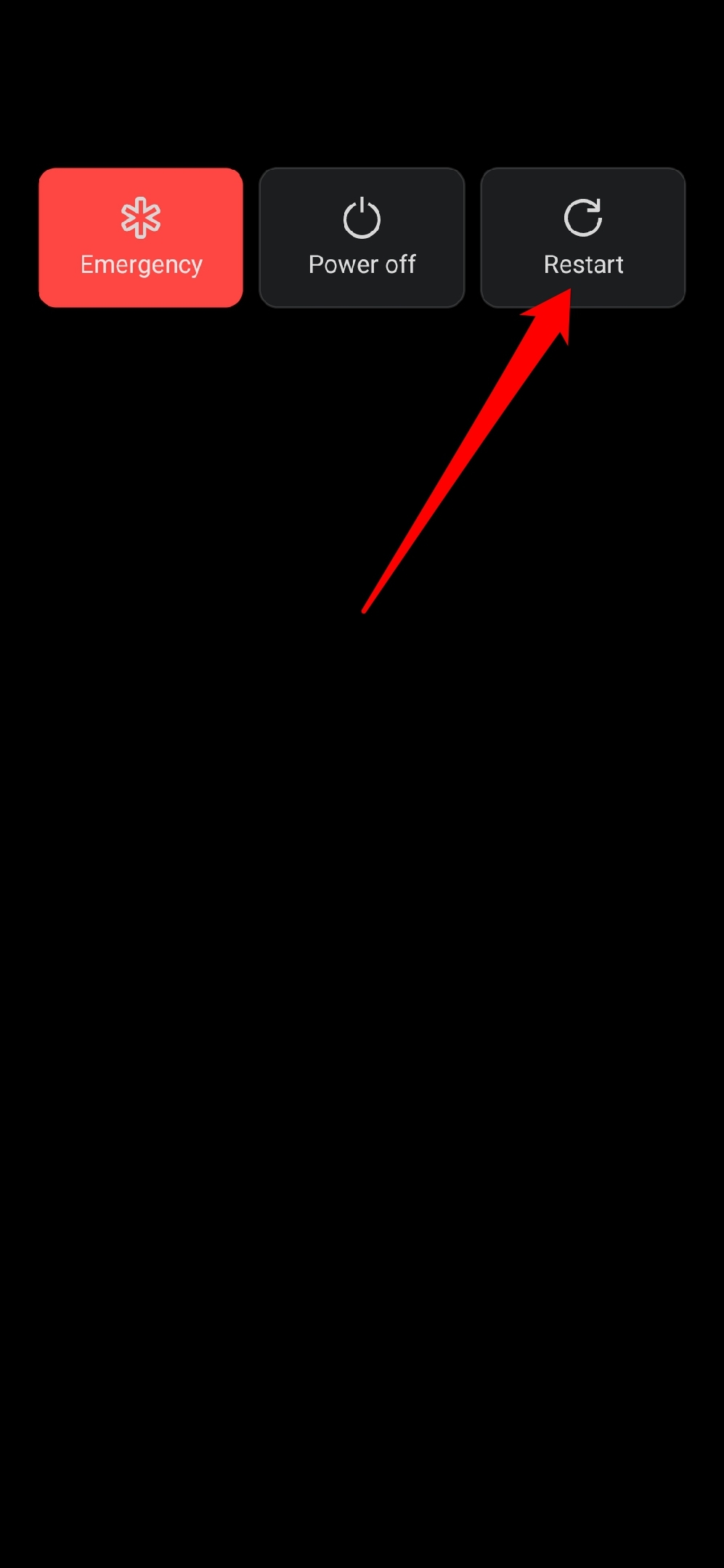
- Warten Sie, bis das Telefon neu gestartet ist.
- Sobald es neu gestartet ist, öffnen Sie die Play Store-App und überprüfen Sie Ihre Downloads.
- Laden Sie die Apps, die zuvor hängen geblieben sind, erneut herunter.
2. Daten und Cache des Play Stores löschen
Das Aktualisieren des Play Store-Caches entfernt temporäre Daten. So löschen Sie den Cache:
- Halten Sie das Play Store-App-Symbol lange gedrückt.
- Tippen Sie im Schnellmenü auf App-Info.
- Tippen Sie dann auf Speicher & Cache.
- Tippen Sie anschließend auf Speicher löschen.
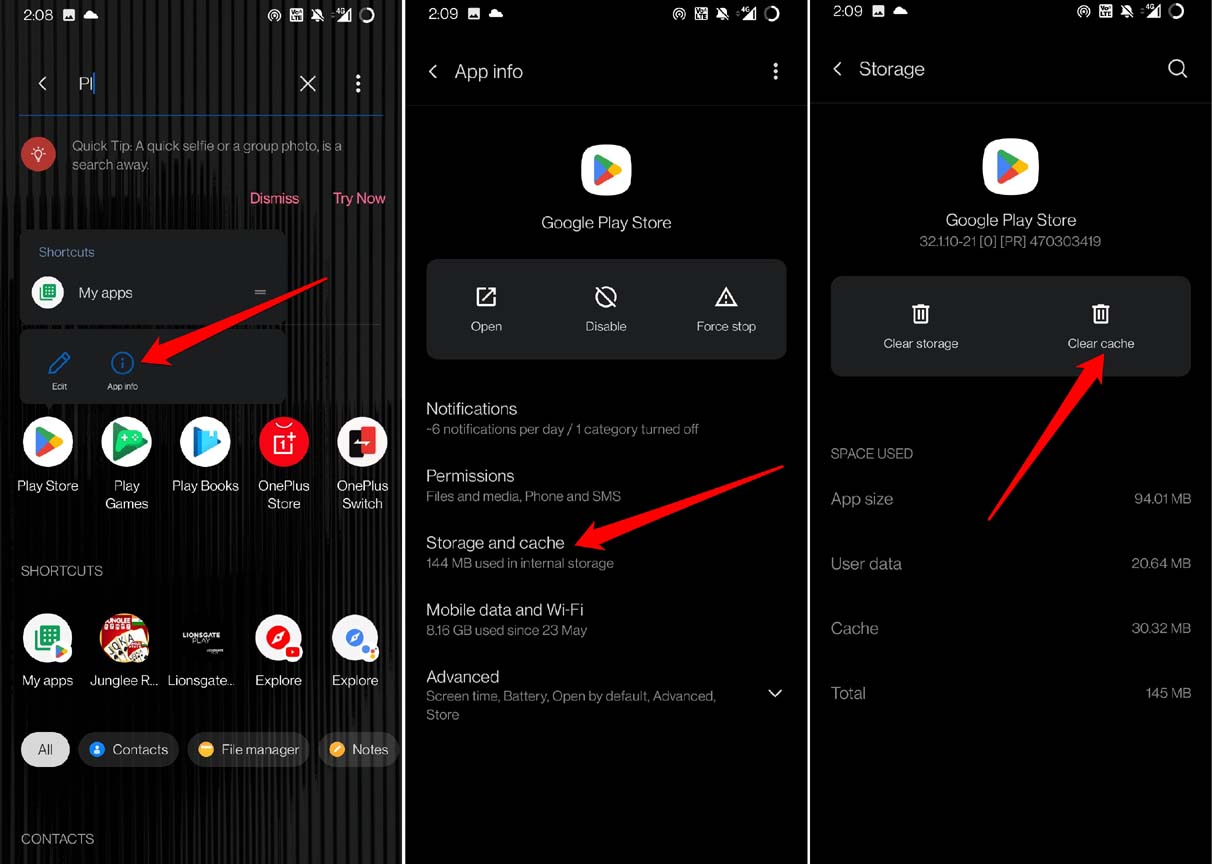
- Starten Sie die Play Store-App neu, das Problem mit dem ausstehenden Download sollte behoben sein.
3. Überprüfen Sie die Internetverbindung
Sie müssen Ihre Internetverbindung überprüfen. Wenn das Netzwerk schwankt oder gestört ist, wechseln Sie zu einem anderen Netzwerk. Zweitens können Sie versuchen, den WiFi-Router zurückzusetzen. Auf Ihrem Android-Gerät können Sie versuchen, zwischen dem Flugmodus zu wechseln. Das behebt oft die Netzwerkprobleme leicht.
4. Android-Betriebssystem aktualisieren
Es könnte ein Fehler in der aktuellen Version des Android-Betriebssystems vorliegen, der den Fehler ‚Download ausstehend‘ im Play Store verursacht. Überprüfen Sie, ob ein Update verfügbar ist, um das Android-Betriebssystem auf eine neuere Version zu aktualisieren.
- Starten Sie die Einstellungen-App.
- Navigieren Sie zu System und tippen Sie darauf.
- Tippen Sie dann auf Systemupdates.
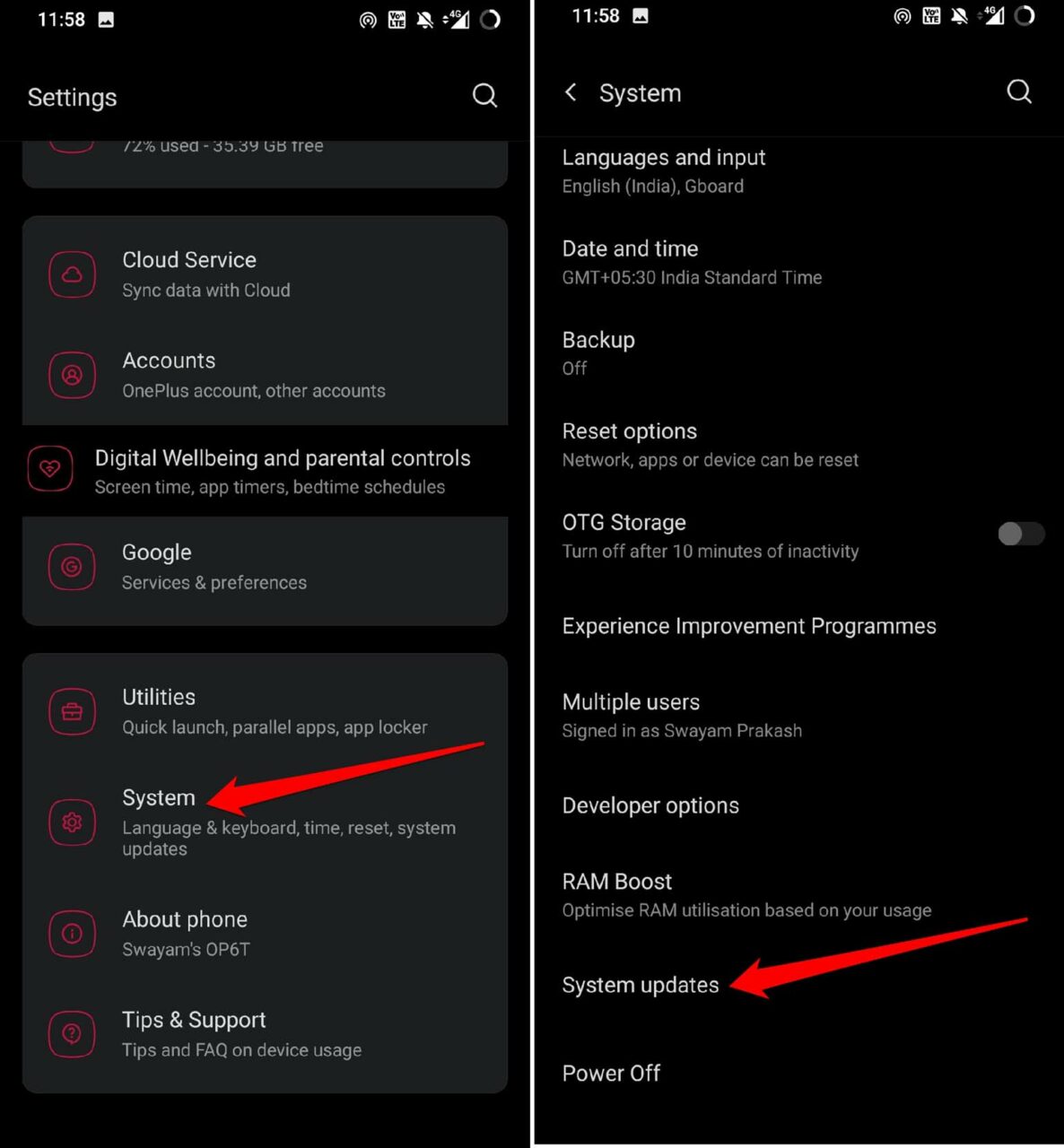
- Befolgen Sie die Anweisungen auf dem Bildschirm und laden Sie das Update herunter.
- Starten Sie das Gerät nach der Installation der neuen Version des Android-Betriebssystems neu.
5. Versuchen Sie, Play Store-Apps über den Browser herunterzuladen
Anstatt beim Fehler ‚Download ausstehend‘ in der Play Store-App auf Ihrem Telefon festzuhängen, laden Sie die gleiche App über den PC herunter.
- Starten Sie den Browser auf Ihrem PC.
- Gehen Sie über den Browser zum Play Store.
- Suchen Sie nach der gleichen App, die Sie auf dem Telefon herunterladen wollten.
- Sobald Sie die App gefunden haben, tippen Sie auf Installieren, um fortzufahren.
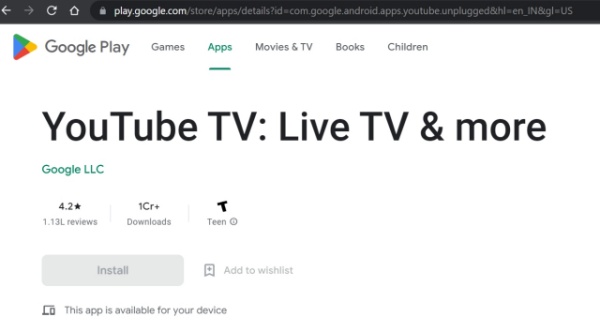 https://play.google.com/store/games?hl=en_IN&gl=US
Stellen Sie nur sicher, dass Sie mit demselben Gmail-Konto im Play Store angemeldet sind wie auf Ihrem Telefon.
6. Play Store-Update deinstallieren
Hier ist ein weiterer effektiver Trick, um den Fehler ‚Download ausstehend‘ im Play Store zu beheben. Sie können das Update des Play Stores deinstallieren und das neu verfügbare Update installieren.
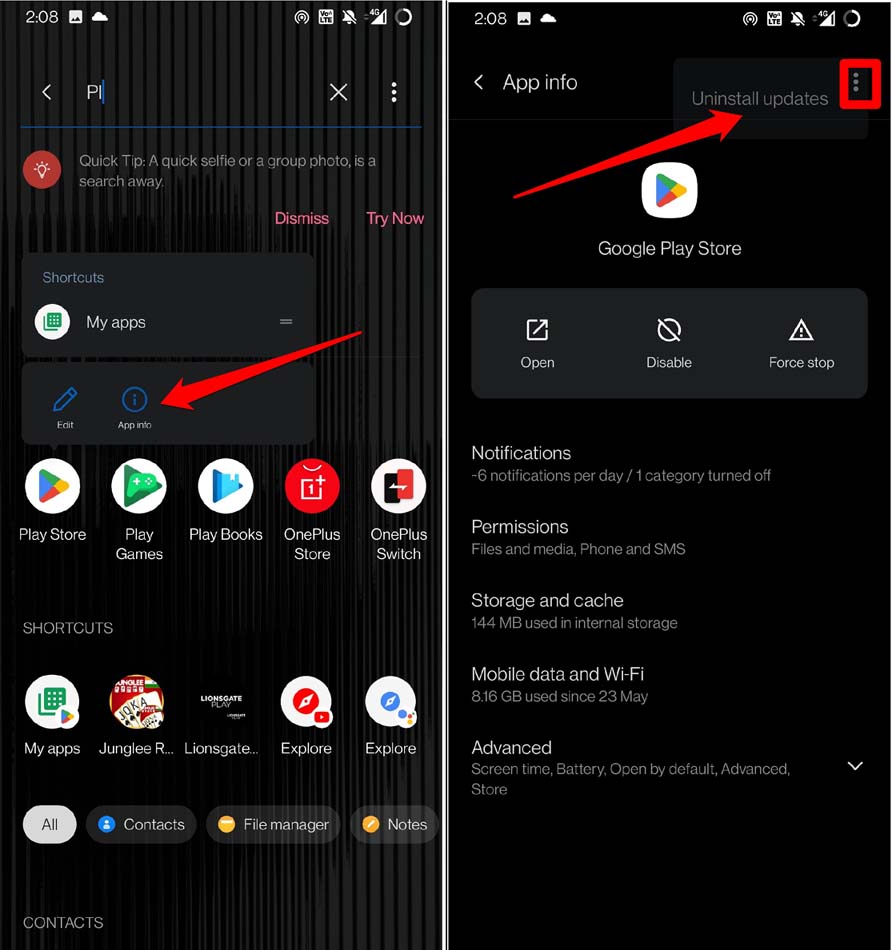
- Halten Sie die Play Store-App lange gedrückt.
- Tippen Sie im Schnellmenü auf App-Info.
- Tippen Sie nun auf die 3-Punkte-Schaltfläche in der oberen rechten Ecke des Bildschirms.
- Wählen Sie Updates deinstallieren.
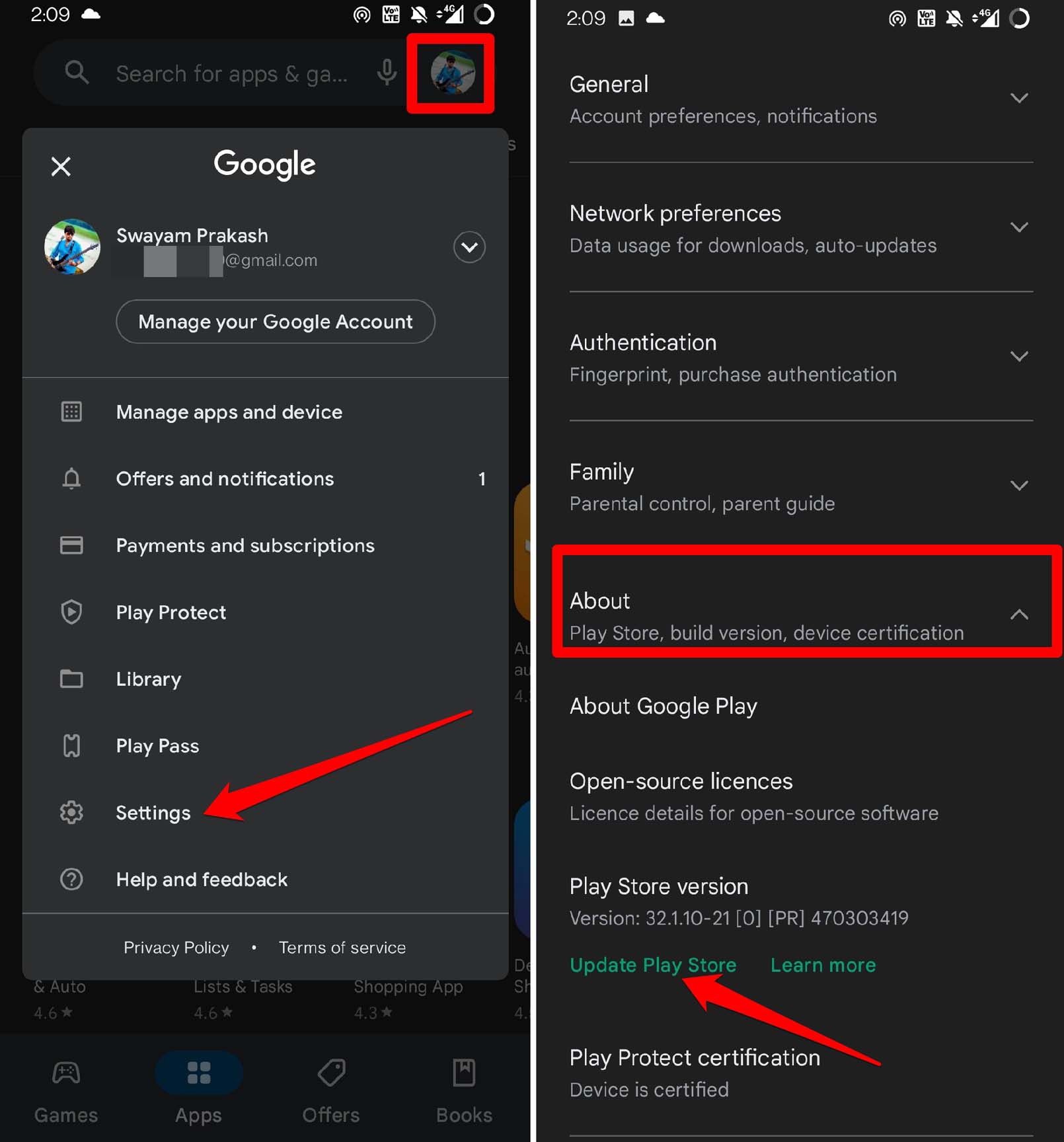
- Starten Sie anschließend die Play Store-App.
- Tippen Sie auf das Gmail-Konto-Avatar > wählen Sie Einstellungen.
- Tippen Sie im Einstellungsmenü auf Über > Play Store aktualisieren.
7. Ausreichend Speicherplatz auf Ihrem Gerät haben
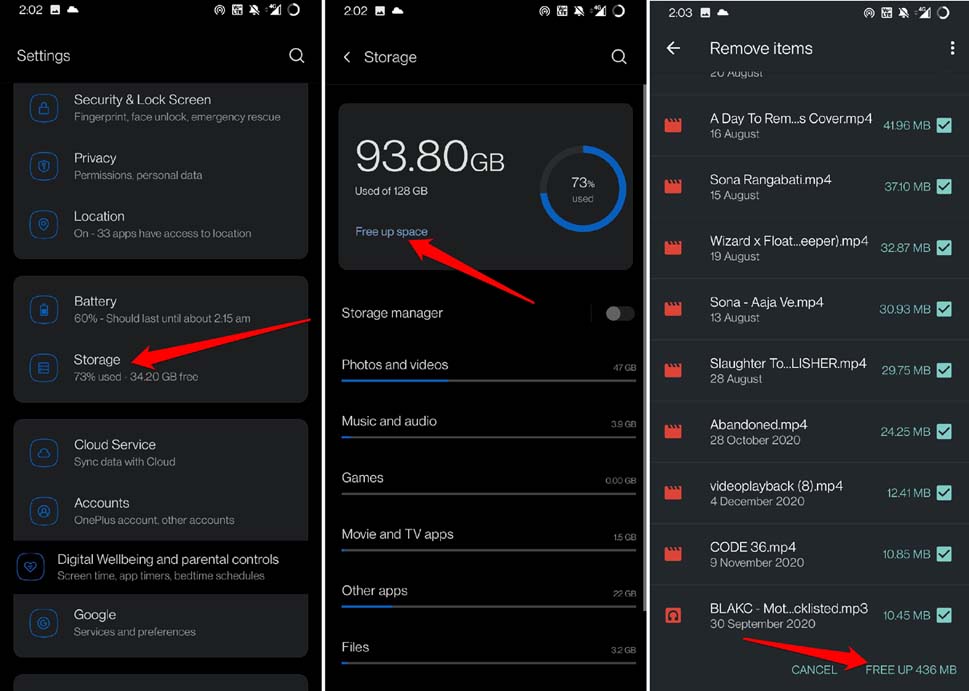
Ihr Gerät könnte nicht genügend Speicherplatz haben, um neue Versionen bestimmter Apps zu speichern, wenn Sie diese im Play Store aktualisieren. Daher müssen Sie die Dateien oder Apps löschen, die Sie kaum verwenden. Um den verbrauchten und verfügbaren Speicherplatz auf Ihrem Gerät zu überprüfen,
- Öffnen Sie die Einstellungen-App.
- Scrollen Sie zu Speicher und tippen Sie darauf.
- Tippen Sie dann auf Speicherplatz freigeben.
- Wählen Sie die Elemente aus, um sie dauerhaft von Ihrem Telefon zu entfernen.
8. Vermeiden Sie das Herunterladen von Updates für mehrere Apps
Wenn Sie den Fehler ‚Download ausstehend‘ im Play Store haben, laden Sie nicht mehrere App-Updates gleichzeitig herunter. Wenn Sie die Option „Alle aktualisieren“ auswählen, beginnen alle ausstehenden Updates mit dem Download. Wenn das Internet nicht stabil genug ist, können einige Apps beim Download hängen bleiben.
Die Lösung besteht darin, eine App nach der anderen herunterzuladen. Das bedeutet, wenn eine bestimmte App wichtig für Ihre Arbeit ist, installieren Sie zuerst das Update dafür. In der Regel ist es dieselbe App, die beim Herunterladen hängen bleibt. Fahren Sie dann fort, die Updates für die anderen Apps herunterzuladen.
9. Setzen Sie das Android-Gerät auf die Werkseinstellungen zurück
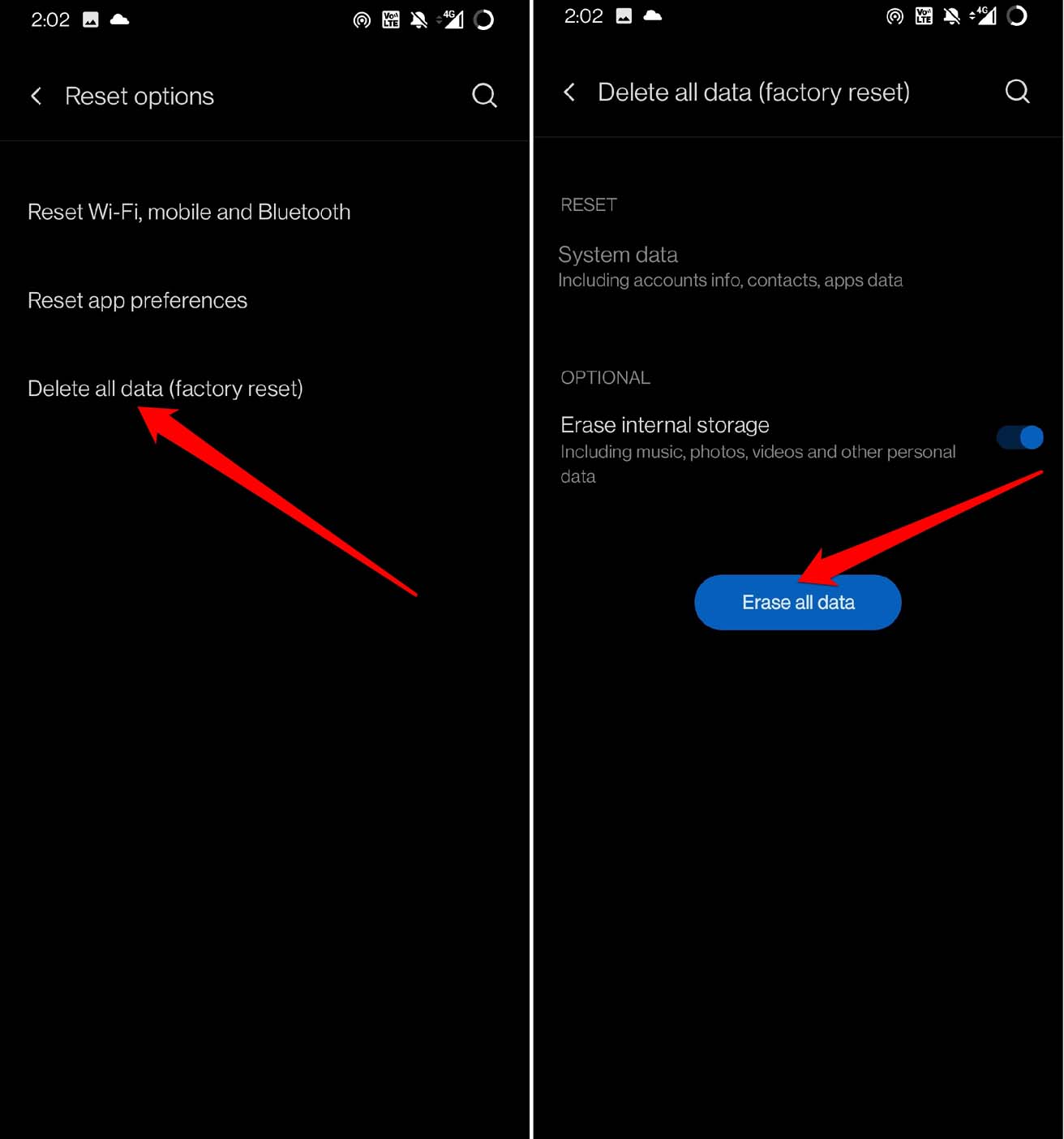
Wenn keiner der oben genannten Tipps funktioniert, ist es besser, das Android-Gerät vollständig zurückzusetzen. Es ist ziemlich einfach, aber es löscht alle Daten auf Ihrem Gerät. Stellen Sie vor dem Zurücksetzen des Geräts sicher, dass Sie Ihre Daten in der Cloud oder auf anderen Geräten wie einem PC sichern.
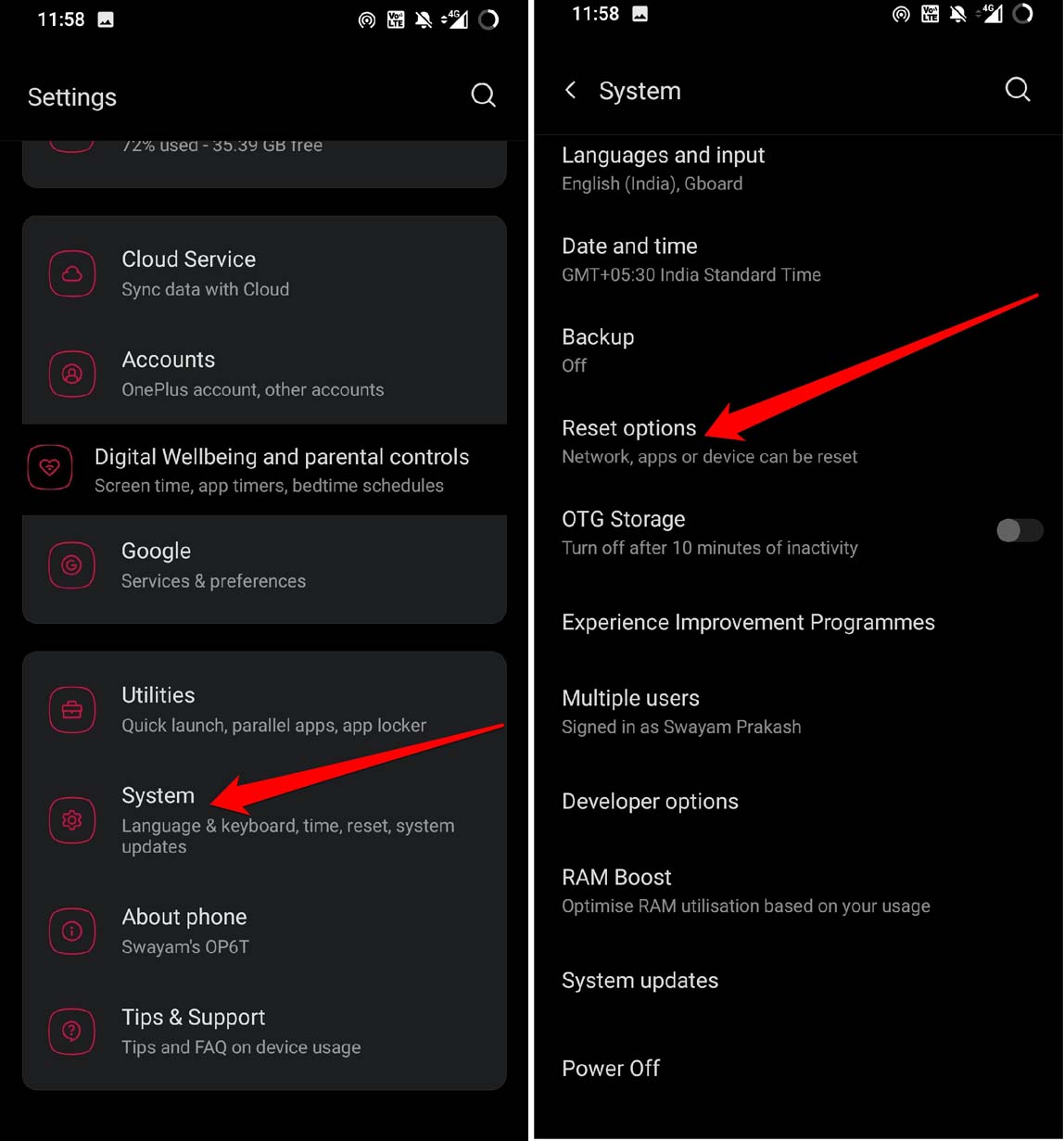
- Öffnen Sie die Android-Einstellungen-App.
- Gehen Sie zu System und tippen Sie darauf.
- Tippen Sie dann auf Zurücksetzen Optionen.
- Tippen Sie auf Alle Daten löschen, um das Gerät zurückzusetzen.
- Tippen Sie anschließend auf Alle Daten löschen, um mit dem Zurücksetzen fortzufahren.
- Starten Sie das Gerät neu, nachdem das Zurücksetzen abgeschlossen ist.
- Melden Sie sich mit Ihrem Gmail-Konto an und greifen Sie auf den Play Store zu.
- Versuchen Sie, die ausstehenden Apps erneut herunterzuladen.
Fazit
Es kann ziemlich ärgerlich sein, wenn Sie eine App installieren möchten, aber sie im Download unendlich pausiert. Überwinden Sie das, indem Sie einen oder mehrere dieser Tipps zur Fehlersuche aus diesem Leitfaden verwenden. Das war’s mit der Behebung des Fehlers ‚Download ausstehend‘ im Google Play Store auf Ihrem Gerät.
Wenn Sie Gedanken zu So beheben Sie den Google Play Store-Fehler ‚Download ausstehend‘? haben, können Sie gerne unten im Kommentarfeld schreiben. Abonnieren Sie auch unseren DigitBin YouTube-Kanal für Video-Tutorials. Prost!
Erhalte neue Beiträge in deinem Posteingang.
Kein Spam. Jederzeit abmelden.