Technologie · 7 min read · Sep 28, 2025
Wie man den Google Play Store-Fehler DF-DdFERH-01 behebt?
Zweifellos ist der Google Play Store zu einem wichtigen Zentrum für Android-Nutzer geworden, das eine Vielzahl von Apps, Spielen, Büchern und mehr bietet.
Darüber hinaus ist es möglich, dass Nutzer von Zeit zu Zeit Fehler erleben, genau wie bei jeder anderen Software. Ein solches häufiges Problem ist der Fehler DF-DFERH-01.
Es gibt weltweit Tausende von Nutzern, die mit diesem Problem konfrontiert sind. Nun, das ist der Grund, warum wir hier sind.
In diesem Artikel haben wir einige grundlegende Lösungen bereitgestellt, die das Potenzial haben, den Fehler df-dferh-01 im Play Store zu beheben.
Was ist der DF-DFERH-01 Fehler?
Nutzer des Google Play Store stoßen häufig auf den Fehler DF-DFERH-01, während sie auf den Store zugreifen. Er tritt normalerweise beim Herunterladen oder Aktualisieren von Apps oder sogar beim Öffnen des Google Play Stores auf.
In der Regel enthält die Fehlermeldung diese Nachricht: Fehler beim Abrufen von Informationen vom Server. [DF-DFERH-01]
Ein frustrierender Aspekt dieses Fehlers ist, dass Nutzer nicht auf wichtige Apps oder Dienste zugreifen können. Es ist jedoch wichtig, die Ursache dieses Fehlers zu verstehen, um ihn zu beheben.
Was sind die Ursachen des DF-DFERH-01 Fehlers?
Es ist möglich, dass der DF-DFERH-01 Fehler im Google Play Store durch eine Vielzahl von Faktoren verursacht wird. Es gibt mehrere häufige Ursachen für dieses Problem:
Serverprobleme: Dieser Fehler kann durch vorübergehende Probleme mit den Servern von Google verursacht werden. Es ist wahrscheinlich, dass Google diese Probleme beheben wird, aber Unterbrechungen können auftreten, bis sie behoben sind.
Netzwerkprobleme: Schlechte oder instabile Internetverbindungen können dazu führen, dass der Play Store Schwierigkeiten hat, mit den Servern von Google zu kommunizieren.
Cache- und Datenbeschädigung: Es gibt mehrere Fehler, die durch beschädigte Cache- oder Datendateien innerhalb der Google Play Store-App verursacht werden können, einschließlich DF-DFERH-01.
Veraltete Software: Die Abhängigkeit von veralteter Software wie dem Google Play Store oder Android kann zu Kompatibilitätsproblemen führen.
Konto-Probleme: Dieser Fehler kann auch durch Probleme mit dem Google-Konto verursacht werden, das mit dem Gerät verbunden ist.
Drittanbieteranwendungen: Der Google Play Store kann manchmal durch andere auf dem Gerät installierte Apps oder Dienste gestört werden.
Was sind die Methoden zur Behebung des Google Play Store Fehlers DF-DFERH-01?
Hier sind einige Lösungen, die Ihnen helfen werden, den Google Play Store Fehler DF-DFERH-01 zu beheben:
Lösung 1: Starten Sie Ihr Gerät neu
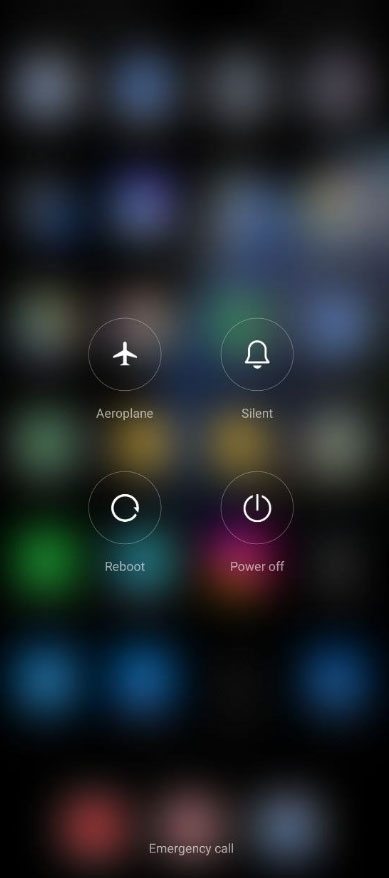
Es ist manchmal möglich, Softwareprobleme mit einem einfachen Neustart zu beheben. Um Ihr Gerät neu zu starten, folgen Sie diesen Schritten:
Halten Sie einige Sekunden lang die Einschalttaste gedrückt, wenn ein Popup-Menü erscheint.
Drücken Sie dann „Neustart.“
Lösung 2: Entfernen und erneut hinzufügen Ihres Google-Kontos
Falls das Löschen des Caches und der Daten den DF-DFERH-01 Fehler nicht behoben hat, könnte die Synchronisierung Ihres Google-Kontos das Problem verursachen.
Wenn dies der Fall ist, können Sie versuchen, Ihr Google-Konto zu entfernen und erneut hinzuzufügen:
Gehen Sie auf Ihrem Android-Gerät zu „Einstellungen“.
Tippen Sie auf „Konten“ oder „Konten und Synchronisierung.“
Wählen Sie aus der Liste Ihr Google-Konto aus.
Um ein Konto zu entfernen, tippen Sie auf das Drei-Punkte-Menü in der oberen rechten Ecke und drücken Sie die Entfernen-Taste.
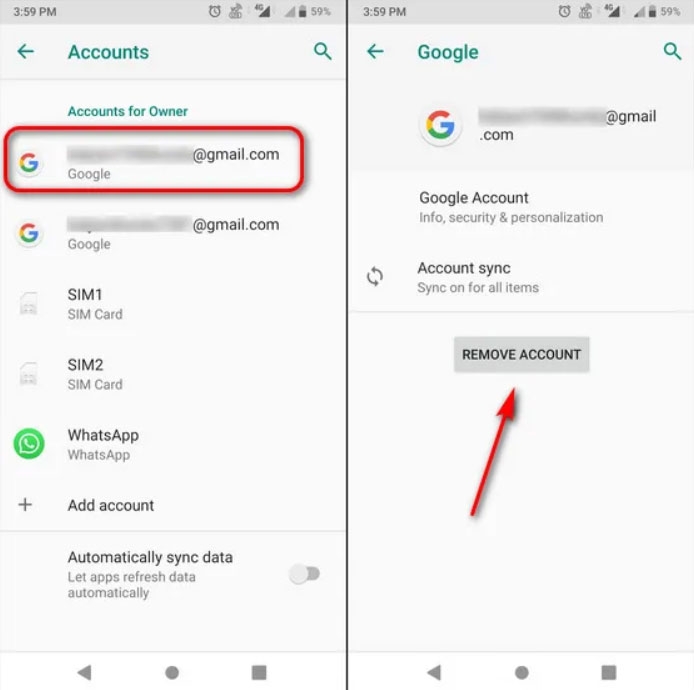
Bestätigen Sie die Aktion, wenn Sie dazu aufgefordert werden.
Um Ihr Google-Konto erneut hinzuzufügen, starten Sie Ihr Gerät neu und gehen Sie zu „Einstellungen“ > „Konten.“
Wenn der Fehler weiterhin besteht, versuchen Sie erneut, auf den Play Store zuzugreifen.
Lösung 3: Aktivieren Sie das Google Services Framework auf Ihrem Gerät
Damit der Google Play Store ordnungsgemäß funktioniert, ist das Google Services Framework ein Bestandteil des Android-Betriebssystems.
Sie können auf diesen Fehler stoßen, wenn Sie die erwähnte Komponente auf Ihrem Android-Gerät deaktivieren. In einem solchen Fall kann es notwendig sein, das Google Services Framework auf Ihrem Gerät zu aktivieren.
Wählen Sie Apps in den Einstellungen Ihres Android-Geräts aus.
Tippen Sie oben rechts auf die drei vertikalen Punkte und wählen Sie System anzeigen.

- Sobald Sie das Google Services Framework gefunden haben, tippen Sie darauf.
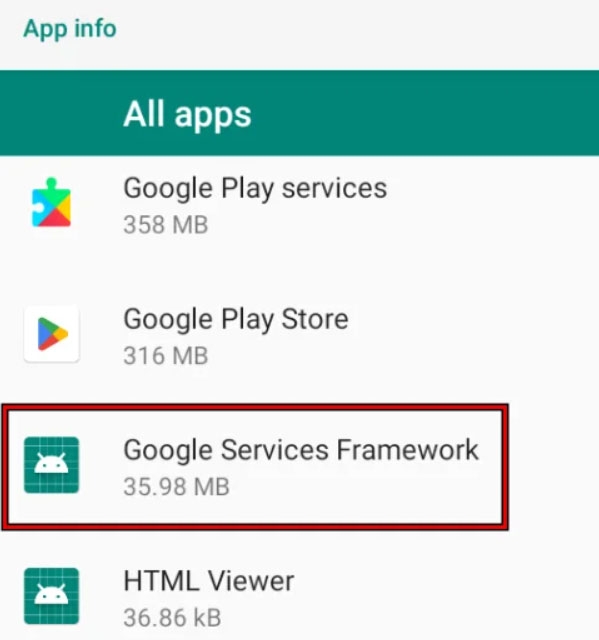
- Um eine deaktivierte App zu aktivieren, tippen Sie auf die Aktivieren-Taste und starten Sie dann das Gerät neu.
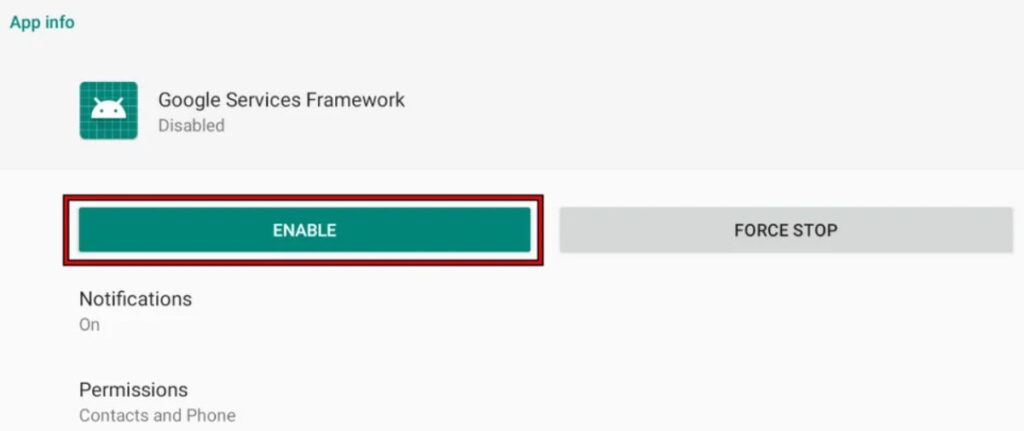
- Sie können überprüfen, ob der Fehler DF-DFERH-01 behoben wurde, indem Sie den Google Play Store neu starten.
Wenn das nicht funktioniert, deinstallieren Sie Google Play-Dienste (oder eine andere Drittanbieter-App) und versuchen Sie, sie erneut zu installieren.
Lösung 4: Deaktivieren und Aktivieren Sie den Google Play Store
Es ist möglich, dass der Fehler auf ein vorübergehendes Kompatibilitätsproblem zwischen dem Play Store und einem anderen Gerätemodul zurückzuführen ist.
In dieser Situation kann es hilfreich sein, den Google Play Store auf Ihrem Gerät zu deaktivieren und wieder zu aktivieren.
Öffnen Sie die Einstellungen Ihres Android-Geräts und wählen Sie Apps aus.
Tippen Sie auf die drei vertikalen Punkte, um das Menü „Mehr“ zu erweitern, und wählen Sie dann System anzeigen.
Suchen Sie den Google Play Store und tippen Sie darauf.
Bestätigen Sie anschließend, dass Sie den Google Play Store deaktivieren möchten, indem Sie auf Deaktivieren tippen.
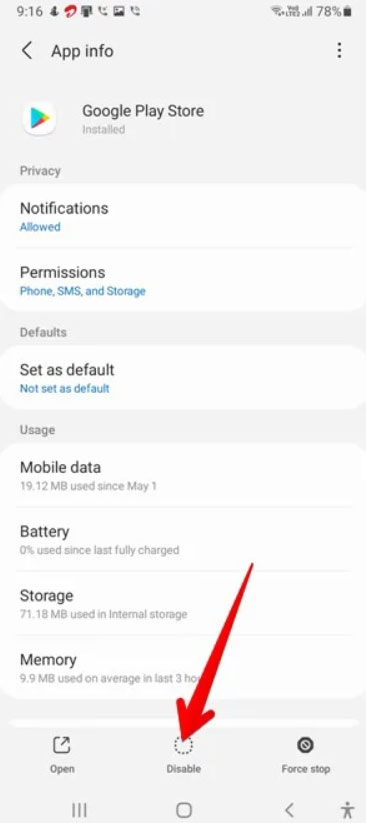
- Wenn Sie weiterhin den Fehler DF-DFERH-01 haben, starten Sie Ihr Telefon neu. Aktivieren Sie dann den Google Play Store, um zu sehen, ob er behoben ist.
Lösung 5: Überprüfen Sie Ihre Internetverbindung
Überprüfen Sie als Nächstes Ihre Internetverbindung, um das Problem DF-DFERH-01 im Google Play Store zu beheben. Stellen Sie sicher, dass Sie eine zuverlässige, stabile Netzwerkverbindung haben.
Es kann ein Verbindungsproblem oder eine inkonsistente Verbindung vorliegen, die dazu führt, dass dieser Fehler auftritt. Es könnte eine gute Idee sein, zu einem anderen WLAN-Netzwerk zu wechseln oder vorübergehend mobile Daten zu verwenden, wenn Sie vermuten, dass Ihr aktuelles Netzwerk der Übeltäter ist.
Es ist auch möglich, Ihren Router neu zu starten, wobei Sie ihn ausschalten, eine kurze Zeit warten und ihn dann wieder einschalten.
Der Fehler DF-DFERH-01 kann durch dieses einfache Verfahren behoben werden. Es behebt häufig netzwerkbezogene Probleme.
Lösung 6: Aktualisieren Sie den Google Play Store und die Play-Dienste
In einigen Fällen können Fehler aufgrund veralteter Versionen des Google Play Store und der Google Play-Dienste auftreten. Für die neuesten Updates folgen Sie diesen Schritten:
Sie müssen die Google Play Store-App auf Ihrem Gerät öffnen.
Tippen Sie in der oberen linken Ecke auf die drei horizontalen Linien (Hamburger-Menü), um das Seitenmenü zu öffnen.
Scrollen Sie in „Einstellungen“ nach unten zu „Version des Play Stores“ oder „Versionsverlauf des Play Stores.“
Wenn ein Update verfügbar ist, wird Ihre App Sie auffordern, es zu installieren. Um den Play Store zu aktualisieren, folgen Sie den Anweisungen auf dem Bildschirm.
Wenn ein Update für die Google Play-Dienste verfügbar ist, wiederholen Sie den Vorgang.
Lösung 7: Löschen Sie den Cache und die Daten der Google Play Store-App
Um zu sehen, ob es hilft, versuchen Sie, den Cache und die Daten der App zu löschen. Gehen Sie dazu wie folgt vor:
Gehen Sie zu den Einstellungen Ihres Smartphones.
Klicken Sie in den App-Einstellungen auf Alle Anwendungen/Apps verwalten.
Scrollen Sie dann nach unten, um den Google Play Store zu finden, und tippen Sie auf Speicher.
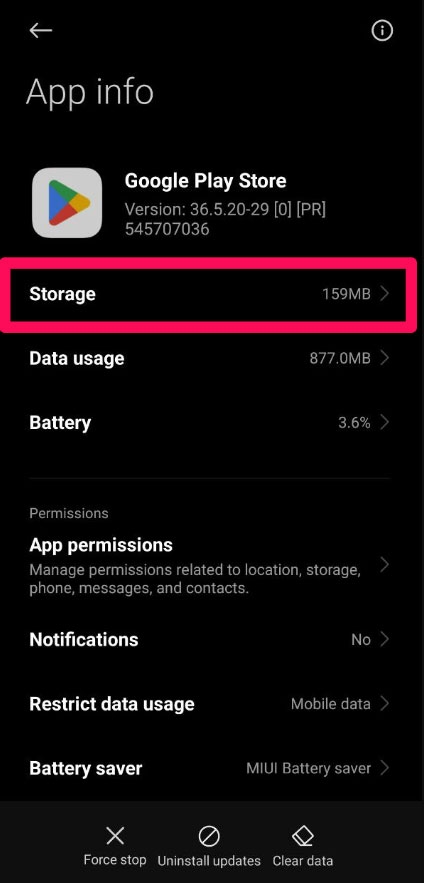
- Wählen Sie in den Speicher-Optionen die Option zum Löschen von Cache und Daten aus.
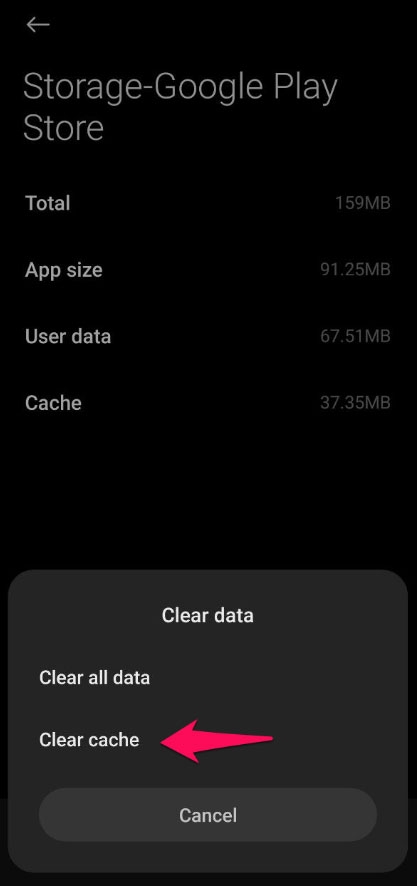
- Bestätigen Sie mit OK.
Lösung 8: Überprüfen Sie die Datum- und Uhrzeiteinstellungen
Es ist auch möglich, auf diesen Fehler zu stoßen, wenn Ihr Gerät nicht auf die richtige Uhrzeit eingestellt ist:
Öffnen Sie die „Einstellungen“-App auf Ihrem Smartphone.
Geben Sie in die Suchleiste „Datum und Uhrzeit“ ein.
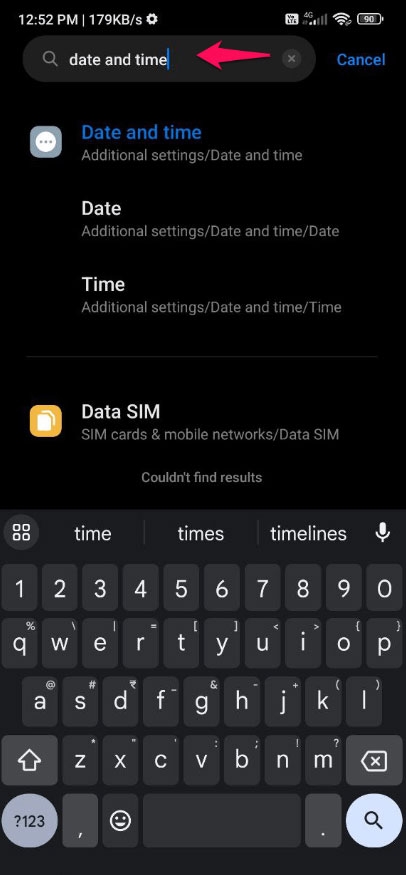
- Wählen Sie im Abschnitt „Datum & Uhrzeit“ die Option „Uhrzeit automatisch einstellen“ aus.
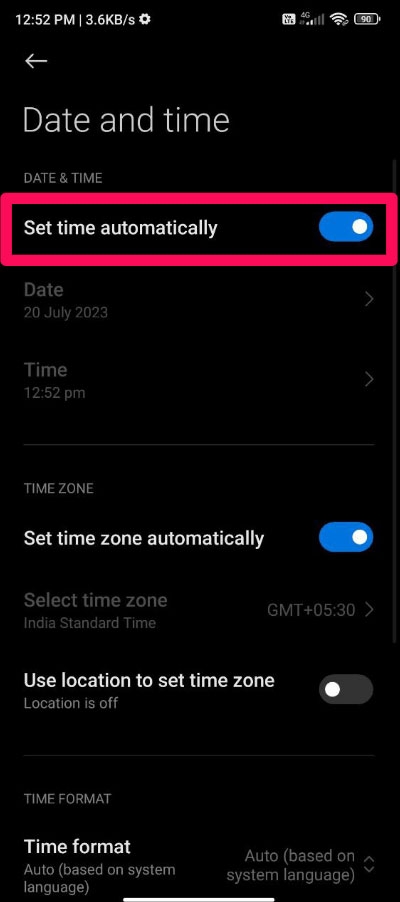
- Es ist notwendig, Ihr Gerät neu zu starten, damit die Anpassungen wirksam werden.
Lösung 9: Werkseinstellungen zurücksetzen (Optional)
Es kann sich lohnen, einen Werksreset auf Ihrem Gerät auszuprobieren, wenn keine dieser Optionen funktioniert. Es ist wichtig, eine Sicherung Ihrer wichtigen Dateien zu erstellen, bevor Sie diesen Schritt durchführen, da er alle Daten auf Ihrem Telefon löschen wird.
Öffnen Sie die „Einstellungen“-App auf Ihrem Smartphone.
Gehen Sie zu „Über das Telefon“
Wählen Sie dann „Zurücksetzen“ oder „Auf Werkseinstellungen zurücksetzen.“
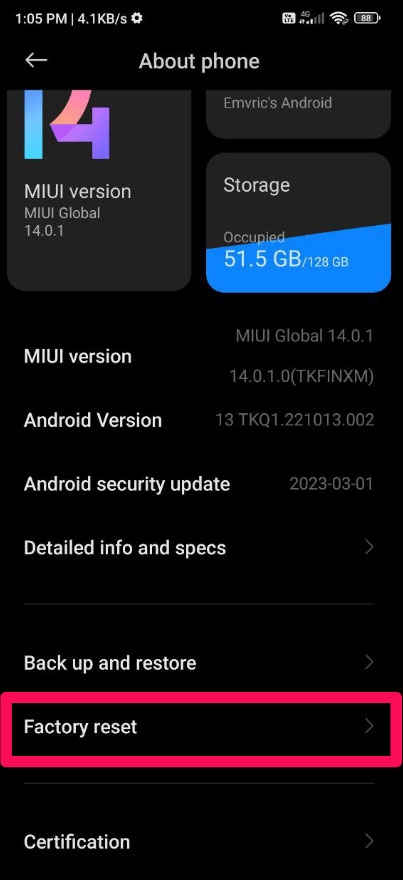
- Wählen Sie im neuen Fenster „Alle Daten löschen (Werkseinstellungen zurücksetzen)“ und folgen Sie den Anweisungen auf dem Bildschirm.
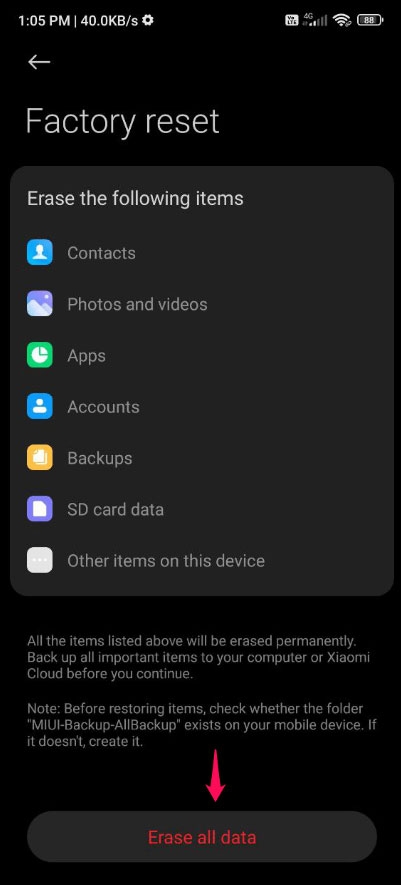
Der Google Play-Support könnte in der Lage sein, Ihr Problem mit DF-DFERH-01 zu lösen, wenn Sie alle oben genannten Fehlerbehebungsmaßnahmen ausprobiert haben.
Das ist alles, was wir für Sie haben, um den Fehler df-dferh-01 im Play Store zu beheben. Wir hoffen, dass Ihnen dieser Leitfaden geholfen hat. Wenn Sie weitere Informationen wünschen, kommentieren Sie bitte unten.
Erhalte neue Beiträge in deinem Posteingang.
Kein Spam. Jederzeit abmelden.