Technische Unterstützung · 4 min read · Nov 22, 2025
Wie man den Google Play Store Fehler DF-DFERH-01 behebt?
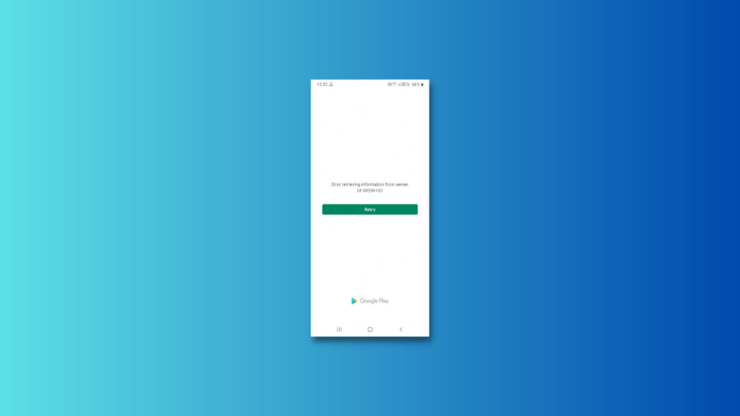
Haben Sie den lästigen DF-DFERH-01 Google Play Store Fehlercode? Sie sind nicht allein, also keine Sorge. Dieses Problem tritt häufig auf Android-Smartphones auf, während versucht wird, Apps herunterzuladen oder zu aktualisieren, was für die Benutzer ärgerlich und verwirrend ist. Dieser Artikel wird die Gründe für dieses Problem untersuchen und Ihnen schnelle Lösungen anbieten, die gut für den DF-DFERH-01 Fehler funktionieren, damit Sie ungehinderten vollen Zugriff auf den Play Store genießen können.
Top Möglichkeiten zur Behebung des Google Play Store DF-DFERH-01 Fehlers
Beim Versuch, eine App aus dem Play Store herunterzuladen oder zu aktualisieren, kann der DF-DFERH-01 Google Play Store Fehler auftreten. Es gibt mehrere mögliche Ursachen, wie:
- Ihre Internetverbindung hat ein Problem
- Ihr Google Play-Konto hat ein Problem
- Ein Problem mit der App selbst
Es gibt mehrere Dinge, die Sie versuchen können, um den DF-DFERH-01 Fehler zu beheben:
1. Überprüfen Sie Ihre Internetverbindung
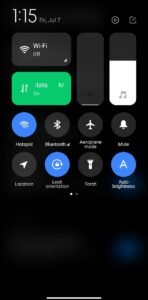
Der erste Schritt zur Behebung des DF-DFERH-01 Google Play Store Problems besteht darin, Ihre Internetverbindung zu überprüfen. Stellen Sie sicher, dass Ihre Netzwerkverbindung stabil und zuverlässig ist.
Dieser Fehler kann auftreten, wenn die Verbindung schlecht oder inkonsistent ist. Versuchen Sie, sich mit einem anderen WLAN-Netzwerk zu verbinden oder vorübergehend auf mobile Daten umzuschalten, wenn Sie glauben, dass Ihr aktuelles Netzwerk das Problem ist.
Eine Alternative besteht darin, Ihren Router neu zu starten, indem Sie ihn ausschalten, eine kurze Zeit warten und ihn dann wieder einschalten. Dieses einfache Verfahren behebt häufig netzwerkbezogene Probleme und könnte den DF-DFERH-01 Fehler beheben.
2. Cache und Daten der Google Play Store-App löschen
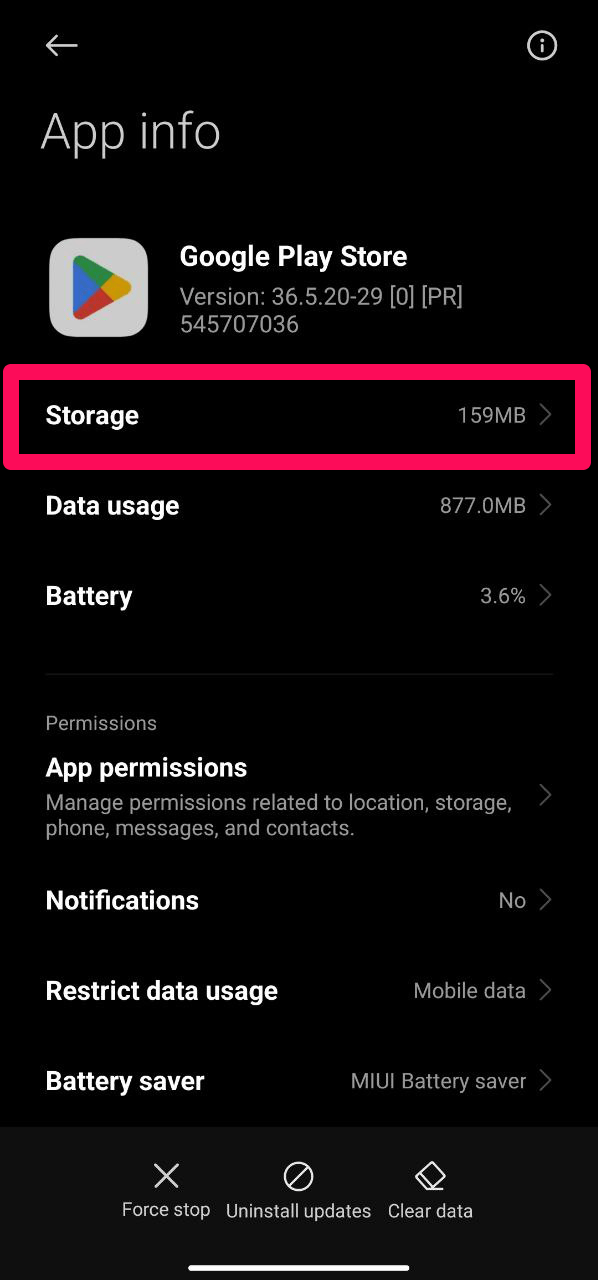
Sie können versuchen, den Cache und die Daten der App zu löschen, um zu sehen, ob dies das DF-DFERH-01 Problem im Google Play Store behebt. So geht’s:
- Greifen Sie auf die Einstellungen auf Ihrem Smartphone zu.
- Navigieren Sie zu den App-Einstellungen und klicken Sie auf Alle Anwendungen/Apps verwalten.
- Suchen Sie den Google Play Store, indem Sie nach unten scrollen.
- Wählen Sie die Option Cache und Daten löschen aus, indem Sie die Speicher-Optionen öffnen.
- Tippen Sie auf OK, um zu bestätigen.
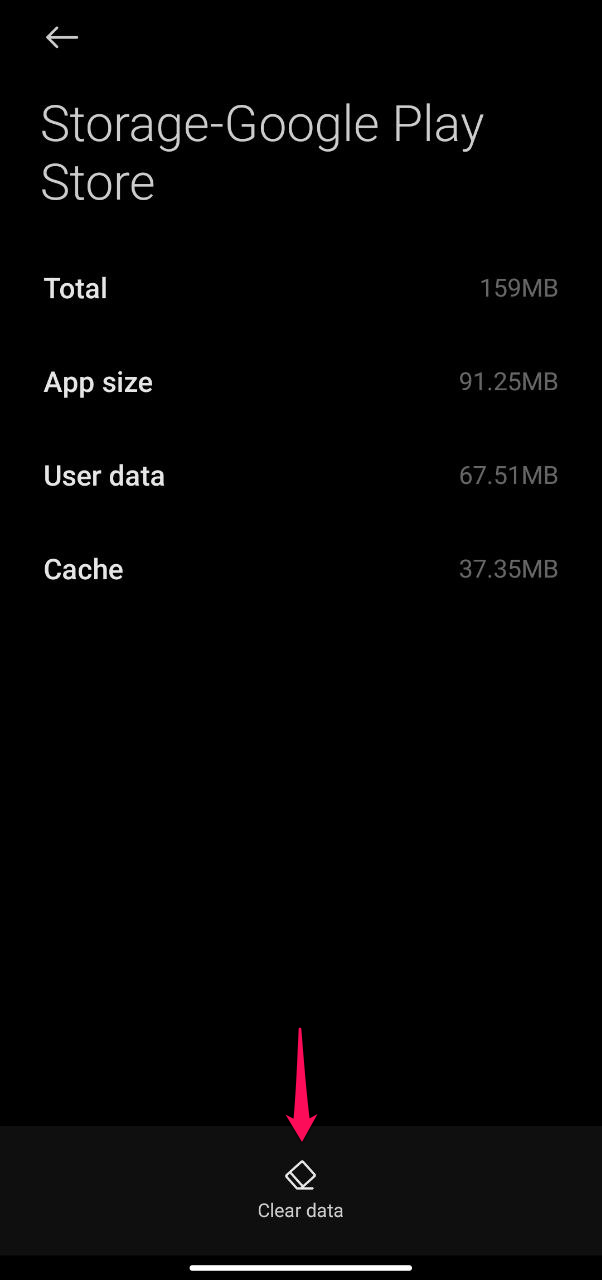
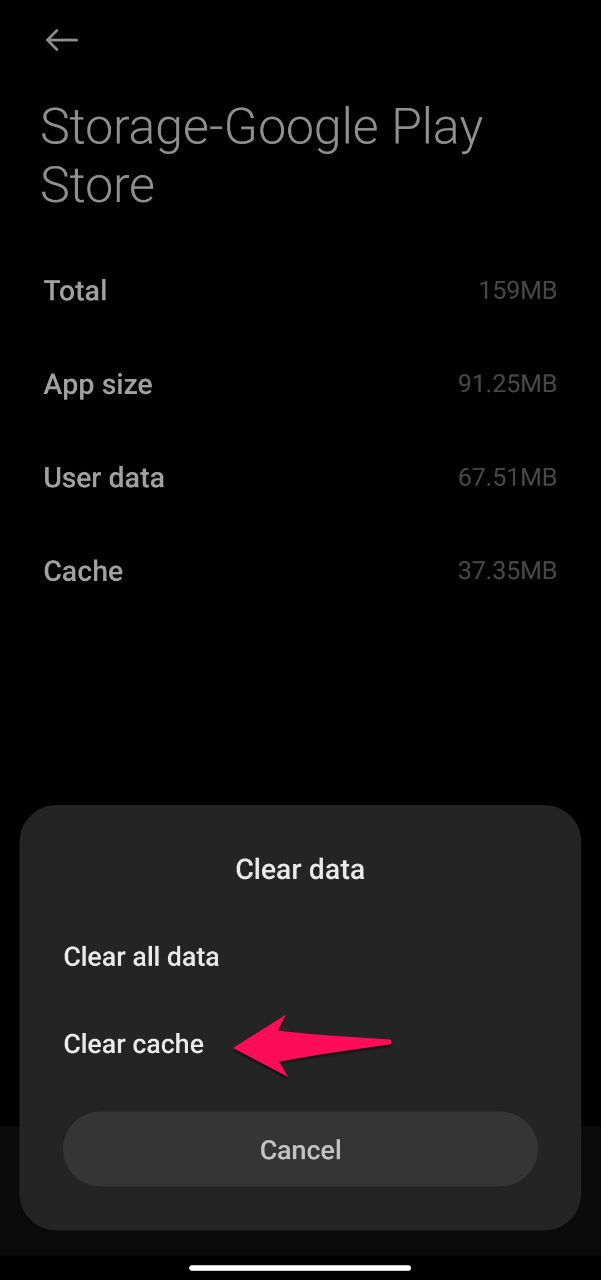
Diese einfache Lösung könnte es Ihnen ermöglichen, den Play Store ohne Unterbrechung wieder zu nutzen.
3. App-Einstellungen zurücksetzen
Sie können Ihre Kontoeinstellungen zurücksetzen, um das Problem zu beheben. Führen Sie die folgenden Schritte aus:
Starten Sie die Einstellungen-App.
Klicken Sie auf Apps.
Wählen Sie Apps verwalten.
Wählen Sie die drei Punkte aus.
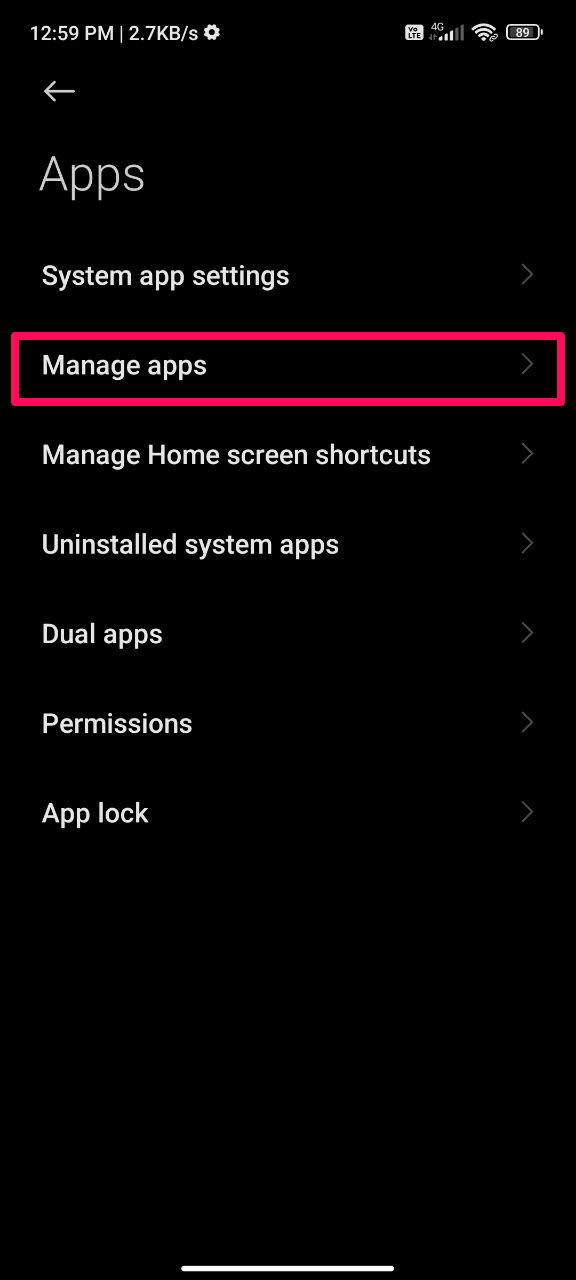
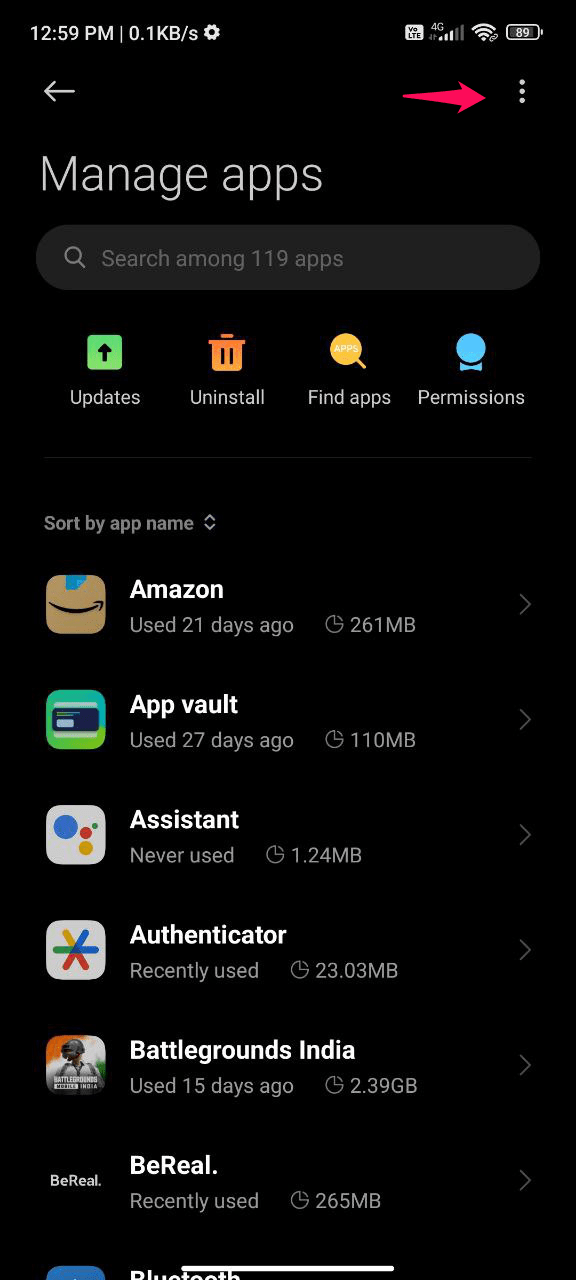
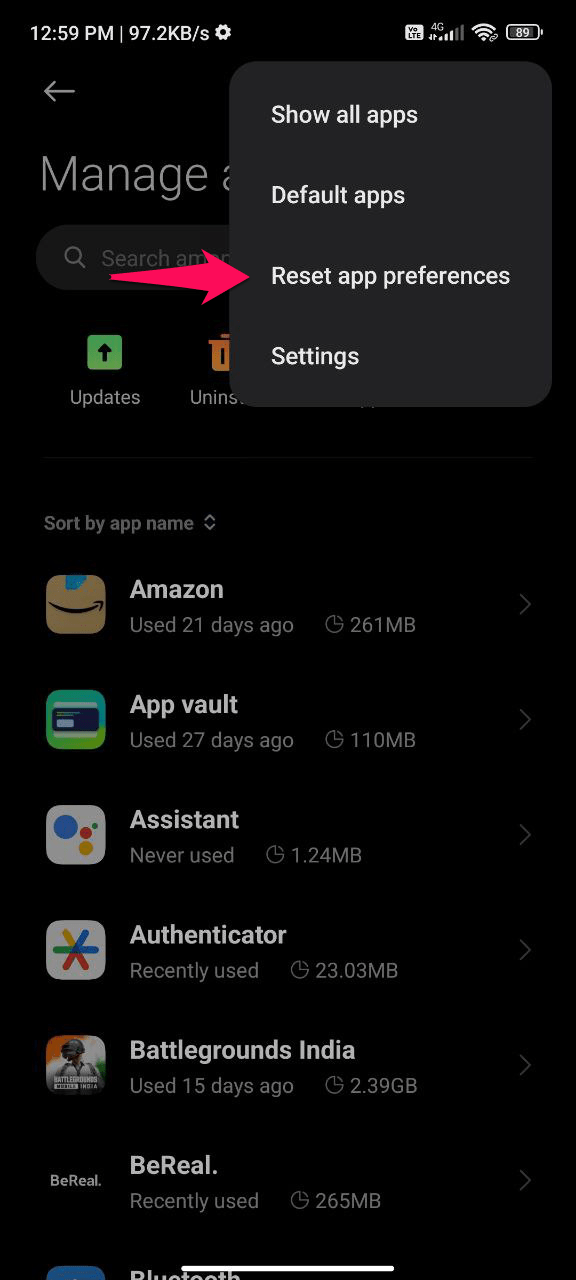
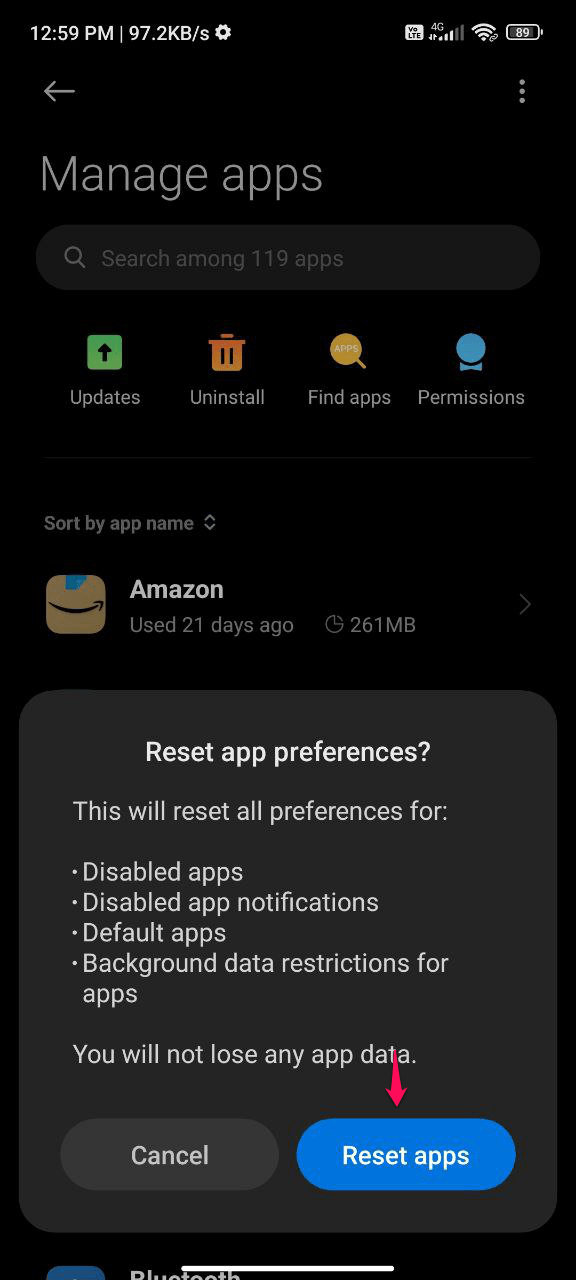
Klicken Sie auf „ App-Einstellungen zurücksetzen “
Klicken Sie auf „ Apps zurücksetzen “
4. Datum- und Uhrzeiteinstellungen überprüfen
Das Fehlen der richtigen Uhrzeit auf Ihrem Gerät kann ebenfalls zu diesem Fehler führen, also stellen Sie sicher, dass Sie die richtige Zeitkonfiguration auf Ihrem Gerät haben:
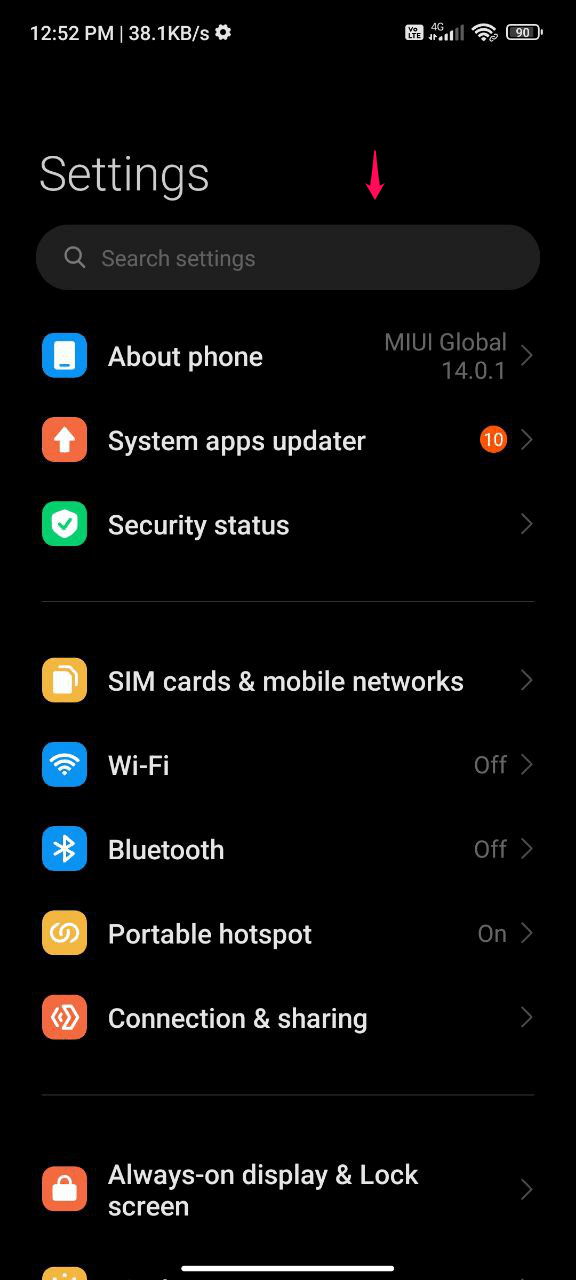
- Navigieren Sie zur „ Einstellungen ”-App auf Ihrem Smartphone.
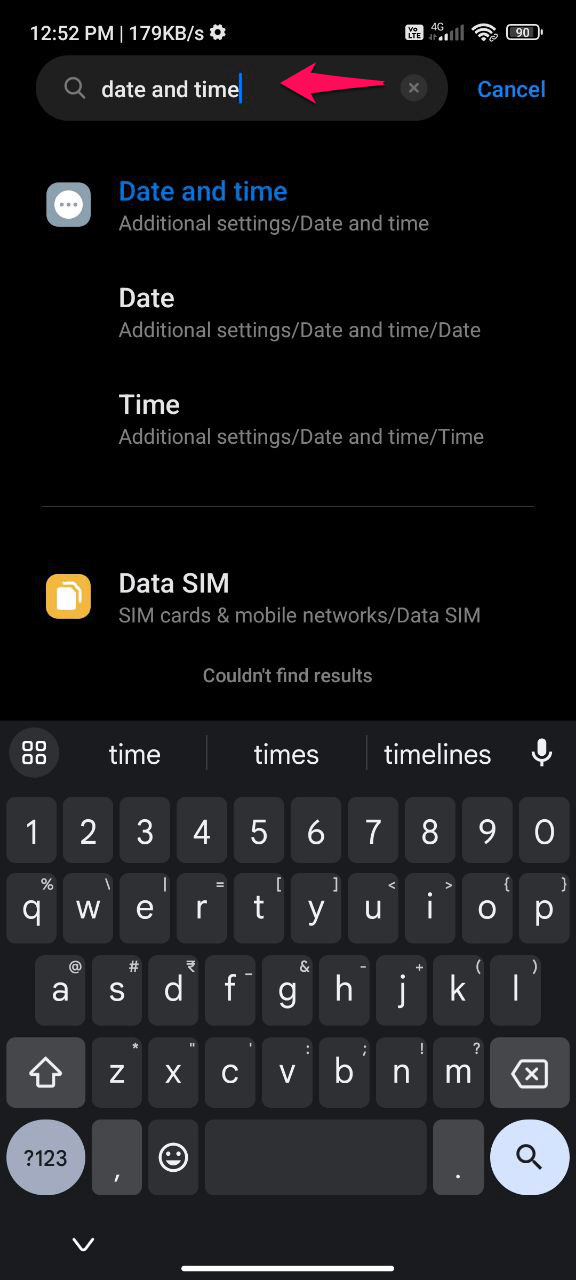
- Tippen Sie auf die Suchleiste und geben Sie „Datum und Uhrzeit“ ein.
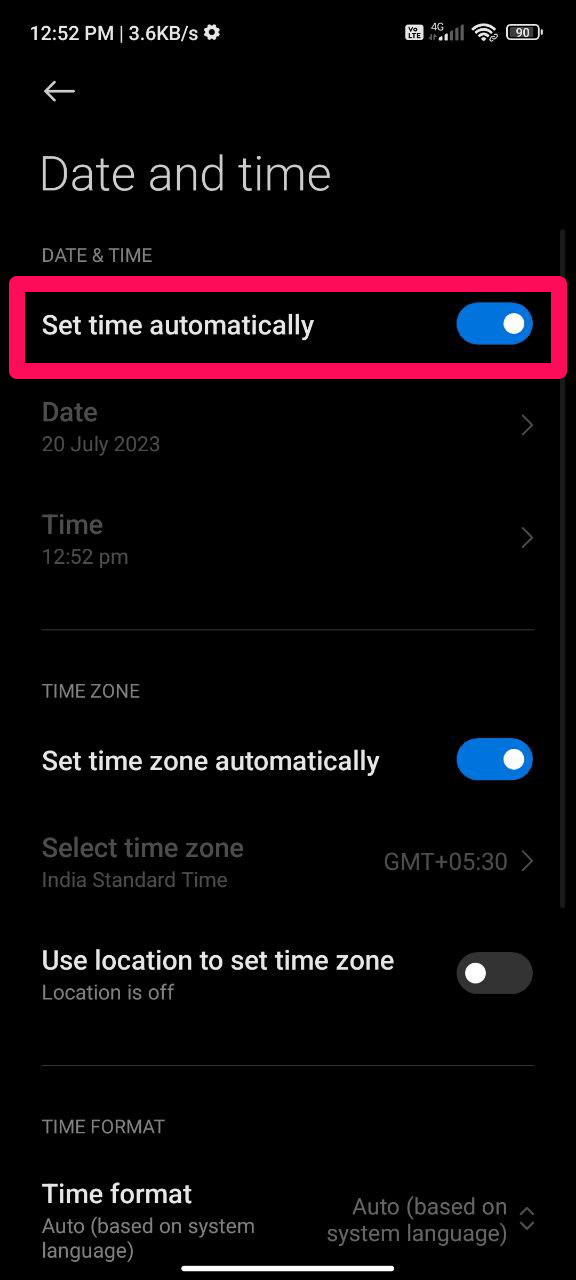
- Wählen Sie „Datum & Uhrzeit“ und aktivieren Sie die Option „Uhrzeit automatisch einstellen“.
- Um die Änderungen wirksam werden zu lassen, starten Sie Ihr Gerät neu.
5. Starten Sie Ihr Gerät neu
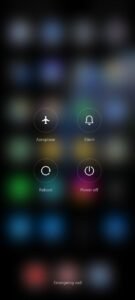
Ein einfacher Neustart kann gelegentlich Softwareprobleme lösen. Um Ihr Gerät neu zu starten, gehen Sie wie folgt vor:
- Halten Sie die Einschalttaste einige Sekunden lang gedrückt, bis ein Popup-Menü angezeigt wird.
- Drücken Sie „Neustart“.
6. Werkseinstellungen zurücksetzen (Optional)
Wenn keine der oben genannten Optionen funktioniert, sollten Sie in Erwägung ziehen, Ihr Gerät auf die Werkseinstellungen zurückzusetzen. Da dieser Schritt alle Daten auf Ihrem Telefon löscht, erstellen Sie vorher ein Backup Ihrer wichtigen Dateien.
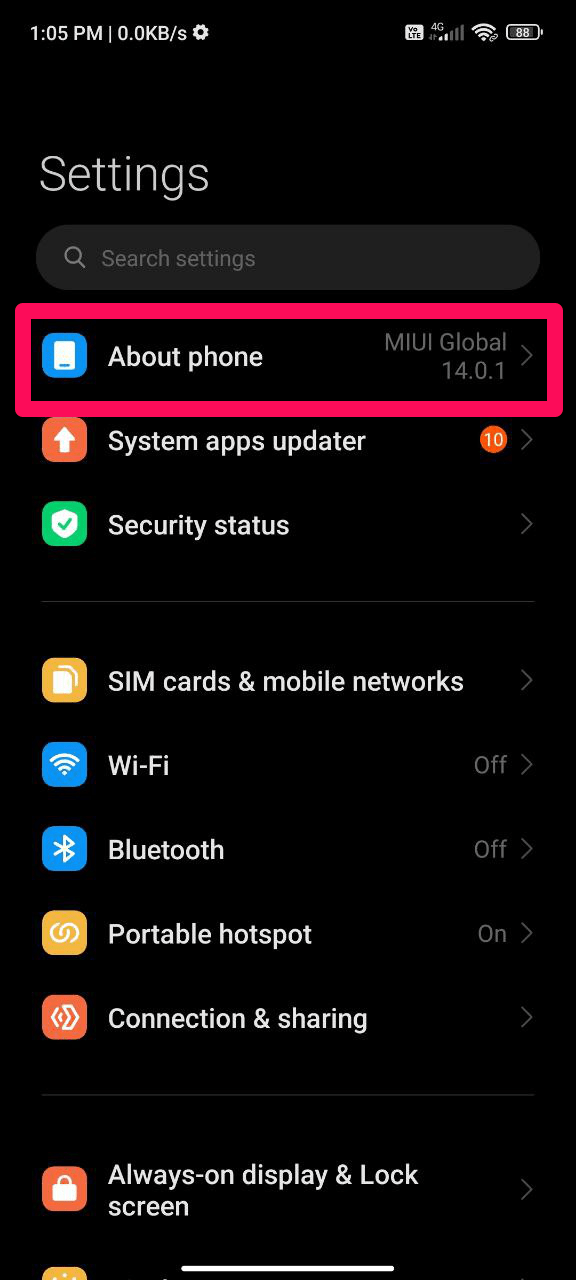
- Navigieren Sie zur „ Einstellungen ”-App auf Ihrem Smartphone.
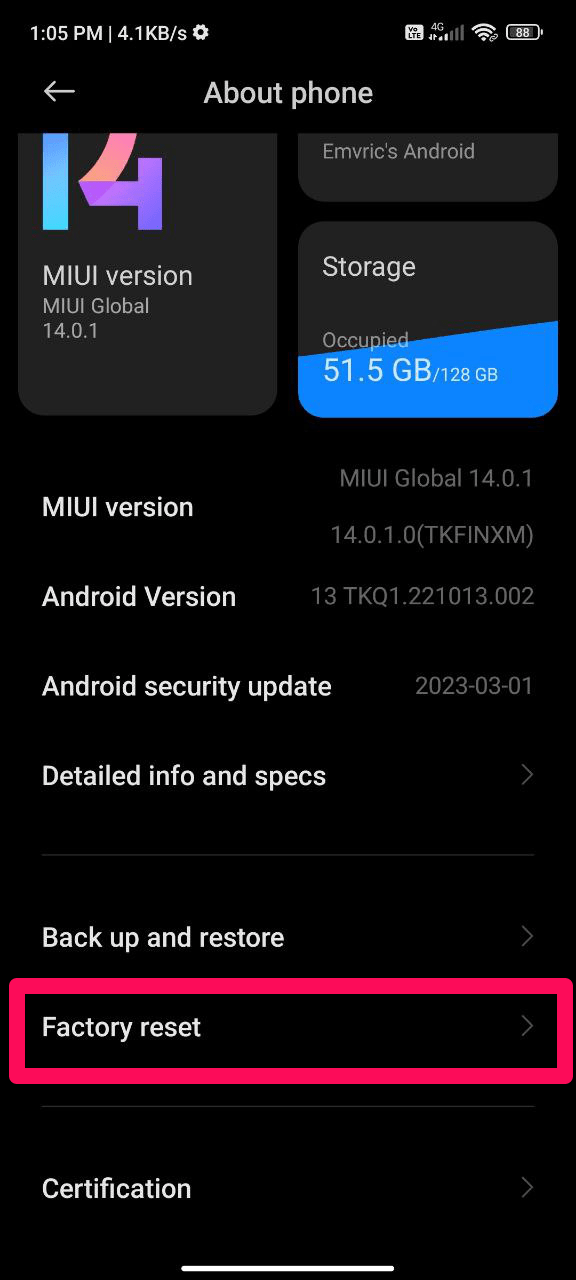
- Navigieren Sie zu „ Über das Telefon “
- Wählen Sie „ Zurücksetzen “ oder „ Werkseinstellungen zurücksetzen. “
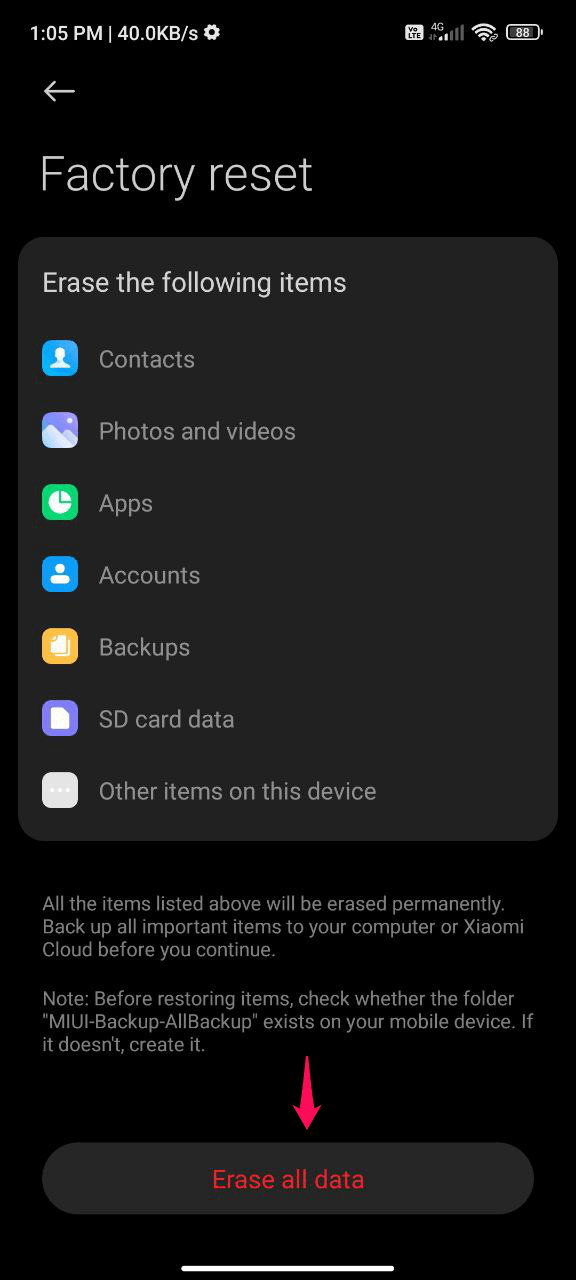
- Wählen Sie „ Alle Daten löschen (Werkseinstellungen zurücksetzen)“ und bestätigen Sie die Aktion, indem Sie den Anweisungen auf dem Bildschirm folgen.
Wenn Sie alle oben genannten Fehlerbehebungsmethoden ausprobiert haben und das DF-DFERH-01 Problem weiterhin auftritt, könnte es an der Zeit sein, den Google Play Support zu kontaktieren.
Hier sind einige weitere Schritte, die Sie befolgen sollten:
- Wenn ein Fehler auftritt, während Sie versuchen, eine bestimmte App herunterzuladen, versuchen Sie, die App im Play Store nach ihrem Namen zu suchen, bevor Sie erneut versuchen, sie herunterzuladen.
- Zuletzt könnte das Aktualisieren Ihres Android-Betriebssystems auf die neueste Version helfen, um eventuelle zugrunde liegende Probleme zu beheben.
Zusammenfassung
Zusammenfassend lässt sich sagen, dass das Auftreten des DF-DFERH-01 Fehlers im Google Play Store ärgerlich sein kann, aber es gibt einige Dinge, die Sie tun können, um ihn zu beheben. Überprüfen Sie zuerst Ihre Internetverbindung und versuchen Sie dann, die Netzwerke zu wechseln oder Ihren Router neu zu starten.
Der Cache und die Daten der Google Play Store-App sollten gelöscht, die Einstellungen Ihres Google Play-Kontos zurückgesetzt und die Google Play-Dienste aktualisiert werden.
Wenn alles andere fehlschlägt, ziehen Sie in Betracht, den Google Play Support für weitere Unterstützung zu kontaktieren. Wenn ein Fehler spezifisch für eine App ist, denken Sie daran, nach dieser App zu suchen und in Erwägung zu ziehen, Ihr Android-Betriebssystem zu aktualisieren.
Indem Sie diese Schritte in Betracht ziehen, können Sie das DF-DFERH-01 Problem beheben und weiterhin eine reibungslose Play Store-Erfahrung haben.
Wenn Sie Gedanken zu Wie man den Google Play Store Fehler DF-DFERH-01 behebt? haben, können Sie gerne unten im Kommentarfeld schreiben. Abonnieren Sie auch unseren DigitBin YouTube-Kanal für Video-Tutorials. Prost!
Erhalte neue Beiträge in deinem Posteingang.
Kein Spam. Jederzeit abmelden.