Fehlerbehebung · 5 min read · Oct 10, 2025
Wie man den Google-Such-Mehr-Button-Fehler "Erneut versuchen" behebt?
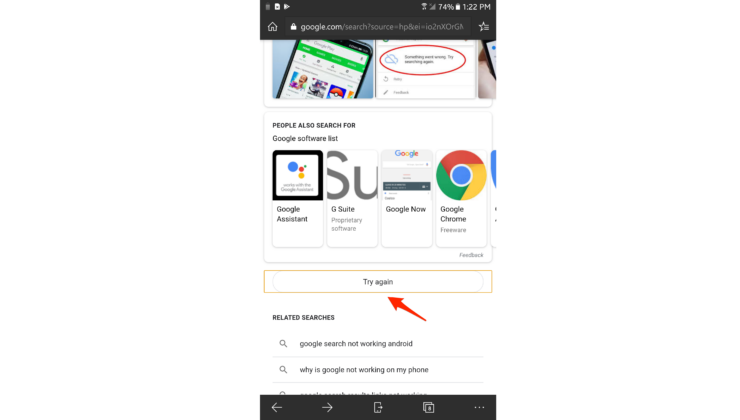
Lassen Sie uns einige der Workarounds überprüfen, die Ihnen helfen werden, den Google-Such-Mehr-Button-Fehler “Erneut versuchen” zu beheben.
Wenn Sie eine Abfrage auf Google durchführen, zeigt die Suchmaschine normalerweise etwa 10-12 Ergebnisse auf ihrer Startseite an. Oftmals ist das für die Endbenutzer ausreichend. Falls nicht, gibt es immer die Möglichkeit, direkt zur nächsten Seite zu springen, indem Sie auf die Schaltfläche “Mehr Ergebnisse” tippen.
Das scheint jedoch leichter gesagt als getan zu sein. Einige betroffene Benutzer haben ihre Beschwerden im Google Support-Forum geäußert, dass sie anstelle der Schaltfläche “Mehr Ergebnisse” die Schaltfläche “Erneut versuchen” erhalten.
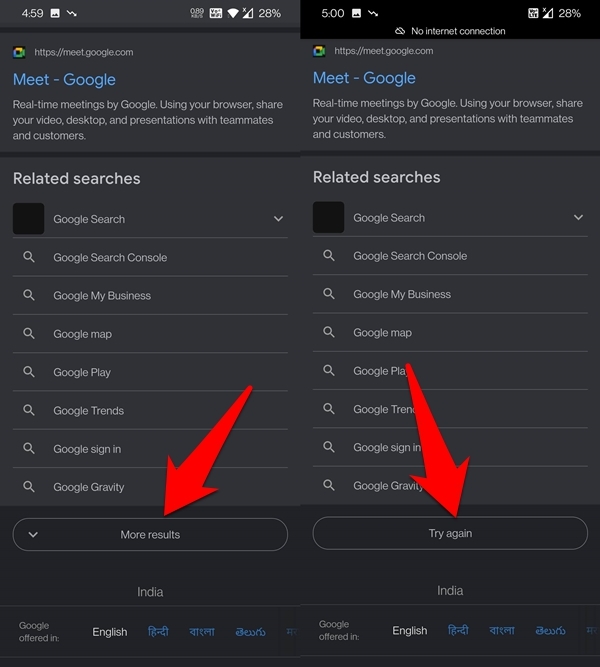
Beim Interagieren damit aktualisiert es entweder die erste Seite oder führt überhaupt keine Aktion aus. Wenn Sie auch mit diesem Problem konfrontiert sind, wird Ihnen dieser Leitfaden helfen, den Google-Such-Mehr-Button-Fehler “Erneut versuchen” zu beheben. Folgen Sie den Anweisungen.
Beheben Sie den Google-Such-Mehr-Button – Fehler “Erneut versuchen”
Bitte beachten Sie, dass es keine universelle Lösung gibt. Sie müssen jeden der unten genannten Workarounds ausprobieren, bis einer von ihnen Erfolg hat. Lassen Sie uns also beginnen.
Flugmodus umschalten
Oftmals resultiert dieses Problem aus einem Netzwerkverbindungsproblem. Daher sollten Sie damit beginnen, alle Netzwerke auf Ihrem Gerät zu deaktivieren und es dann neu zu starten. Gehen Sie dazu zu den Schnelleinstellungen und aktivieren Sie den Flugmodus.
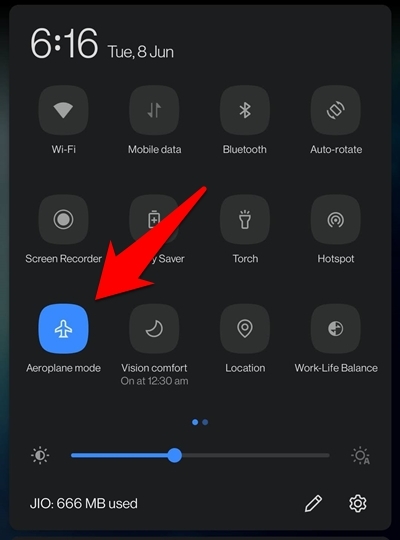
Wenn er dort nicht vorhanden ist, gehen Sie zu Einstellungen > Netzwerk und Internet und aktivieren Sie den entsprechenden Schalter. Warten Sie nun einige Sekunden und schalten Sie ihn dann wieder aus. Versuchen Sie jetzt, die Suche durchzuführen, und sehen Sie, ob der Google-Such-Mehr-Button-Fehler “Erneut versuchen” behoben ist.
Netzwerkverbindung wechseln
Wenn Ihr aktueller Netzwerkmodus Schwankungen aufweist, kann Google die Suchergebnisse nicht anzeigen. Daher sollten Sie in Betracht ziehen, zu einer anderen Verbindung zu wechseln.
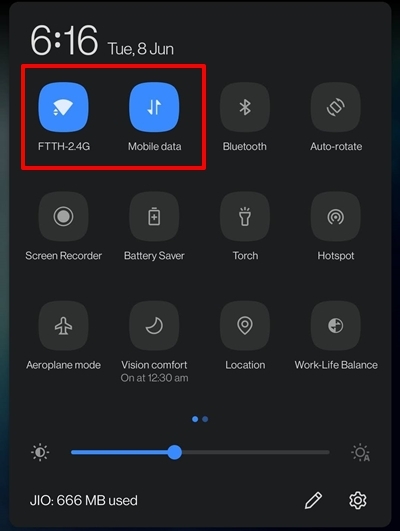
Zum Beispiel könnten Sie ein anderes WLAN-Netzwerk ausprobieren oder Ihre Mobilfunkdaten verwenden. Ebenso können Sie auch die Daten eines anderen Geräts über die Hotspot-Funktion nutzen. Probieren Sie diese Netzwerkänderungen aus und sehen Sie, ob sie den Google-Such-Mehr-Button-Fehler “Erneut versuchen” beheben können.
Im Inkognito-Modus suchen
In einigen Fällen könnten Drittanbieter-Cookies mit dem ordnungsgemäßen Laden einer Webseite in Konflikt stehen. Während es eine ziemliche Herausforderung ist, das Problem zu identifizieren, das durch Cookies verursacht wird, können Sie Chrome im Inkognito-Modus durchsuchen, der automatisch all diese Cookies deaktiviert. So können Sie es ausprobieren:
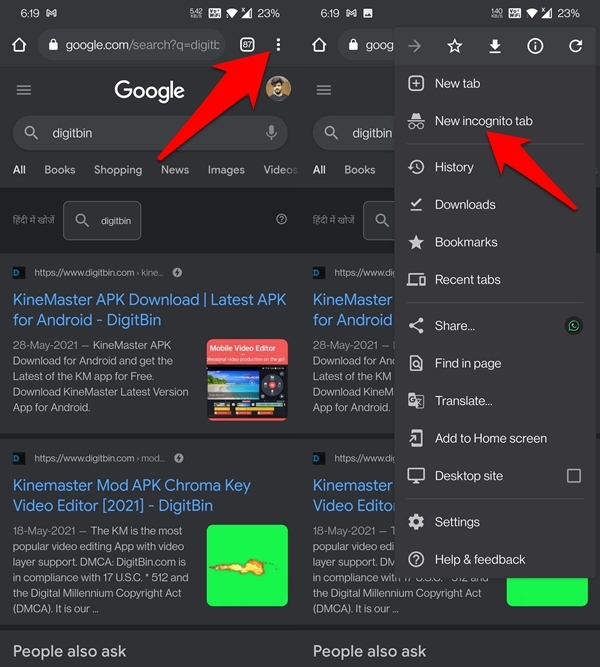
- Starten Sie Chrome auf Ihrem Gerät und tippen Sie auf das Überlauf-Symbol oben rechts.
- Wählen Sie dann den neuen Inkognito-Tab aus dem erscheinenden Menü aus.
- Überprüfen Sie, ob die Option “Drittanbieter-Cookies blockieren” aktiviert ist.
- Führen Sie nun die gewünschte Abfrage durch und sehen Sie, ob der Google-Such-Mehr-Button-Fehler “Erneut versuchen” behoben wurde.
Versuchen Sie den Bromite Chromium-Browser
Bromite sieht aus und funktioniert genau wie der Chrome-Browser, da es auf dem Chromium-API-Projekt basiert und von unabhängigen Entwicklern entwickelt wurde. Daher können Sie keine Kompromisse bei der Geschwindigkeit des Surfens erwarten. Die App zielt darauf ab, ein übersichtliches Surferlebnis ohne datenschutzverletzende Funktionen und mit der Ergänzung einer schnellen Werbeblockierungs-Engine zu bieten.
Funktionen von Bromite
- Eingebauter Ad-Blocker.
- Pop-Up-Blocker.
- Blockiert Tracking-Codes.
- Zeigt keine AMP-Seiten an.
- Basierend auf dem Chromium-Projekt, daher die gleiche hohe Surfgeschwindigkeit und UI, die wie der Chrome-Browser aufgebaut ist.
- Hohe Surfgeschwindigkeiten, da es auf Googles Blink-Engine läuft.
- Hintergrundvideowiedergabe.
- Datenschutzverbesserung mit Code-Patches.
Browserdaten löschen
Wenn im Laufe der Zeit viele Daten angesammelt werden, kann dies zu einigen Problemen führen. Eines davon ist die Unfähigkeit der App, ihre normalen Funktionen auszuführen. Daher wird empfohlen, diese Daten regelmäßig zu löschen. Lassen Sie uns überprüfen, wie dies durchgeführt werden kann (stellen Sie sicher, dass Sie Ihre Browserdaten vorher synchronisiert haben):
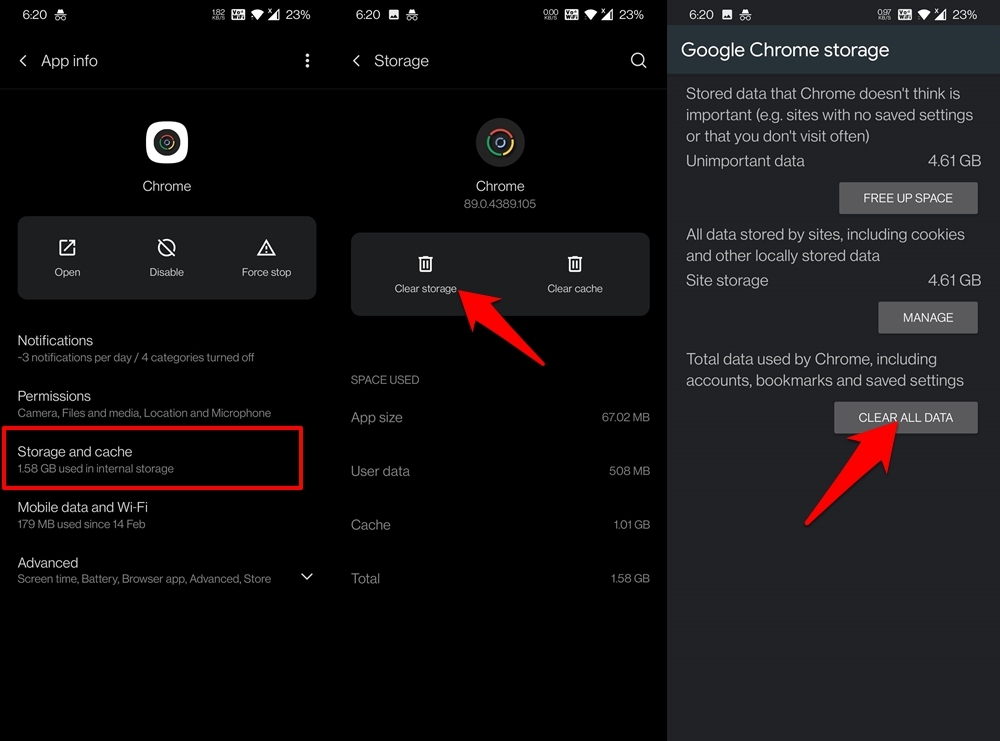
- Gehen Sie zunächst zur Einstellungsseite auf Ihrem Gerät.
- Gehen Sie dann zu Apps und Benachrichtigungen und wählen Sie App-Info.
- Navigieren Sie zu dem Browser, der derzeit mit diesem Problem konfrontiert ist.
- Gehen Sie dann zu seinem Speicher- und Cache-Bereich und tippen Sie auf Speicher löschen.
- Bestätigen Sie schließlich im Bestätigungsdialogfeld, das erscheint.
- Nachdem die Daten gelöscht wurden, starten Sie den Browser neu und überprüfen Sie, ob das zugrunde liegende Problem behoben wurde oder nicht.
Browser-App erneut aktivieren
Wenn eine App nicht wie erwartet funktioniert, ist es am besten, sie zu deaktivieren, einige Sekunden zu warten und sie dann wieder zu aktivieren. Dadurch erhält die App eine neue Instanz, auf der sie arbeiten kann, was möglicherweise Probleme behebt, mit denen sie zu diesem Zeitpunkt konfrontiert ist.
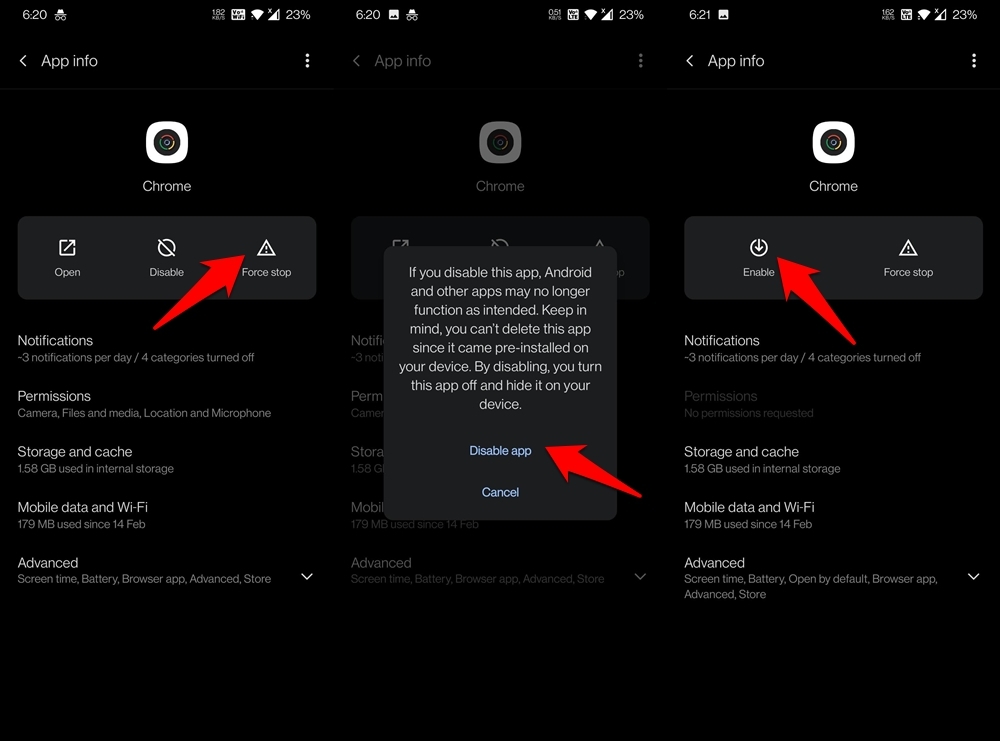
- Gehen Sie also zur Einstellungsseite auf Ihrem Gerät, gefolgt von Apps und Benachrichtigungen.
- Wählen Sie App-Info und scrollen Sie zu der Browser-App, die Sie derzeit verwenden.
- Tippen Sie dann auf Deaktivieren > App deaktivieren. Warten Sie einige Sekunden und tippen Sie dann auf die Schaltfläche Aktivieren.
- Starten Sie jetzt diese App und sehen Sie, ob sie den Google-Such-Mehr-Button-Fehler “Erneut versuchen” beheben kann.
Im Desktop-Modus suchen
Wie Sie vielleicht bemerkt haben, ist die Schaltfläche “Mehr Ergebnisse” nicht vorhanden, wenn Sie im Internet auf Ihrem PC surfen. Stattdessen wechseln Sie zur nächsten Seite der Suchergebnisse, indem Sie auf die gewünschte Seitenzahl klicken. Nun können Sie dasselbe Arbeitsumfeld auch auf Ihrem Mobilgerät simulieren. So geht’s:
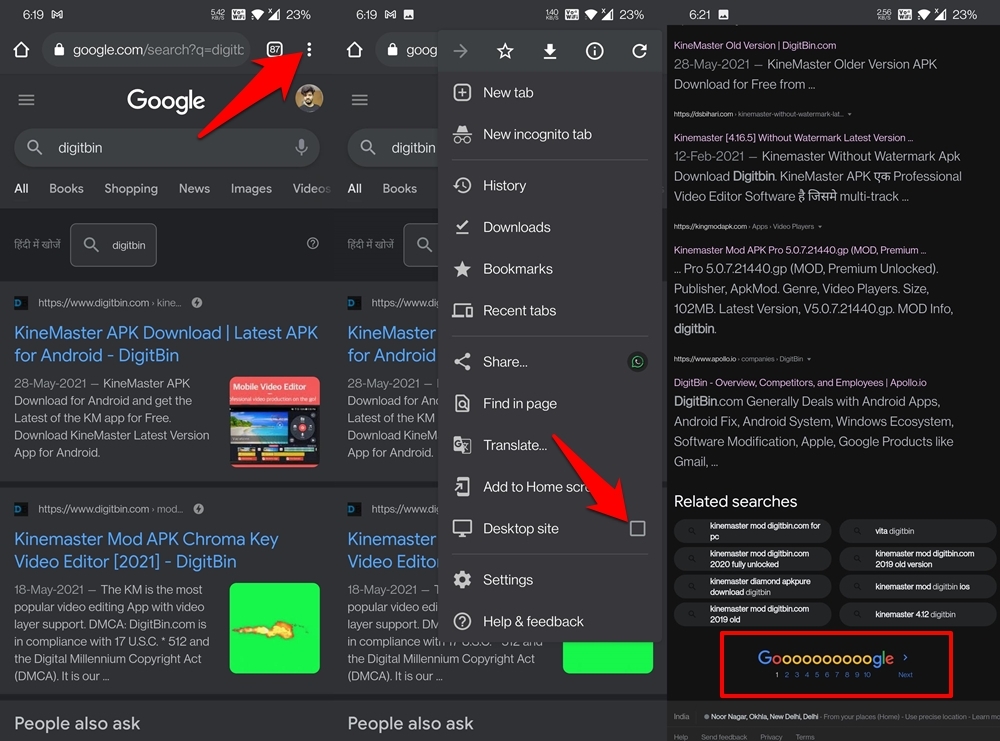
- Starten Sie den Browser auf Ihrem Smartphone und führen Sie die erforderliche Suche durch.
- Wenn die Ergebnisse geladen werden, tippen Sie auf das Überlauf-Symbol oben rechts.
- Aktivieren Sie dann die Option “Desktop-Website” und warten Sie einige Sekunden.
- Die Seite wird jetzt genau so geladen, wie sie es auf Ihrem PC tut.
- Scrollen Sie zum Ende der Seite und tippen Sie auf die gewünschte Seitenzahl.
Die obige Methode entfernt zwar die Schaltfläche “Mehr Ergebnisse”, aber da wir die beabsichtigte Aufgabe des Wechsels zur nächsten Seite durchführen können, sollte dies für viele Benutzer kein großes Problem darstellen.
Versuchen Sie einen alternativen Download
Wenn keine der oben genannten Methoden den Google-Such-Mehr-Button-Fehler “Erneut versuchen” beheben konnte, sollten Sie in Betracht ziehen, zu einem anderen Browser zu wechseln. Es gibt eine Vielzahl von Optionen zur Auswahl, darunter Firefox, Edge, Opera usw. Sie können auch unseren Leitfaden zu den besten Android-Browsern konsultieren und Ihre Entscheidung entsprechend anpassen.
Fazit
Damit schließen wir den Leitfaden, wie Sie den Google-Such-Mehr-Button-Fehler “Erneut versuchen” beheben können. Wir haben sieben verschiedene Methoden dafür geteilt, lassen Sie uns in den Kommentaren wissen, welche für Sie funktioniert hat.
Wenn Sie Gedanken zu Wie man den Google-Such-Mehr-Button-Fehler “Erneut versuchen” behebt? haben, können Sie gerne unten im Kommentarfeld schreiben. Abonnieren Sie auch unseren DigitBin YouTube-Kanal für Video-Tutorials. Prost!
Erhalte neue Beiträge in deinem Posteingang.
Kein Spam. Jederzeit abmelden.