Windows 11 · 6 min read · Dec 24, 2025
So beheben Sie das Problem, dass GPUpdate Force unter Windows 11 nicht funktioniert
Microsofts neuestes Betriebssystem, Windows 11, bietet eine Reihe von Funktionen und Verbesserungen gegenüber seinen Vorgängern. Obwohl es nicht ohne seine Eigenheiten und Probleme ist, ist es dennoch ein ziemlich zuverlässiges Stück Software.
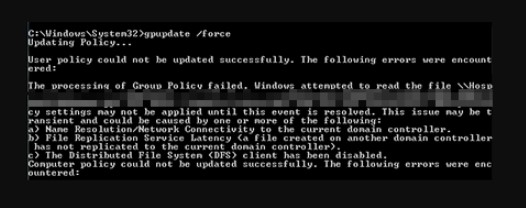
Es gibt einige Benutzer, die Probleme mit dem Befehl „GP Update Force“ haben, der nicht wie beabsichtigt funktioniert. Die Gruppenrichtlinie (GP) ist entscheidend für die Verwaltung von Benutzer- und Computerkonten sowie deren Arbeitsumgebungen.
Insbesondere in einer Unternehmensumgebung kann das Versagen von „gpupdate /force“ den reibungslosen Betrieb des Systems stören. Lassen Sie uns also die Methode überprüfen, die Ihnen hilft, das Problem zu beheben, dass GP Update Force auf Ihrem Windows 11-PC nicht funktioniert.
Was ist Gruppenrichtlinie und GPUpdate Force?
Gruppenrichtlinie ermöglicht es Active Directory-Administratoren, Benutzer- und Computerkonfigurationen in einer Active Directory-Umgebung zu verwalten. Sie verwaltet die Benutzererfahrung, erzwingt Sicherheitseinstellungen und installiert Software über Netzwerke.
gpupdate /force aktualisiert die Gruppenrichtlinieneinstellungen sofort mithilfe von Befehlszeilenargumenten. Der Befehl gpupdate /force erzwingt ein sofortiges Update, sodass alle Änderungen, die an der Gruppenrichtlinie vorgenommen wurden, sofort angewendet werden. Normalerweise werden Gruppenrichtlinien-Updates in regelmäßigen Abständen oder beim Start/Anmelden durchgeführt, aber mit diesem Befehl werden Änderungen sofort angewendet.
Häufige Gründe, warum GPUpdate Force nicht funktioniert
In einigen Fällen funktioniert der Befehl „gpupdate /force“ möglicherweise nicht korrekt. Um das Problem zu beheben, ist es hilfreich, diese Gründe zu verstehen:
Netzwerkverbindungsprobleme: Wenn der Computer nicht auf den Domänencontroller zugreifen kann, kann er die neuesten Gruppenrichtlinieneinstellungen nicht abrufen.
Berechtigungsprobleme: Gruppenrichtlinien können aufgrund unzureichender Berechtigungen daran gehindert werden, sich zu aktualisieren.
Beschädigte Gruppenrichtlinie: Gruppenrichtlinienobjekte (GPOs) können von Zeit zu Zeit beschädigt werden.
Dienstprobleme: Gruppenrichtlinienbezogene Dienste könnten nicht mehr funktionieren oder nicht richtig funktionieren.
DNS-Probleme: Die korrekte Konfiguration des DNS ist entscheidend, um Domänencontroller zu finden und Gruppenrichtlinien bereitzustellen.
Softwarekonflikte: Es ist möglich, dass Drittanbietersoftware die Vorgänge zur Aktualisierung der Gruppenrichtlinie stört.
Beheben des Problems, dass GPUpdate Force unter Windows 11 nicht funktioniert
Um das Problem zu lösen, lassen Sie uns die Schritte zur Fehlersuche durchgehen.
Lösung 1: Überprüfen Sie die Netzwerkverbindung
Zunächst müssen Sie sicherstellen, dass Ihr Gerät mit dem Domänencontroller kommunizieren kann und eine stabile Netzwerkverbindung hat.
Pingen Sie den Domänencontroller: Um die Konnektivität zu überprüfen, öffnen Sie die Eingabeaufforderung und geben Sie ping [IP-Adresse oder Hostname des Domänencontrollers] ein.
Überprüfen Sie Netzwerkkabel und WLAN: Stellen Sie sicher, dass die Netzwerkkabel sicher angeschlossen sind, und stellen Sie sicher, dass das WLAN ein starkes Signal hat.
Lösung 2: Überprüfen Sie die Benutzerberechtigungen
Wenn Sie die Gruppenrichtlinie aktualisieren möchten, müssen Sie über die entsprechenden Berechtigungen verfügen.
Administrative Berechtigungen: Stellen Sie sicher, dass Sie mit einem Konto, das über administrative Berechtigungen verfügt, am Computer angemeldet sind.
Überprüfen Sie die Gruppenmitgliedschaft: Stellen Sie sicher, dass die Gruppen Domänenadministrator und lokaler Administrator die richtigen für Ihr Benutzerkonto sind.
Lösung 3: Führen Sie DISM- und SFC-Scans durch
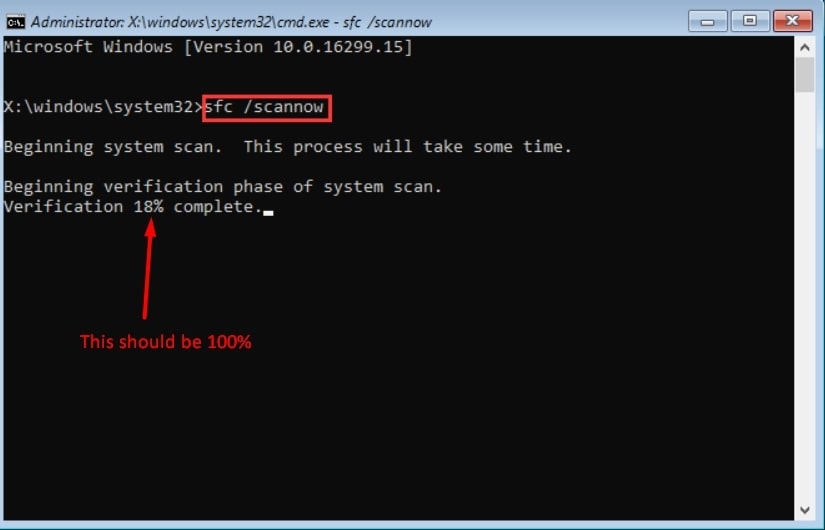
Sie sollten die SFC- und DISM-Scans auf Ihrem Computer ausführen, da dieses Problem durch beschädigte oder fehlende Systemdateien verursacht werden könnte.
Mit dieser Methode können Sie das Problem beheben, dass GPUpdate Force nicht funktioniert, indem Sie das System reparieren. Um die Scans durchzuführen, befolgen Sie diese Schritte:
Drücken Sie Windows + S, um die Windows-Suche zu öffnen.
Geben Sie anschließend im Suchfeld cmd ein und klicken Sie auf Als Administrator ausführen.
Wenn die Eingabeaufforderung geöffnet ist, geben Sie die folgenden Befehle nacheinander ein und drücken Sie nach jedem Enter. sfc /scannow
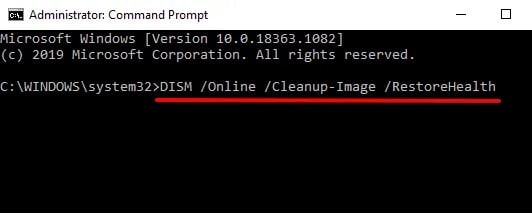
- Bitte stellen Sie sicher, dass Sie eine Internetverbindung haben, wenn Sie den folgenden Befehl ausführen: DISM /Online /Cleanup-Image /RestoreHealth
- Um herauszufinden, ob die Lösung funktioniert hat, schließen Sie die Eingabeaufforderung und führen Sie den Befehl gpupdate/force aus.
Lösung 4: Starten Sie den Gruppenrichtliniendienst neu
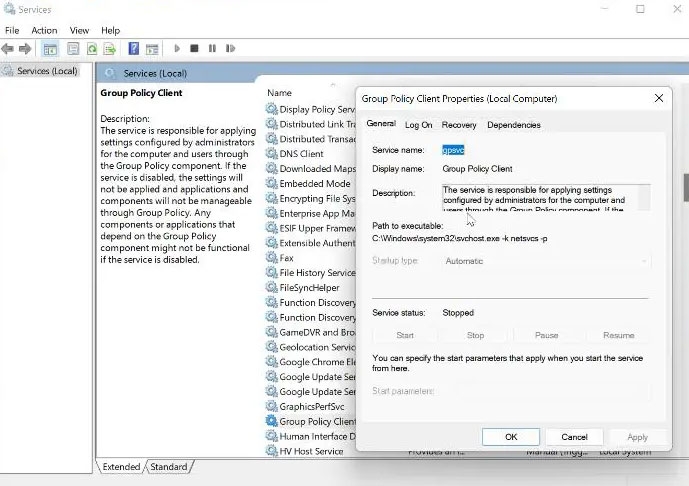
Wenn der Gruppenrichtliniendienst Ihres PCs nicht funktioniert, funktioniert der Befehl gpupdate force möglicherweise nicht. Um zu sehen, ob das Problem behoben ist, sollten Sie den Dienst neu starten.
Drücken Sie Windows + R, um services.msc zu öffnen, und geben Sie services.msc ein.
Klicken Sie mit der rechten Maustaste auf Gruppenrichtlinienclient im Fenster Windows-Dienste.
Wählen Sie anschließend im Dropdown-Menü, das erscheint, Eigenschaften aus.
Wählen Sie anschließend im Tab Allgemein Automatisch als Starttyp aus.
Klicken Sie im selben Dialogfeld auf Start, dann auf Übernehmen und OK.
Lösung 5: Setzen Sie die Gruppenrichtlinie zurück
Wenn dieses Problem weiterhin besteht, können Sie auch Ihren Computer auf eine Gruppenrichtlinie zurücksetzen.
Geben Sie cmd in die Windows-Suche ein.
Wählen Sie Als Administrator ausführen.
Geben Sie im nächsten Schritt die folgenden Befehle nacheinander ein und drücken Sie nach jedem Befehl Enter.
RD /S /Q "%WinDir%\System32\GroupPolicyUsers" && RD /S /Q
"%WinDir%\System32\GroupPolicy"
gpupdate /force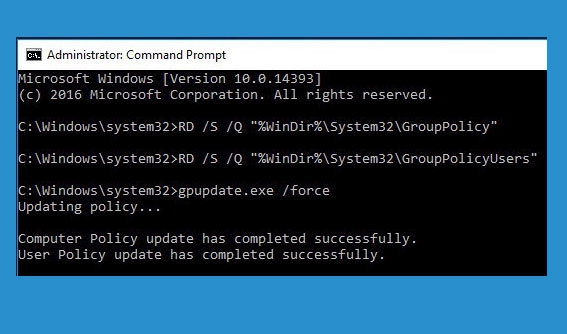
- Starten Sie Ihren Computer neu, um zu sehen, ob es funktioniert.
Lösung 6: Windows aktualisieren
Es ist oft möglich, eine Vielzahl von Problemen durch das Aktualisieren von Windows zu beheben, einschließlich Problemen mit Gruppenrichtlinien-Updates.
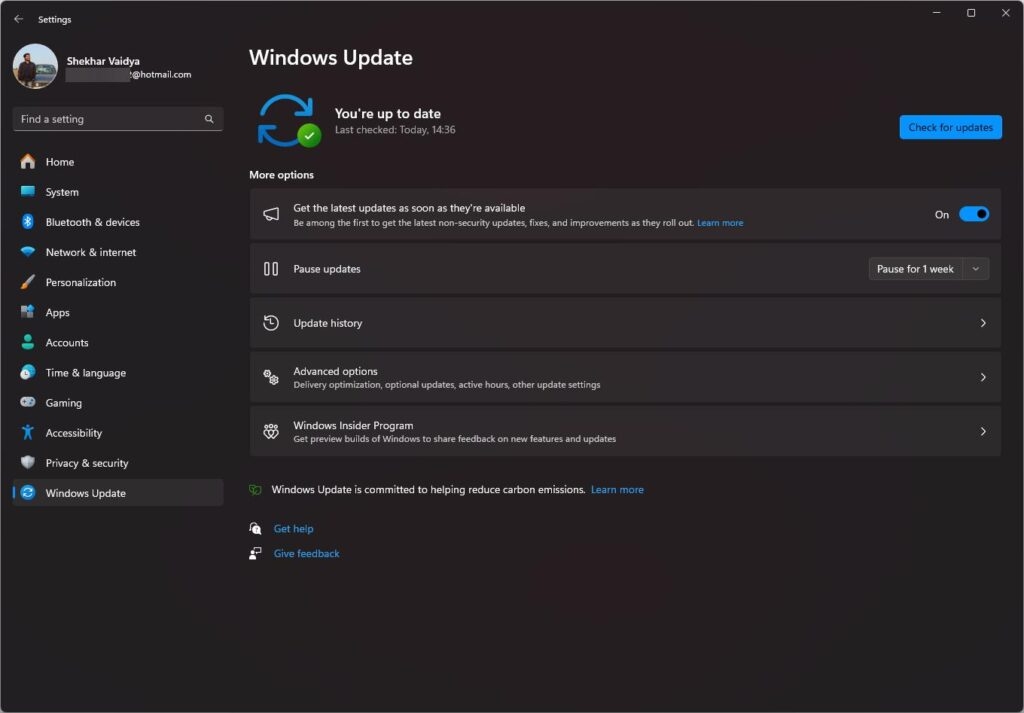
Sie können sicherstellen, dass Sie die neuesten Fehlerbehebungen und Verbesserungen haben, indem Sie Ihr Windows 11-Gerät wie folgt aktualisieren:
- Nach Updates suchen: Öffnen Sie Einstellungen > Windows Update und installieren Sie alle verfügbaren Updates.
Lösung 7: Überprüfen Sie die Protokolle des Ereignisprotokolls
Es ist möglich, Probleme im Zusammenhang mit Gruppenrichtlinien-Updates zu identifizieren, indem Sie die Protokolle des Ereignisprotokolls überprüfen.
Neben Fehlern und Warnungen bezüglich der Gruppenrichtlinie bietet das Ereignisprotokoll auch detaillierte Protokolle von Systemereignissen.
Drücken Sie Windows + X, um das Ereignisprotokoll zu öffnen. Klicken Sie auf Windows-Protokolle > System.
Suchen Sie in diesem Abschnitt nach Fehlern im Zusammenhang mit der Gruppenrichtlinie.
Lösung 8: Löschen und Neuerstellen der fehlenden registry.pol-Datei
Es gibt eine registry.pol-Datei, die alle Gruppenrichtlinieneinstellungen enthält. Diese Datei muss vorhanden sein, damit Änderungen an den Clients übertragen werden können.
Ohne sie erscheinen keine der Änderungen auf dem Client. Es ist gut, dass Sie sie neu erstellen können. Es ist dennoch eine gute Idee, die Datei zu löschen, auch wenn sie bereits vorhanden ist.
Gehen Sie zu C:/Windows/System32/GroupPolicy/Machine.
Suchen Sie die registry.pol-Datei. Sie können sie dauerhaft löschen, indem Sie Shift + Delete drücken.
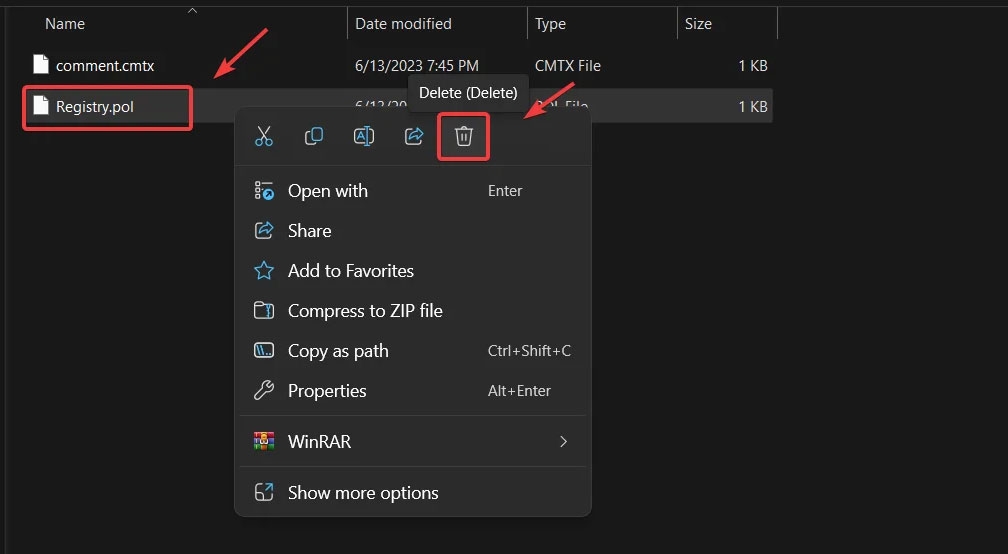
- Um sie erneut zu erstellen, führen Sie den folgenden Befehl aus, um die Gruppenrichtlinieneinstellungen zu aktualisieren: gpupdate /force
Lösung 9: Benennen Sie den Gruppenrichtlinienmaschinenordner um
Gruppenrichtlinien-Updates können behoben werden, indem der Gruppenrichtlinienmaschinenordner umbenannt wird, insbesondere wenn der Inhalt des Ordners beschädigt wurde.
Der Prozess besteht darin, Windows zu zwingen, den Ordner mit den Standardeinstellungen neu zu erstellen, was eine Reihe von Problemen lösen kann. Befolgen Sie dazu diese Schritte:
Drücken Sie zunächst Windows + E, um den Datei-Explorer auf Ihrem Computer zu öffnen.
Wählen Sie Dieser PC, um das Laufwerk zu finden, auf dem das Betriebssystem gespeichert ist.
Klicken Sie dann auf Windows > System32 > GroupPolicy.
Sie können jetzt mit der rechten Maustaste auf den Maschinenordner klicken und im Menü Umbenennen auswählen.
Stellen Sie sicher, dass Sie den Ordner unter dem Namen Machine.old speichern.
Wenn der Befehl nicht funktioniert, können Sie Ihren Computer neu starten und es erneut versuchen.
Das ist alles, was wir für Sie haben, um zu erklären, wie Sie das Problem beheben können, wenn der GP-Update-Befehl auf Ihrem Windows 11-PC nicht funktioniert.
Vielen Dank, dass Sie diesen Leitfaden gelesen haben. Wir hoffen, dass er Ihnen hilfreich war. Lassen Sie es mich in den Kommentaren wissen, wenn Sie weitere Informationen benötigen.
Erhalte neue Beiträge in deinem Posteingang.
Kein Spam. Jederzeit abmelden.