Grammarly Hilfe · 7 min read · Jan 17, 2026
So beheben Sie, dass Grammarly in Google Docs nicht funktioniert
Grammarly ist ein digitaler Schreibassistent, der als Browsererweiterung und als eigenständige App für PCs verfügbar ist. Er hilft Ihnen, einen Text für berufliche und persönliche Zwecke zu verfassen, indem er Klarheit in der Darstellung bietet und Rechtschreib-, Grammatik- oder Interpunktionsfehler korrigiert.
Google-Dokumentenbenutzer im Browser müssen die Grammarly-Erweiterung verwenden. Es ist so einfach wie die Installation des Plugins und das Anmelden bei Grammarly, um Empfehlungen zur Verfeinerung des Textes, den Sie bearbeiten, zu erhalten.
Manchmal funktioniert Grammarly nicht mehr, während Sie Text in GDocs bearbeiten. Das kann sehr frustrierend sein, wenn Sie stark auf Grammarly angewiesen sind, um E-Mails und Artikel zu verfassen. Dieser Leitfaden bietet einige Tipps zur Fehlersuche bei Problemen mit Grammarly in Google Docs.
Warum funktioniert die Grammarly-Erweiterung nicht?
Die Grammarly-Browsererweiterung funktioniert nicht, wenn das Netzwerk schwach ist. Technische Probleme mit einem bestimmten Browser können verhindern, dass Grammarly Korrekturen für den Text vorschlägt, den Sie in GDocs bearbeiten.
Fehler in Grammarly können die Leistung in einer bestimmten Anwendungsumgebung (in diesem Fall GDocs) beeinträchtigen. Die kostenlose Version von Grammarly bietet nicht das vollständige Set an Funktionen. Die Funktionen, die im Premium-Paket verfügbar sind, funktionieren nicht im kostenlosen Kanal.
Top Möglichkeiten zur Behebung des Grammarly-Fehlers in Google Docs
Verwenden Sie diese Lösungen, um Probleme mit Grammarly in jedem Browser zu überwinden und das Bearbeiten von Text nahtlos fortzusetzen.
1. Internetprobleme beheben
Überprüfen Sie zunächst die Internetverbindung in Ihrem Zuhause/Büro. Hatten Sie häufige Netzwerkunterbrechungen? Führen Sie einen Geschwindigkeitstest durch, um die Stabilität Ihres Netzwerks zu überprüfen. Überprüfen Sie, ob andere Websites schnell geladen werden.
Trennen Sie Ihren PC vorübergehend vom Netzwerk und verbinden Sie ihn erneut. Starten Sie Ihren WiFi-Router neu und verbinden Sie Ihr Gerät wieder mit dem WiFi. Bitten Sie um Hilfe von Ihrem Internetdienstanbieter oder dem Netzwerkadministrator.
2. Grammarly-Erweiterung deaktivieren und wieder aktivieren
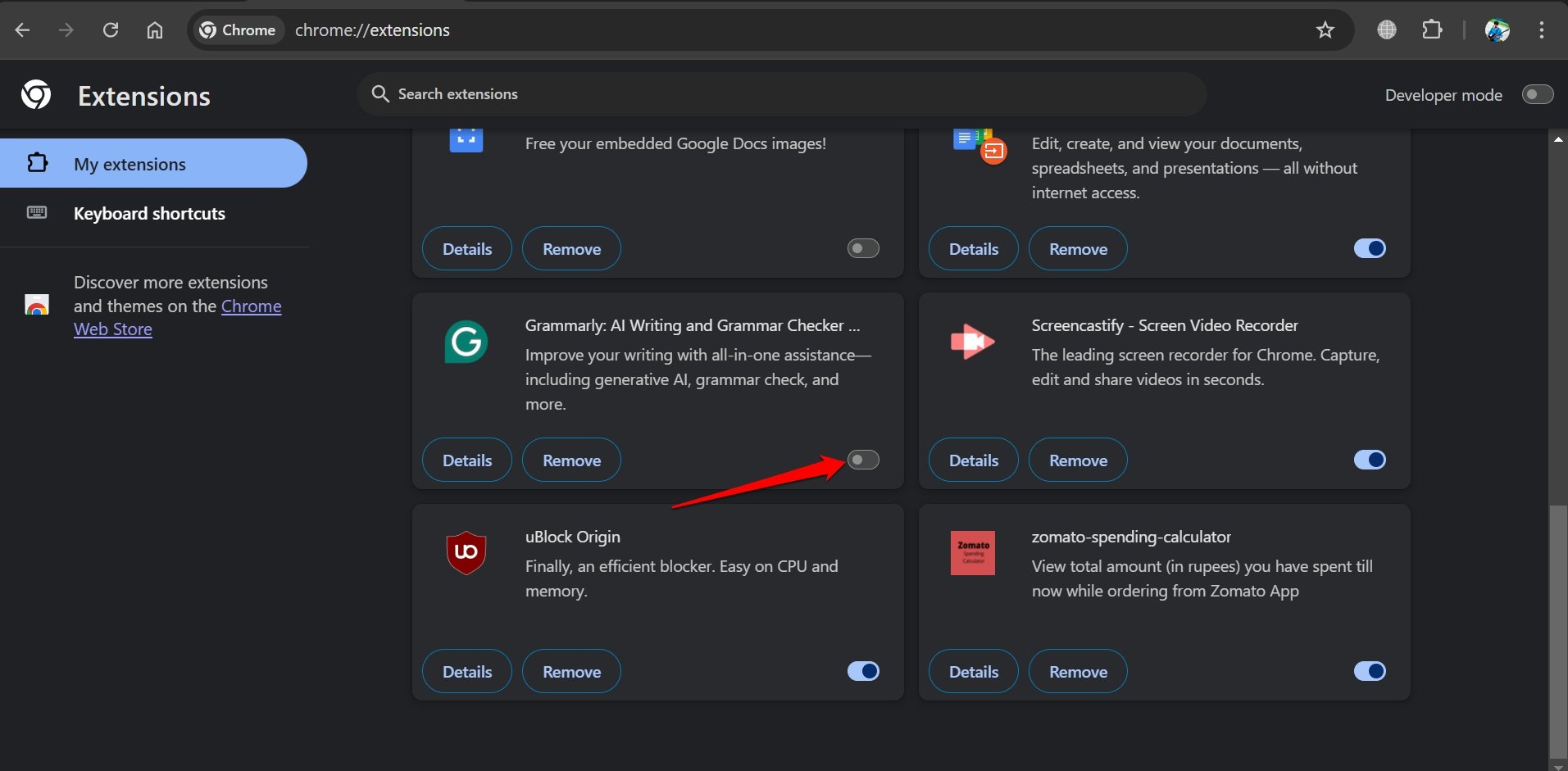
Deaktivieren Sie in Ihrem Browser die Grammarly-Erweiterung und aktivieren Sie sie dann erneut. Dieser Trick hilft oft, zufällige Probleme mit den Erweiterungen zu beheben. Denken Sie daran, dass das Deaktivieren einer Web-Erweiterung nicht dasselbe ist wie das Deinstallieren.
- Gehen Sie in Chrome zu Chrome://extensions.
- Drücken Sie den Schalter, um Grammarly auszuschalten.
- Klicken Sie erneut auf den Schalter, um Grammarly für den Chrome-Browser zu aktivieren.
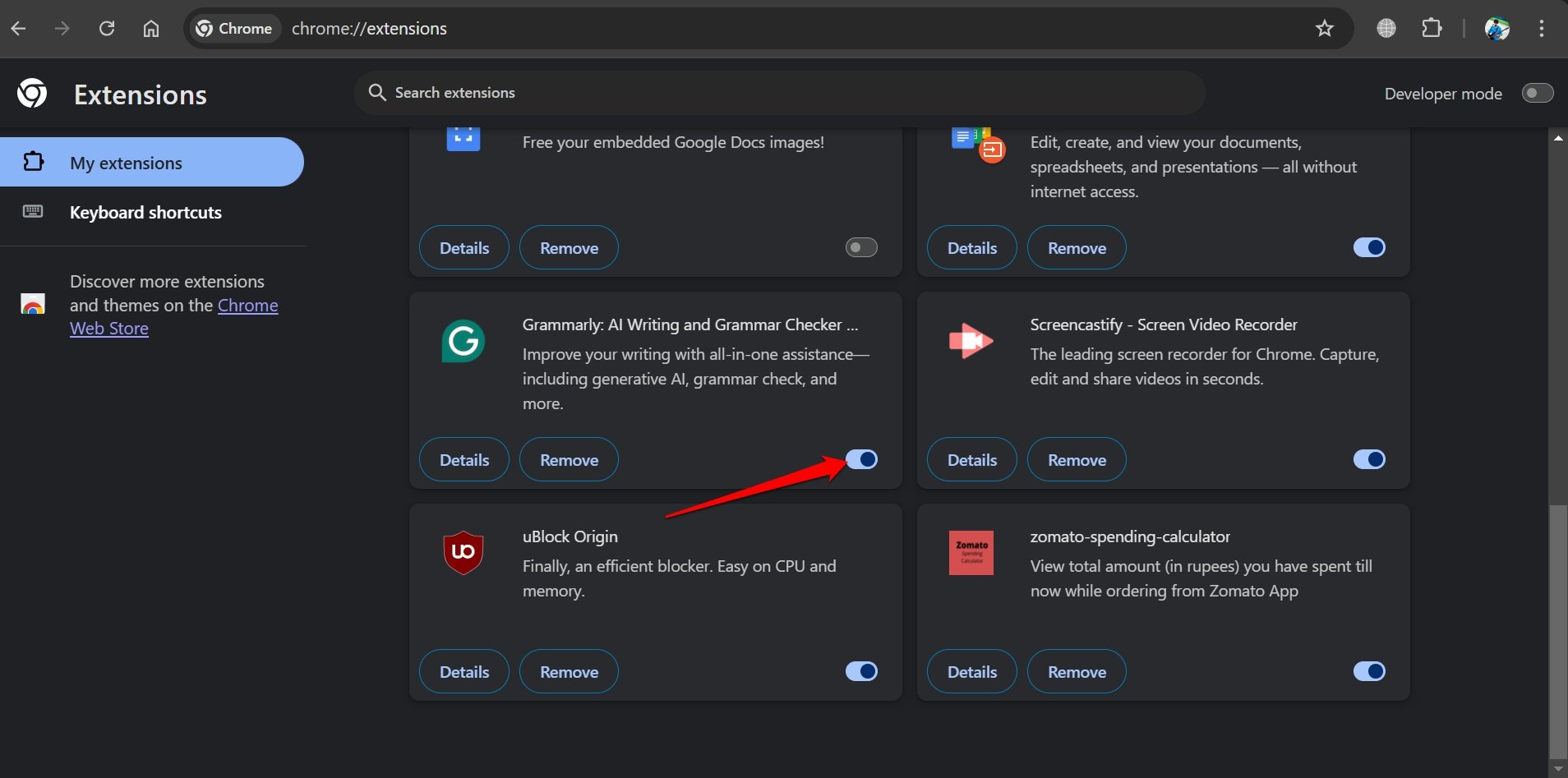
Gehen Sie im Edge-Browser zu edge://extensions, um auf die installierten Erweiterungen zuzugreifen. Gehen Sie in Firefox zur Seite “ about:addons”, um die Browser-Plugins anzuzeigen.
3. Abmelden und bei Grammarly anmelden
Um zufällige Störungen bei Grammarly zu beheben, wenn Sie es zum Bearbeiten von GDoc-Dateien verwenden, melden Sie sich von Ihrem Grammarly-Konto ab.
- Greifen Sie auf die Kontoeinstellungen von Grammarly im Browser zu.
- Klicken Sie auf den nach unten zeigenden Pfeil unter Ihrem Benutzernamen in der oberen rechten Ecke.
- Wählen Sie Abmelden.
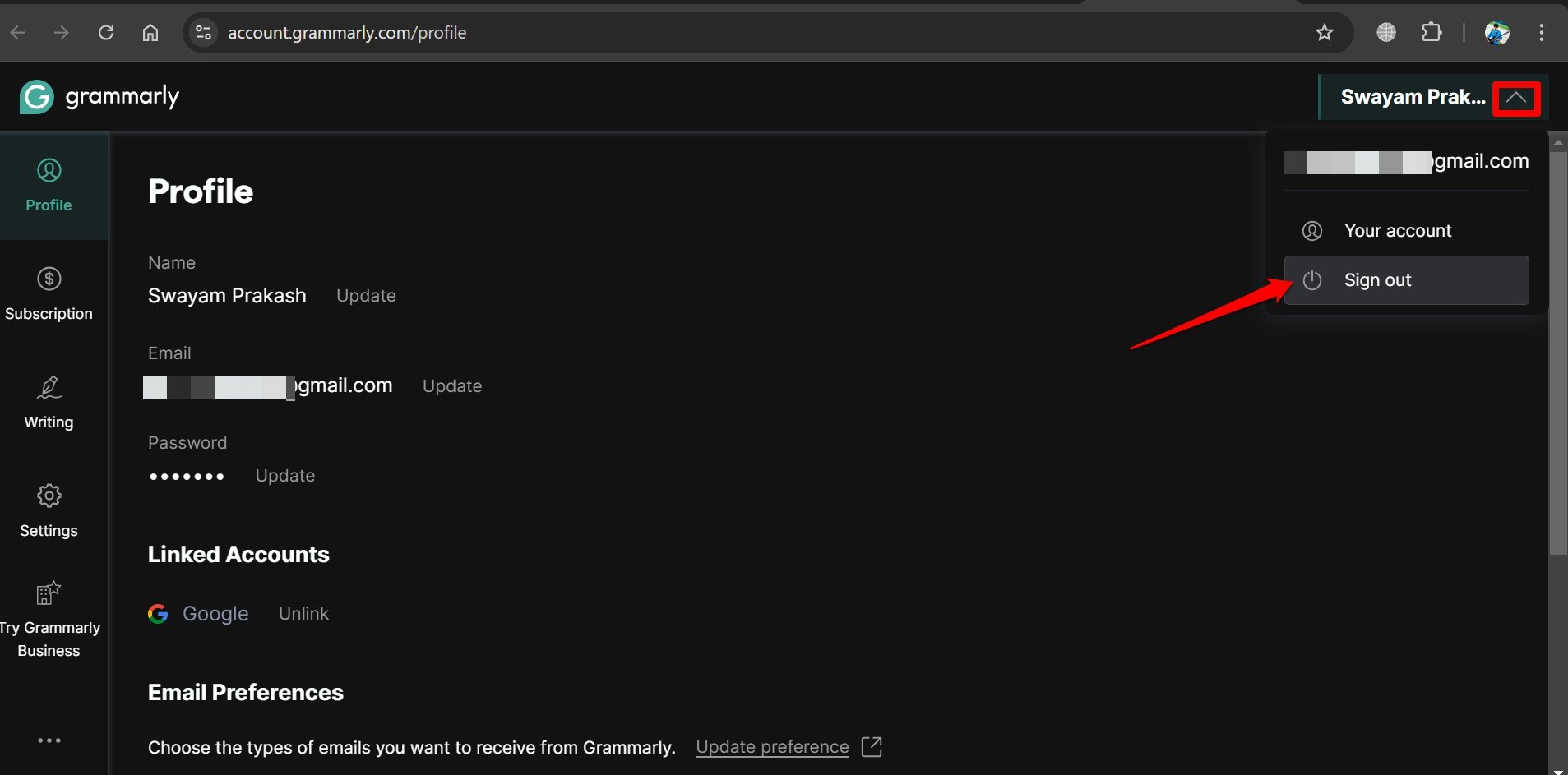
- Klicken Sie auf Ja, abmelden, um zu bestätigen.
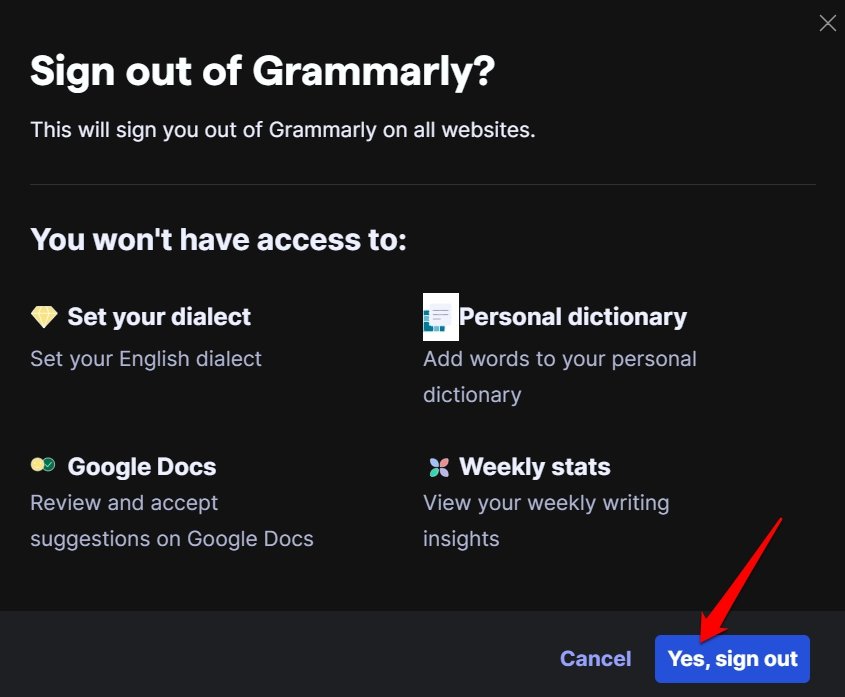
- Wählen Sie auf dem Anmeldebildschirm von Grammarly ein vorhandenes Konto aus oder klicken Sie auf Mit einem anderen Konto anmelden, um auf Ihr Grammarly-Konto zuzugreifen.
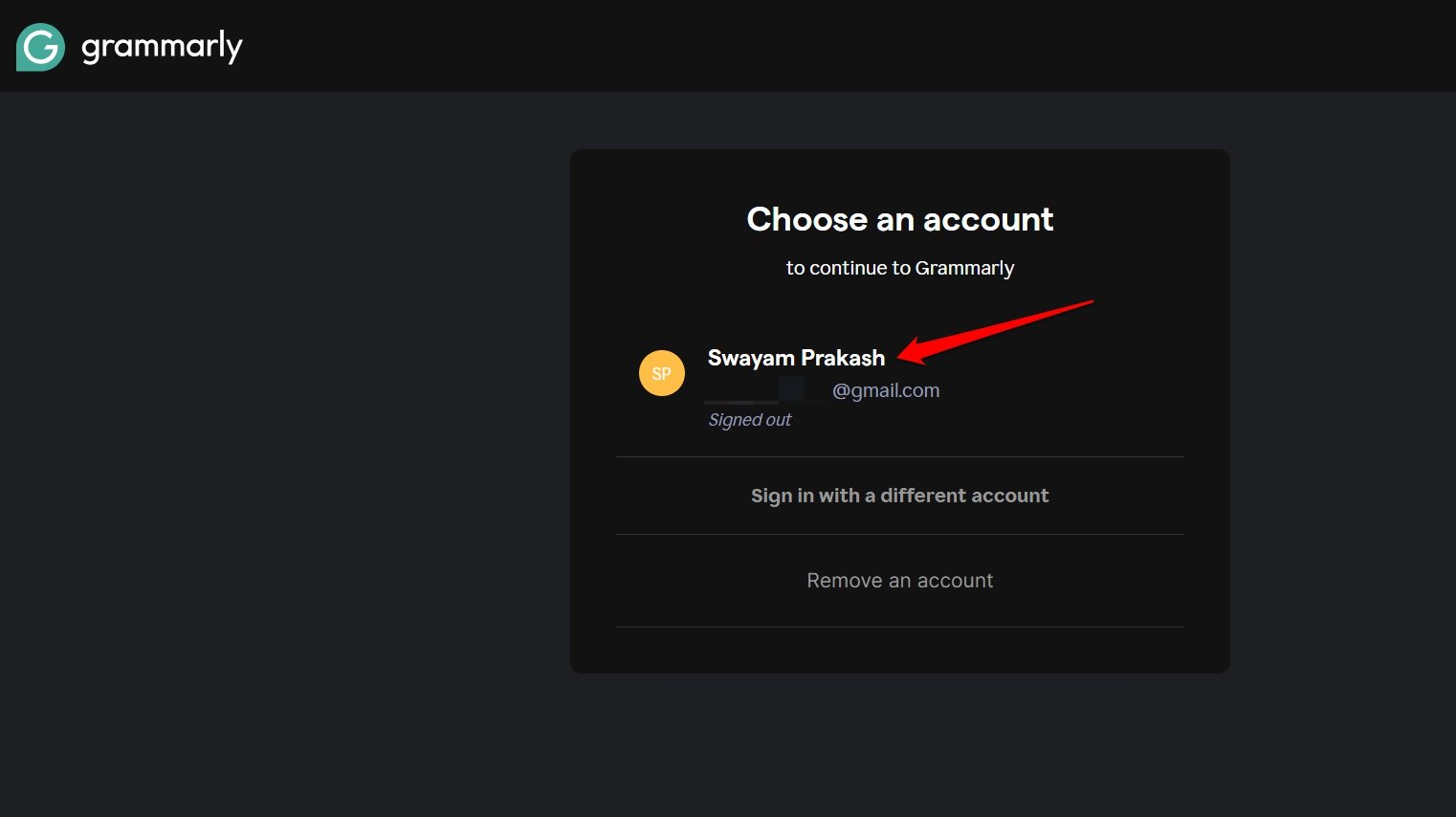
Beginnen Sie mit dem Bearbeiten von Dokumenten in Google Docs und beobachten Sie, ob die Grammarly-Vorschläge jetzt angezeigt werden.
4. Browser-Cache leeren
Entfernen Sie alle beschädigten oder unnötigen temporären Daten im Browser-Cache, um die Leistung der in Ihrem Webbrowser integrierten Plugins zu verbessern.
- Öffnen Sie Ihren bevorzugten Browser.
- Drücken Sie Strg + Umschalt + Entf, um die Seite „Browserdaten löschen“ zu öffnen.
- Wählen Sie die Browser-Cookies, zwischengespeicherten Daten und andere Elemente aus, die Sie löschen möchten.
- Drücken Sie Daten löschen.
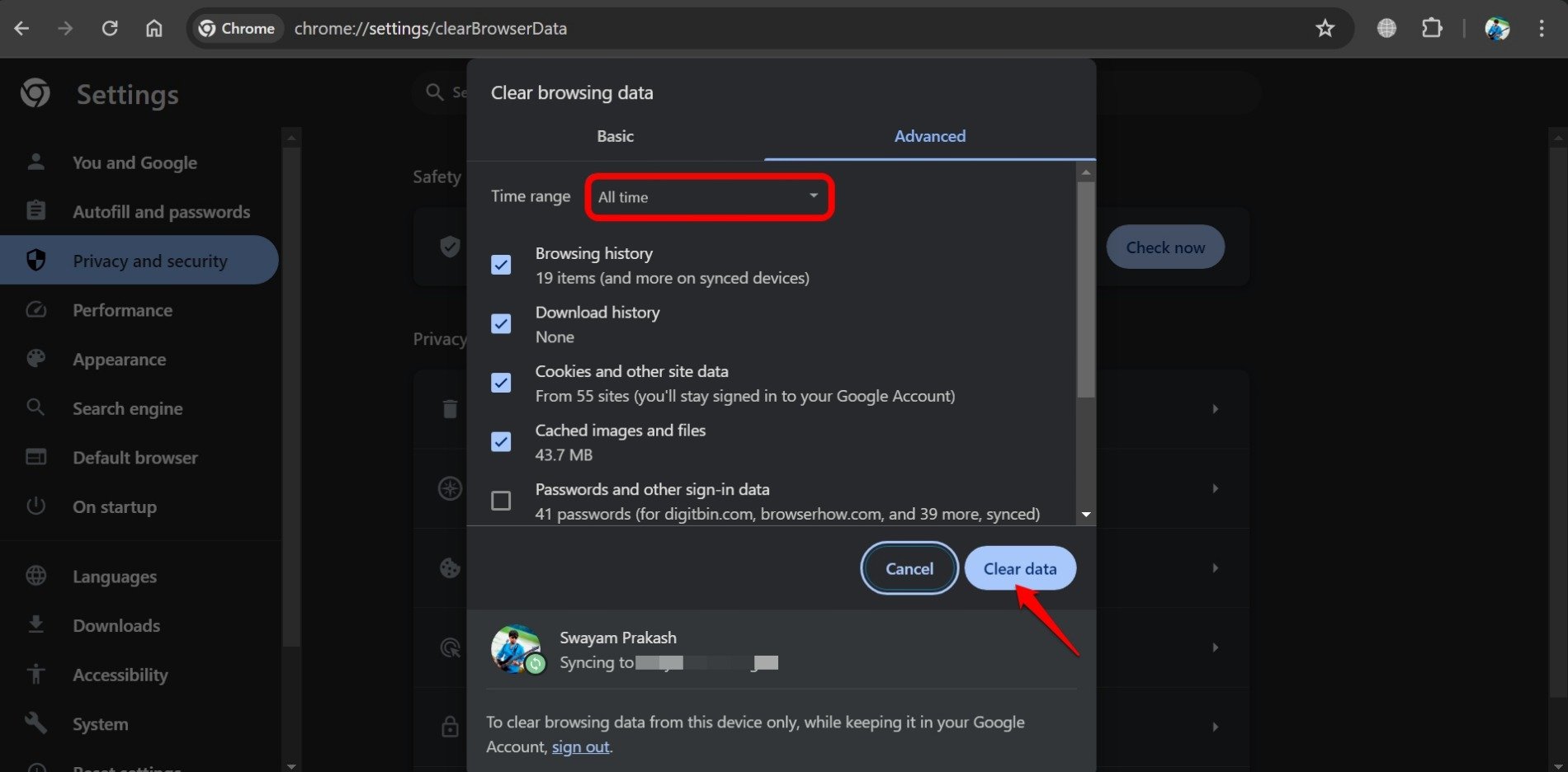
Die Hotkeys zum Zugriff auf die Seite „Browser-Cache leeren“ sind in allen gängigen Webbrowsern gleich.
5. Browser zwangsweise schließen und neu starten
Beenden Sie den Browser über den Task-Manager und starten Sie ihn neu, um Probleme zu vermeiden, die die Grammarly-Erweiterung daran hindern, zu funktionieren.
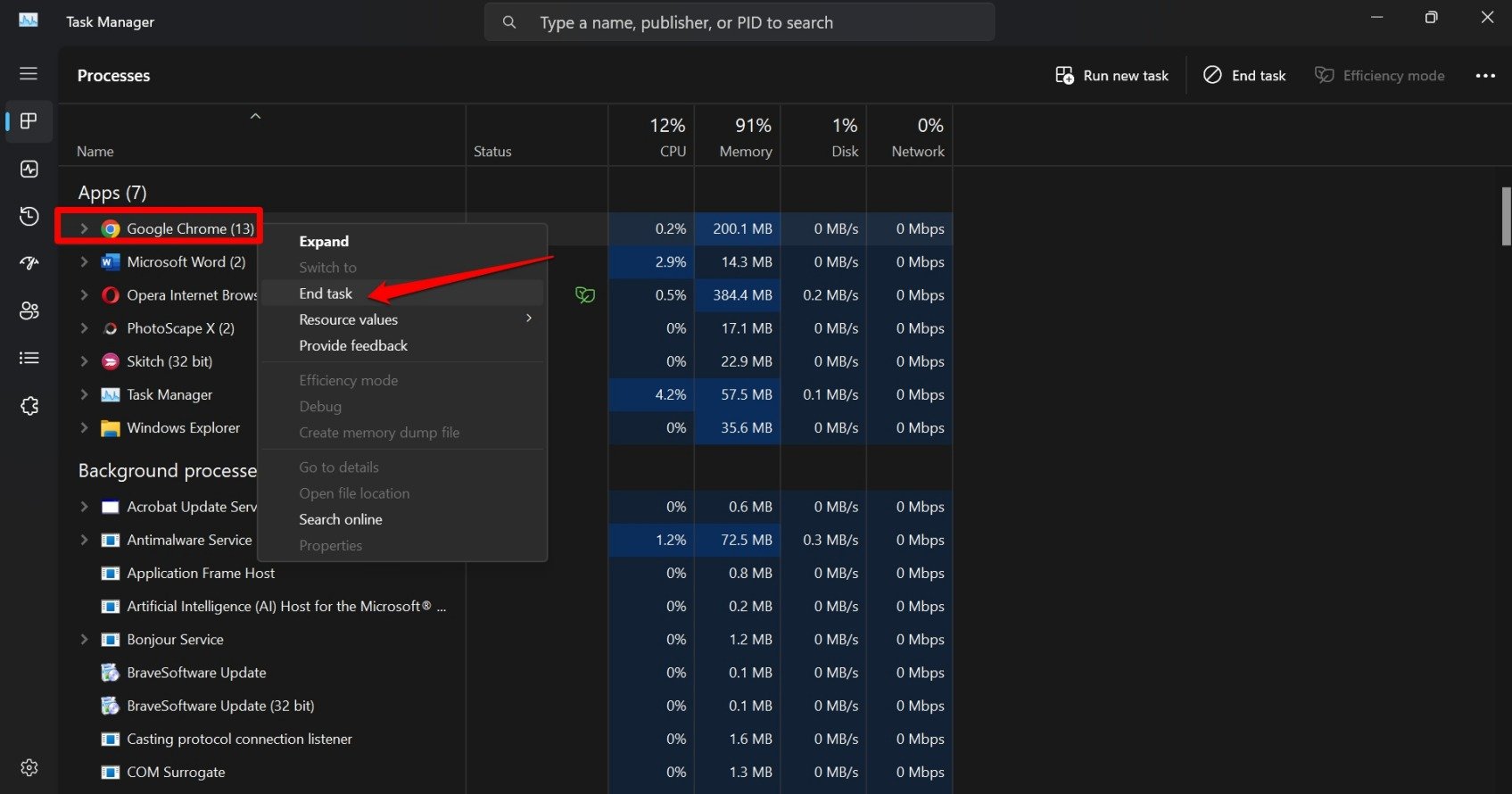
- Drücken Sie Strg + Umschalt + Esc, um den Task-Manager zu öffnen.
- Gehen Sie zu Chrome (oder einem anderen Browser, den Sie verwenden) und klicken Sie mit der rechten Maustaste darauf.
- Wählen Sie Task beenden.
- Drücken Sie die Windows + S-Tastenkombination.
- Geben Sie den Namen des Browsers ein und klicken Sie auf Öffnen, wenn er in den Suchergebnissen angezeigt wird.
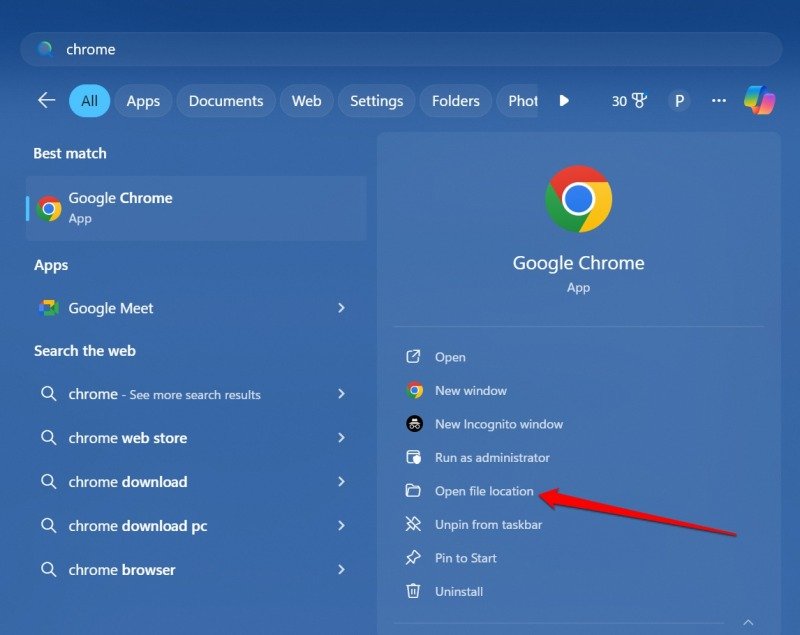
- Beginnen Sie nun mit dem Bearbeiten Ihrer Datei in Google Docs und warten Sie darauf, dass die Grammarly-Vorschläge erscheinen.
6. Browser-Version aktualisieren
Aktualisieren Sie Ihren Browser auf die neueste Version, um alle zugrunde liegenden Fehler im Webbrowser zu beheben, die die installierten Erweiterungen beeinträchtigen könnten.
- Starten Sie den Chrome-Browser.
- Geben Sie in die Adressleiste Chrome://settings/help ein.
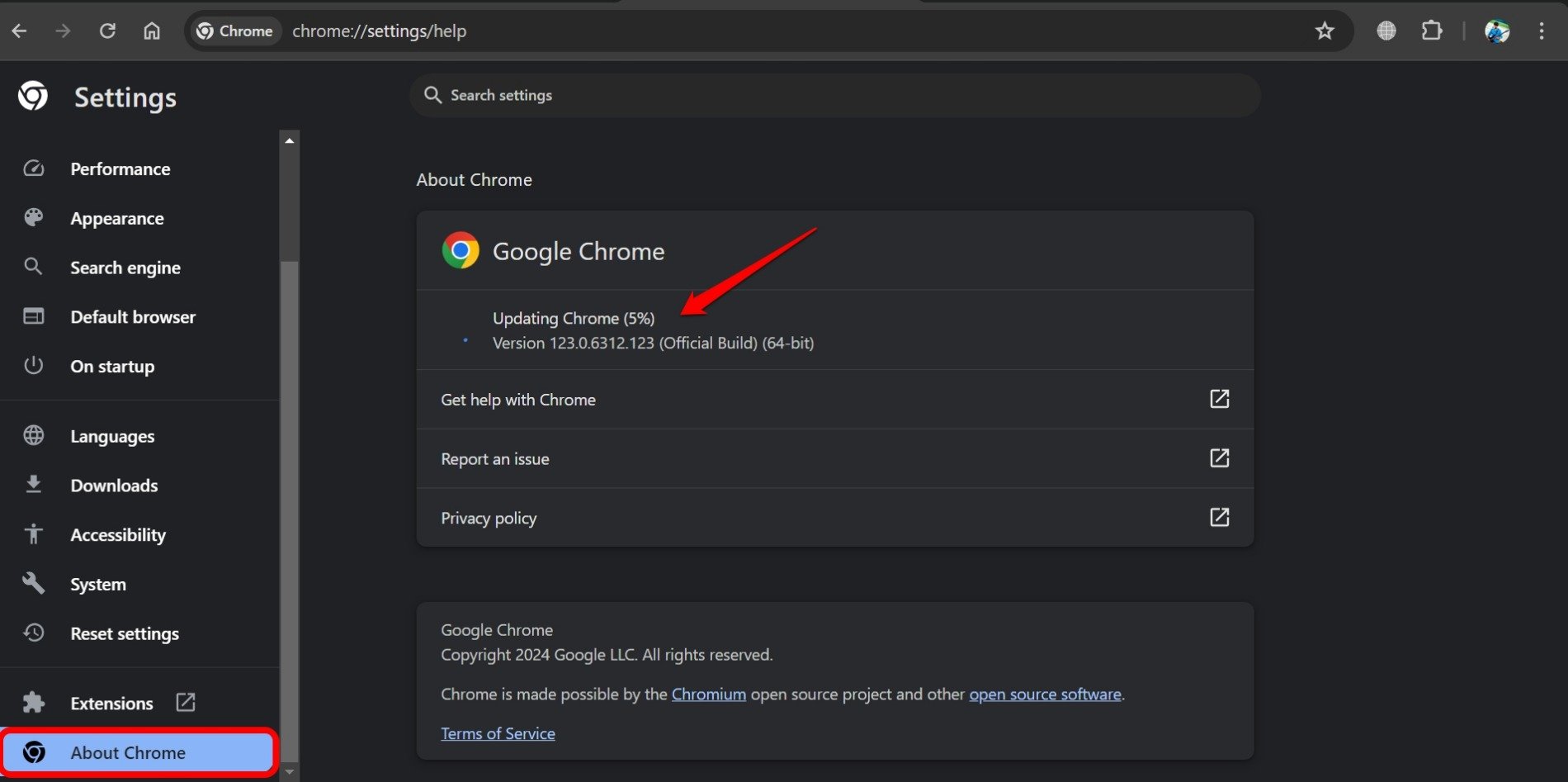
- Chrome sollte mit der Installation der neuesten Version beginnen.
- Starten Sie den Browser neu.
- Greifen Sie auf eine Google-Dokumentsdatei zu, beginnen Sie mit der Bearbeitung und überprüfen Sie, ob Sie die Grammarly-Bearbeitungsvorschläge sehen.
Sie können Ihren bevorzugten Browser aktualisieren, indem Sie auf die Browsereinstellungen zugreifen.
7. Verwenden Sie nicht den Inkognito-Modus des Browsers
Verwenden Sie Google Docs im Inkognito-Modus (auch bekannt als privates Browsen in einigen Browsern)? Die installierten Erweiterungen werden nicht angezeigt und sind im privaten Modus nutzlos.
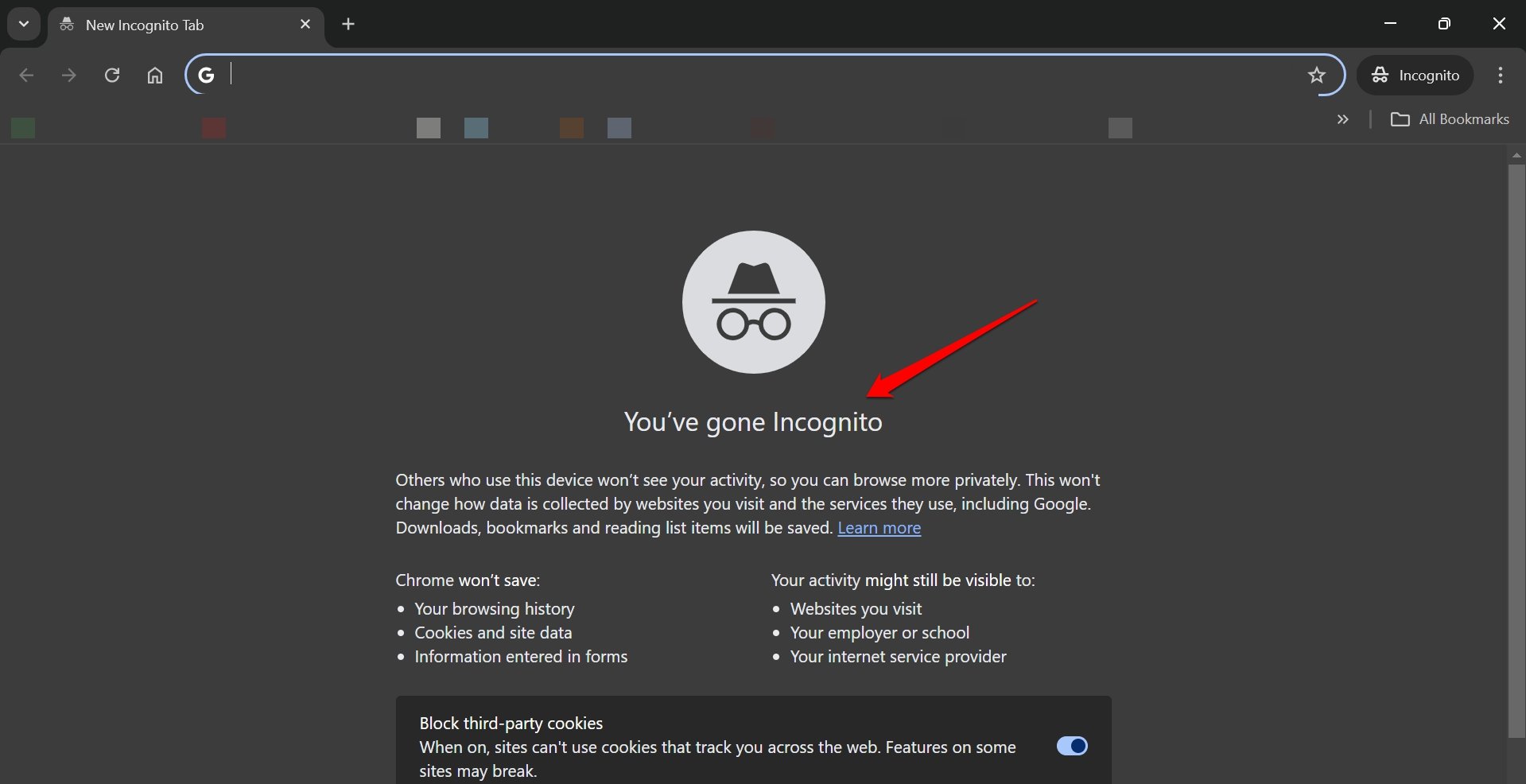
Wechseln Sie in den regulären Browsing-Modus, um den Erweiterungsmanager in Ihrem Browser anzuzeigen. Aktivieren Sie die Grammarly-Erweiterung und bearbeiten Sie die Dateien in Google Docs.
8. Deaktivieren Sie den pagelosen Modus von Google Docs
Der pagelose Modus bietet eine breitere Ansicht des Dokuments in Google Docs ohne Seitenumbrüche. Einige Benutzer haben angegeben, dass die Verwendung von GDocs im pagelosen Modus verhindert, dass Grammarly Vorschläge anzeigt.
Der Wechsel zum Seitenmodus macht die Grammarly-Erweiterung in der Google-Dokumentsdatei funktionsfähig.
- Öffnen Sie die Datei in Google Docs.
- Klicken Sie auf Dateien > Seitenlayout.
- Wählen Sie Seiten und klicken Sie auf OK.
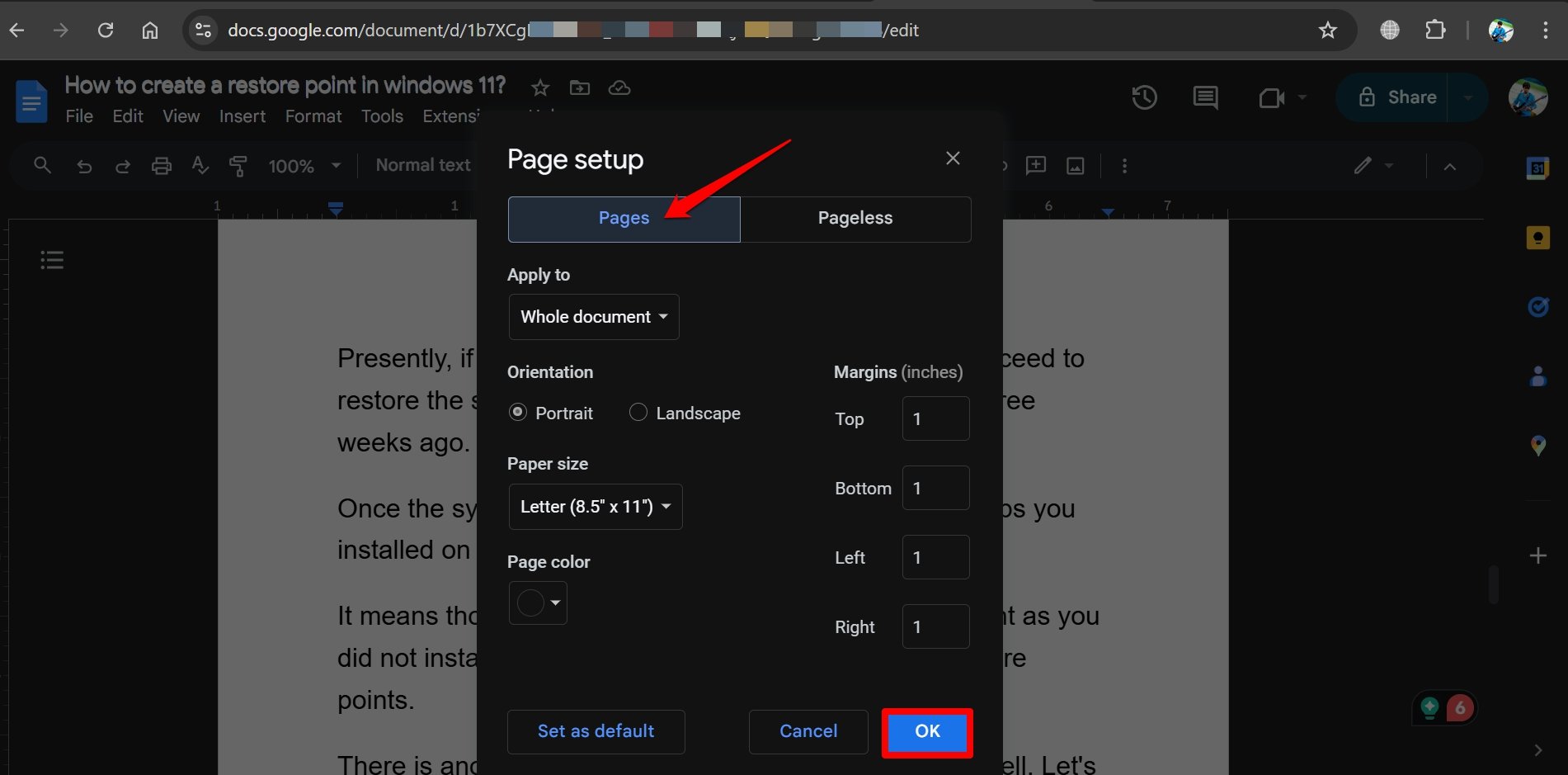
- Aktualisieren Sie die Seite, auf der Sie die GDocs-Datei bearbeiten.
Überprüfen Sie nun, ob die Grammarly-Vorschläge auf dem Bildschirm angezeigt werden.
9. Überprüfen Sie die Anzahl der Seiten in Google Docs
Wenn Ihre Google-Dokumentsdatei mehr als 30 Seiten hat, kann Grammarly langsamer werden, wenn es darum geht, Bearbeitungsempfehlungen anzuzeigen. Auch die Internetgeschwindigkeit spielt eine entscheidende Rolle beim Laden der Dokumentdatei und beim Verarbeiten der Bearbeitungsvorschläge von Grammarly.
10. Aktualisieren Sie die Webseite
Oft kann ein einfacher Trick wie das Neuladen der Webseite Probleme mit nicht reagierenden Browser-Plugins beheben. Wenn Grammarly in Ihrem Browser beim Bearbeiten von Dateien in GDocs nicht funktioniert, klicken Sie auf die Seite neu laden-Schaltfläche.
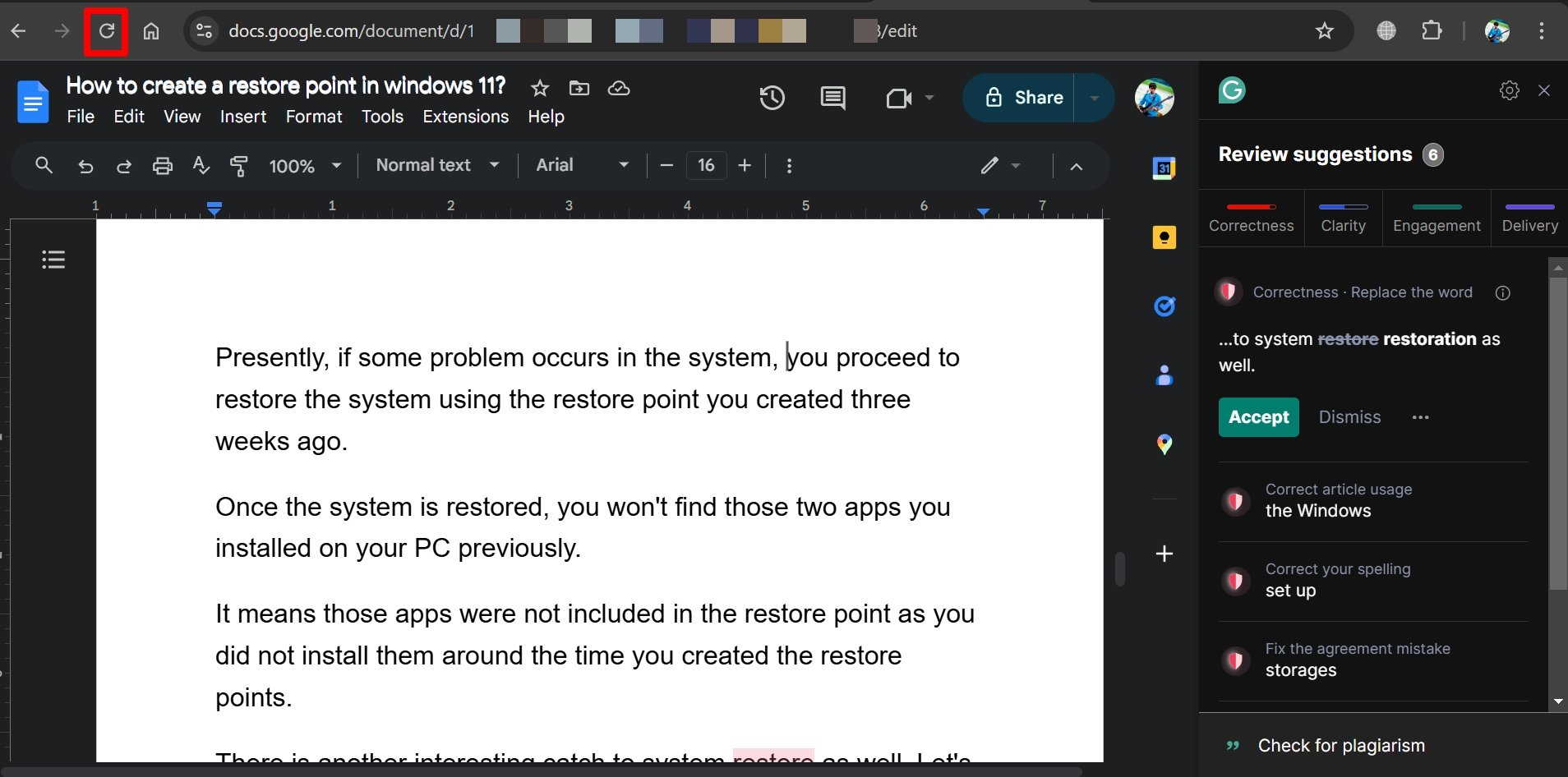
11. Abmelden von Google Docs
Manchmal kann das vorübergehende Abmelden von dem Konto, das Sie verwenden, um auf Google Docs zuzugreifen, die nicht reagierenden Browsererweiterungen beheben.
- Klicken Sie auf das Gmail-Konto-Avatar der E-Mail-Adresse, die Sie in Google Docs verwenden.
- Wählen Sie Abmelden / Von allen Konten abmelden.
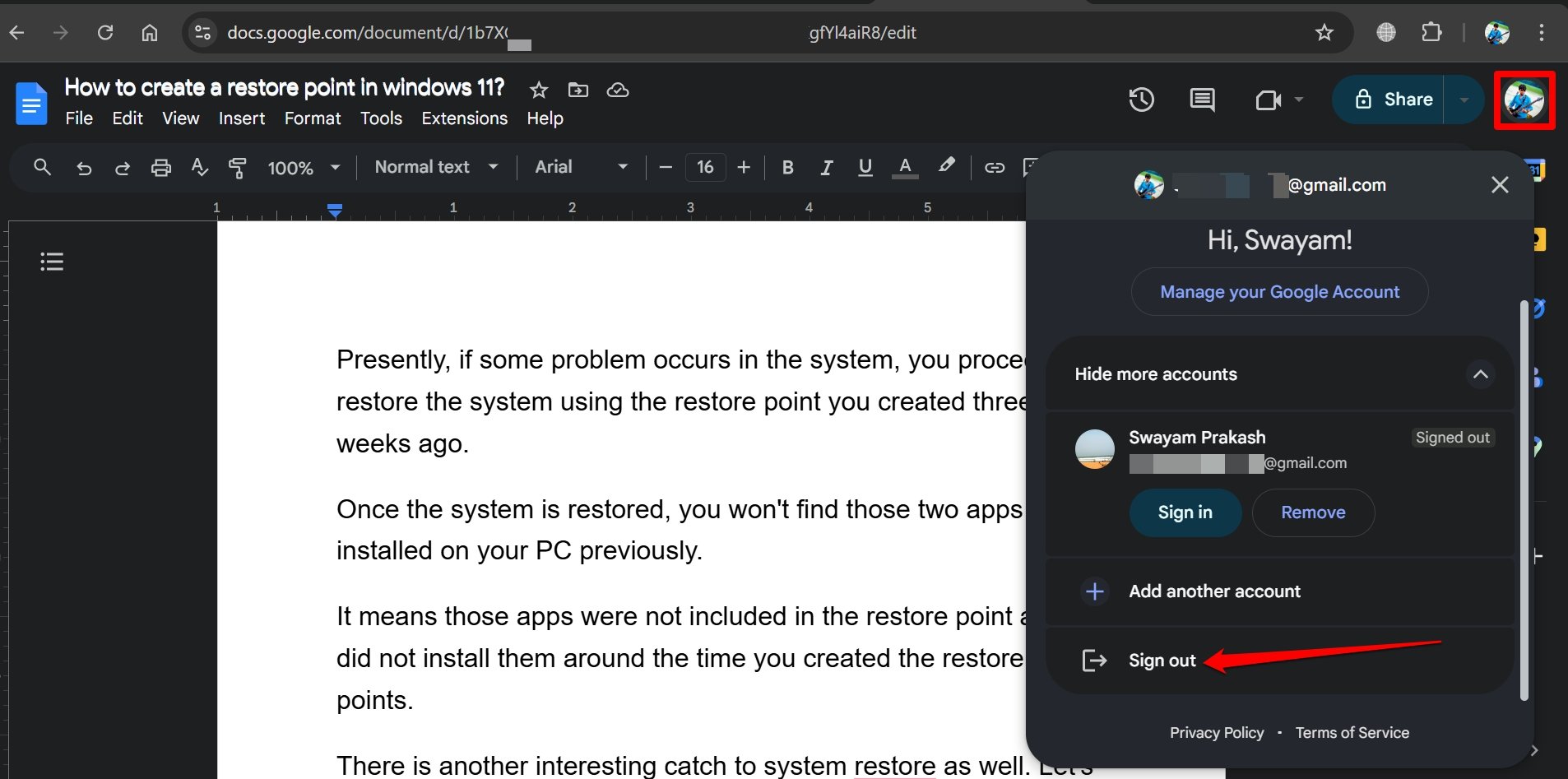
- Gehen Sie zur Anmeldeseite von Google Docs.
- Wählen Sie ein Konto aus, um sich anzumelden und mit dem Bearbeiten von Dokumenten zu beginnen.
12. Lernen Sie die Funktionen des Grammarly-Abonnements kennen
Sind Sie im kostenlosen Plan von Grammarly angemeldet? Bestimmte Funktionen sind im kostenlosen Tarif nicht verfügbar, es sei denn, Sie upgraden auf das Premium-Abonnement.
Während Sie eine Datei in GDocs als kostenloser Grammarly-Nutzer bearbeiten, erhalten Sie jeden Tag drei kostenlose Instanzen der Verwendung der Premium-Funktion. Danach werden diese Premium-Vorschläge nicht angezeigt.
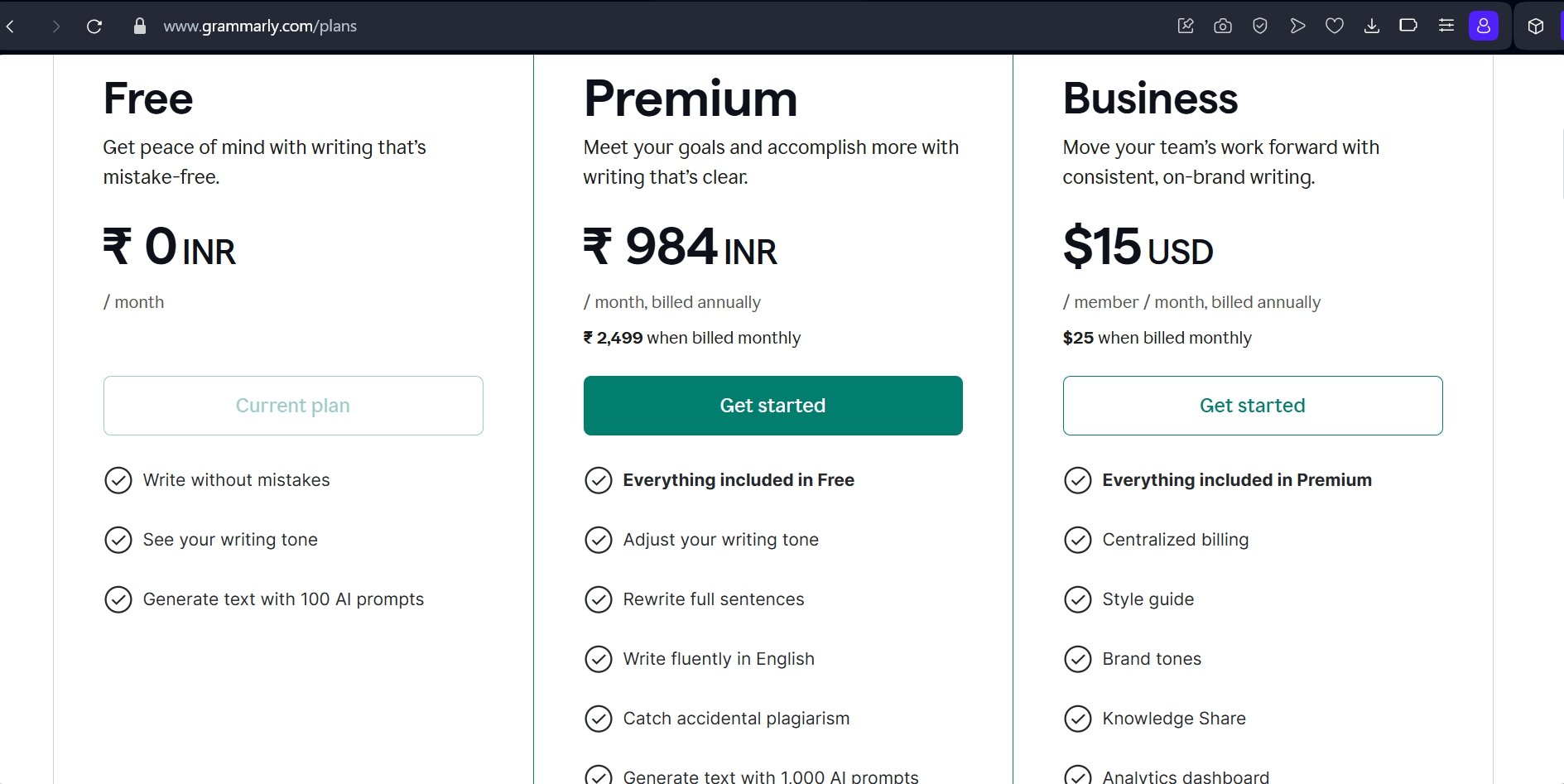
Neue Benutzer könnten dies als einen Fehler in Grammarly ansehen. Das ist nicht der Fall. Überprüfen Sie die Grammarly-Abonnementpläne, um zu verstehen, welche Funktionen unter welchem Abonnementmodus angeboten werden.
13. Grammarly-Erweiterung neu installieren
Deinstallieren Sie die Grammarly-Erweiterung in Ihrem Browser und installieren Sie sie erneut. Das vollständige Entfernen des Plugins und die Neuinstallation der neuesten Version können die Probleme bei der Verwendung in Google Docs beheben.
- Gehen Sie zu Chrome://extensions.
- Klicken Sie auf Entfernen, um Grammarly von Chrome zu deinstallieren.
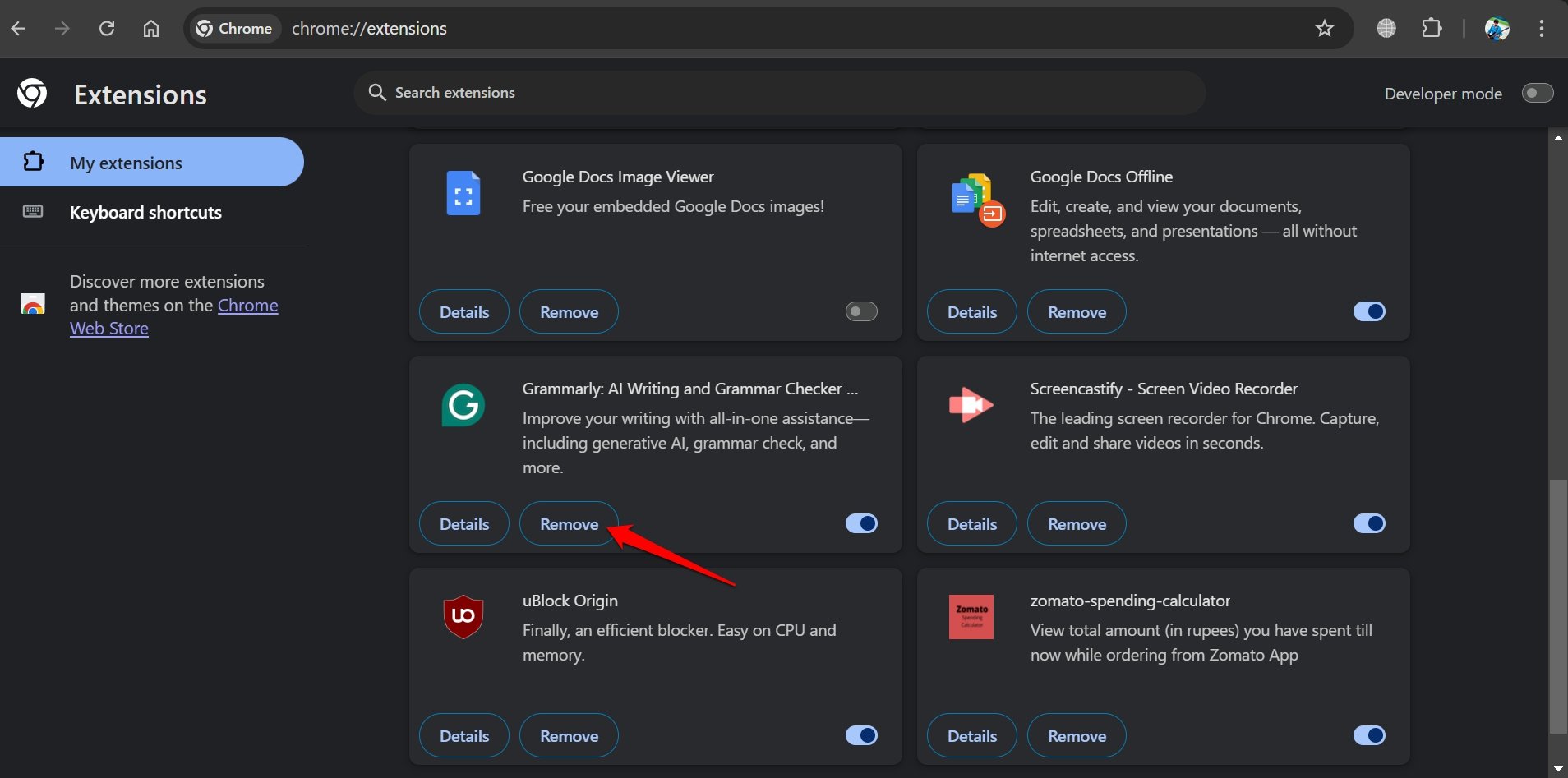
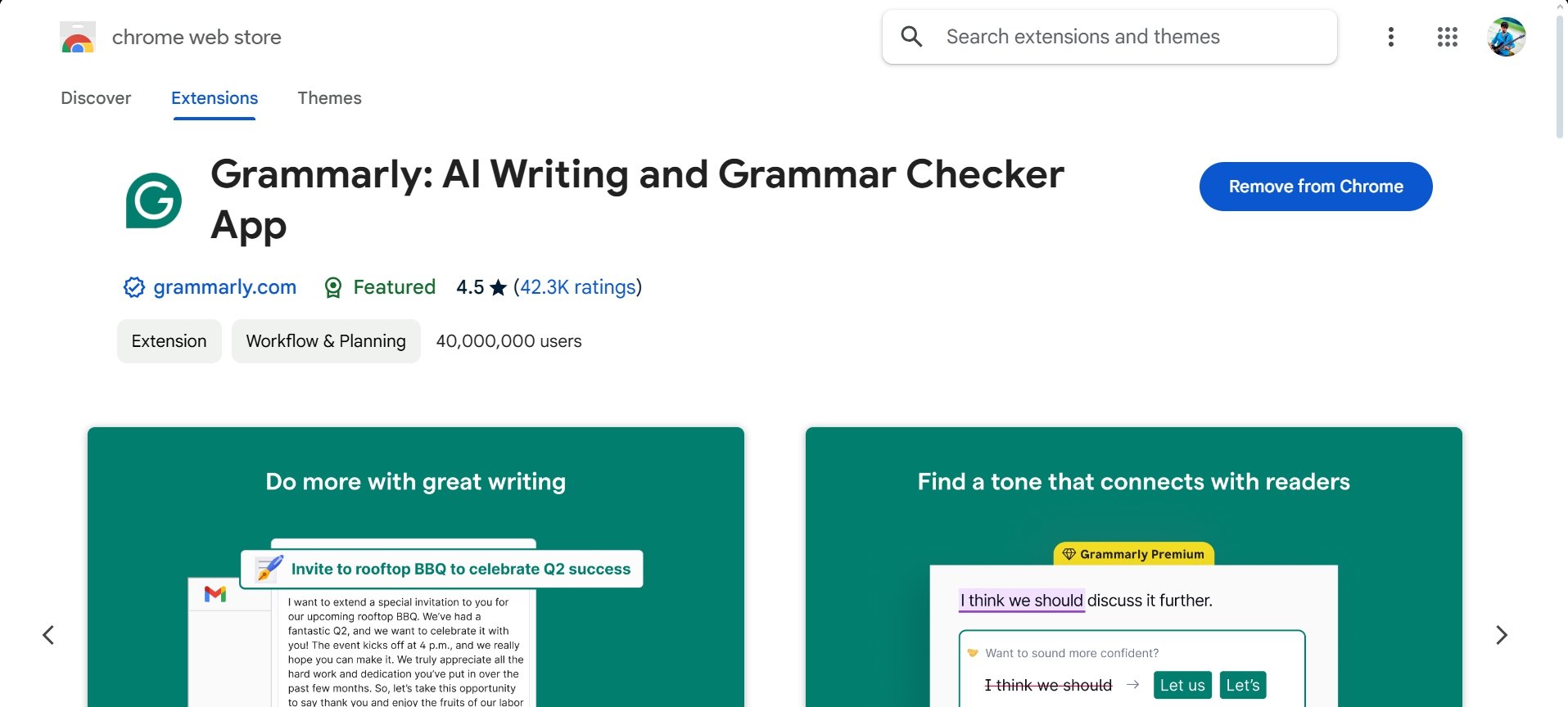
- Sie können Grammarly im Browser aus dem Chrome Webstore neu installieren.
14. Kontaktieren Sie den Grammarly-Support
Wenn keine der anderen Tipps zur Fehlersuche bei Problemen mit Grammarly funktioniert, suchen Sie Hilfe beim offiziellen Grammarly-Support-Team.
Fazit
Das Bearbeiten eines Dokuments mit Grammarly lässt es kreativ und professionell aussehen. Daher ist es wichtig, die Probleme mit der Grammarly-Erweiterung zu lösen, um weiterhin die richtigen Bearbeitungsempfehlungen vom Schreibassistenten zu erhalten. Die in diesem Leitfaden geteilten Tipps zur Fehlersuche sollten Ihnen helfen.
Wenn Sie Gedanken zu So beheben Sie, dass Grammarly in Google Docs nicht funktioniert haben, können Sie gerne unten im Kommentarfeld schreiben. Abonnieren Sie auch unseren DigitBin YouTube-Kanal für Video-Tutorials. Prost!
Erhalte neue Beiträge in deinem Posteingang.
Kein Spam. Jederzeit abmelden.