Gaming · 4 min read · Nov 19, 2025
Wie man das Absturzproblem von GTA 5 auf Steam Deck behebt?
Grand Theft Auto 5 (GTA 5) ist ein Open-World-Action-Adventure-Spiel von Rockstar Games. Das Spiel wurde erstmals 2013 für Konsolen veröffentlicht und später für den PC. Es gibt Millionen von Spielern weltweit, die das Spiel seit seiner Veröffentlichung gespielt haben.
Allerdings haben einige Benutzer kürzlich berichtet, dass sie beim Spielen von GTA 5 auf Steam Deck Absturzprobleme haben. In diesem Artikel zeigen wir Ihnen, wie Sie das Absturzproblem von GTA 5 auf Steam Deck beheben können.
Was ist Steam Deck?
Steam Deck ist ein tragbares Gaming-Gerät, das von der Valve Corporation entworfen wurde und es den Benutzern ermöglicht, ihre Lieblingsspiele überall zu spielen.
SteamOS ist ein auf Linux basierendes, benutzerdefiniertes Betriebssystem, das auf diesem Spiel läuft. GTA 5 gehört zu den Spielen, die auf Steam Deck verfügbar sind, das dafür ausgelegt ist, alle Spiele auf Steam auszuführen.
Gründe für das Absturzproblem von GTA 5 auf Steam Deck:
Hier sind einige Gründe, warum GTA 5 auf Steam Deck abstürzt, bevor wir zu den Lösungen übergehen. Es ist möglich, dass es mehrere Gründe für das Absturzproblem gibt, einschließlich:
Hardware- oder Softwarekompatibilitätsprobleme mit Steam Deck
Ein beschädigter oder veralteter Grafiktreiber
Überhitzung des Geräts
Unzureichender RAM oder Speicherplatz
Spielbugs oder -fehler
Jetzt, da wir die möglichen Gründe für das Absturzproblem von GTA 5 auf Steam Deck kennen, lassen Sie uns zu den Lösungen übergehen.
Lösung 1: Gerät zwangsneustarten
In einigen Szenarien funktioniert ein normaler Neustart möglicherweise nicht richtig, daher sollten Sie versuchen, das Steam Deck zwangsweise neu zu starten, indem Sie die folgenden Schritte befolgen.
Auf diese Weise werden alle potenziellen Fehler oder systembezogenen Konflikte sofort behoben. Ihr Steam Deck muss möglicherweise zwangsweise neu gestartet werden, wenn es nicht reagiert oder häufig ruckelt, wenn es eingeschaltet ist.
So geht’s:
Halten Sie die Einschalttaste mindestens 3 Sekunden lang gedrückt. Wenn das System immer noch nicht reagiert, versuchen Sie, die Einschalttaste etwa 10 Sekunden lang gedrückt zu halten, um einen weiteren Neustart zu erzwingen.
Lösung 2: MicroSD-Karte erneut einsetzen
Es ist auch möglich, dass das GTA 5-Spiel beim Start abstürzt, wenn die MicroSD-Karte auf der Steam Deck-Konsole beschädigt ist. Sie sollten die MicroSD-Karte vollständig formatieren, bevor Sie sie mit Ihrem Steam Deck verwenden. Um eine microSD-Karte zu formatieren, befolgen Sie diese Schritte:
Stellen Sie sicher, dass die MicroSD-Karte ordnungsgemäß in den unteren Speicherslot eingesetzt ist.
Klicken Sie auf dem Steam Deck auf Steam > Einstellungen.
Wählen Sie System > SD-Karte formatieren.
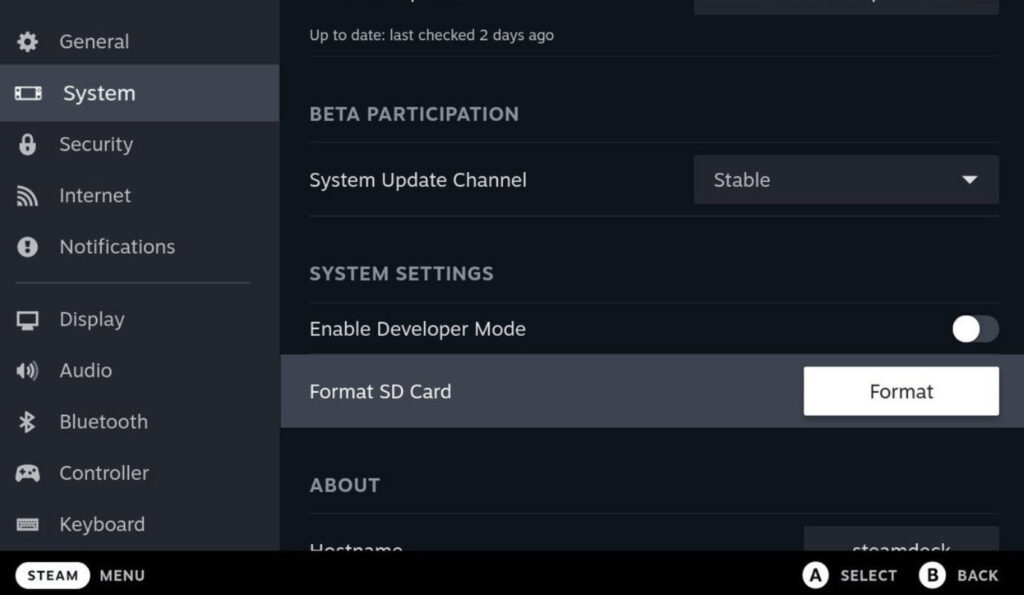
- Sie benötigen möglicherweise einige Minuten, um das Format abzuschließen.
Lösung 3: Grafikeinstellungen senken
Sie könnten Abstürze in GTA 5 erleben, wenn Ihr Gerät die höheren Grafikeinstellungen nicht ausführen kann. Um das Absturzproblem von GTA 5 auf Steam Deck zu lösen, müssen Sie die Grafikeinstellungen des Spiels senken. Um zu beginnen, befolgen Sie diese Schritte:
Öffnen Sie GTA 5 und gehen Sie zu den Grafikeinstellungen.
Stellen Sie sicher, dass Ihre Einstellungen für Texturqualität, Shaderqualität und Reflexionsqualität auf Mittel oder Niedrig eingestellt sind.
Sie können jetzt Ihre Änderungen speichern und das Spiel neu starten.
Lösung 4: Nach SteamOS-Updates suchen
Sie können beim Verwenden einer veralteten SteamOS-Version auf Bugs, Instabilität, Sicherheitsprobleme usw. stoßen. Jedes Mal, wenn Sie das Steam Deck aktualisieren, sollten Sie manuell nach SteamOS-Updates suchen.
Drücken Sie auf dem Steam Deck die Steam-Taste.
Navigieren Sie zu Einstellungen > System.
Klicken Sie dann auf der rechten Seite auf Nach Updates suchen.
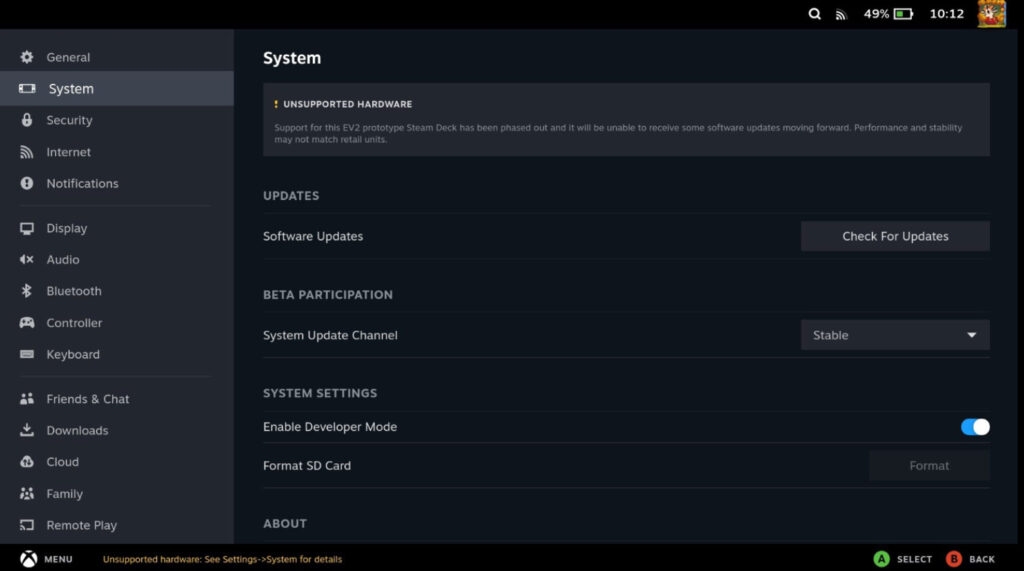
Tippen Sie auf Anwenden, wenn ein Update verfügbar ist.
Warten Sie, bis das Software-Update abgeschlossen ist.
Wenn Sie möchten, dass die Änderungen wirksam werden, tippen Sie auf Neustarten.
Lösung 5: Reinigen Sie den Lüfter und die Lüftungsschlitze Ihres Geräts
Es ist auch möglich, dass Spiele aufgrund von Überhitzung des Geräts abstürzen. Um das Absturzproblem von GTA 5 auf Steam Deck zu lösen, müssen Sie die Lüfter und Lüftungsschlitze des Geräts reinigen. Dies verbessert den Luftstrom und senkt die Temperatur. Gehen Sie dazu wie folgt vor:
Ihr Gerät sollte ausgeschaltet und vom Stromnetz getrennt sein.
Stellen Sie sicher, dass die Lüftungsschlitze sauber sind, indem Sie mit Druckluft Staub oder Schmutz herausblasen.
Öffnen Sie das Gerät und wischen Sie die Lüfterblätter mit einem weichen Tuch oder Pinsel ab.
Stellen Sie sicher, dass das Gerät geschlossen und wieder eingesteckt ist.
Überprüfen Sie, ob das Absturzproblem behoben ist, indem Sie GTA 5 starten.
Lösung 6: Spiel neu installieren
Um das beste Erlebnis auf Ihrem Steam Deck zu erhalten, befolgen Sie diese Schritte zum Deinstallieren und Neuinstallieren des GTA 5-Spiels. Wenn Sie das Spiel neu installieren, besteht eine gute Chance, dass mehrere Konflikte oder Startprobleme behoben werden.
Klicken Sie im Steam Deck auf die Steam-Taste, um Einstellungen zu öffnen.
Wählen Sie Speicher aus der Seitenleiste.
Wählen Sie das GTA 5-Spiel aus, das Sie deinstallieren möchten.
Drücken Sie X, um das Spiel zu deinstallieren.
Warten Sie, bis das Spiel vollständig gelöscht wurde.
Stellen Sie sicher, dass Sie GTA 5 über den Steam Store neu installieren, sobald Sie fertig sind.
Fazit – GTA 5 Steam Deck Absturz
Mit diesen Lösungen können Sie das Absturzproblem von GTA 5 auf Steam Deck ganz einfach beheben und das Spiel wieder auf Ihrem Steam Deck genießen.
Das ist also, wie man das Absturzproblem von GTA 5 auf Steam Deck behebt. Ich hoffe, dass Sie diesen Artikel hilfreich finden. Für weitere Informationen kommentieren Sie unten und lassen Sie es uns wissen.
Weiterführende Lektüre:
10 Beste Grafikmods für GTA 5
Ein umfassender Leitfaden zur Installation von Mods in GTA 5
Wie man das Deathbike in GTA 5 Online bekommt?
Erhalte neue Beiträge in deinem Posteingang.
Kein Spam. Jederzeit abmelden.