Fehlerbehebung · 3 min read · Oct 09, 2025
Wie man den GTA V 0xc00007b Fehler unter Windows behebt?
Grand Theft Auto ist der Name, den fast jeder Gamer mindestens einmal in seinem Leben gespielt hat. Nein, ich übertreibe nicht, aber die GTA-Spieleserie ist eine der ikonischen Spieleserien, die jemals entwickelt wurden. GTA San Andreas, GTA Vice City, GTA V, klingelt da etwas? Es ist ein Open-World-Spiel, das den Spielern die Kontrolle über einen Charakter gibt, mit dem sie ihre Missionen erfüllen müssen. Mit der Veröffentlichung von GTA V im Jahr 2013 hat sich jedoch eines geändert: Jetzt können die Spieler mehr Charaktere steuern. Die Karte war auch ziemlich riesig und es gab Hunderte von Missionen.
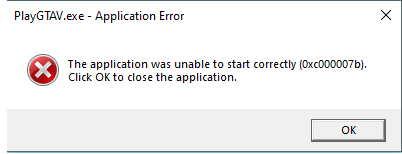
Aber es gibt mehrere Benutzer, die damals, als das Spiel offiziell herauskam, und sogar heute, den GTA V 0xc00007b Fehler auf der Windows-Plattform erleben. Bemerkenswerterweise beträgt die Größe des Spiels für die Installation etwa 100 GB, und beim Öffnen des Spiels erleben die Benutzer diesen Fehlercode 0xc00007b. Die Fehlermeldung lautet: “ PlayGTAV.exe – Anwendungsfehler, Die Anwendung konnte nicht korrekt gestartet werden (0xc000007b). Klicken Sie auf OK, um die Anwendung zu schließen.” Was sehr frustrierend sein kann.
In diesem Beitrag geben wir Ihnen einige mögliche Lösungen, die Sie nutzen können, um diesen GTA V 0xc00007b Fehler zu beheben. Lassen Sie uns also direkt in den Artikel einsteigen:
Wie man den 0xc00007b Fehler für GTA 5 behebt?
Hier sind einige Lösungen zur Behebung des 0xc00007b Fehlers unter Windows 10, 8.1, 8, 7 beim Installieren des GTA V Spiels
Benötigte .dll-Dateien herunterladen
- Sie müssen die benötigten .dll-Dateien hier herunterladen.
- Entpacken Sie die Dateien in einen beliebigen Ordner auf Ihrem PC.
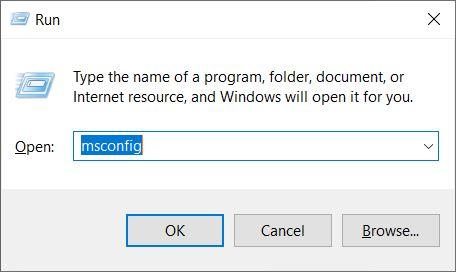
- Drücken Sie Win+R und geben Sie MSConfig ein.
- Gehen Sie zum Tab Boot.
- Aktivieren Sie die Option Abgesicherter Start und geben Sie 999 Sekunden im Feld Timeout ein.
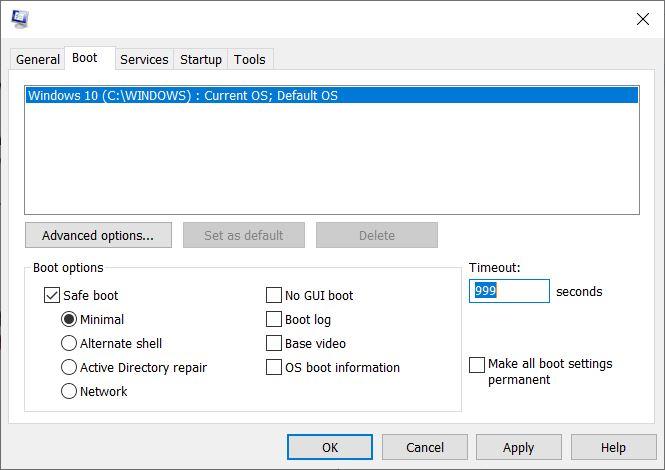
- Klicken Sie auf Übernehmen und starten Sie Ihren PC neu.
- Jetzt müssen Sie die heruntergeladenen DLL-Dateien nach C:/Windows/System32 kopieren und einfügen.
- Starten Sie Ihren PC neu und führen Sie das Spiel aus.
- Das war’s.
Festplatte auf Fehler überprüfen
- Gehen Sie zu dem Laufwerk, auf dem Sie das GTA V Spiel installiert haben.
- Klicken Sie mit der rechten Maustaste und wählen Sie Eigenschaften.
- Gehen Sie zum Tab Tools.
- Aktivieren Sie das Feld Fehlerüberprüfung und klicken Sie auf Jetzt überprüfen.
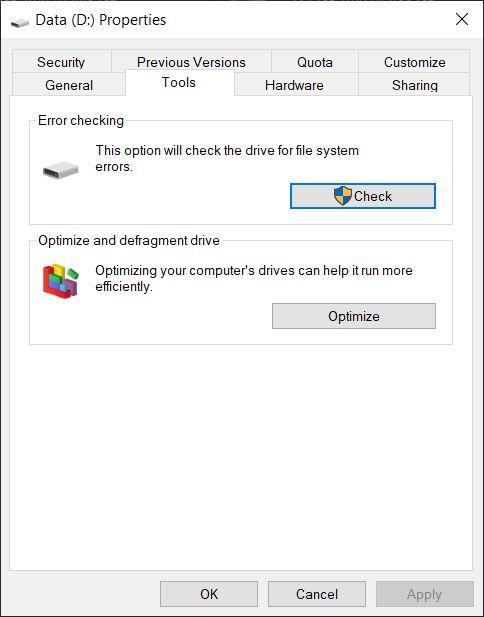
- Ihr PC beginnt mit der Überprüfung auf Fehler und repariert diese für Sie.
- Sobald die Reparatur abgeschlossen ist, müssen Sie Ihren PC neu starten.
Neueste DirectX-Version installieren
Für viele Benutzer hat die Installation der neuesten Version von DirectX das Problem gelöst. Wenn keine der oben genannten Lösungen für Sie funktioniert hat, müssen Sie DirectX auf Ihrem Windows-PC herunterladen. Beachten Sie, dass Sie entweder DirectX 10 oder 11 benötigen, um das Spiel perfekt auszuführen. Sie können die offizielle Website besuchen, um die neueste Version von DirectX für Ihren PC zu erhalten.
Vollständige Visual C++ Runtime-Pakete neu installieren
Eine weitere Maßnahme, die diesen 0xc00007b Fehler im GTA V Spiel behoben hat, ist die Neuinstallation der Visual C++ Runtime-Pakete. Visual C++ Pakete sind erforderlich, um der Grafikkarte zu helfen, mit dem Spiel zu interagieren. Wenn sie beschädigt sind oder nicht richtig funktionieren, sehen Sie möglicherweise einige Fehlercodes wie 0xc00007b für jedes Spiel. Sie müssen diese Website besuchen, um die Visual C++ Pakete herunterzuladen und sie auf Ihrem PC neu zu installieren und zu sehen, ob das hilft.
Das Spiel neu installieren
So mühsam es auch klingen mag, die Neuinstallation des Spiels hilft immer. Die Neuinstallation des Spiels optimiert alle notwendigen Dateien, die erforderlich sind, damit das Spiel perfekt läuft. Darüber hinaus optimiert es auch die Cache-Dateien und repariert die beschädigten Dateien. Beachten Sie, dass Sie immer die vorherige Version des Spiels deinstallieren und dann frisch installieren sollten.
Fazit
Das war’s von meiner Seite in diesem Beitrag. Beachten Sie, dass dies einige der besten und wahrscheinlich die einzigen Lösungen sind, die Sie befolgen können, um den 0xc00007b Fehlercode beim Ausführen von GTA V zu beheben. Wenn Sie eine andere Lösung für diesen Fehlercode haben, teilen Sie uns dies gerne mit. Bis zum nächsten Beitrag… Prost!
Wenn Sie Gedanken zu Wie man den GTA V 0xc00007b Fehler unter Windows behebt? haben, können Sie gerne unten im Kommentarfeld schreiben. Abonnieren Sie auch unseren DigitBin YouTube-Kanal für Video-Tutorials. Prost!
Erhalte neue Beiträge in deinem Posteingang.
Kein Spam. Jederzeit abmelden.