Gaming · 7 min read · Nov 04, 2025
So beheben Sie, dass Halo Infinite auf Windows-PC nicht funktioniert?
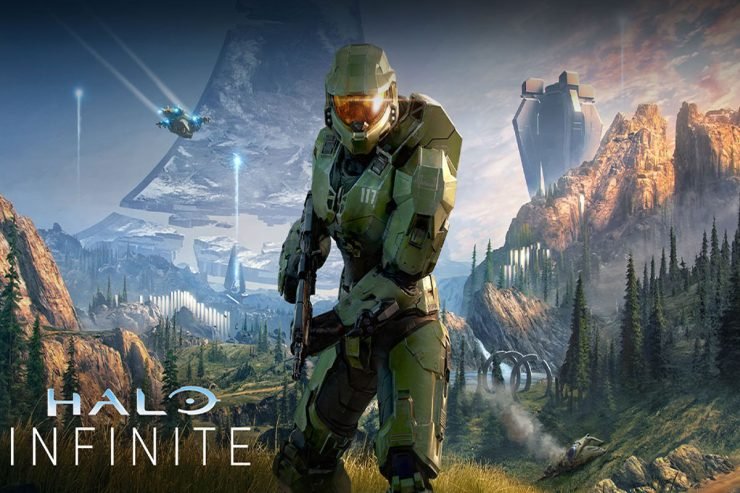
Halo Infinite war eines der am meisten erwarteten Spiele der letzten Zeit, und die Spieler können es kaum erwarten, es zu spielen. Es scheint, dass einige Spieler Probleme haben, das Spiel auf ihren Windows-PCs zu spielen, da das Spiel nicht wie erwartet funktioniert. Sie können Halo Infinite, das auf Ihrem Windows-PC nicht funktioniert, mit einigen der häufigsten Lösungen beheben, die wir in diesem Artikel behandeln werden.
Warum funktioniert Halo Infinite nicht auf Windows-PC?
Es gibt eine Vielzahl von Gründen, warum Halo Infinite möglicherweise nicht auf einem Windows-PC funktioniert, einschließlich Hardwarebeschränkungen, Softwarekonflikten, Spielbugs, beschädigten Spieldateien, veralteten Treibern, nicht gepatchten Windows-Updates und schlechter Netzwerkverbindung. Es kann eine Reihe von Problemen geben, die verhindern, dass das Spiel reibungslos läuft, was zu Abstürzen oder anderen Leistungsproblemen führt. Es ist wichtig, diese Probleme zu vermeiden, indem Sie die Treiber der Grafikkarte und das Windows-Betriebssystem aktualisieren, Overlay-Programme deaktivieren, die möglicherweise mit dem Spiel interferieren, und die Spieldateien bei Bedarf überprüfen.
Top Möglichkeiten zur Behebung von Halo Infinite, das auf Windows-PC nicht funktioniert
Hier sind einige Lösungen, die Ihnen helfen werden, das Problem mit Halo Infinite, das auf Windows-PC nicht funktioniert, zu lösen:
Fix 1: Überprüfen Sie Ihre Systemanforderungen
Überprüfen Sie zunächst die Systemanforderungen Ihres PCs für Halo Infinite, bevor Sie mit der Fehlersuche beginnen. Es gibt Mindestanforderungen für Halo Infinite, einschließlich:
- 64-Bit Windows 10
- 8 GB RAM
- Intel i5-3470 oder AMD FX-6300 Prozessor
- DirectX 12 kompatible GPU mit 2 GB VRAM.
Es ist möglich, auf Leistungsprobleme zu stoßen oder das Spiel nicht spielen zu können, wenn Ihr PC diese Anforderungen nicht erfüllt.
Fix 2: Aktualisieren Sie Ihre Grafikkartentreiber
Um das Problem mit Halo Infinite, das nicht funktioniert, auf Ihrem Windows-PC zu beheben, müssen Sie Ihre Grafikkartentreiber aktualisieren. Grafikkartentreiber ermöglichen es Ihrem PC, mit Ihrer Grafikkarte zu kommunizieren und Grafiken anzuzeigen. Veraltete Treiber können Leistungsprobleme und Spielabstürze verursachen. Um Ihre Grafikkartentreiber zu aktualisieren, befolgen Sie diese Schritte:
- Bestimmen Sie zunächst das Modell und die Marke Ihrer Grafikkarte. Öffnen Sie auf Ihrem PC den Geräte-Manager, erweitern Sie den Abschnitt Grafikadapter und suchen Sie den Namen der Grafikkarte.
- Gehen Sie zur Website des Herstellers (z. B. NVIDIA, AMD oder Intel), nachdem Sie die Marke und das Modell Ihrer Grafikkarte identifiziert haben. Um die neuesten Treiber für Ihre Grafikkarte zu finden, gehen Sie zum Support- oder Downloadbereich.
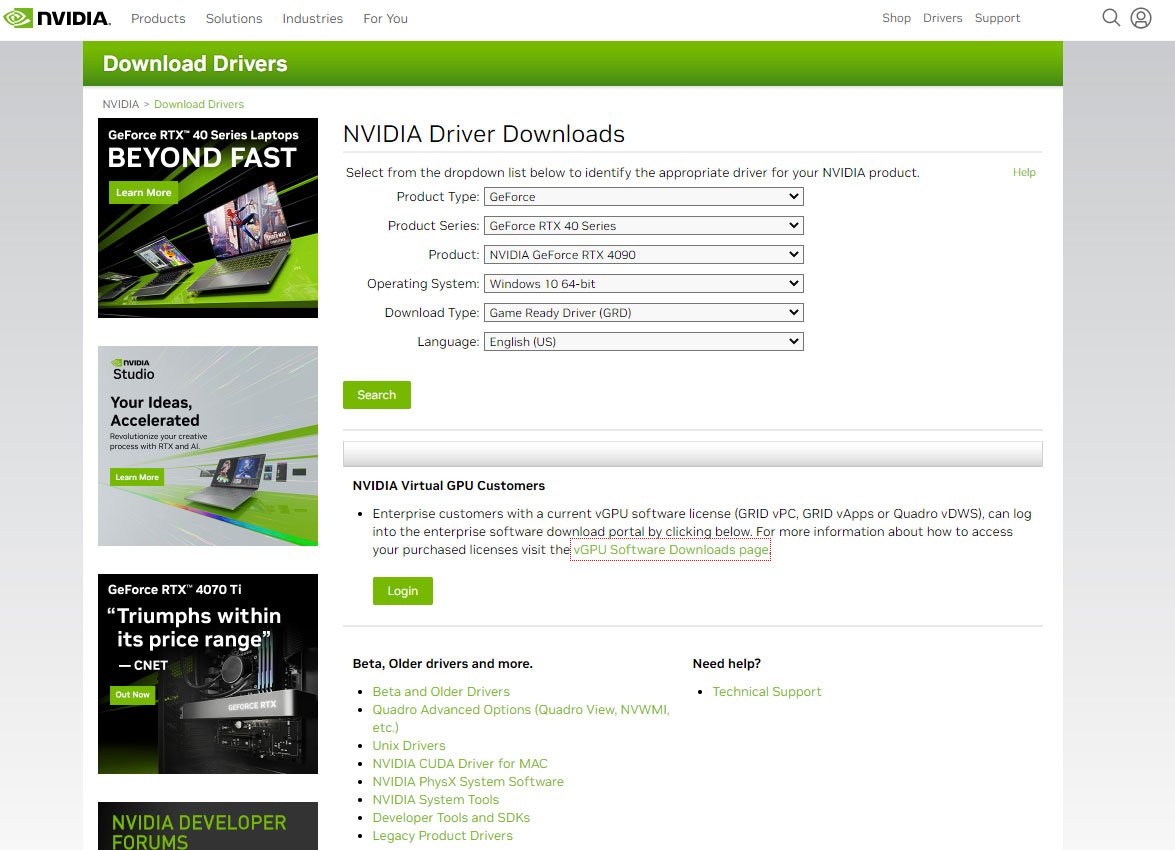
- Sobald Sie die neuesten Treiber für Ihre Grafikkarte gefunden haben, laden Sie sie herunter. Um den Installationsprozess zu starten, doppelklicken Sie auf die heruntergeladene Datei, nachdem der Download abgeschlossen ist. Befolgen Sie die Anweisungen auf dem Bildschirm, um sie zu installieren.
- Starten Sie Ihren PC neu, nachdem die Treiber installiert wurden.
In einigen Fällen kann das Aktualisieren der Grafikkartentreiber Probleme verursachen, wenn die neuen Treiber mit Ihrem PC inkompatibel sind. Wenn dies geschieht, können Sie mit dem Geräte-Manager oder durch Herunterladen und Installieren der vorherigen Treiber von der Website des Herstellers auf die vorherigen Treiber zurückrollen.
Fix 3: Installieren Sie die neuesten Windows-Updates
Die Installation der neuesten Windows-Updates ist entscheidend, um das Problem mit Halo Infinite, das nicht funktioniert, auf Ihrem Windows-PC zu beheben. Windows-Updates enthalten wichtige Sicherheitsupdates, Fehlerbehebungen und Leistungsverbesserungen, die Kompatibilitätsprobleme mit Spielen und anderen Anwendungen lösen können. So installieren Sie die neuesten Windows-Updates:
- Wählen Sie Einstellungen aus dem Start-Menü, um Windows Update zuzugreifen. Klicken Sie auf Update & Sicherheit und wählen Sie Windows Update.
- Klicken Sie anschließend auf der Windows Update-Seite auf Nach Updates suchen. Windows zeigt eine Liste verfügbarer Updates an, wenn Updates verfügbar sind.
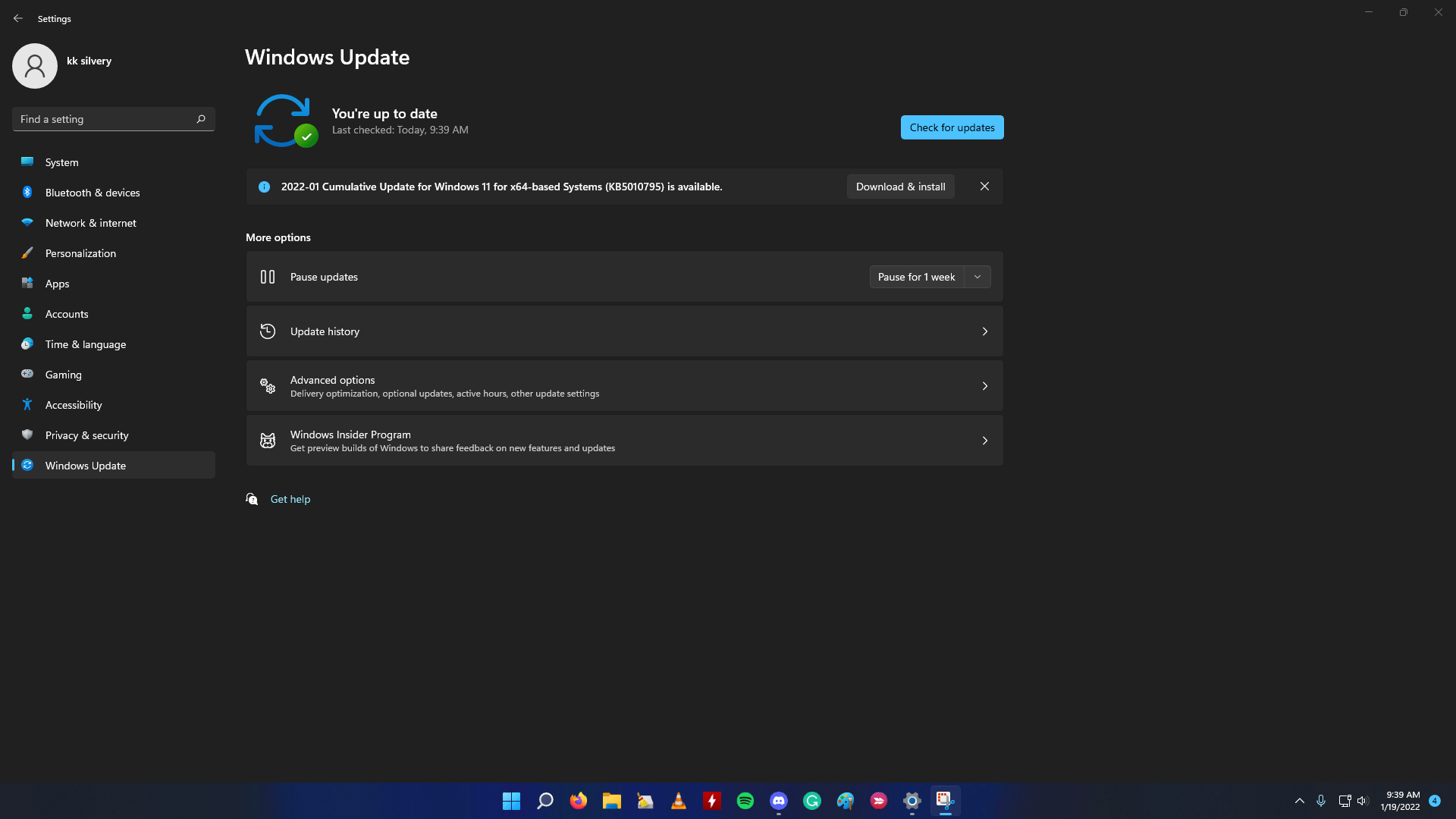
- Wenn Updates verfügbar sind, wählen Sie diese aus und klicken Sie auf die Schaltfläche Updates installieren. Im Hintergrund wird Windows die Updates herunterladen und installieren. Nach der Installation der Updates müssen Sie möglicherweise Ihren Computer neu starten.
- Um sicherzustellen, dass die neuesten Updates installiert sind, wiederholen Sie den Vorgang regelmäßig.
Je nach Geschwindigkeit Ihrer Internetverbindung kann es eine Weile dauern, bis einige Updates heruntergeladen und installiert sind. Darüber hinaus erfordern einige Updates mehrere Neustarts, also planen Sie etwas Zeit ein, um sie zu installieren.
Fix 4: Deaktivieren Sie Overlay-Programme
Wenn Sie Probleme mit Halo Infinite auf Ihrem Windows-PC haben, können Sie Overlay-Programme wie Discord oder Steam deaktivieren. Overlay-Programme können das Spiel stören und Leistungsprobleme oder Abstürze verursachen. Um Overlay-Programme zu deaktivieren, befolgen Sie diese Schritte:
- Bestimmen Sie zunächst, welche Overlay-Programme Sie auf Ihrem Computer haben. Zu diesen Programmen gehören unter anderem Discord, Steam, die GeForce Experience und MSI Afterburner.
- In jedem Overlay-Programm gibt es eine Einstellung zum Deaktivieren des Overlays. Klicken Sie mit der rechten Maustaste auf das Symbol des Programms im Systemtray und wählen Sie Einstellungen oder Optionen. Suchen Sie nach einer Einstellung, die das Overlay deaktiviert.
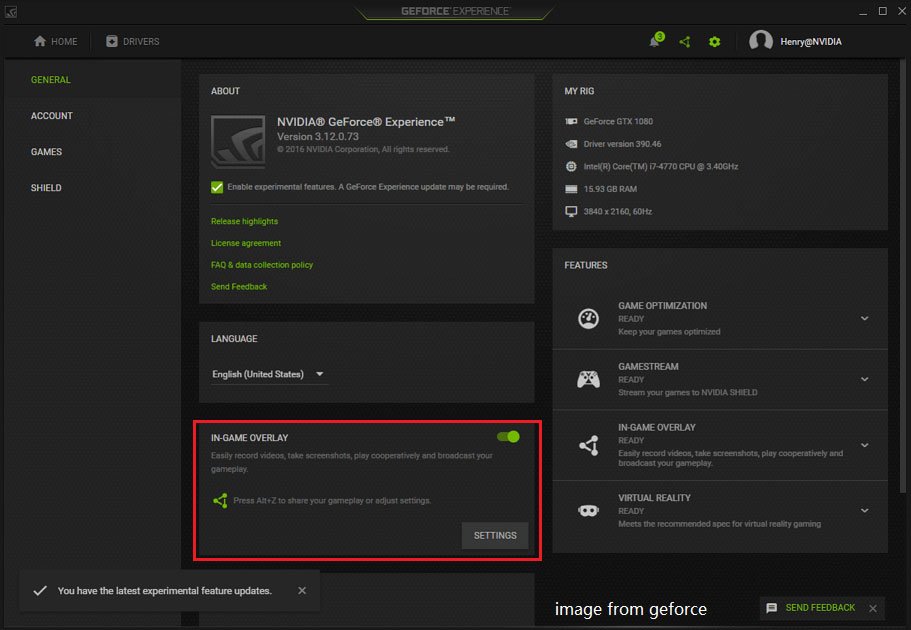
- Starten Sie schließlich das Programm neu, nachdem Sie das Overlay deaktiviert haben, damit die Änderungen wirksam werden.
Wenn Sie das Overlay deaktivieren, kann dies andere Funktionen oder die Funktionalität des Programms beeinträchtigen, wie z. B. den Sprachchat im Spiel. Nachdem Sie Halo Infinite gespielt haben, können Sie das Overlay wieder aktivieren.
Fix 5: Überprüfen Sie die Spieldateien
Um das Problem mit Halo Infinite, das nicht funktioniert, auf Ihrem Windows-PC zu beheben, sollten Sie die Spieldateien überprüfen. Dieser Prozess sucht nach Fehlern oder fehlenden Dateien und ersetzt sie durch die richtigen aus dem Installationsordner des Spiels. Sie können die Spieldateien überprüfen, indem Sie diese Schritte befolgen:
- Suchen Sie den Installationsordner des Spiels auf Ihrem Computer. Er befindet sich möglicherweise in Ihrem Program Files-Ordner oder an einem benutzerdefinierten Speicherort, an dem Sie das Spiel installiert haben.
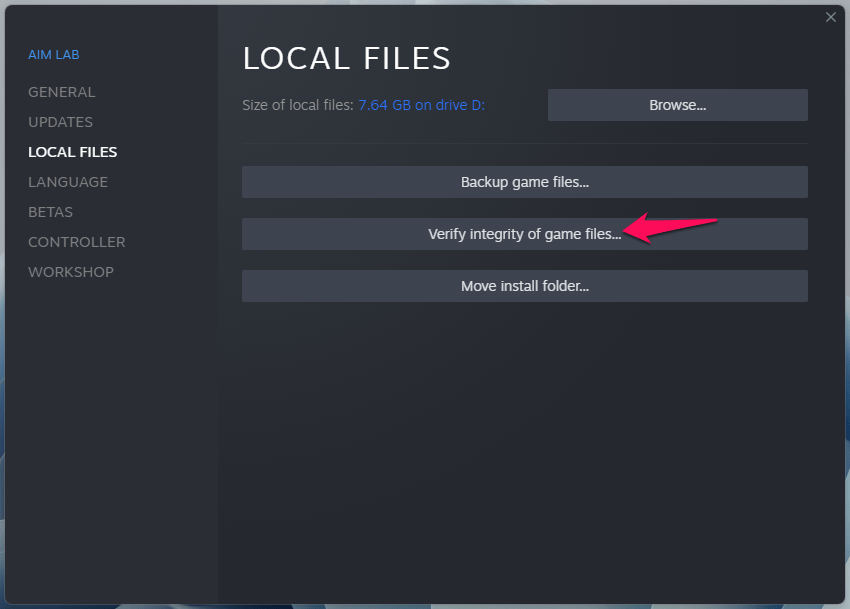
- Je nachdem, wo Sie das Spiel gekauft haben, kann der Prozess zur Überprüfung der Spieldateien variieren. Klicken Sie mit der rechten Maustaste auf das Spiel in Ihrer Steam Bibliothek und wählen Sie Eigenschaften. Klicken Sie auf die Option Integrität der Spieldateien überprüfen im Tab Lokale Dateien. Danach wird Steam die Spieldateien überprüfen und fehlende oder beschädigte Dateien ersetzen.
Fix 6: Setzen Sie die Spieleinstellungen zurück
Sie könnten auf dieses Problem stoßen, wenn Sie die Spieleinstellungen geändert haben. Klicken Sie mit der rechten Maustaste auf Halo Infinite in der Spielbibliothek der Plattform, auf der Sie das Spiel gekauft haben, um die Einstellungen auf die Standardwerte zurückzusetzen. Wählen Sie im Kontextmenü Eigenschaften und dann Lokale Dateien. Klicken Sie im Fenster Lokale Dateien durchsuchen auf den Spielordner. Um das Problem mit Halo Infinite, das nicht funktioniert, zu lösen, löschen Sie die settings.cfg-Datei und starten Sie das Spiel erneut.
Fix 7: Installieren Sie das Spiel neu
Es ist drastischer, aber die Neuinstallation von Halo Infinite ist oft effektiv, um das Problem mit Halo Infinite, das nicht funktioniert, auf Ihrem Windows-PC zu lösen. Um das Spiel neu zu installieren, befolgen Sie diese Schritte:
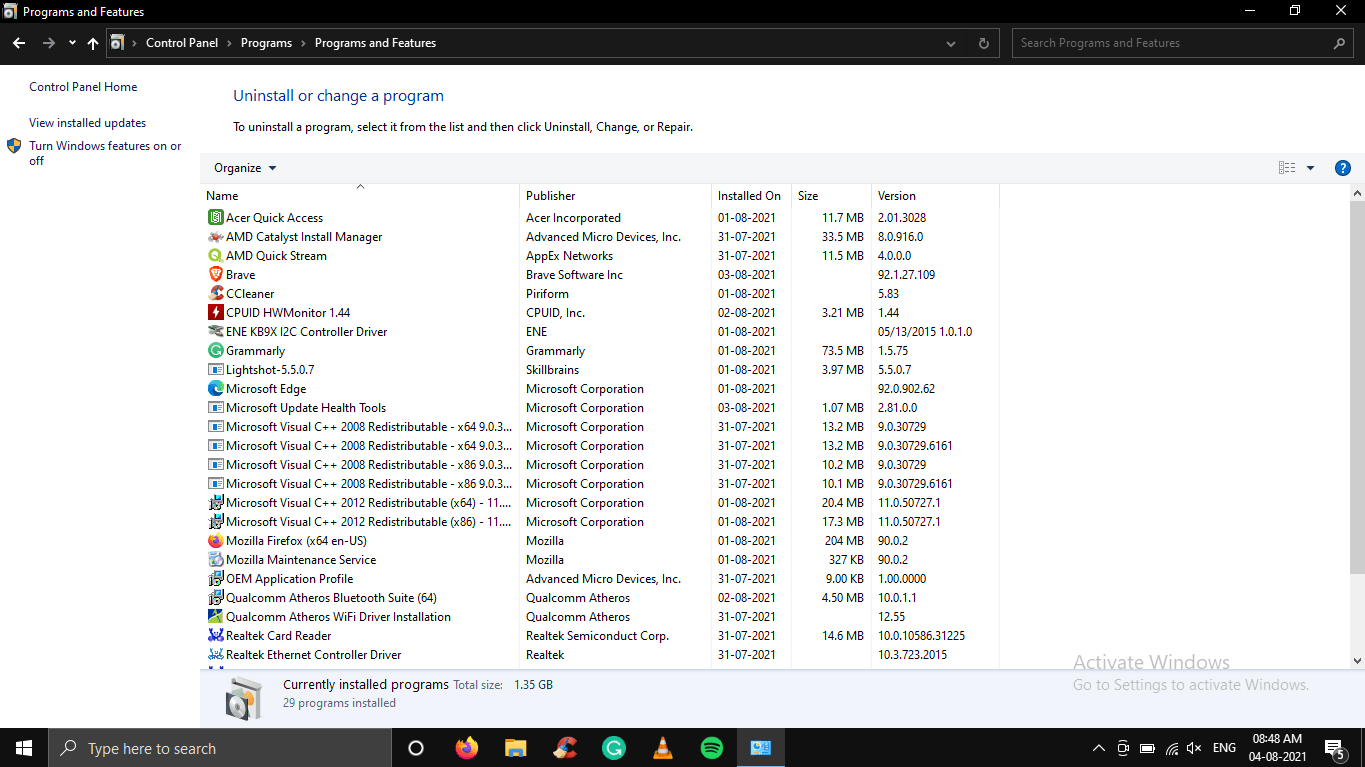
- Gehen Sie zur Systemsteuerung, wählen Sie Programme und Funktionen und suchen Sie das Spiel in der Liste der installierten Programme. Um das Spiel zu deinstallieren, klicken Sie mit der rechten Maustaste darauf und wählen Sie Deinstallieren. Befolgen Sie die Anweisungen auf dem Bildschirm, um die Deinstallation abzuschließen.
- Auf Ihrem PC finden Sie möglicherweise noch einige Spieldateien, nachdem Sie das Spiel deinstalliert haben. Um diese Dateien zu entfernen, gehen Sie zum Installationsordner des Spiels und löschen Sie alle verbleibenden Dateien oder Ordner.
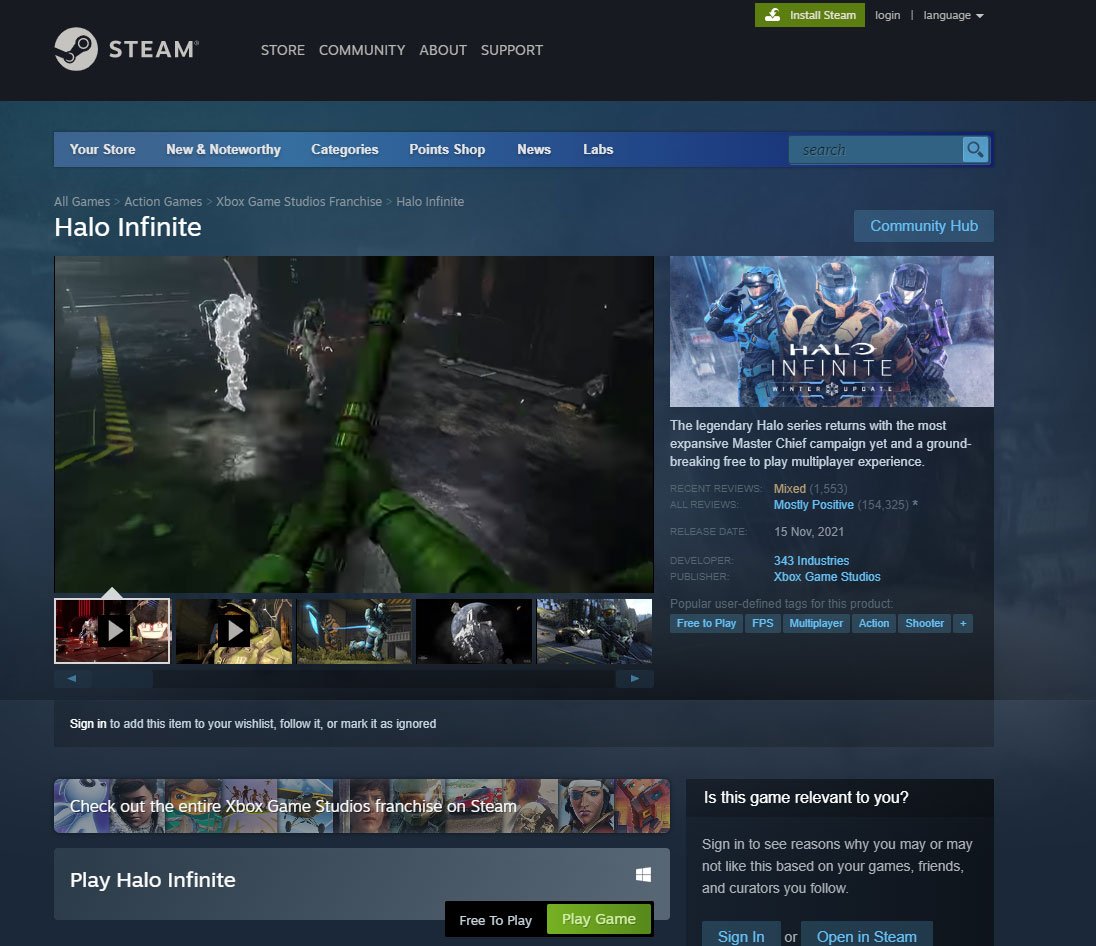
- Installieren Sie das Spiel neu, indem Sie die Anweisungen des Herausgebers oder der Plattform befolgen, nachdem Sie die verbleibenden Spieldateien gelöscht haben. Gehen Sie zur Steam-Store-Seite für das Spiel und klicken Sie auf die Schaltfläche Installieren, wenn Sie es dort gekauft haben.
- Um sicherzustellen, dass Sie die neueste Version des Spiels haben, installieren Sie nach der Neuinstallation des Spiels alle verfügbaren Updates.
Es ist wichtig zu wissen, dass die Neuinstallation eines großen Spiels lange dauern kann. Darüber hinaus müssen Sie möglicherweise alle zuvor gekauften DLCs erneut herunterladen.
Fazit
Zusammenfassend gibt es mehrere Lösungen, die Ihnen helfen können, Halo Infinite, das auf Ihrem Windows-PC nicht funktioniert, zu beheben. Für weitere Unterstützung, wenn Sie alle oben genannten Lösungen ausprobiert haben und weiterhin Probleme haben, können Sie das Support-Team der Plattform kontaktieren, von der Sie das Spiel gekauft haben. Mit etwas Geduld und Fehlersuche können Sie es beheben.
Wenn Sie Gedanken zu So beheben Sie, dass Halo Infinite auf Windows-PC nicht funktioniert? haben, können Sie gerne unten im Kommentarfeld schreiben. Abonnieren Sie auch unseren DigitBin YouTube-Kanal für Video-Tutorials. Prost!
Erhalte neue Beiträge in deinem Posteingang.
Kein Spam. Jederzeit abmelden.