Technische Tipps · 6 min read · Jan 20, 2026
So beheben Sie, dass HDMI-Audio in Windows 11 nicht funktioniert?
In diesem Leitfaden haben wir einige Tipps hervorgehoben, um das Problem zu beheben, dass HDMI-Audio in Windows 11 nicht funktioniert. Sie müssen Ihren PC über ein HDMI-Kabel mit dem Fernseher verbinden, um Inhalte wie Filme oder Webserien auf einem größeren Fernseher anzusehen. Manchmal wird das Video vom PC auf dem Fernseher angezeigt, der Ton ist jedoch nicht hörbar. Oft kann der HDMI-Anschluss defekt sein oder das Kabel kann Probleme haben.
Manchmal können bestimmte Fehler in Windows 11 diese Probleme verursachen, bei denen HDMI-Audio nicht funktioniert, wenn der PC und der Fernseher verbunden sind. Veraltete Audiotreiber auf dem Windows 11-Computer können die HDMI-Audioausgabe stören. Außerdem müssen Sie sicherstellen, dass die HDMI-Audioausgabe als Standardausgabequelle auf Ihrem PC festgelegt ist. Die Windows-Audioservices können einige Probleme haben, aufgrund derer sie möglicherweise gestoppt wurden.
Beste Tipps zur Behebung von HDMI-Audio, das in Windows 11 nicht funktioniert
Hier sind alle Fehlerbehebungstechniken, die Sie implementieren können, um den Grund zu überprüfen, warum die HDMI-Audioausgabe nicht hörbar ist und um das Problem zu beheben.
1. Windows 11 aktualisieren
Beginnen Sie die Fehlersuche, indem Sie die möglichen Fehler in der derzeit auf Ihrem PC installierten Version von Windows 11 beheben.
- Gehen Sie zu den Einstellungen, indem Sie die Windows + I-Tastenkombination drücken.
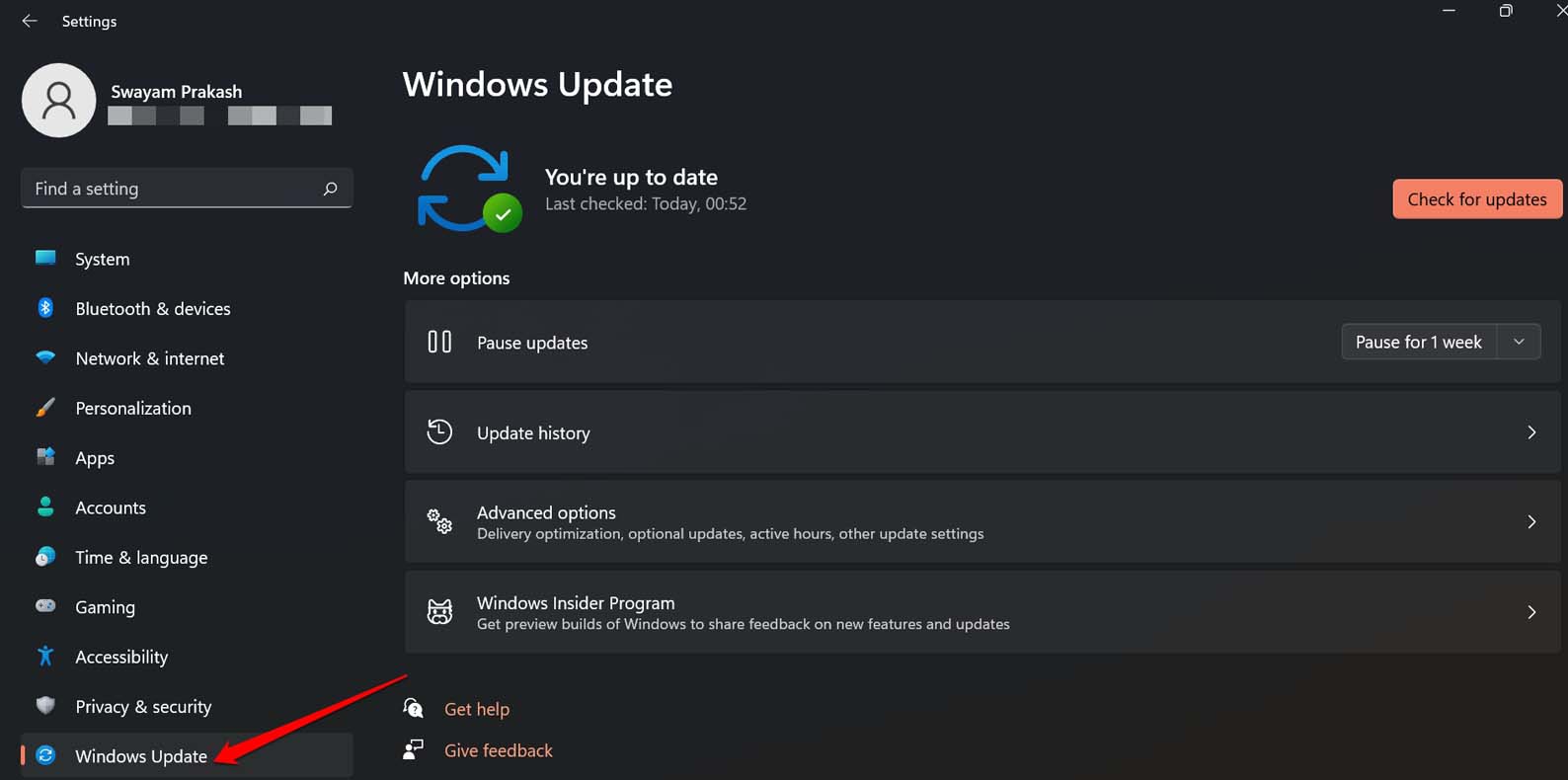
- Klicken Sie dann im linken Bereich auf Windows Update.
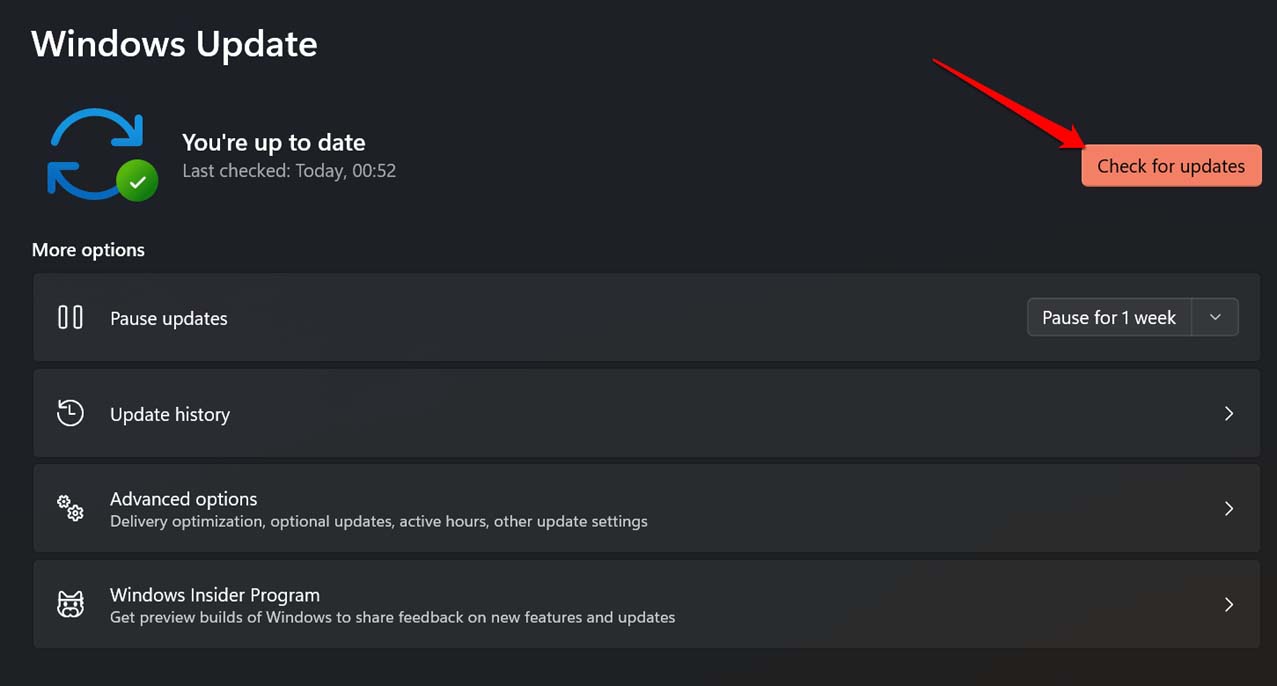
- Klicken Sie als Nächstes auf Nach Updates suchen.
- Wenn ein Update verfügbar ist, wird es angezeigt. Klicken Sie auf Jetzt herunterladen, um mit der Installation des neuen Updates fortzufahren.
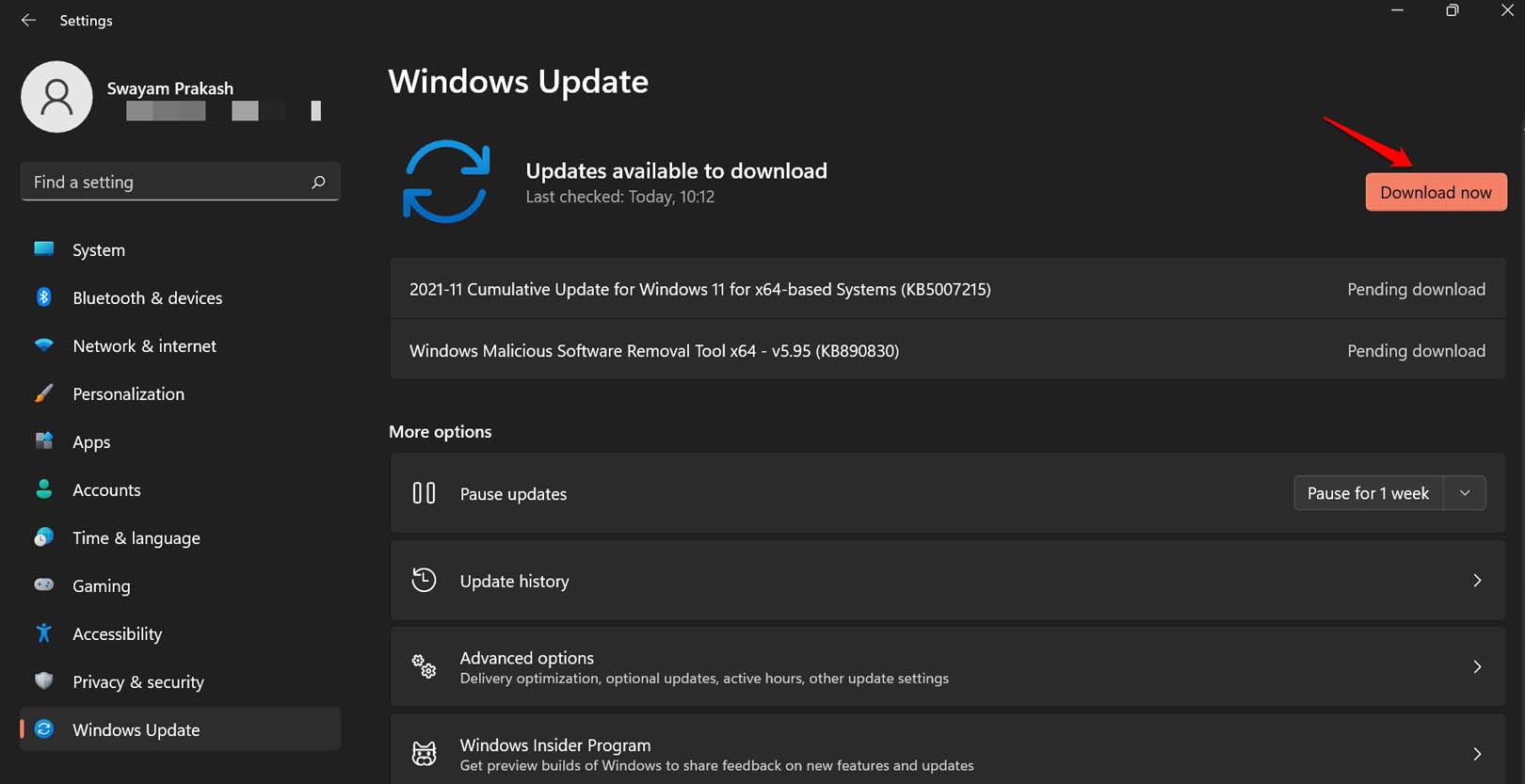
In der Regel sollten alle Software-Updates für den PC automatisch installiert werden, wenn Ihr PC mit einem WLAN-Netzwerk verbunden ist. Falls Ihr Computer ein neues Update verpasst hat, können Sie die obigen Schritte ausführen, um das Update manuell durchzuführen.
2. Audiotreiber in Windows 11 manuell aktualisieren
Überprüfen Sie die folgenden Schritte, um die Audiotreiber auf Ihrem Windows 11-PC manuell zu aktualisieren.
- Öffnen Sie den Geräte-Manager, indem Sie Windows + X drücken.
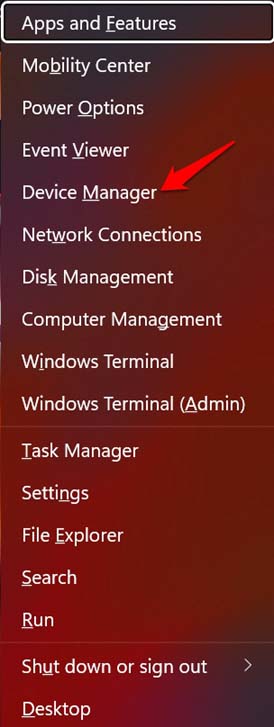
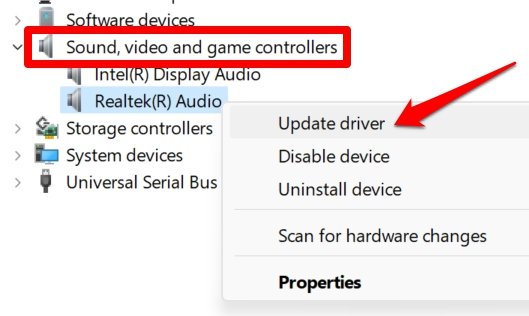
- Navigieren Sie zu Audio-, Video- und Spielcontroller und klicken Sie, um es zu erweitern.
- Klicken Sie mit der rechten Maustaste auf Realtek Audio und wählen Sie Treiber aktualisieren.
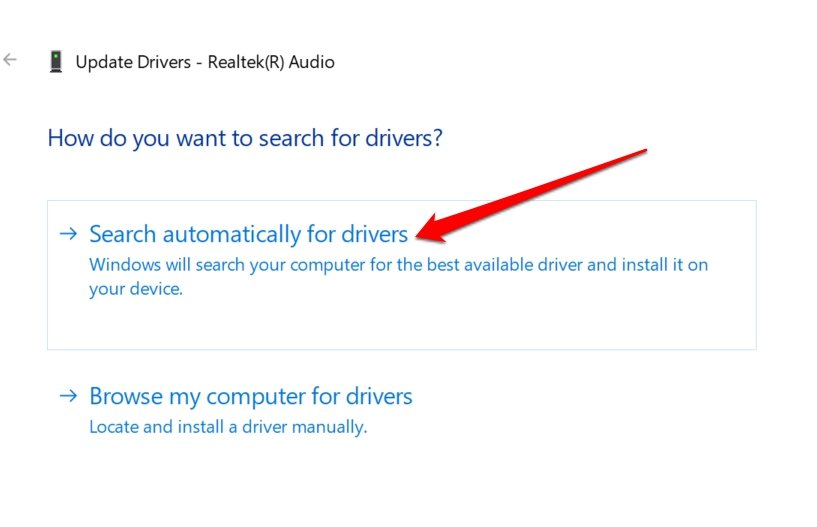
- Klicken Sie auf Automatisch nach Treibern suchen. Dadurch kann das System die verfügbaren neuesten Treiber für die Systemaudio für Windows 11 herunterladen.
3. HDMI-Ausgabe als Standard-Wiedergabe aktivieren
So können Sie die HDMI-Ausgabe als Standard-Wiedergabe festlegen.
- Öffnen Sie die Soundeinstellungen von Windows.
- Navigieren Sie zum Tab Erweitert und klicken Sie auf Weitere Soundeinstellungen.
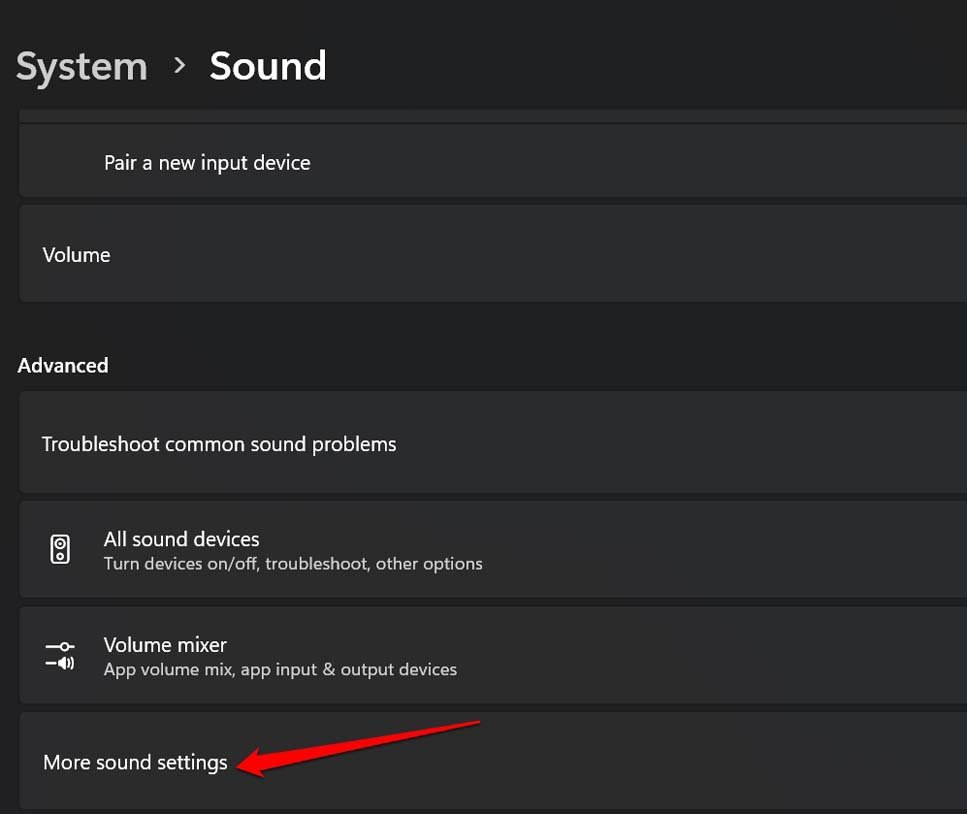
- Klicken Sie auf den Tab Wiedergabe > wählen Sie die HDMI-Ausgabe (den Modellnamen des Fernsehers).
- Klicken Sie nun im Dropdown-Menü auf Als Standard festlegen.
- Klicken Sie auf Übernehmen, um die Änderungen zu speichern.
4. Windows-Audioservices neu starten
Hier sind die Schritte zum Neustarten der Windows-Audioservices.
- Öffnen Sie die Windows-Dienste-App über die Windows-Suche.
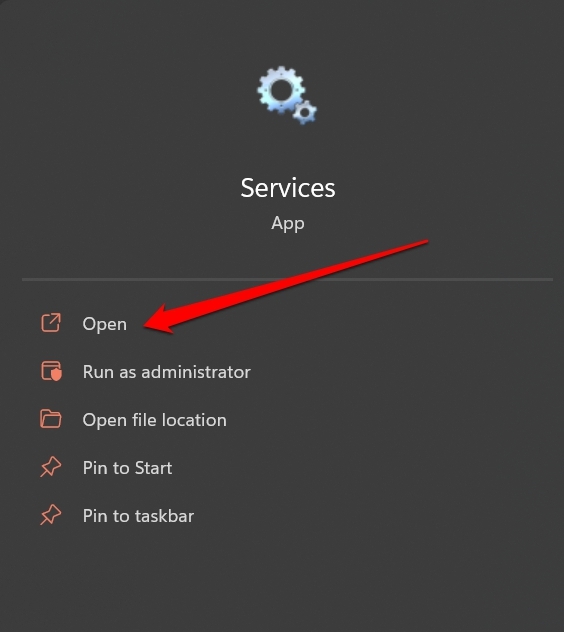
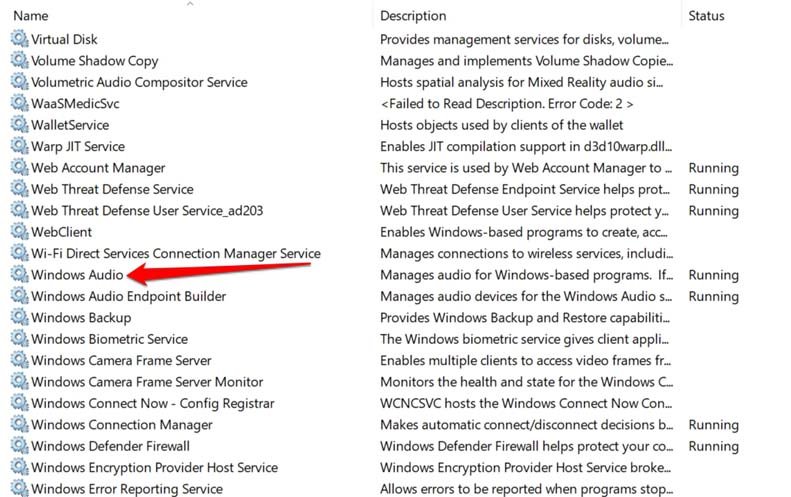
- Sobald Sie die Dienste sehen, navigieren Sie zu Windows Audio.
- Klicken Sie mit der rechten Maustaste auf Windows Audio > wählen Sie Neustarten.
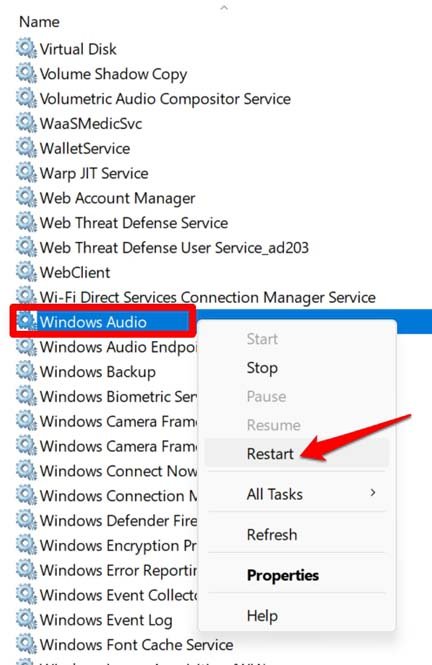
- Klicken Sie auf Ja, um den Vorgang zu bestätigen.
5. Starten Sie Ihren Computer neu
Es kann sich um einen zufälligen technischen Fehler auf dem PC handeln. Da der Computer und der Fernseher verbunden sind, funktioniert die Audioausgabe über die HDMI-Verbindung möglicherweise nicht. Versuchen Sie, den PC neu zu starten.
- Drücken Sie die Windows-Taste, um die Suchkonsole zu öffnen.
- Klicken Sie auf das Netzsymbol in der unteren rechten Ecke der Suchkonsole.
- Klicken Sie im kleinen Menü, das erscheint, auf Neustarten.
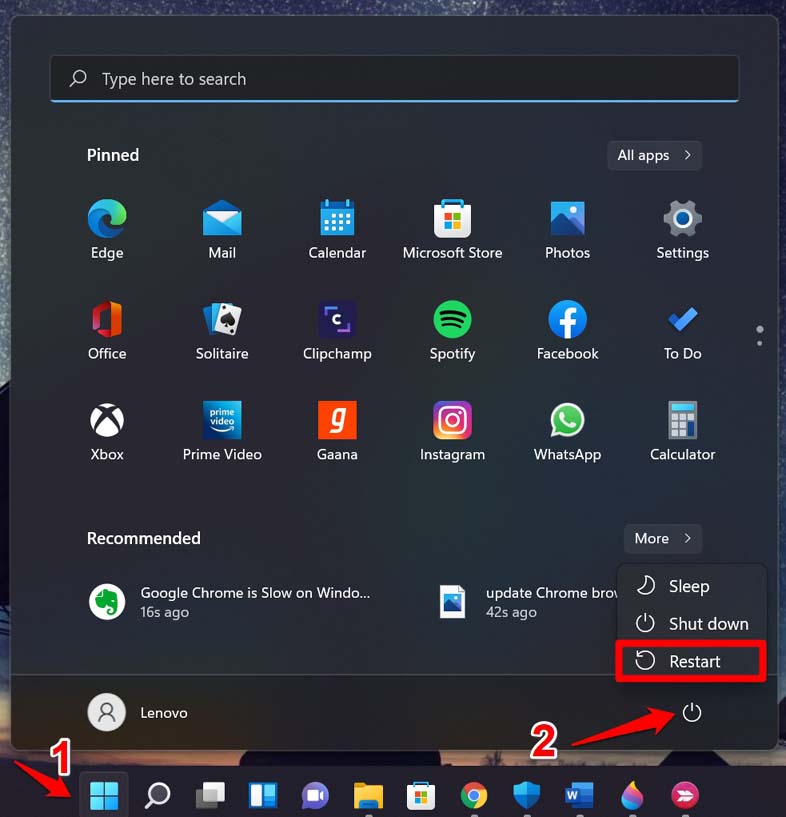
Sobald der Computer neu gestartet ist, versuchen Sie, ihn erneut über HDMI mit dem Fernseher zu verbinden. Überprüfen Sie dann, ob die Audioausgabe auf dem Fernseher hörbar ist oder nicht.
6. HDMI-Autodetektion aktivieren
Da der Fernseher das Ausgabegerät ist und jetzt mit dem PC verbunden ist, müssen Sie die folgenden Schritte ausführen. Aktivieren Sie die Autodetektion der HDMI-Audioausgabe in den Soundeinstellungen Ihres Computers.
- Öffnen Sie die Realtek Audio Console über die Windows-Suche.
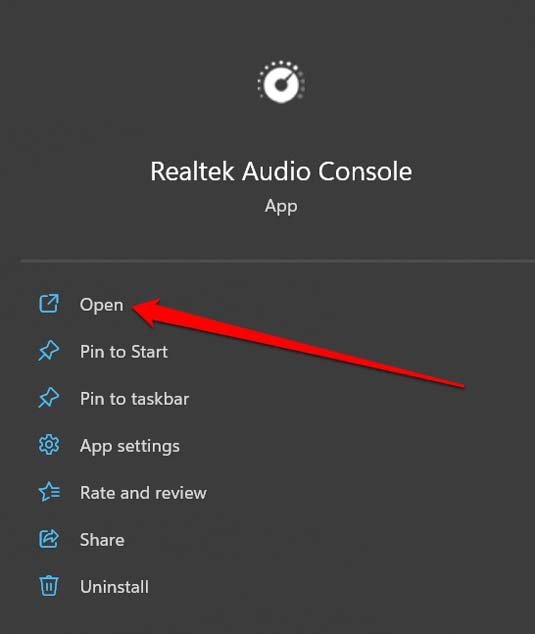
- Navigieren Sie zu Erweiterte Geräteeinstellungen.
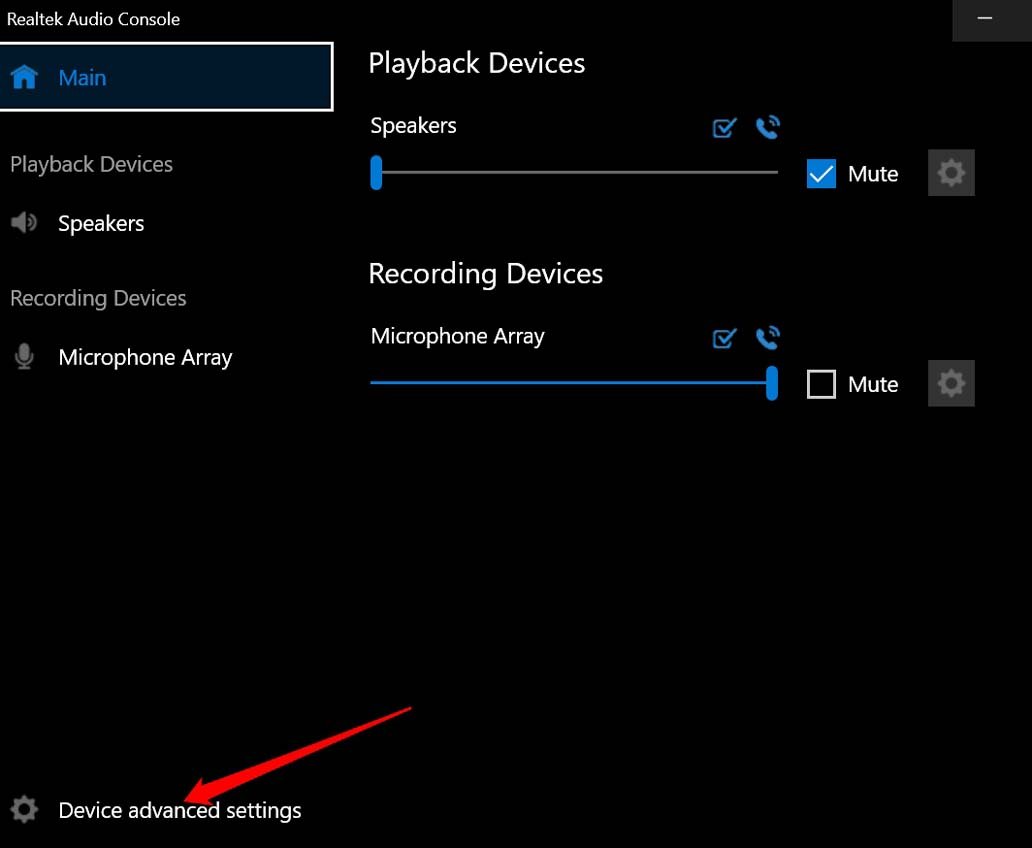
- Klicken Sie auf den Schalter neben der Option Jack-Erkennung aktivieren, wenn ein Gerät eingesteckt ist.
Wenn Sie den PC und einen Fernseher über ein HDMI-Kabel verbinden, wird die Audioausgabequelle automatisch als Fernseher erkannt.
7. Überprüfen Sie, ob das HDMI-Kabel defekt ist
Überprüfen Sie die HDMI-Kabelverbindung an beiden Enden der Verbindung. Das Kabel kann an einem der Enden, die mit dem PC oder dem Fernseher verbunden sind, Probleme haben. Auch manchmal kann das nicht ordnungsgemäße Einstecken des Kabels an den Eingangs- und Ausgangsenden zu Problemen mit der Audioausgabe führen.
Ziehen Sie das Kabel ab und stecken Sie es ordnungsgemäß sowohl am Computer als auch am Fernseher wieder ein. Wenn das HDMI-Audio nach dem Wiedereinstecken des Kabels nicht funktioniert, sollten Sie das Kabel ersetzen. Wenn Sie ein Ersatz-HDMI-Kabel zur Hand haben, verwenden Sie dieses.
8. Passen Sie die Lautstärke des Fernsehers an
Es mag wie eine alberne Lösung erscheinen, aber oft liegt darin die Wurzel des Problems mit der nicht hörbaren HDMI-Ausgabe. Überprüfen Sie die Audioausgabe am Fernseher, da dieser das Ausgabegerät ist. Ihre TV-Fernbedienung könnte defekt sein, und die Lautstärkeregler funktionieren möglicherweise nicht.
Versuchen Sie, die Lautstärke mit den Tasten am Fernseher zu erhöhen. Überprüfen Sie auch, ob Sie versehentlich die Stummschaltung am Fernseher aktiviert haben. Wenn dies der Fall ist, heben Sie die Stummschaltung auf, und Sie sollten bereit sein.
9. Verwenden Sie das Windows-Sound-Fehlerbehebungstool
Sie können das integrierte Fehlerbehebungstool von Microsoft für Windows 11 verwenden, um die Probleme mit der Audioausgabe zu beheben. Hier erfahren Sie, wie Sie dieses Tool nutzen können.
Drücken Sie die Windows-Taste, um die Suchkonsole zu öffnen.
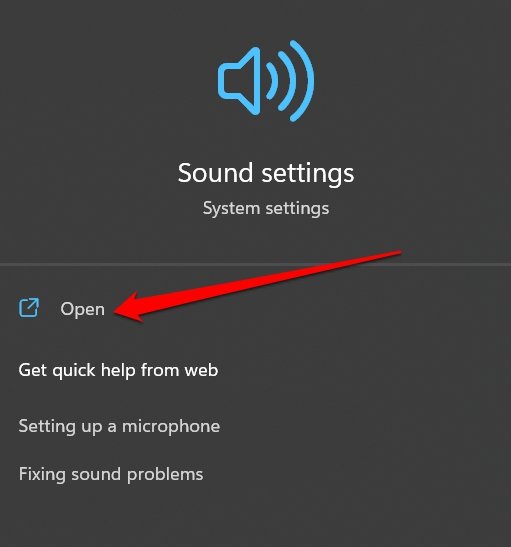
Geben Sie Soundeinstellungen ein und klicken Sie auf Öffnen, wenn das richtige Suchergebnis angezeigt wird.
Klicken Sie auf die Option Ausgabegeräte neben dem Tab Häufige Audio-Probleme beheben.
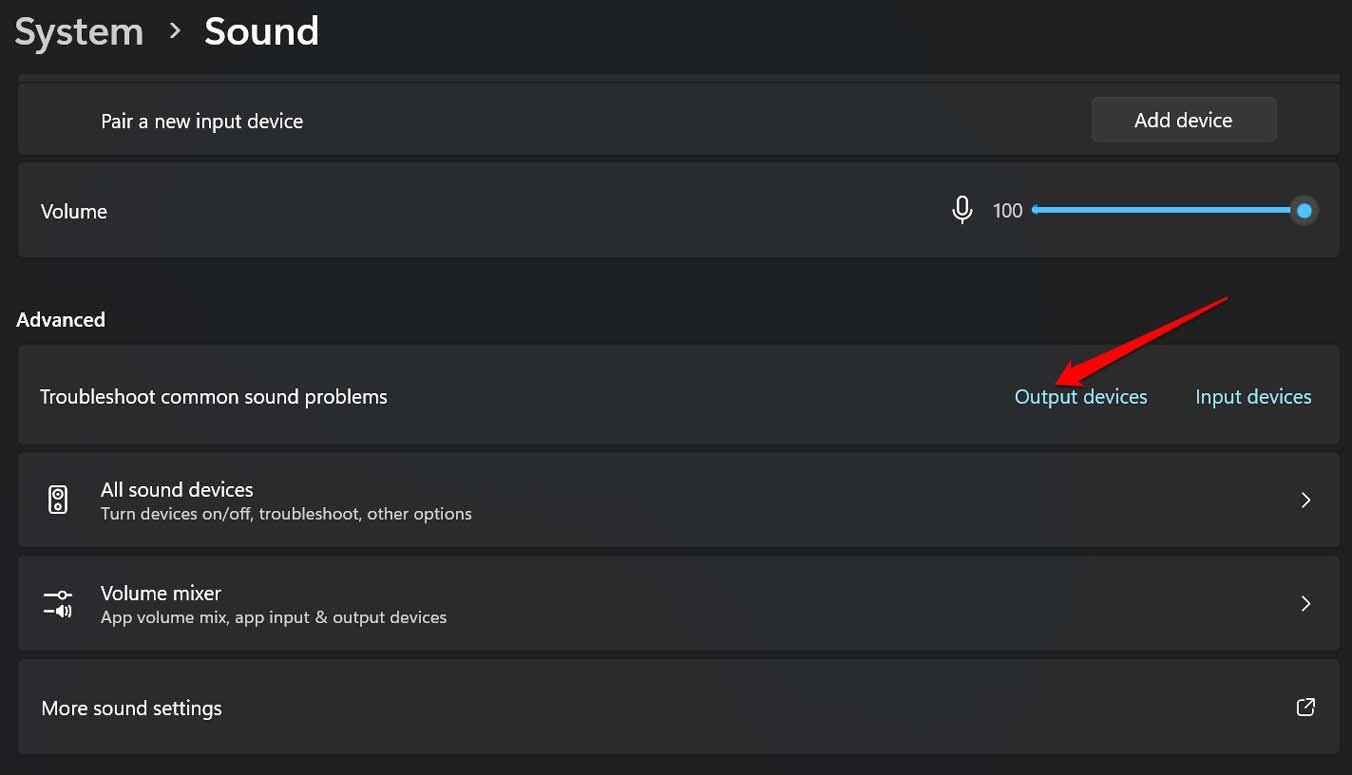
Wählen Sie als Nächstes das Ausgabegerät (in diesem Fall den Fernseher) aus, auf dem die Fehlerbehebung durchgeführt wird.
Wenn Sie weitere Anweisungen sehen, befolgen Sie diese, um mit der Fehlerbehebung fortzufahren.
10. Windows 11 zurücksetzen
Wenn keine der anderen Fehlerbehebungstipps funktioniert, müssen Sie den Windows 11-PC zurücksetzen. In der Regel setzt ein Zurücksetzen alle Konfigurationen auf Ihrem Gerät auf die Standardwerte zurück. Dies hat oft geholfen, technische Probleme zu beheben, die zu hartnäckig sind, um durch andere allgemeine Lösungen behoben zu werden.
- Drücken Sie die Windows-Taste, um die Suchkonsole zu öffnen.
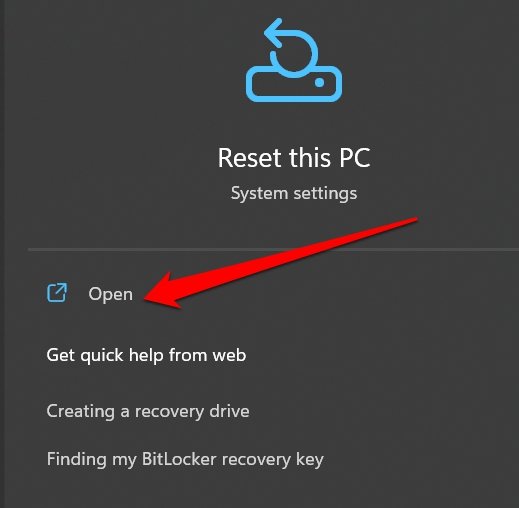
- Geben Sie Diesen PC zurücksetzen ein und klicken Sie auf Öffnen, wenn das richtige Suchergebnis angezeigt wird.
- Klicken Sie auf die Schaltfläche PC zurücksetzen.
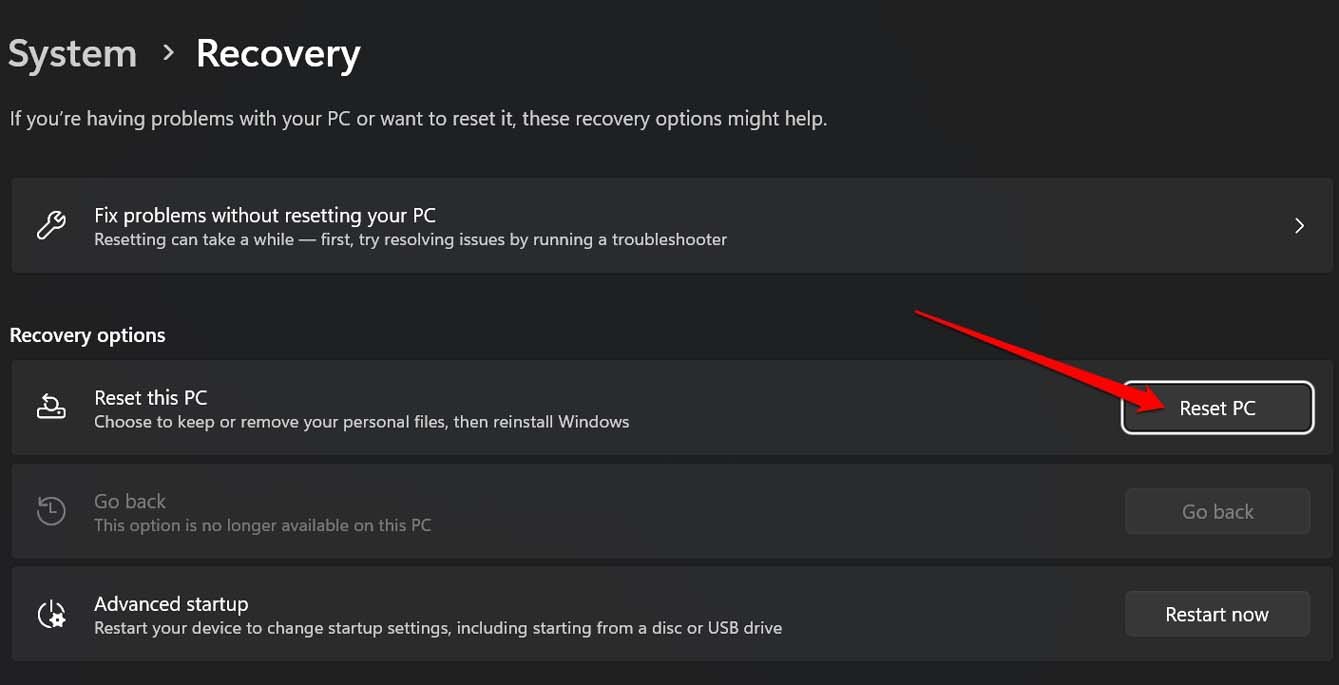
- Wählen Sie aus, ob Sie Ihre Dateien behalten oder einen vollständigen Werksreset durchführen möchten, der alle Daten auf Ihrem PC löscht.
Sobald der Zurücksetzvorgang abgeschlossen ist, starten Sie den Computer neu, verbinden Sie ihn über ein HDMI-Kabel mit dem Fernseher und versuchen Sie, Ihre Inhalte anzusehen. Der Ton sollte jetzt hörbar sein.
Fazit
Das war’s mit diesem Leitfaden, wie man HDMI-Audio behebt, das in Windows 11 nicht funktioniert. Befolgen Sie die Tipps zur Fehlerbehebung und beheben Sie die Audioausgabe auf dem Fernseher. Genießen Sie Ihre Lieblingsinhalte vom PC auf dem großen Bildschirm ohne Probleme.
Wenn Sie Gedanken zu So beheben Sie, dass HDMI-Audio in Windows 11 nicht funktioniert? haben, können Sie gerne unten im Kommentarfeld schreiben. Abonnieren Sie auch unseren DigitBin YouTube-Kanal für Video-Tutorials. Prost!
Erhalte neue Beiträge in deinem Posteingang.
Kein Spam. Jederzeit abmelden.