Technik Tipps · 4 min read · Oct 13, 2025
Wie man HDMI zu DisplayPort Probleme behebt?
Funktioniert HDMI zu DisplayPort nicht auf Ihrem PC? Überprüfen Sie die in diesem Leitfaden erläuterten Fehlersuche-Tipps, um zu verstehen, wie Sie diesen Verbindungsfehler beheben können. Während der HDMI-Anschluss sehr häufig bei allen Modellen von Computern zu sehen ist, ist DisplayPort bei Gamern beliebter. Mit DisplayPort können Sie sowohl Audio- als auch Videosignale gleichzeitig übertragen.
Häufig kann eine Kabelinkompatibilität das Verbindungsproblem zwischen HDMI und DisplayPort verursachen. Fehlverwaltete Anzeigeeinstellungen und fehlerhafte Anzeige-Treiber auf dem PC können zu Verbindungs- und Funktionsfehlern von Kabeln führen, die mit dem Computer oder externen Monitor verbunden sind.
Beste Tipps zur Behebung von HDMI zu DisplayPort Problemen
Hier sind einige Tipps und Tricks, die die bestmöglichen Möglichkeiten bieten, den Verbindungsfehler zu beheben, wenn HDMI und DisplayPort beteiligt sind. Lassen Sie uns diese überprüfen.
1. Starten Sie Ihr Gerät neu
Wenn Sie einen externen Monitor oder sogar das Display Ihres PCs verwenden, können die HDMI zu DisplayPort Verbindungsprobleme aufgrund eines vorübergehenden Fehlers im System auftreten. Versuchen Sie, den PC neu zu starten.
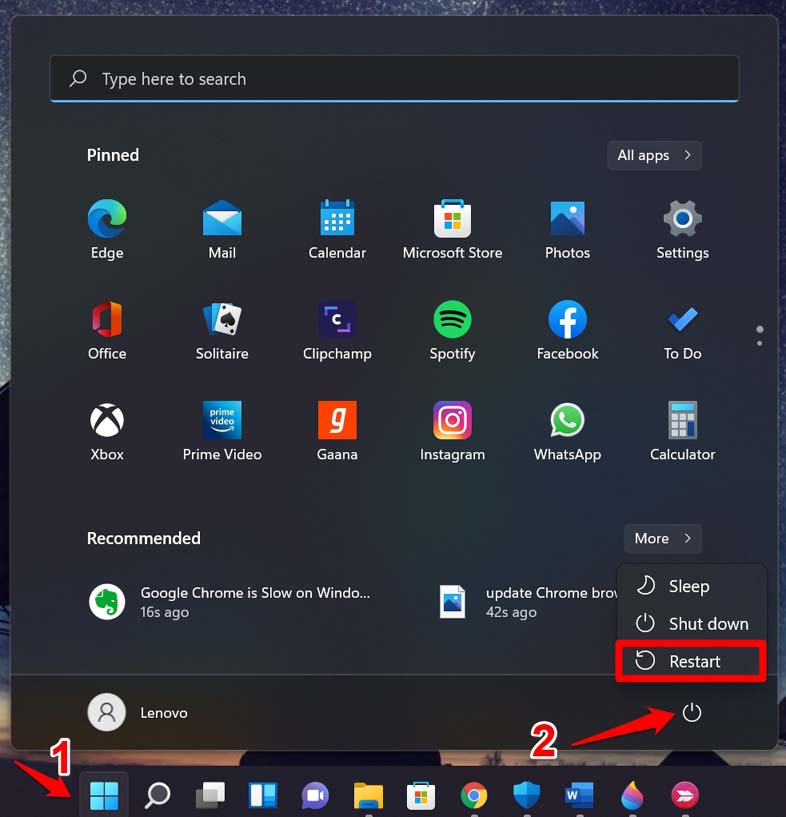
- Drücken Sie die Windows-Taste, um die Suchkonsole zu öffnen.
- Klicken Sie in der unteren rechten Ecke des Suchfelds auf das Netzschalter-Symbol, um ein Menü zu öffnen.
- Klicken Sie im Menü auf Neustart.
Wenn Sie einen externen Monitor verwenden, drücken Sie einfach die Einschalttaste an der Vorder- oder Rückseite des Displays, um es auszuschalten und schnell neu zu starten. Wenn das Neustarten des Geräts oder des Monitors den HDMI zu DisplayPort Fehler nicht behoben hat, fahren Sie mit anderen Fehlersuchemethoden fort.
2. Stellen Sie den richtigen HDMI-Eingang an Ihrem Computer/Monitor ein
Während DisplayPort einwandfrei funktionieren kann, müssen Sie sicherstellen, dass Sie den richtigen HDMI-Eingang an Ihrem Computer eingestellt haben.
- Öffnen Sie den Einstellungen-Bereich Ihres Anzeigegeräts. [Die Layout der Einstellungsmöglichkeiten kann von Monitor zu Monitor variieren]
- Klicken Sie innerhalb der Einstellungen auf Eingang.
- Überprüfen Sie unter Eingang, ob das richtige HDMI-Kabel als Eingang eingestellt ist, entsprechend dem HDMI-Kabel, das Sie mit dem PC/Monitor verbunden haben.
3. Überprüfen Sie auf fehlerhafte Kabel und defekte Anschlüsse
Überprüfen Sie, ob die Verbindung nicht locker ist und ob das Kabel sichtbare Schäden aufweist. Wenn das Kabel Dellen hat oder gebogen ist, ersetzen Sie das fehlerhafte Kabel. Sie sollten auch überprüfen, ob die Kabel richtig angeschlossen sind.
Entfernen Sie das Kabel von den Anschlüssen und stecken Sie es fest wieder ein. Apropos, manchmal können die Anschlüsse beschädigt sein. Auch wenn das Kabel funktioniert, verursachen fehlerhafte Anschlüsse Verbindungsfehler. Versuchen Sie, die Anschlüsse mit einem sauberen, weichen Tuch zu reinigen, da sich manchmal Staub und Schmutz auf den Anschlüssen ansammeln können, was die Verbindung der Kabel erschwert.
Beim Kauf der Kabel sollten Sie dem Verkäufer immer klar mitteilen, wofür Sie diese Kabel benötigen, und sicherstellen, dass die Kabel mit dem Gerät (Computer/Monitor), mit dem Sie sie verwenden möchten, kompatibel sind.
4. Aktivieren Sie den HDMI-Anschluss an Ihrem Gerät
Hier sind die Schritte, um zu überprüfen, ob die HDMI-Verbindung aktiviert wurde, um die Übertragung zu erleichtern, wenn Sie Kabel zwischen Ihrem Computer und einem anderen Anzeigegerät anschließen.
- Drücken Sie Windows + I, um die Einstellungen von Windows zu öffnen.
- Klicken Sie in der linken Seitenleiste auf System.
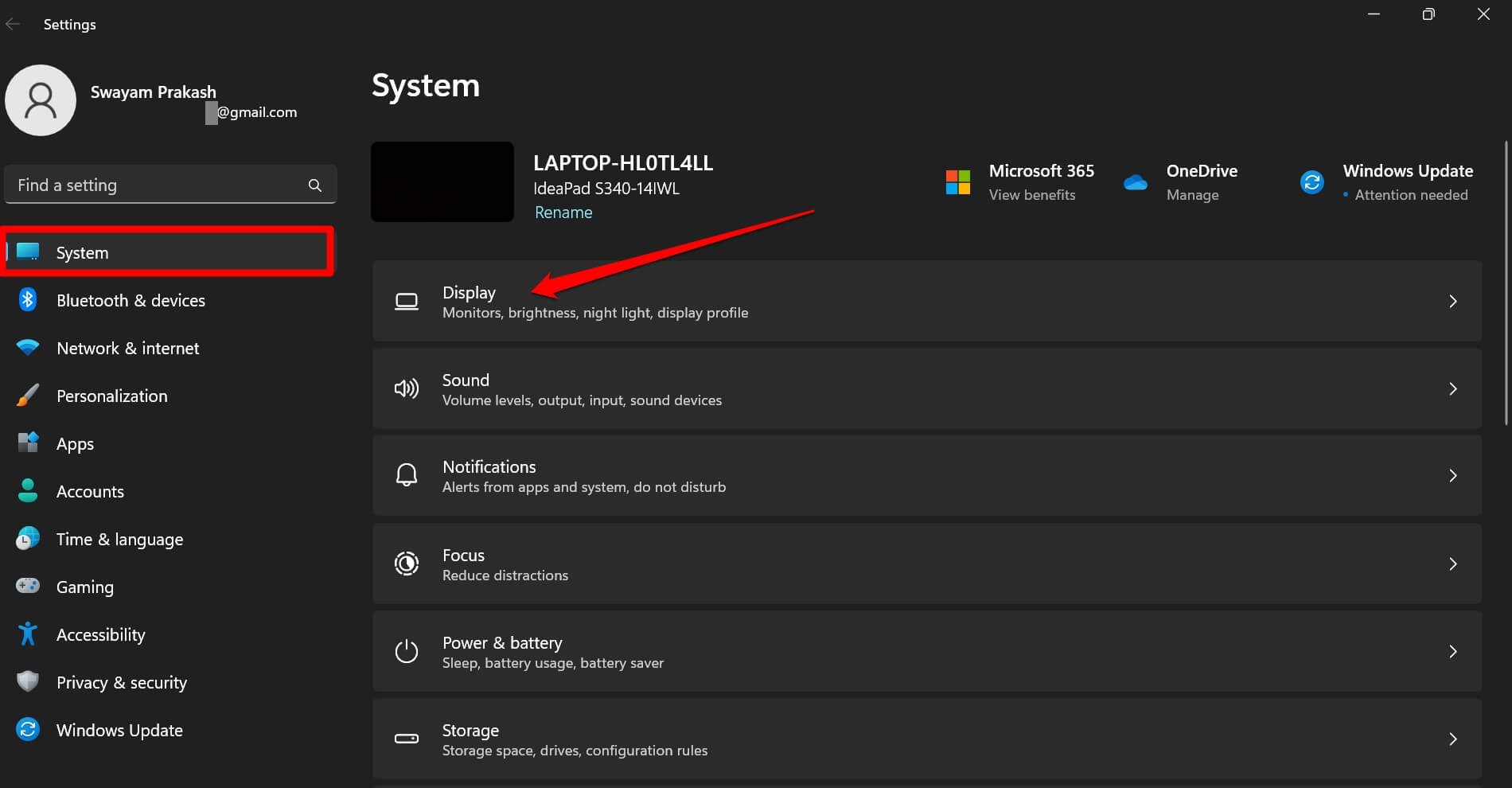
- Klicken Sie nun auf Anzeige und scrollen Sie zu Mehrere Anzeigen.
- Klicken Sie darunter auf die Schaltfläche Erkennen neben dem Tab Andere Anzeige erkennen.
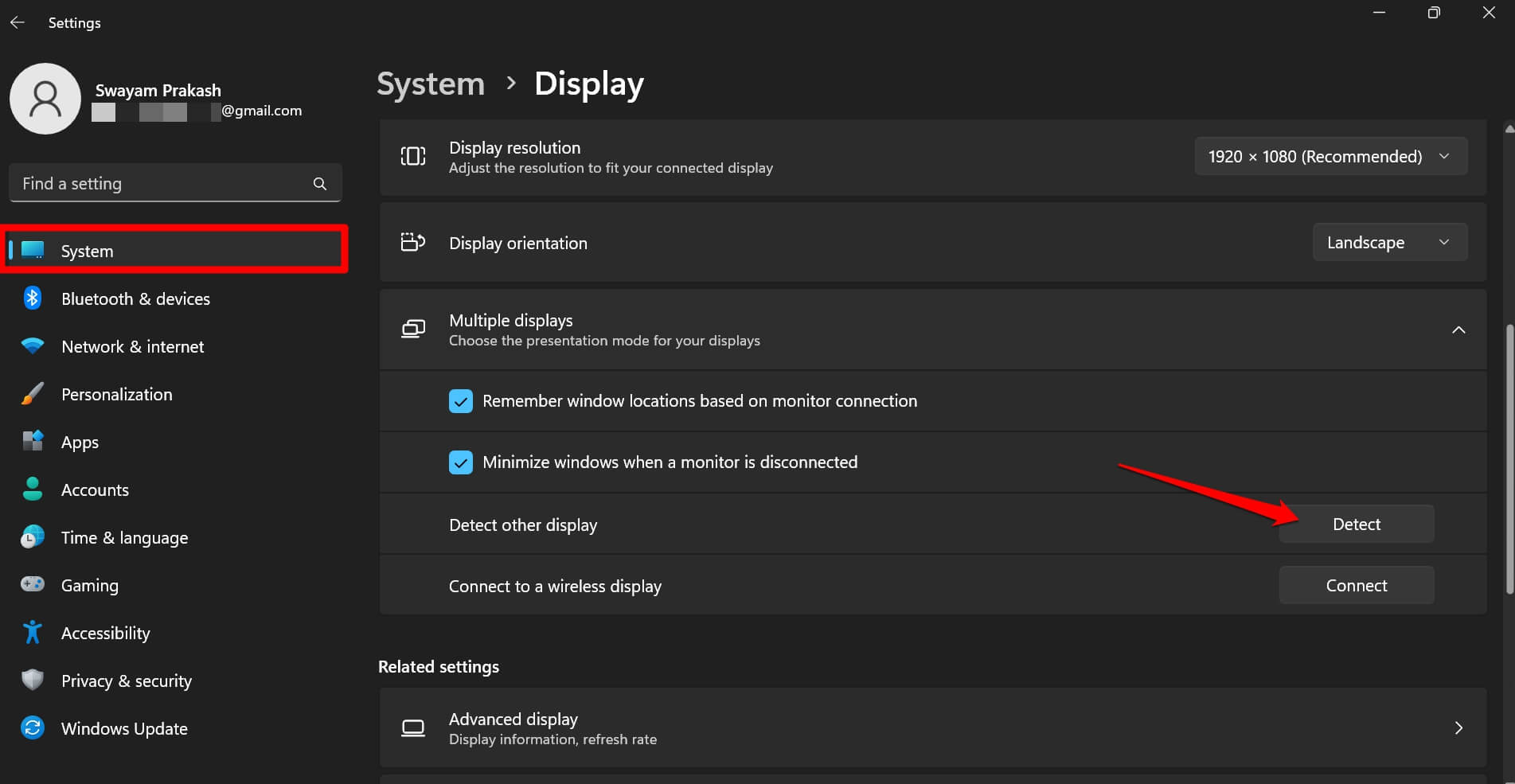
- Klicken Sie auf das Dropdown-Menü Anzeige, um die richtigen Einstellungen auszuwählen, um die HDMI-Verbindung am Gerät zu aktivieren.
Bevor Sie die obigen Schritte ausführen, stellen Sie sicher, dass Sie alle Geräte ordnungsgemäß angeschlossen haben.
5. Installieren Sie ausstehende Treiberupdates
Um etwaige Fehlerprobleme am Anzeigeadapter Ihres PCs zu beheben, können Sie manuell auf die neueste Version aktualisieren. Hier sind die Schritte.
- Drücken Sie Windows + X, um das Menü für Power-User anzuzeigen.
- Klicken Sie im Menü auf Geräte-Manager.
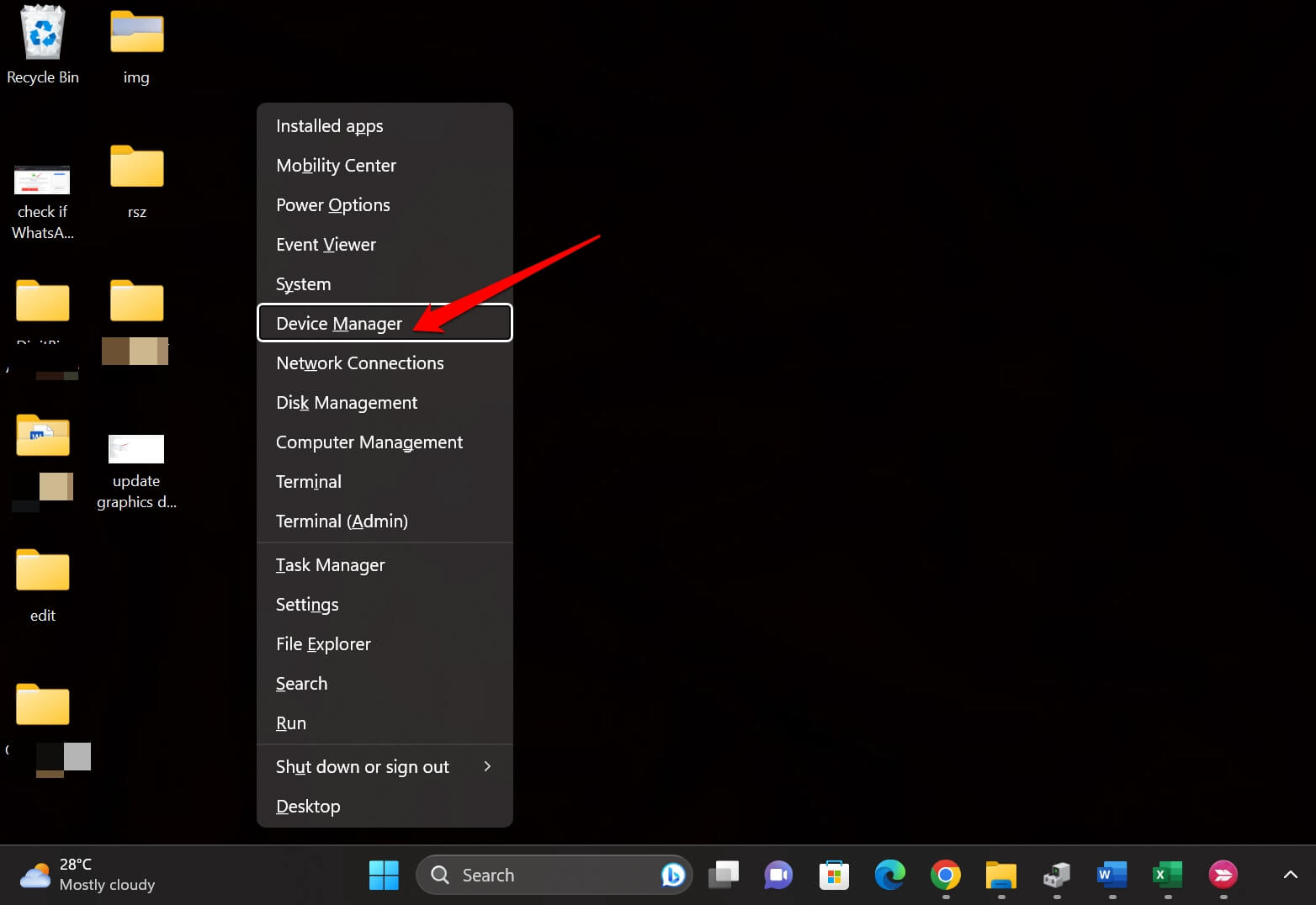
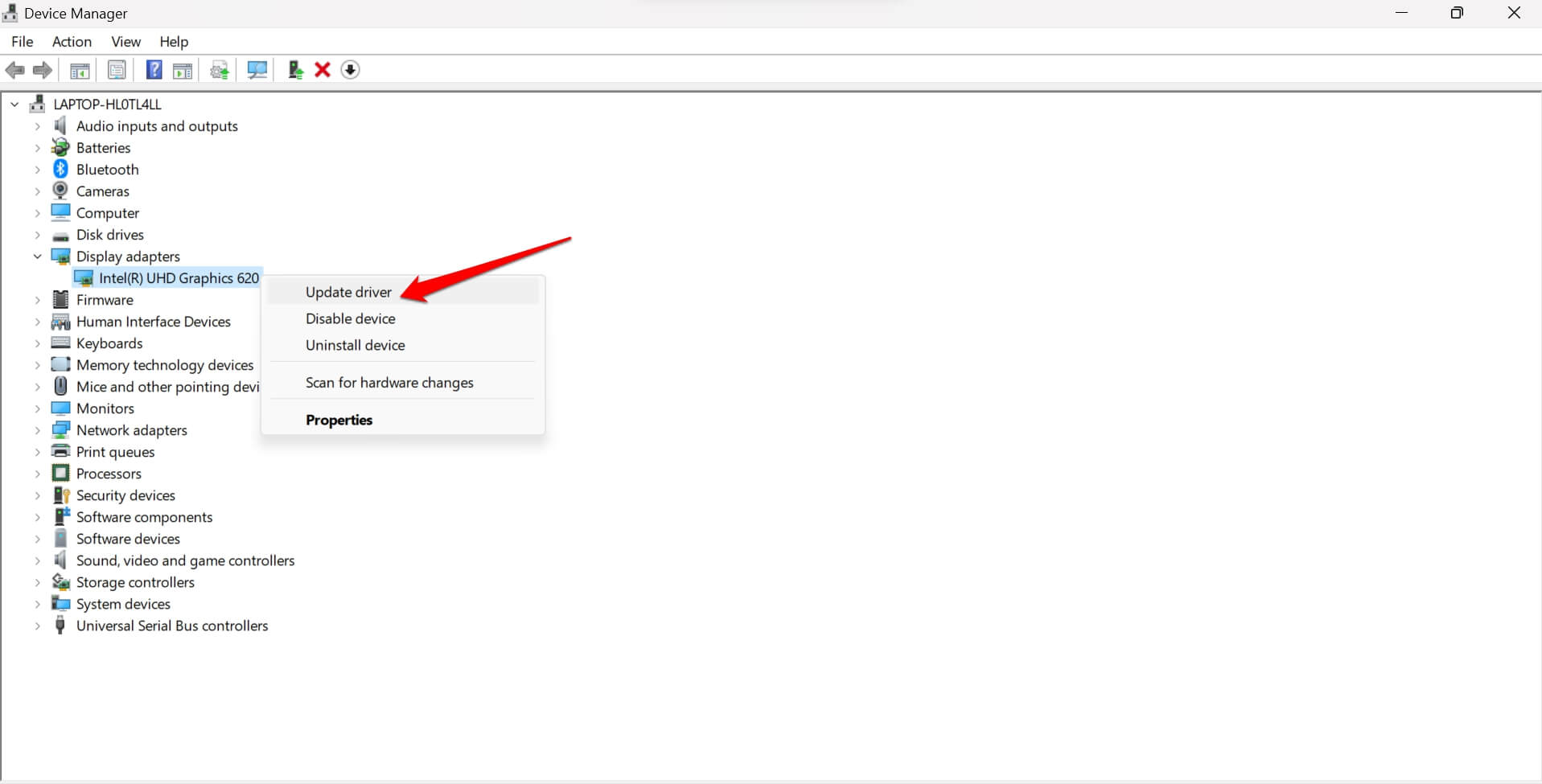
- Scrollen Sie zu Anzeigeadapter und klicken Sie, um das Anzeigegerät zu sehen, das in Ihren PC-Monitor integriert ist.
- Klicken Sie mit der rechten Maustaste auf den Anzeigeadapter und wählen Sie die Option Treiber aktualisieren.
- Wenn das Dialogfeld erscheint, klicken Sie auf Automatisch nach Treibern suchen.
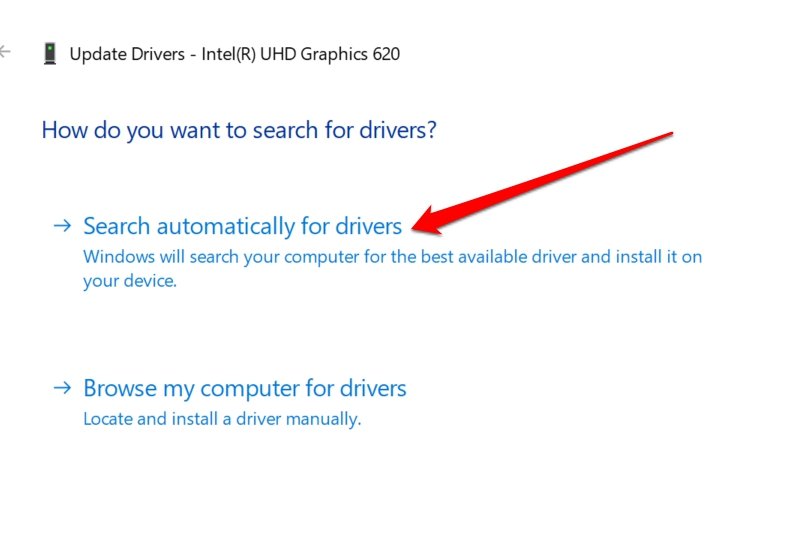
Jetzt, vorausgesetzt, Ihr PC ist mit dem WLAN verbunden, beginnt das System, nach der neuesten Treiberversion für das Anzeigegerät zu suchen und diese zu installieren. Folgen Sie den Anweisungen auf dem Bildschirm und unterbrechen Sie den Prozess des Herunterladens oder der Installation des Treiberupdates nicht.
Nachdem Sie die Treiber aktualisiert haben, stellen Sie sicher, dass alle Kabel ordnungsgemäß angeschlossen sind, und überprüfen Sie, ob die Übertragung reibungslos erfolgt oder ob Sie weiterhin auf technische Fehler stoßen. Wenn es die ältere Version des Treibers war, die Verbindungsprobleme mit DisplayPort und HDMI verursacht hat, sollte dies mit dieser Fehlersuche-Methode behoben sein.
Beheben Sie die HDMI zu DisplayPort Verbindung für eine reibungslosere Übertragung
Hohe Qualität und bessere Bildauflösung sind heute gefragt, da der Konsum visueller Inhalte steigt. 4K ist mittlerweile üblich geworden, und DisplayPort ist ein großartiges Werkzeug, um eine solche visuelle Definition zu erreichen, während Sie Spiele oder ähnliche fesselnde Inhalte mit verbesserter Auflösung genießen. Daher ist es wichtig, den HDMI zu DisplayPort Verbindungsfehler auf Ihrem Gerät zu beheben. Ich hoffe, dieser Leitfaden war nützlich.
Wenn Sie Gedanken zu Wie man HDMI zu DisplayPort Probleme behebt? haben, können Sie gerne unten im Kommentarfeld schreiben. Bitte abonnieren Sie auch unseren DigitBin YouTube-Kanal für Video-Tutorials. Prost!
Erhalte neue Beiträge in deinem Posteingang.
Kein Spam. Jederzeit abmelden.