Kopfhörer Probleme · 5 min read · Nov 25, 2025
Wie man das Problem mit nicht funktionierenden Kopfhörern in Windows 10 behebt?
Funktionieren Ihre Kopfhörer nach einem Upgrade oder einem anderen Windows-Update nicht? Manchmal ist es nicht einfach, die Kopfhörer im Windows-System einzurichten, da die Treiber miteinander in Konflikt geraten können. Sie müssen die Soundeinstellungen Ihres Systems überprüfen, um zu verstehen, was passiert.
Falls Sie ein Problem mit den Kopfhörern unter Windows 10 haben, können Sie eine der folgenden Lösungen ausprobieren:
Wie man das Problem mit nicht funktionierenden Kopfhörern in Windows 10 behebt?
Lösung 1: Das Problem isolieren
Bevor Sie eine der anderen Lösungen ausprobieren, wird empfohlen zu überprüfen, ob das Problem nicht bei den Kopfhörern oder dem Audioanschluss Ihres Systems liegt. Schließen Sie zunächst Ihre Kopfhörer an ein anderes Gerät an und sehen Sie, ob sie funktionieren oder nicht. Wenn die Kopfhörer nicht funktionieren, sind sie defekt.
Wenn die Kopfhörer an einem anderen Gerät einwandfrei funktionieren, versuchen Sie, sie an dasselbe System, jedoch an einen anderen Anschluss anzuschließen. Falls die Kopfhörer an einem anderen Anschluss Ihres PCs funktionieren, bedeutet das, dass ein Problem mit dem Audioanschluss vorliegt. Sie müssen die Hardware reparieren.
Lösung 2: Stellen Sie sicher, dass die Kopfhörer als Standardgerät für Audio verwendet werden
Wenn Ihre Kopfhörer nicht funktionieren, navigieren Sie zu den „Soundeinstellungen“ in Windows 10. Sie können dies tun, indem Sie mit der rechten Maustaste auf das Lautsprechersymbol klicken und dann auf „Soundeinstellungen öffnen“ klicken.
Im Abschnitt „Ausgabe“ können Sie das Ausgabegerät auf Ihre Kopfhörer einstellen und die Einstellungen speichern. Falls die Kopfhörer nicht in der Liste erscheinen, ist die Wahrscheinlichkeit hoch, dass sie deaktiviert sind.
Unter „Weitere Soundeinstellungen“ finden Sie eine Liste von Audiogeräten. Scrollen Sie nach unten, um zu sehen, ob die Kopfhörer als deaktiviert angezeigt werden.
Wenn die Kopfhörer als deaktiviert angezeigt werden, klicken Sie mit der rechten Maustaste darauf und wählen Sie die Option „Als Standardgerät auswählen“ und klicken Sie auf die Einstellungen anwenden.
Lösung 3: Überprüfen Sie die Lautstärkeregler
Um die Lautstärkeregler zu überprüfen, klicken Sie mit der rechten Maustaste auf das Lautsprechersymbol und wählen Sie die Option „Lautstärkeregler öffnen“. Passen Sie nun den Regler an und überprüfen Sie, ob Sie Audio über Ihre Kopfhörer hören können.
Lösung 4: Schließen Sie die Kopfhörer an und starten Sie Ihr System neu
Dies ist eine sehr einfache Lösung, die vielen Menschen geholfen hat, das Kopfhörerproblem auf ihrem Windows 10-System zu lösen.
- Zuerst schließen Sie die Kopfhörer an Ihr System an.
- Starten Sie nun Ihr System neu und überprüfen Sie, ob die Kopfhörer funktionieren oder nicht.
Selbst nach dem Neustart des Windows-Systems, wenn die Kopfhörer nicht funktionieren, können Sie die anderen unten angegebenen Lösungen ausprobieren.
Lösung 5: Aktualisieren oder ersetzen Sie die Audiotreiber
Wenn Sie die Kopfhörer an Ihr System anschließen und seltsame Geräusche hören, bedeutet das, dass die Kopfhörer auf Hardwareebene erkannt werden. Aber Sie müssen dieses Problem auf Softwareebene beheben.
Um dieses Problem zu beheben, müssen Sie die Audiotreiber auf Ihrem Windows 10-System aktualisieren oder ersetzen. Sie können dies tun, indem Sie die einfachen Schritte unten befolgen:
- Zuerst klicken Sie mit der rechten Maustaste auf Ihr Windows-Symbol und navigieren dann zum „Geräte-Manager“.
- Unter den Optionen des „Geräte-Managers“ finden Sie die Option „Audioeingänge und -ausgänge“. Klicken Sie mit der rechten Maustaste auf das Audiogerät und wählen Sie die Option „Treiber aktualisieren“.
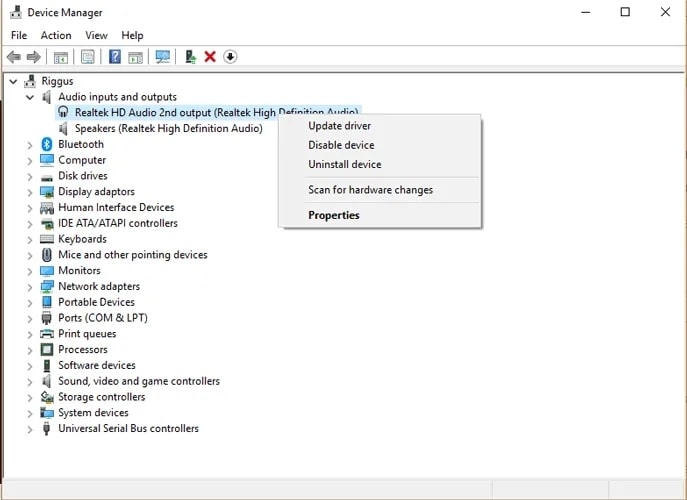
- Wählen Sie im nächsten Popup die Option „Automatisch nach aktualisierter Treibersoftware suchen“.
- Falls das Treiberupdate fehlschlägt, können Sie mit der rechten Maustaste auf das Audiogerät klicken und die Option „Gerät deaktivieren“ auswählen und es dann wieder aktivieren.
Falls die neuesten Treiber von Ihrem System nicht angezeigt werden, können Sie die Website des Kopfhörerherstellers besuchen und die neuesten Treiber manuell herunterladen.
Lösung 6: Stellen Sie sicher, dass Bluetooth ordnungsgemäß funktioniert
Diese Lösung gilt nur für Bluetooth-Kopfhörer. In diesem Szenario müssen Sie auf zwei Dinge achten:
- Zuerst stellen Sie sicher, dass die Kopfhörer, die Sie gekauft haben, mit dem Windows 10-Betriebssystem kompatibel sind. Wenn Ihr System Bluetooth 4.0 unterstützt und die Kopfhörer der Version 5.0 angehören, sind sie nicht kompatibel.
Sie können mit der rechten Maustaste auf das Windows-Symbol klicken, „Geräte-Manager“ auswählen und den Bluetooth-Bereich erweitern, um herauszufinden, welche aktuelle Bluetooth-Version Ihr Gerät unterstützt.
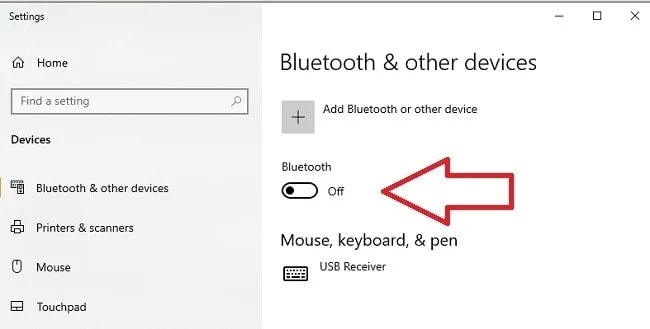
- Überprüfen Sie zweitens, ob Bluetooth aktiviert ist oder nicht. Wenn Bluetooth deaktiviert ist, gehen Sie zur Windows-Suchleiste und geben Sie „Bluetooth- und andere Geräte-Einstellungen“ ein. Wenn Sie sehen, dass Bluetooth deaktiviert ist, schalten Sie es ein.
Lösung 7: Problem mit drahtlosen Kopfhörern
Im Falle von drahtlosen Kopfhörern könnte das Problem beim Gerät selbst liegen. Stellen Sie sicher, dass die Kopfhörer, bevor Sie sie mit dem System verbinden, ausreichend aufgeladen sind. Wenn der Akku schwach ist, ist die Wahrscheinlichkeit hoch, dass die Kopfhörer keinen Ton wiedergeben.
Es könnte auch manchmal Firmware-Probleme mit den drahtlosen Kopfhörern geben. Um dieses Problem zu beheben, müssen Sie die Firmware der Kopfhörer aktualisieren.
Wenn Sie ein Ladegerät für die Kopfhörer haben, stellen Sie sicher, dass sie aufgeladen werden. Wenn das Ladegerät ein Problem hat, versuchen Sie, ein neues Ladegerät zu bekommen oder die Kopfhörer zu ersetzen.
Lösung 8: Ersetzen Sie den Audioanschluss
Wenn Ihre Kopfhörer an anderen Geräten gut funktionieren, aber nicht richtig am System funktionieren, bedeutet das, dass der Audioanschluss Ihres Systems ein Problem hat. Sie müssen den Audioanschluss ersetzen, indem Sie ihn zu einem Fachmann bringen.
Lösung 9: Wechseln Sie zu Chrome OS
Obwohl Windows 10 eines der neuesten Betriebssysteme auf dem Markt ist, hat es seine eigenen Mängel. Falls Ihr Windows 10-System Fehler wie unerwartete Abschaltungen, Registrierungsbeschädigungen usw. anzeigt, können Sie zu Chrome OS wechseln, das leichter und schneller als das Windows-Betriebssystem ist. Dieses Betriebssystem lädt beim Booten keine mehreren Apps, sodass es keine Chance gibt, dass Ihr System langsamer wird.
Fazit
Dies sind einige der gängigen Methoden zur Behebung des Problems „Kopfhörer funktionieren nicht in Windows 10“. In den meisten Fällen hilft das Aktualisieren der Audiotreiber, das Problem zu beheben. Andernfalls starten Sie das System neu und überprüfen Sie es. Kommentieren Sie unten bei Fragen!
Erhalte neue Beiträge in deinem Posteingang.
Kein Spam. Jederzeit abmelden.