Technologie · 7 min read · Oct 04, 2025
So beheben Sie den Hey Google-Befehl, der auf Android-Geräten nicht funktioniert
Beheben Sie den Hey Google-Befehl, der auf Android-Geräten nicht funktioniert, die Nutzung des Smartphones wird mit Google Assistant viel einfacher, sagen Sie einfach „Hey Google“, um Ihre Aufgabe zu erledigen, sei es einen Anruf zu tätigen oder ein Lied anzuhören, und der Hey Google-Befehl macht die Google-Suche viel schneller, einfacher und bequemer.
Aber was ist, wenn eines Tages der Hey Google-Befehl Ihres Android-Geräts nicht mehr reagiert, Google Assistant Sie nicht erkennt und nicht reagiert? Dann müssen Sie eine schnelle Überprüfung Ihres Telefons durchführen, und wenn Sie hier sind und diesen Artikel „So beheben Sie den Hey Google-Befehl, der auf Android-Geräten nicht funktioniert“ lesen, bedeutet das, dass der Google Assistant Ihres Smartphones nicht richtig funktioniert.
Hier in diesem Beitrag werden wir einige Methoden besprechen, mit denen Sie den Hey Google-Befehl auf Ihrem Android-Gerät ganz einfach beheben können.
Mögliche Gründe für die Unresponsivität des Hey Google-Befehls
Bevor wir zu den Lösungen übergehen, werfen wir einen Blick auf die Hauptursachen für das Problem, was die Gründe sind, die die Unresponsivität des Hey Google-Befehls verursachen. Hier sind einige häufige Gründe, die zu einer Unresponsivität des Google Smart Assistant führen können.
- Überholte Google Assistant-App, die ein Update benötigt.
- Ihre Stimme sollte klar sein, während Sie „Hey Google“ oder „OK Google“ sagen.
- Die Cache-Datei kann mehrere temporäre Daten speichern, also löschen Sie diese.
- Manchmal erkennt der Assistant eine Sprache, die von Google nicht identifiziert werden kann.
- Möglicherweise hat Ihr Mikrofon einige Probleme, sodass Ihre Stimme nicht richtig erfasst werden kann.
Bevor Sie beginnen
Bevor Sie mit den Fehlersuche-Methoden beginnen, versuchen Sie die folgenden kleinen Lösungen, um den Hey Google-Befehl auf Ihrem Android-Gerät zu beheben. Oft können diese kleinen Überprüfungen das Problem beheben.
Überprüfen Sie, ob nur Sie mit diesem Problem konfrontiert sind
Das Beste, bevor Sie mit einer Lösung beginnen, ist zu wissen, ob Sie allein mit diesem Problem konfrontiert sind oder ob noch andere Benutzer denselben Fehler haben. Die beste Methode, dies herauszufinden, ist, die Support-Foren von Google, Twitter und Reddit zu überprüfen. Es ist gut zu wissen, ob das Problem auf Ihrem Gerät oder von Google-Seite kommt.
Und wenn Sie dasselbe Problem auch von anderen Benutzern gefunden haben, können Sie mit den möglichen Lösungen fortfahren, um den Hey Google-Befehl zu beheben.
Auch lesen: Was ist Facebook Watch Party und wie benutzt man es?
Überprüfen Sie die Spracheinstellungen
Die Standardsprache des Google Assistant ist US-Englisch, aber es ist sinnvoll zu überprüfen, welche Standardsprache Sie für Ihren Assistant ausgewählt haben. Um dies zu tun:
- Öffnen Sie die Google Assistant-App.
- Tippen Sie auf das Erkundungssymbol in der unteren rechten Ecke.
- Tippen Sie nun auf Ihr Profil in der oberen rechten Ecke.
- Tippen Sie auf Einstellungen.
- Navigieren Sie zum Tab Assistant.
- Und dann zu Sprachen.
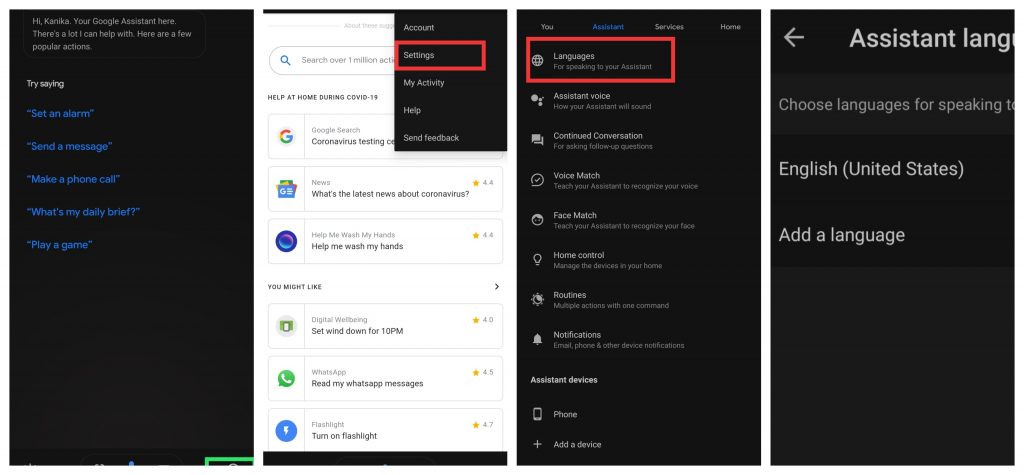
Hier finden Sie eine Option, um eine primäre und sekundäre Sprache hinzuzufügen.
Wenn Sie mehrsprachig sind und es für den Assistant schwierig ist, Ihren Befehl zu erkennen, ist es sinnvoll zu überprüfen, ob Ihre Spracheinstellungen angemessen sind oder nicht. Dies kann Ihnen helfen, das Problem zu beheben.
Auch lesen: So fügen Sie Bots ganz einfach zu Ihrem Discord-Server hinzu.
Überprüfen Sie das Mikrofon Ihres Geräts
In den meisten Fällen funktioniert das Mikrofon unseres Telefons nicht, und wir überprüfen die Software auf ein Hardwareproblem. Überprüfen Sie das Mikrofon Ihres Smartphones, indem Sie die Google-App öffnen. Das Mikrofonsymbol erscheint auf der rechten Seite der Suchleiste. Wenn es gepunktet oder rot ist, bedeutet das, dass Ihr Mikrofon ein Problem hat und Sie nach einer Lösung für den Hey Google-Befehl suchen.
Normalerweise können andere Apps, die im Hintergrund laufen, die Stimme stören, sodass das Mikrofon Ihre Stimme nicht erkennen kann. Versuchen Sie, alle Hintergrund-Apps zu schließen.
Wenn Sie alles andere aufnehmen können, versuchen Sie andere Methoden, um den Hey Google-Befehl zu beheben. Andernfalls hat sich möglicherweise Schmutz oder Dreck im Mikrofon angesammelt, was die Sprachaufnahme behindern kann. Einige Ablagerungen im Mikrofonloch blockieren möglicherweise Ihre Stimme, sodass sie von Google Assistant nicht erkannt wird. Versuchen Sie, das Mikrofon mit einem Tuch oder einer kleinen Bürste zu reinigen. Dies kann passieren, wenn Sie Ihr Telefon an einem schmutzigen Ort abgelegt haben oder wenn Sie ein älteres Smartphone verwenden. Vielleicht ist dies die mögliche Methode, um den Hey Google-Befehl zu beheben.
Auch lesen: Die 10 besten Morse-Code-Apps für Android & iOS.
Beheben Sie den Hey Google-Befehl, der auf Android-Geräten nicht funktioniert
Wenn Sie hier im Artikel angekommen sind, bedeutet das, dass die oben genannten Lösungen den Hey Google-Befehl nicht beheben konnten. Lassen Sie uns also mit den Lösungen beginnen.
Aktualisieren Sie Ihre Google Assistant-App
Oft kann ein Fehler oder eine überholte App das Problem verursachen. Um den Hey Google-Befehl zu beheben, versuchen Sie, Ihre App auf die neueste Version zu aktualisieren. Gehen Sie dazu wie folgt vor:
- Öffnen Sie die PlayStore-App.
- Tippen Sie auf die Hamburger-Schaltfläche (drei horizontale Linien in der oberen linken Ecke).
- Wählen Sie Meine Apps & Spiele.
- Jetzt sehen Sie eine Liste von Apps, die ein Update benötigen.
- Suchen Sie die Google-App in der Liste (wenn sie dort ist, klicken Sie auf die Schaltfläche Aktualisieren davor).
Das wird eine Weile dauern, warten Sie, bis Ihre App aktualisiert wird. Dies könnte den unresponsiven Hey Google-Befehl beheben.
Auch lesen: 5 Möglichkeiten, WhatsApp-Nachrichten zu senden, ohne den Kontakt zu speichern.
Trainieren Sie den Sprachassistenten neu
Ihr Sprachassistent erkennt möglicherweise Ihre Stimme aus verschiedenen Gründen nicht oder ein Fehler hindert Google Assistant daran, Ihre Stimme zu erkennen. In diesem Fall können Sie den Sprachassistenten neu trainieren. Gehen Sie dazu wie folgt vor:
- Öffnen Sie die Google Assistant-App.
- Tippen Sie auf das Erkundungssymbol in der unteren rechten Ecke.
- Tippen Sie nun auf Ihr Profil in der oberen rechten Ecke.
- Tippen Sie auf Einstellungen.
- Navigieren Sie zum Tab Assistant.
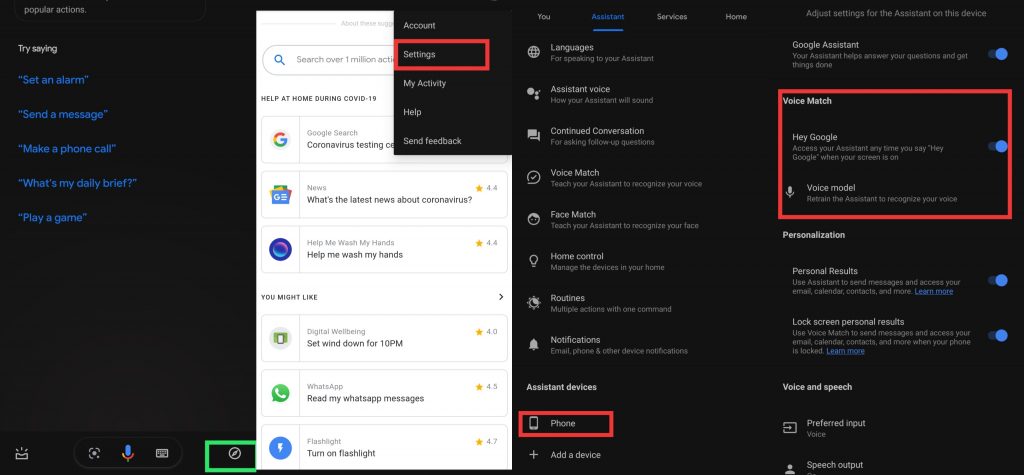
- Scrollen Sie nach unten und tippen Sie auf Telefon.
- Jetzt öffnet sich ein neuer Bildschirm, tippen Sie auf Sprachmodell unter Sprachübereinstimmung.
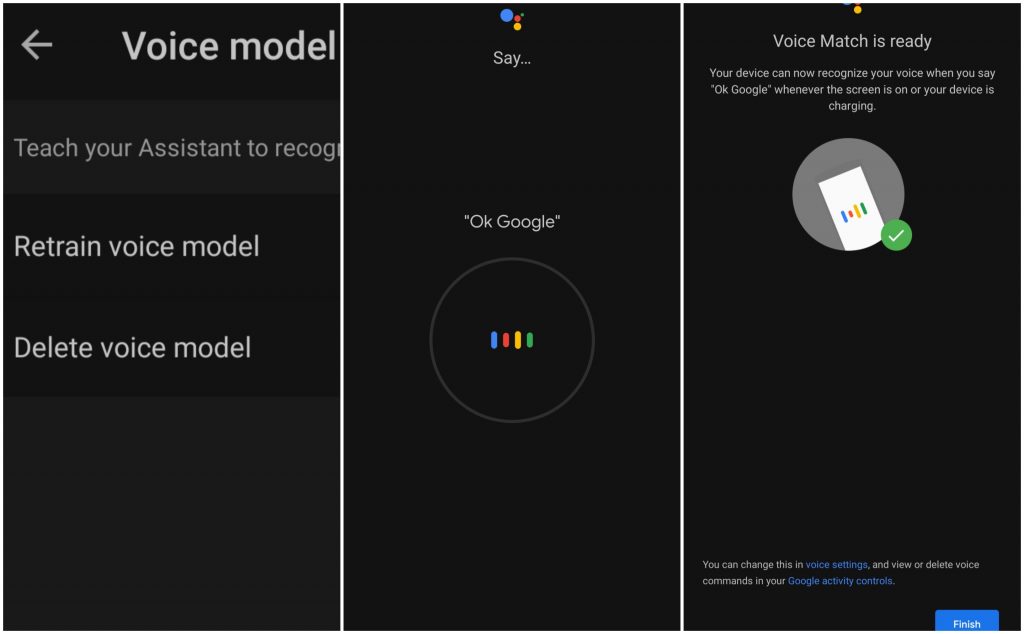
- Tippen Sie auf Sprachmodell neu trainieren.
- Sprechen Sie beim Sagen von OK Google und Hey Google klar und laut, damit der Smart Assistant Sie richtig hören kann.
Cache der App löschen, um den Hey Google-Befehl zu beheben
Manchmal können temporäre Dateien durcheinander geraten und die Funktionalität der App beeinträchtigen. Daher müssen Sie die Cache-Daten Ihrer App löschen. Gehen Sie dazu wie folgt vor:
- Gehen Sie zu den Einstellungen Ihres Telefons, dann zu Apps & Benachrichtigungen.
- Tippen Sie auf Alle Apps anzeigen.
- Scrollen Sie nach unten und suchen Sie Google in der Liste.
- Öffnen Sie Google von dort.
- Wählen Sie Speicher & Cache.
- Tippen Sie auf Cache löschen.
Diese Methode könnte Ihnen helfen, den Hey Google-Befehl zu beheben. Wenn nicht, fahren Sie mit der nächsten Methode fort.
Auch lesen: 3 Methoden, um Amazon Prime Video auf den PC herunterzuladen.
Sprachbefehl aktivieren
Aktivieren Sie den Sprachbefehl, wenn Sie ein kabelgebundenes Headset oder Bluetooth verwenden. Viele Menschen verwenden In-Ear-Headsets und geben Sprachbefehle über deren Mikrofon. Daher ist es erforderlich, den Sprachbefehl zu aktivieren, wenn Sie ein Bluetooth-Headset verwenden. Gehen Sie dazu wie folgt vor:
- Öffnen Sie die Google-App.
- Gehen Sie zu den Einstellungen.
- Tippen Sie auf Sprache.
- Aktivieren Sie die drei Optionen unter dem Hands-Free-Tab.
Diese Methode kann Ihnen auch helfen, den Hey Google-Befehl zu beheben.
Auch lesen: So verwenden Sie benutzerdefinierte Hintergründe während Videoanrufen auf Skype, Microsoft Teams, Zoom.
Deaktivieren Sie S Voice oder Bixby (Samsung-Geräte)
Wenn Sie ein Samsung-Gerät verwenden, deaktivieren Sie Bixby (S-Sprachassistent). Es wurde häufig beobachtet, dass Google Assistant nicht mit anderen Sprachassistenten kompatibel ist. Wenn Sie ein Samsung-Handy verwenden, versuchen Sie, den Bixby-Sprachassistenten zu deaktivieren, um den Hey Google-Befehl zu beheben, der auf Android-Geräten nicht funktioniert.
Um dies zu tun, drücken Sie lange auf das Bixby-Symbol und tippen Sie auf Deaktivieren.
Das war’s in diesem Artikel. Wir haben die Gründe besprochen, die die Unresponsivität des Google Assistant verursachen, und einige Methoden, um den Hey Google-Befehl zu beheben. Der Smart Assistant ist sehr hilfreich und macht unser Leben viel einfacher als zuvor, daher ist es wichtig, das Problem zu beheben, wenn etwas nicht funktioniert. Wenn Sie weitere Vorschläge haben, lassen Sie es uns bitte im Kommentarbereich wissen.
Mehr wie dies
- So übertragen Sie die Windows 10-Lizenz auf einen neuen PC, eine Festplatte oder SSD.
- 5+ Möglichkeiten, Instagram-Videos vom PC hochzuladen.
- So beheben Sie den Fehler 0xC004F213 in Windows 10 ganz einfach.
Erhalte neue Beiträge in deinem Posteingang.
Kein Spam. Jederzeit abmelden.