Windows 11 · 4 min read · Nov 23, 2025
So beheben Sie die hohe Speichernutzung durch Nachrichten und Interessen unter Windows 11
Die Verwendung eines PCs mit 100% Auslastung ist sicherlich ein Albtraum, und die Fehlersuche bei diesem Problem ist notwendig, um wieder auf Ihrem System arbeiten zu können.
Während das Problem der hohen Speichernutzung bei Windows-PCs nicht ungewöhnlich ist, haben kürzlich Windows-Benutzer berichtet, dass das Nachrichten- und Interessen-Widget auf ihrem Windows 11-PC alarmierend hohe Mengen an Speicher zu verwenden scheint. Dies beeinträchtigt die Leistung von Windows 11-Geräten.
Wenn Sie auch in letzter Zeit mit diesem Problem zu kämpfen haben, bieten Ihnen die in diesem Leitfaden aufgeführten Lösungen die benötigte Hilfe. Lassen Sie uns also ohne weitere Verzögerung beginnen.
Die besten Möglichkeiten zur Behebung der hohen Speichernutzung durch Nachrichten und Interessen
Hier sind die besten Möglichkeiten, um zu beheben, dass Nachrichten und Interessen CPU-Speicher auf einem Windows-PC verbrauchen.
1. Kumulative Aktualisierung installieren
Die hohe Speichernutzung durch Nachrichten- und Interessen-Apps wird normalerweise durch einen Fehler in der Windows-Aktualisierung ausgelöst. Glücklicherweise wurde dieses Problem von Microsoft bemerkt und anschließend wurde ein kumulatives Update KB5010415 veröffentlicht, das den Fehler behoben hat. Das Installieren dieses kumulativen Updates auf Ihrem Windows 11-PC wird das Problem der hohen Speichernutzung durch die Nachrichten- und Interessen-App lindern. So installieren Sie dieses Windows-Update auf Ihrem System:
- Öffnen Sie die Einstellungen-App mit der Tastenkombination Windows + I.
- Wählen Sie die Option Windows Update aus der linken Seitenleiste.
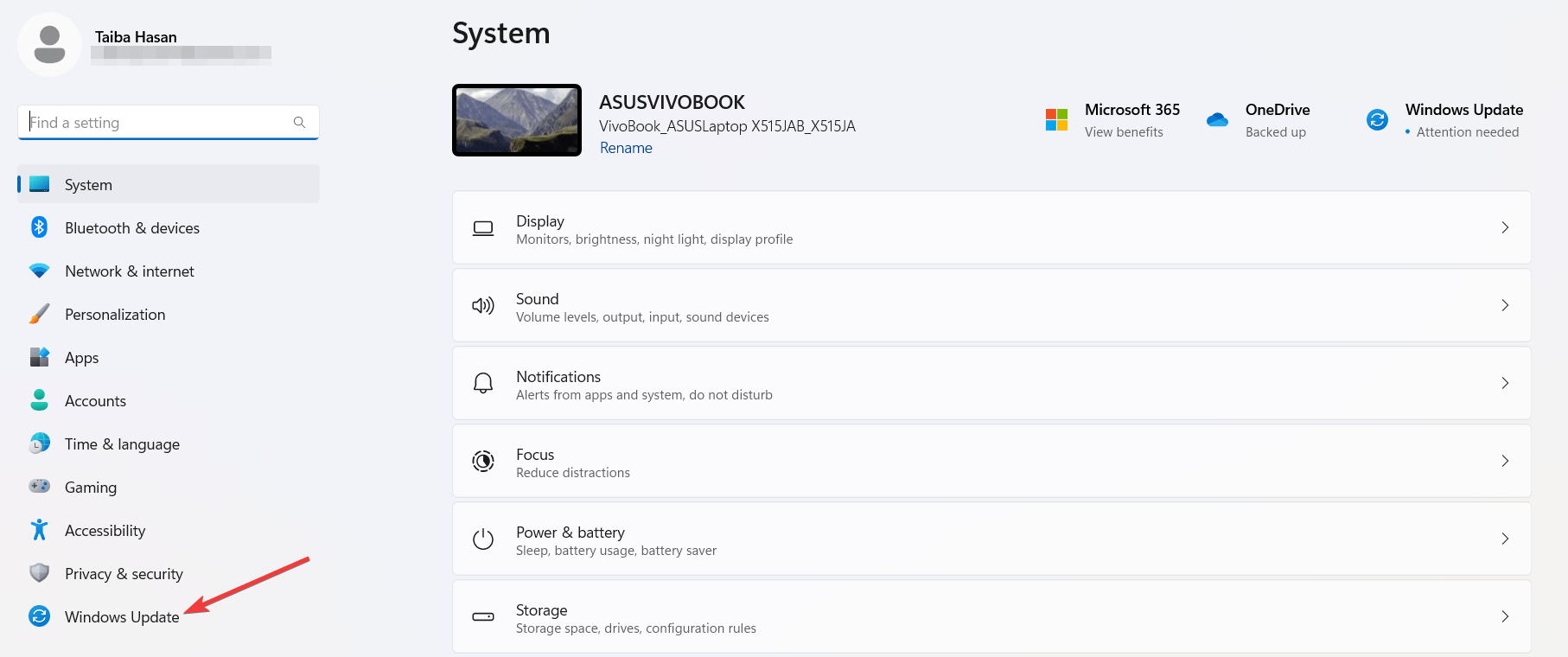
- Suchen Sie nun nach einem neuen Update, falls im rechten Abschnitt aufgeführt. Wenn Sie keine Updates finden, drücken Sie die Schaltfläche Nach Updates suchen, die sich oben rechts befindet.
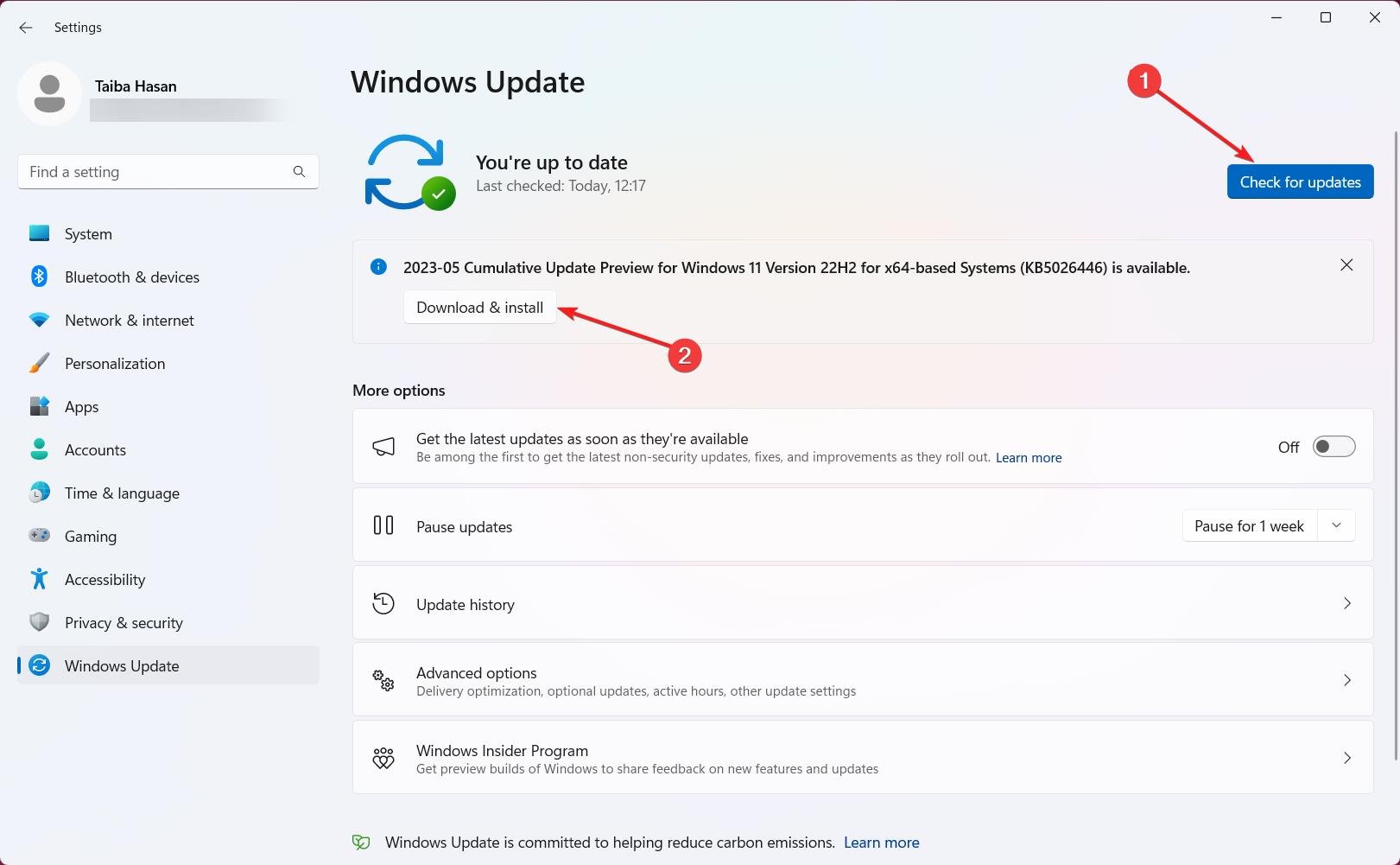
- Warten Sie, bis Ihr System die verfügbaren Updates überprüft und auflistet. Drücken Sie nun die Schaltfläche Herunterladen und installieren, um das Update sofort zu installieren.
- Nachdem der Download abgeschlossen ist, starten Sie einfach Ihren PC neu und überprüfen Sie, ob das Problem der hohen Speichernutzung behoben ist.
2. Widgets auf Ihrem Windows 11-PC deaktivieren
Für die Ungeübten ist Nachrichten und Interessen eine Kernfunktion der Windows 11-Widgets. Wenn Sie also nicht an der Widgets-Funktion in Windows 11 interessiert sind, ist das Deaktivieren auf Ihrem Gerät eine weitere Möglichkeit, die ressourcenintensive Nachrichten- und Interessen-App daran zu hindern, im Hintergrund zu laufen, und das Problem der hohen Speichernutzung zu beheben.
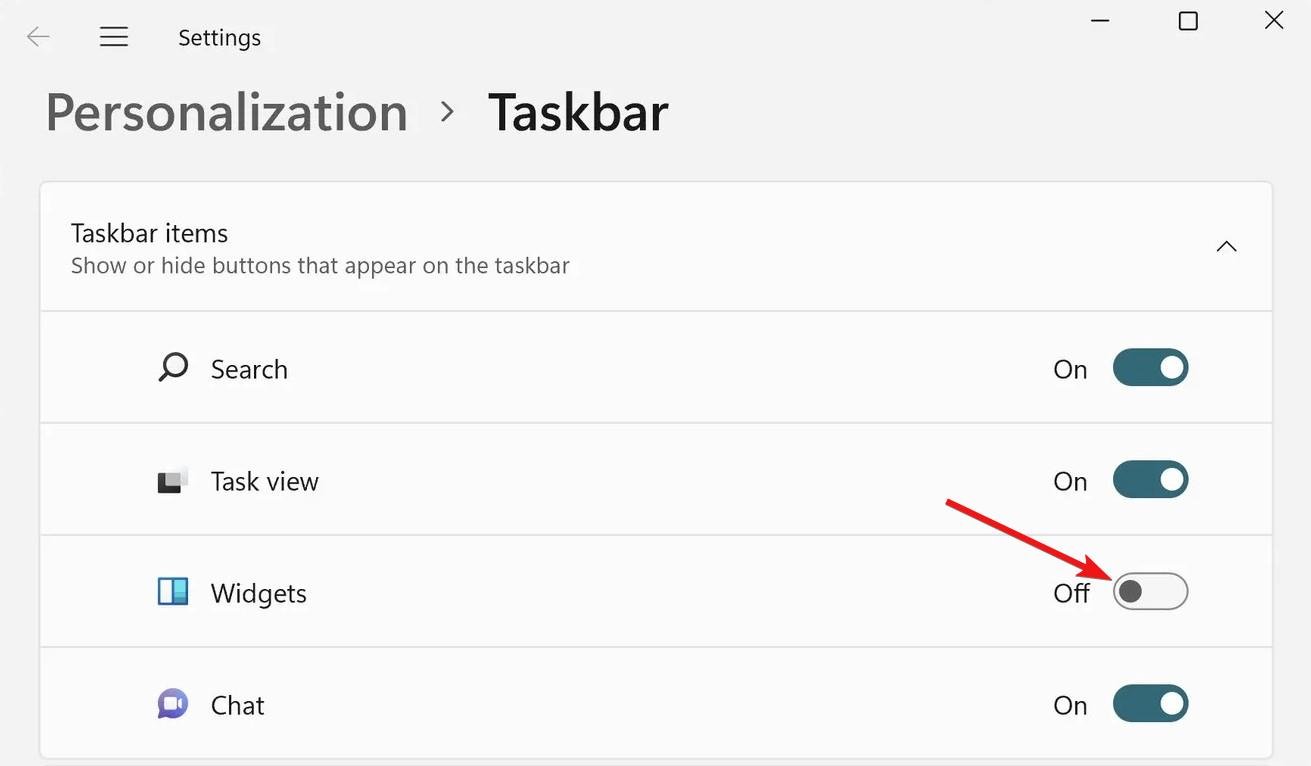
- Klicken Sie mit der rechten Maustaste irgendwo auf die untere Taskleiste und wählen Sie Taskleisteneinstellungen aus dem Kontextmenü.
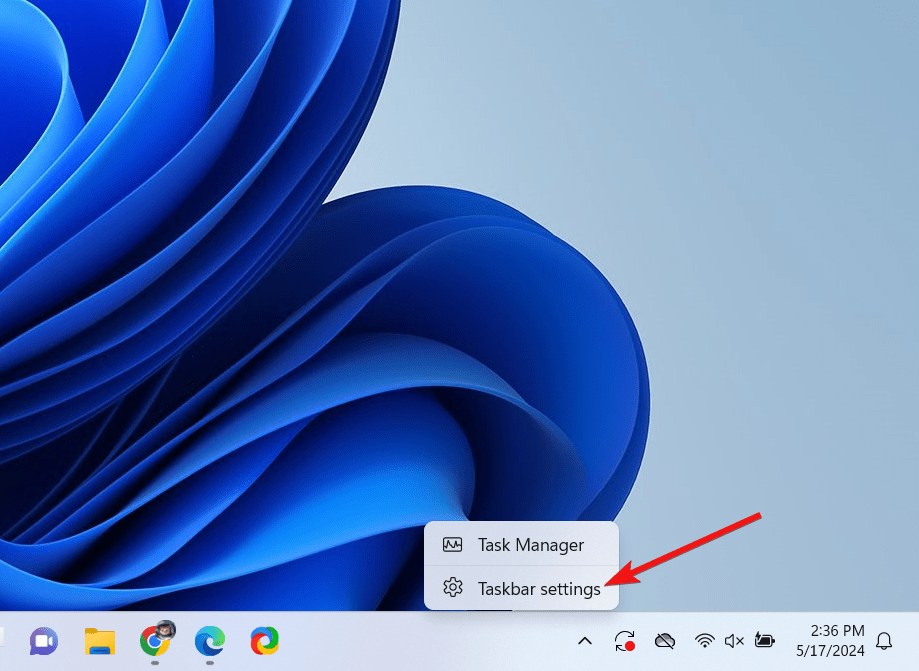
- Suchen Sie nach Widgets im Menü der Taskleisteneinstellungen und deaktivieren Sie den Schalter daneben.
3. Deaktivieren Sie die Nachrichten- und Interessen-App im Gruppenrichtlinien-Editor
Sie können den Gruppenrichtlinien-Editor unter Windows 11 verwenden, um die Taskleistenrichtlinie zur Deaktivierung der Nachrichten- und Interessen-Funktion zu konfigurieren. Aber bevor Sie fortfahren, sollten Sie wissen, dass der Gruppenrichtlinien-Editor (GPEdit) nur Teil der Windows Pro-, Enterprise- und Education-Editionen ist und nicht Teil der Windows Home-Edition.
Das gesagt, lassen Sie uns sehen, wie Sie die Nachrichten- und Interessen-App mit dem Gruppenrichtlinien-Editor deaktivieren können.
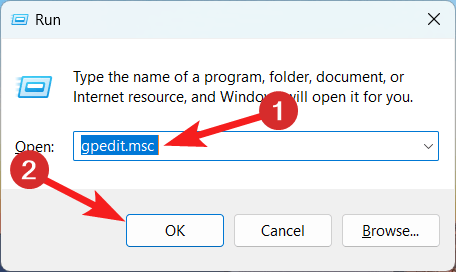
- Verwenden Sie Windows + R, um das Ausführen-Fenster zu starten.
- Geben Sie gpedit.msc in das Textfeld ein und klicken Sie auf OK, um den Gruppenrichtlinien-Editor zu starten.
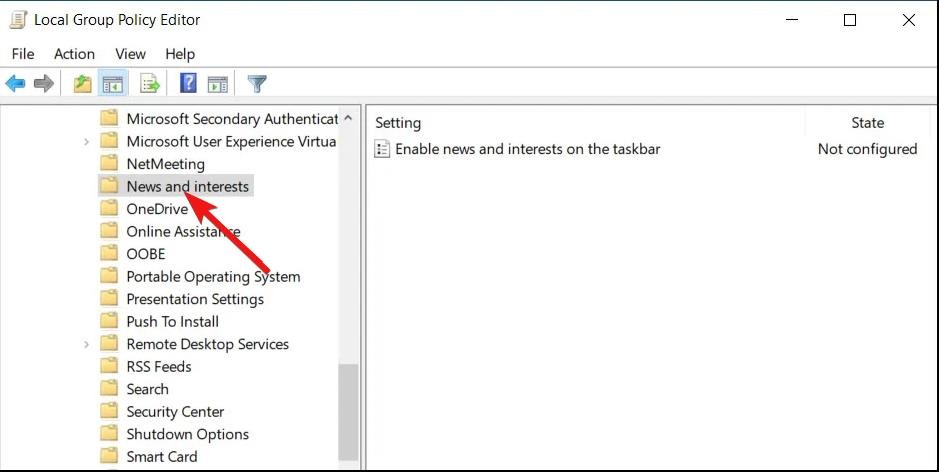
- Klicken Sie in der linken Seitenleiste auf jede Eigenschaft, um den folgenden Speicherort zu erreichen: Computer Configuration > Administrative Templates > Windows Components > News and Interests
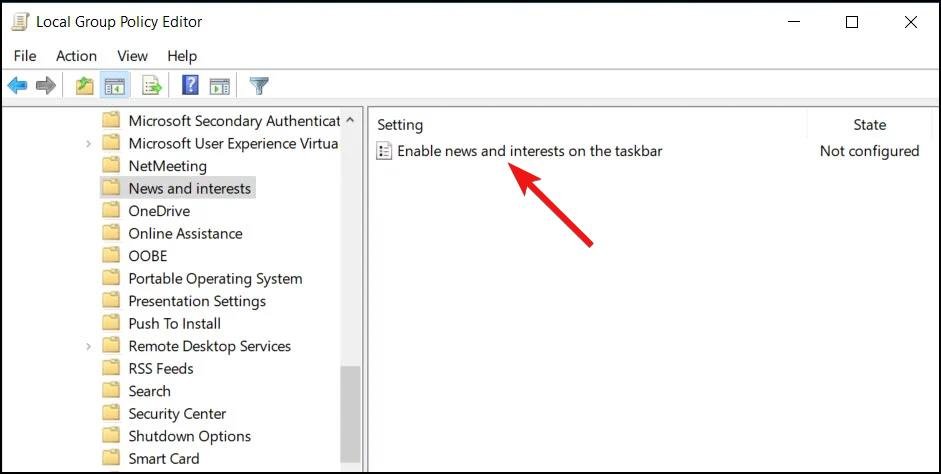
- Suchen Sie nun die Option Nachrichten und Interessen in der Taskleiste aktivieren und klicken Sie mit der rechten Maustaste darauf. Wählen Sie Bearbeiten aus dem Kontextmenü.
- Aktivieren Sie die Optionsschaltfläche für Deaktiviert und drücken Sie Übernehmen, gefolgt von OK, um die Änderungen zu speichern.
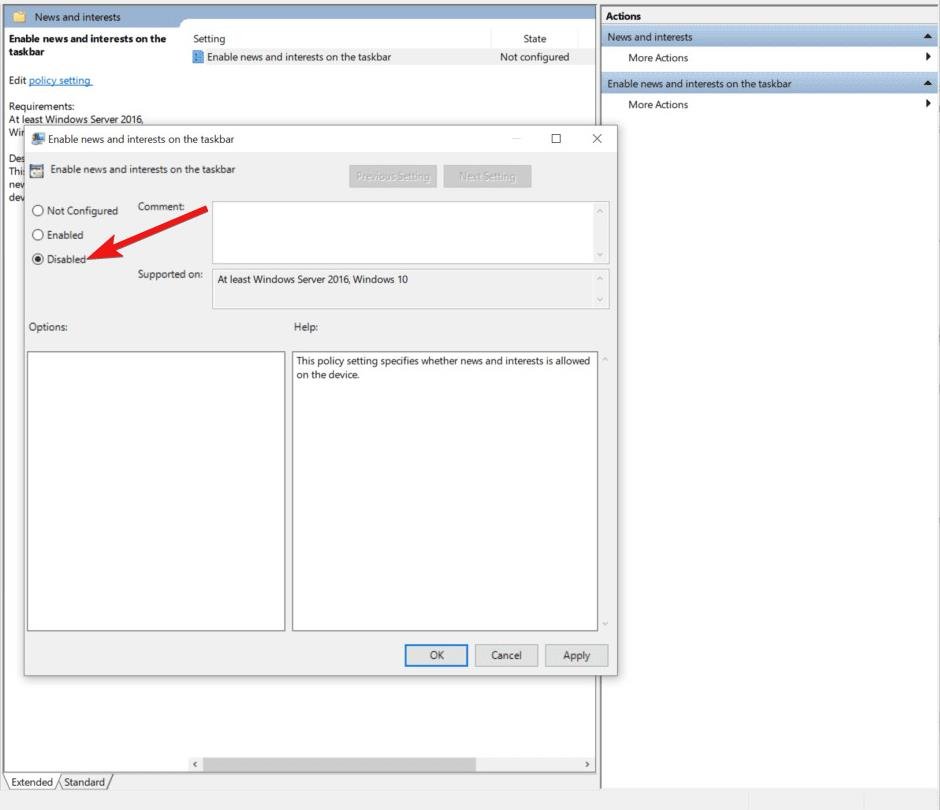
- Schließen Sie nun den Gruppenrichtlinien-Editor und starten Sie Ihren PC neu.
Jetzt, da die Nachrichten- und Interessen-Funktion deaktiviert ist, wird die CPU- und Speichernutzung erheblich gesenkt.
4. Deaktivieren Sie EnableFeeds in der Windows-Registrierung mit PowerShell
Führen Sie den folgenden Befehl in Windows PowerShell aus, um den Wert EnableFeeds in der Windows-Registrierung zu ändern. Hier ist, was Sie tun müssen:
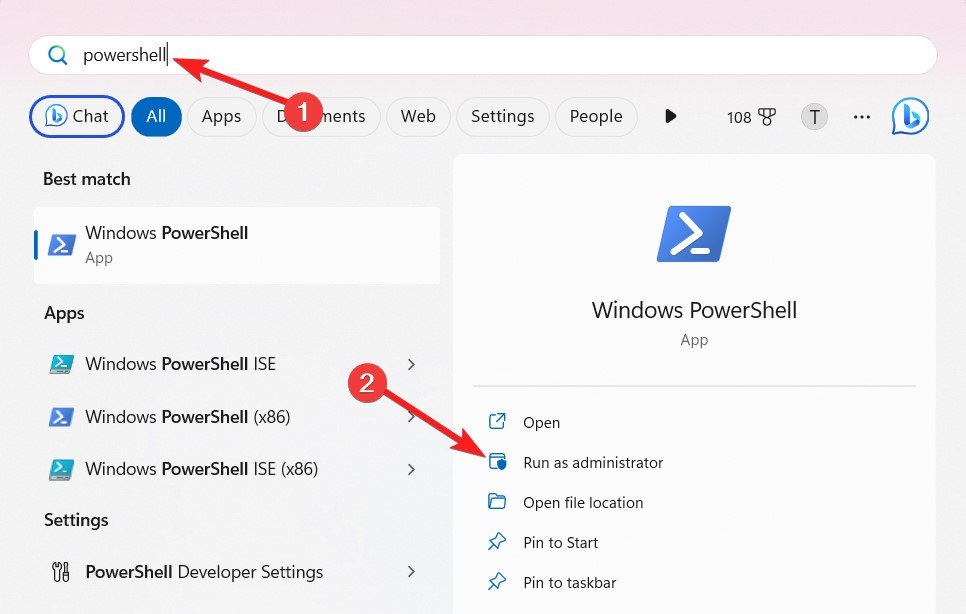
- Drücken Sie die Windows-Taste, um das Startmenü zu öffnen. Geben Sie PowerShell in die Suchleiste oben ein und wählen Sie Als Administrator ausführen aus dem Suchergebnis.
- Kopieren Sie nun den folgenden Befehl und fügen Sie ihn in das PowerShell-Terminal ein und drücken Sie die Eingabetaste, um den Befehl auszuführen:
REG ADD "HKLM\SOFTWARE\Policies\Microsoft\Windows\Windows Feeds" /v "EnableFeeds" /t REG_DWORD /d 0 /f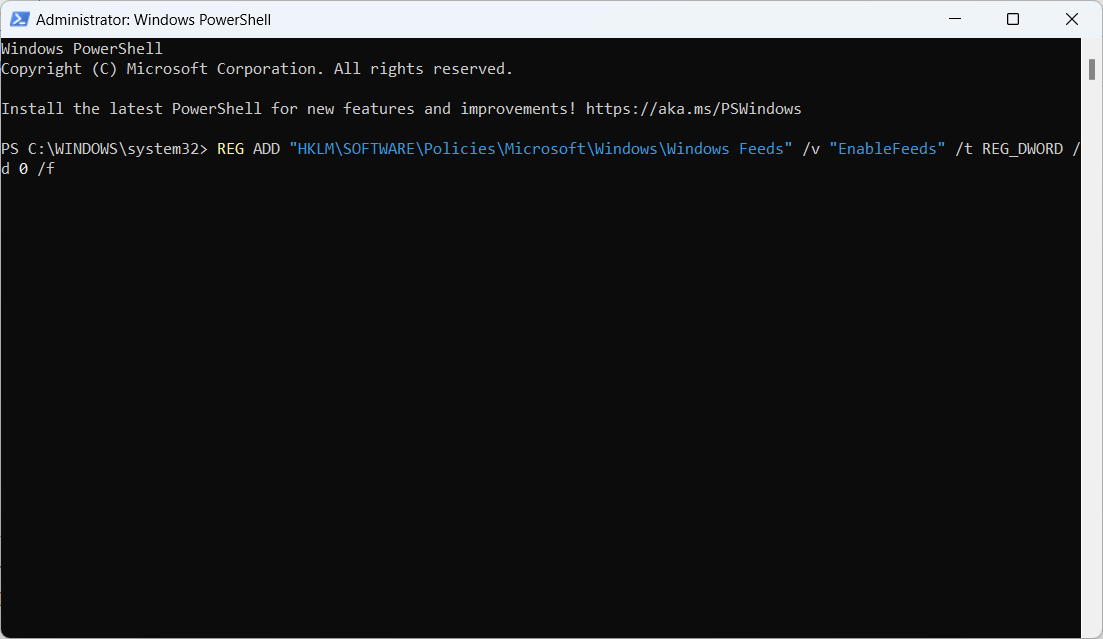
Sobald Sie den oben genannten Befehl ausführen, wird ein neuer Untereintrag namens Windows Feeds erstellt, der einen EnableFeeds-Schlüssel hat, dessen Wert deaktiviert ist.
Starten Sie nun Ihren Windows-PC neu und sehen Sie, ob es Verbesserungen im Betrieb Ihres Windows 11-Geräts gibt.
Fazit
Da haben Sie es! Das Ausführen dieser Anpassungen wird die speicherbezogenen Probleme, die Ihren Windows 11-Gerät belasten, erheblich reduzieren. In den meisten Fällen sollte die Installation des von Microsoft vorgeschlagenen Updates für Sie funktionieren. Wenn das Problem weiterhin besteht, setzen Sie die oben genannten Lösungen um. Falls Sie Unterstützung benötigen, zögern Sie nicht, uns im Kommentarbereich zu kontaktieren.
Wenn Sie Gedanken zu So beheben Sie die hohe Speichernutzung durch Nachrichten und Interessen unter Windows 11 haben, können Sie diese gerne im Kommentarbereich hinterlassen. Abonnieren Sie auch unseren DigitBin YouTube-Kanal für Video-Tutorials. Prost!
Erhalte neue Beiträge in deinem Posteingang.
Kein Spam. Jederzeit abmelden.