Fehlerbehebung · 5 min read · Nov 10, 2025
Wie man den High on Life Fehler 0 behebt?
High on life bedeutet hoch im Angebot. Ein Shooter-Spiel mit Action-Adventure- und Metroidvania-Elementen. Obwohl das Spiel stabil ist. Aber irgendwie sind die Spieler von High on Life seit dem letzten Update des Spiels unzufrieden.
Der Grund ist offensichtlich; einige Benutzer erhalten beim Spielen von High on Life die Fehler 0-Probleme. Das ist der Grund, warum wir hier sind. In diesem Artikel werden einige der besten Lösungen erwähnt, um Ihnen zu helfen, die High on Life Fehler 0-Probleme zu beheben. Lassen Sie uns also damit beginnen:
Top Wege zur Behebung des Fehlers 0 in High on Life
Es ist unklar, was diesen Fehler verursacht, aber ein Fehler im Spiel oder ein Netzwerkproblem könnte dafür verantwortlich sein. Aber keine Sorge, denn wir haben einige Lösungen, um den High on Life Fehler 0 zu beheben; lassen Sie uns diese also überprüfen:
Lösung 1: Spiel/ Gerät neu starten
Wenn Sie Probleme mit dem Spiel haben, müssen Sie es nur neu starten. Es spielt keine Rolle, auf welcher Plattform Sie spielen. Wenn das Spiel neu gestartet wird, besteht die Möglichkeit, dass kleinere Fehler behoben werden. Außerdem ist es ziemlich häufig, dass Ihr PC oder Ihre Konsole manchmal einen Fehler hat.
Daher sollten Sie Ihr Spielsystem/ Ihre Plattform so schnell wie möglich neu starten. Viele Spieler konnten das Problem auf diese Weise lösen, und auch Sie sollten es versuchen. Starten Sie das Spiel neu, um zu überprüfen, ob der Fehler behoben wurde.
Lösung 2: Überprüfen Sie Ihre Internetverbindung
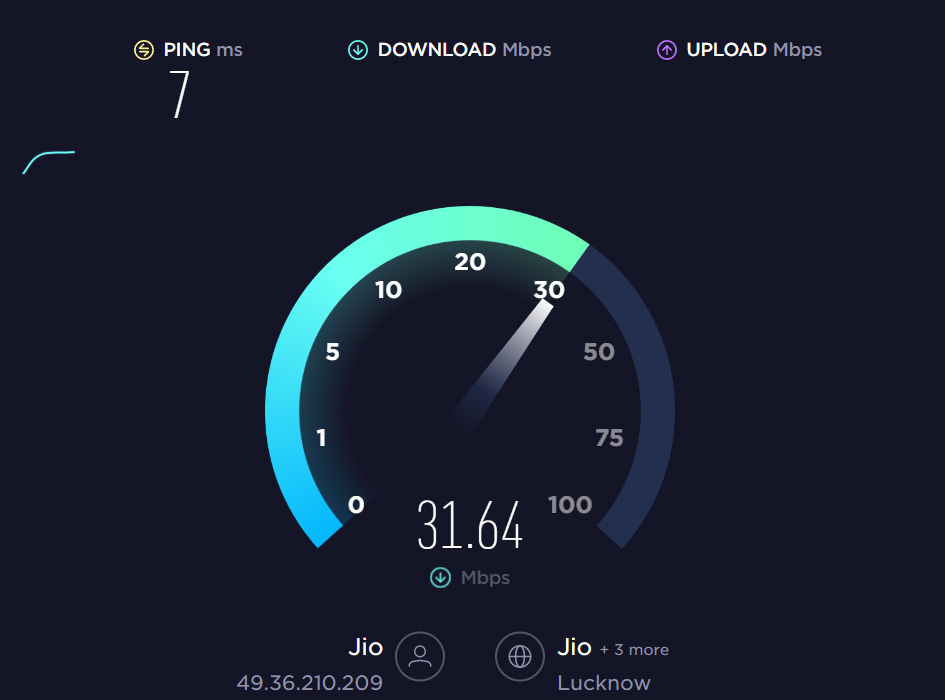
Es könnte auch ein Problem mit Ihrer Internetqualität oder eine langsame Internetverbindung während des Spiels vorliegen. Daher müssen Sie zu Speedtest.net gehen und Ihre Verbindungsgeschwindigkeit testen. Die Upload- und Downloadgeschwindigkeiten Ihrer Verbindung sind dort sichtbar, und Sie können diese Informationen nutzen, um Ihre Verbindung zu verbessern.
Ihre Internetverbindung könnte diesen Fehler verursachen, also wechseln Sie zu einer kabelgebundenen Verbindung oder besorgen Sie sich eine neue. Verbinden Sie dann Ihr Gerät erneut mit diesem Netzwerk und führen Sie das Spiel aus, um zu überprüfen, ob der High on Life Fehler 0 behoben wurde oder nicht.
Lösung 3: Überprüfen Sie die Integrität der Spieldateien
Beschädigte oder fehlende Dateien könnten dieses Problem verursachen. Die Spieldateien wurden möglicherweise nicht ordnungsgemäß installiert, als sie installiert wurden, oder es könnte etwas schiefgelaufen sein, während das Spiel installiert wurde.
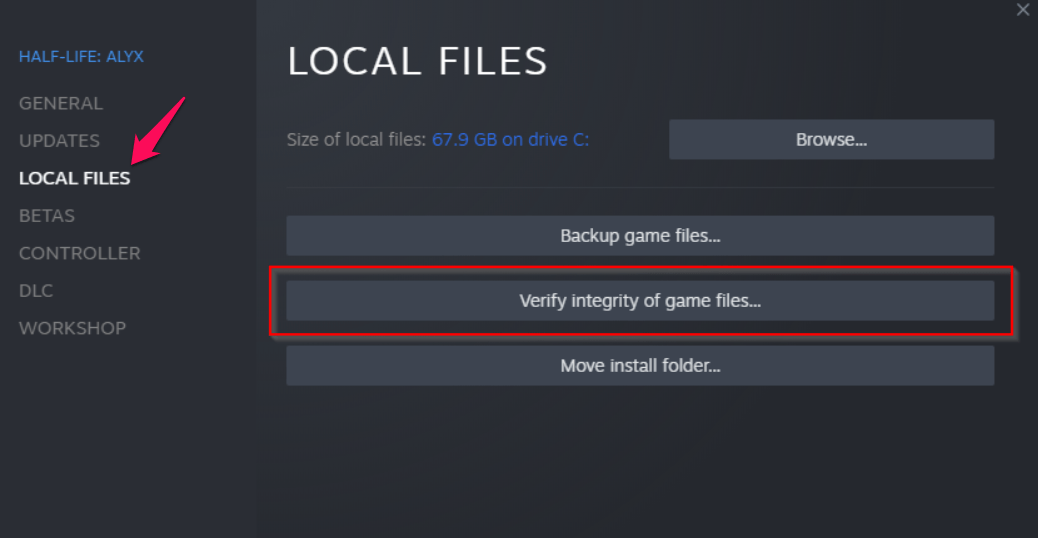
Dies kann einfach über den Steam-Spiele-Store behoben werden. Sie können die Spieldateien im Steam-Spiele-Store überprüfen und reparieren. Hier sind die Schritte, die Sie befolgen müssen, um dies zu erreichen.
- Öffnen Sie die Steam-App.
- Gehen Sie dann zum Abschnitt Bibliothek.
- Suchen Sie das Spiel High on Life.
- Tippen Sie dann auf die drei Punkte-Schaltfläche und klicken Sie auf die Schaltfläche Eigenschaften.
- Fahren Sie nun zu den Lokalen Dateien.
- Klicken Sie anschließend auf Integrität der Spieldateien überprüfen.
Lösung 4: Führen Sie High on Life als Administrator aus
Es gibt Zeiten, in denen Spiele oder Anwendungen die Ressourcen Ihres Systems nicht nutzen können, weil ihnen die richtigen Berechtigungen fehlen. Daher sind in diesem Szenario solche Fehler offensichtlich.
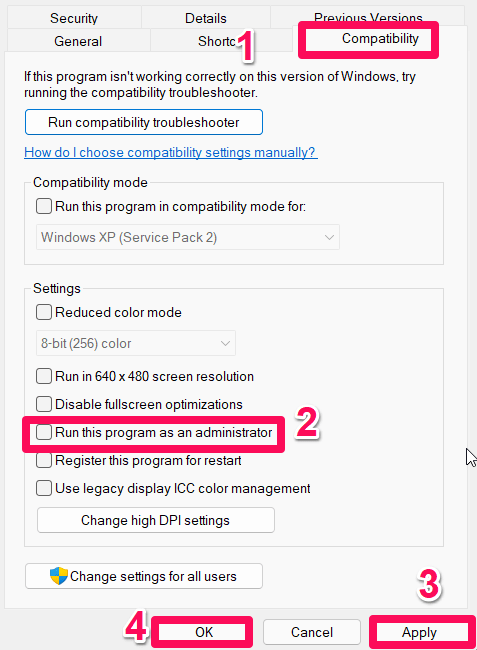
Daher empfehlen wir immer, Ihr Spiel mit Administratorrechten auszuführen. Indem Sie diese Schritte befolgen, können Sie High on Life mit Administratorrechten ausführen.
- Suchen Sie auf dem Desktop nach HighonLife.exe und klicken Sie mit der rechten Maustaste darauf.
- Wählen Sie dann Eigenschaften.
- Wählen Sie anschließend die Registerkarte Kompatibilität und aktivieren Sie das Kontrollkästchen Dieses Programm als Administrator ausführen.
- Klicken Sie schließlich auf Übernehmen > OK.
Lösung 5: Netzwerktreiber aktualisieren
Wenn Sie dasselbe Problem haben, ist das Aktualisieren des Netzwerktreibers eine Option, die Sie ausprobieren können. Sie müssen Ihren Netzwerktreiber aktualisieren, um das Spiel ohne Probleme spielen zu können.
Es ist üblich, dass Spieler vergessen, ihren Netzwerktreiber zu aktualisieren, was zu Problemen mit der Funktionalität des Spiels führt. Sie sollten zuerst Ihren Netzwerktreiber aktualisieren, wenn Sie dies noch nicht getan haben. Befolgen Sie die folgenden Anweisungen.
- Gehen Sie zum Start-Menü.
- Sie können im Suchfeld nach Geräte-Manager suchen.
- Doppelklicken Sie auf Netzwerkadapter, um es zu erweitern.
- Klicken Sie mit der rechten Maustaste auf Ihren Netzwerktreiber.
- Es wird jetzt eine Option zum Aktualisieren des Treibers angezeigt; wählen Sie diese.
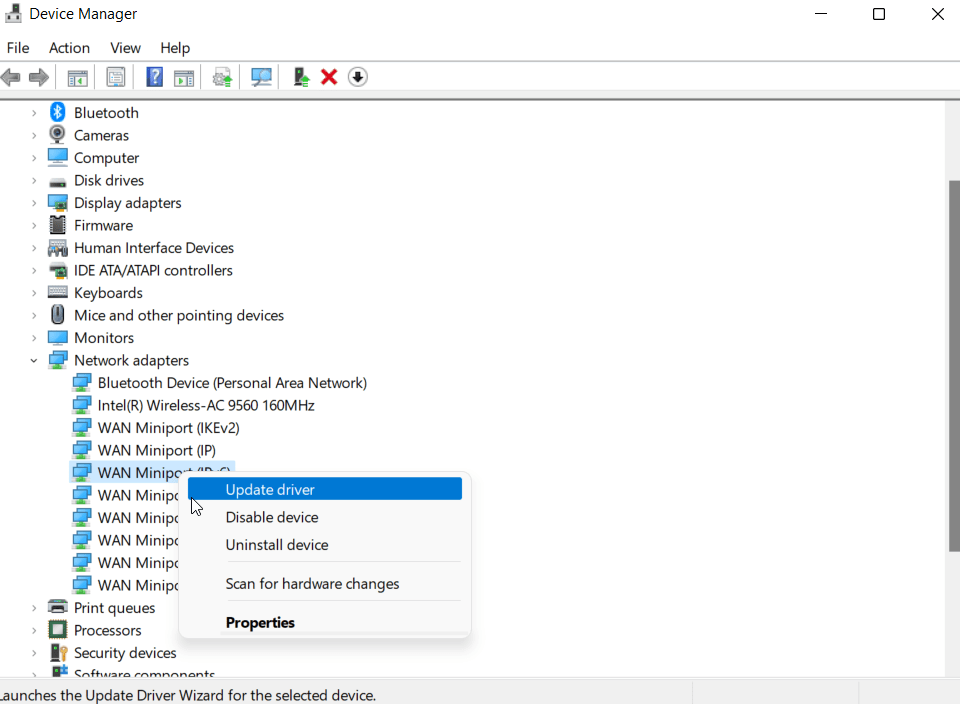
- Um das Update abzuschließen, folgen Sie den auf dem Bildschirm angezeigten Schritten. Danach muss das Gerät neu gestartet werden, nachdem das Update abgeschlossen ist.
Lösung 6: Startoption einrichten
Es kann manchmal auch hilfreich sein, die Steam-Startoption zu ändern, um den Fehler 0 zu beheben. Sie müssen jedoch die Startoptionen von Steam so einstellen, dass das Spiel die angegebene DirectX-Version verwendet. Wenn Sie also die Steam-Startoption ändern möchten, befolgen Sie bitte die folgenden Schritte:
- Klicken Sie in Steam auf Bibliothek.
- Klicken Sie mit der rechten Maustaste auf High on Life und wählen Sie Eigenschaften.
- Sie finden die Startoptionen unter Allgemein.
- Führen Sie High on Life mit -d3d11 aus, um zu sehen, ob der Fehler 0 weiterhin besteht.
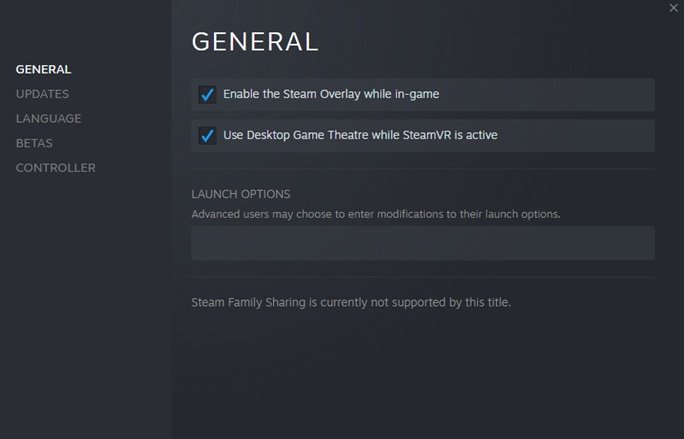
Sie müssen das Spiel erneut ausführen, wenn Sie dasselbe Problem haben, und sicherstellen, dass das Feld für die Startoptionen auf -dx12 eingestellt ist.
Lösung 7: Überprüfen Sie auf Windows-Updates
Es ist wichtig, Windows aktualisiert zu halten, um solche Probleme im Spiel zu vermeiden. Dies trat auf, als Benutzer das Spiel auf veralteten Betriebssystemen ausführten. Sie werden höchstwahrscheinlich auf dieses Problem stoßen, wenn Sie die Windows Ihres PCs nicht aktualisiert haben und einige ausstehende Updates haben. Um nach Updates auf Ihrem Computer zu suchen, befolgen Sie diese Schritte.
- Um Einstellungen zu öffnen, drücken Sie Windows + I.
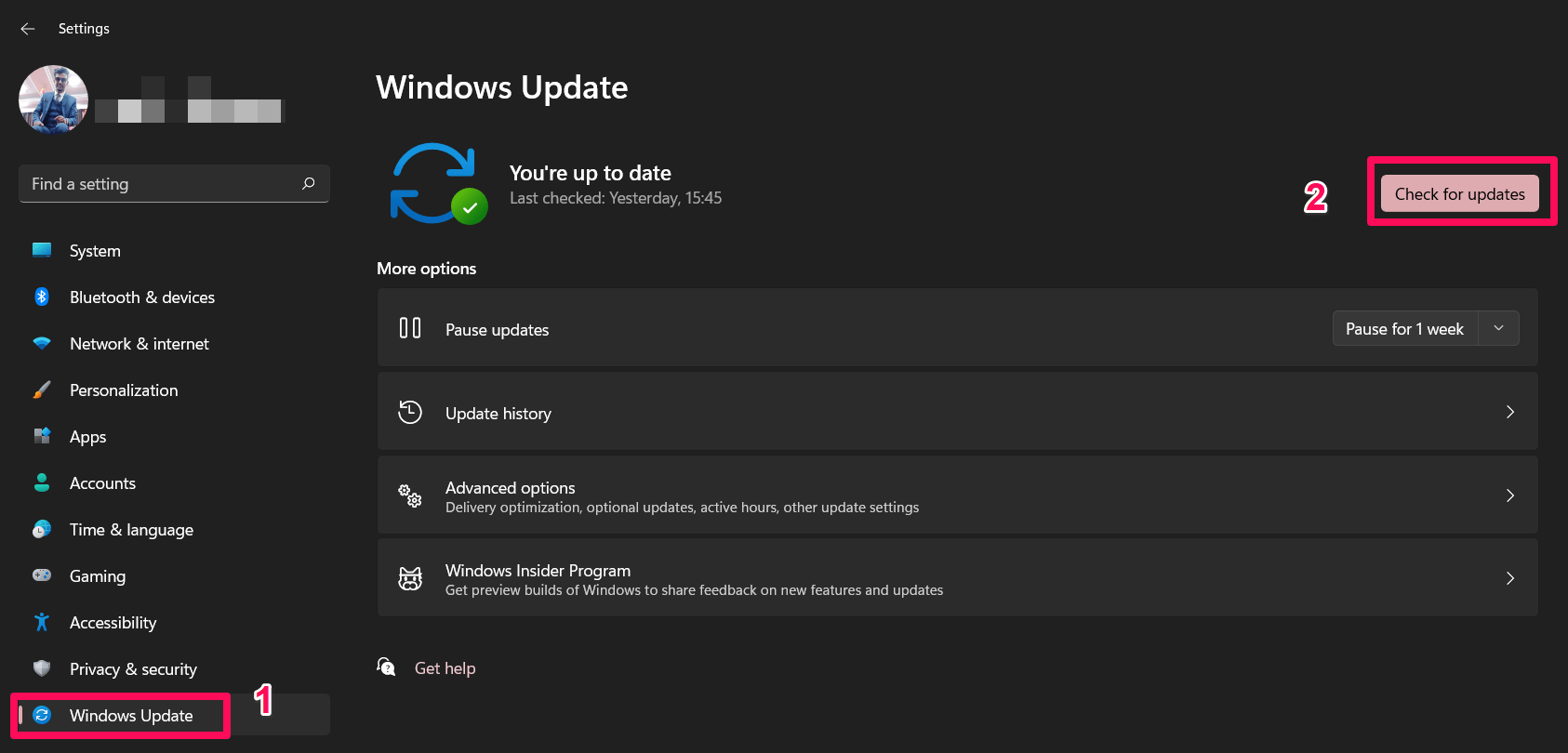
- Klicken Sie im linken Bereich auf Windows Update.
- Klicken Sie dann auf Nach Updates suchen.
Lösung 8: Überprüfen Sie auf Spiel-Updates
Ist Ihr High on Life auf dem neuesten Stand? Wenn Sie den High on Life Fehler 0 erhalten, haben Sie wahrscheinlich Ihr Spiel nicht aktualisiert. Es wird dringend empfohlen, dass Sie überprüfen, ob Updates für Ihr Spiel verfügbar sind, was Sie durch die folgenden Schritte tun können:
- Navigieren Sie in Steam zur Bibliothek.
- Klicken Sie mit der rechten Maustaste auf High on Life und wählen Sie Eigenschaften.
- Wählen Sie einfach die entsprechende Option, indem Sie auf die Schaltfläche Update klicken.
Bis Ihr Spiel aktualisiert ist, müssen Sie warten. Starten Sie High on Life erneut, um zu sehen, ob der Fehler 0 behoben ist.
Lösung 9: Spiel neu installieren
Die letzte Möglichkeit für Sie ist, das Spiel neu zu installieren, wenn alles andere fehlgeschlagen ist. Mit dieser Methode können Sie Fehler und Probleme beheben. Ich empfehle Ihnen, dies zu versuchen.
Wenn Sie Gedanken dazu haben, Wie man den High on Life Fehler 0 behebt?, dann können Sie gerne unten im Kommentarfeld schreiben. Abonnieren Sie auch unseren DigitBin YouTube-Kanal für Video-Tutorials. Prost!
Erhalte neue Beiträge in deinem Posteingang.
Kein Spam. Jederzeit abmelden.