Gaming · 4 min read · Jan 14, 2026
Wie man den Fatal Error in High on Life behebt?
Sind Sie es leid, die nervige “Fatal Error”-Nachricht zu sehen, während Sie das bekannte Spiel “High on Life” spielen? Dieses Problem kann ziemlich ärgerlich sein, egal ob Sie ein Gelegenheitsspieler oder ein wettbewerbsorientierter Spieler sind.
Glücklicherweise gibt es eine Reihe von Optionen, die Sie versuchen können, um dieses Problem zu lösen und das Spiel wieder zu genießen.
Dieser Artikel wird die Ursachen für den „High on Life“ Fatal Error untersuchen und detaillierte Schritte zur Fehlersuche und -behebung anbieten.
Wenn Sie die Schritte befolgen, können Sie ununterbrochen spielen und das Gameplay von “High on Life” in vollem Umfang genießen. Lassen Sie uns also loslegen!
Fatal Error in High on Life beheben
Oft denken wir beim Begriff “high on life” an eine positive Perspektive, Glück und Zufriedenheit.
Wenn es jedoch um einen fatalen Fehler geht, der auf einigen Betriebssystemen auftritt, kann der Begriff manchmal eine düstere Bedeutung annehmen, was dieser Fehler bedeutet, wie man ihn behebt und wie man ihn in Zukunft vermeidet.
Was ist der „High on Life“ Fatal Error?
Mehrere Betriebssysteme, einschließlich Windows und Mac OS X, sind anfällig für den „High on Life“ Fatal Error. Dieses Problem führt dazu, dass das Betriebssystem abstürzt, was oft durch ein Hardware- oder Softwareproblem verursacht wird.
Je nach Betriebssystem tritt häufig ein Kernel-Panik oder ein blauer Bildschirm zusammen mit der Fehlermeldung auf, die auf dem Bildschirm angezeigt wird.
Obwohl der Fehler eine Reihe von verschiedenen Ursachen haben kann, sind häufig Probleme mit der Speicherverwaltung im Betriebssystem verantwortlich.
Der „High on Life“ Fatal Error kann auftreten, wenn der Speicher des Systems nicht korrekt verwaltet wird, was auch zu Datenbeschädigungen, Abstürzen und anderen Problemen führen kann.
So beheben Sie den „High on Life“ Fatal Error
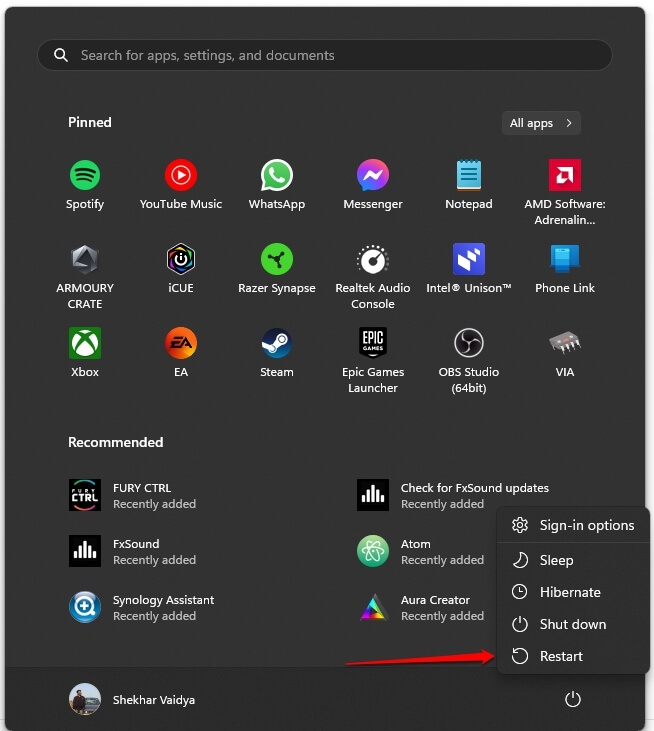
Starten Sie Ihren Computer neu
Wenn Sie auf den „High on Life“ Fatal Error stoßen, gibt es mehrere Schritte, die Sie unternehmen können, um das Problem zu beheben. Der erste Schritt besteht darin, Ihren Computer neu zu starten und zu versuchen, das Spiel zu starten.
Überprüfen Sie auf Hardwareprobleme
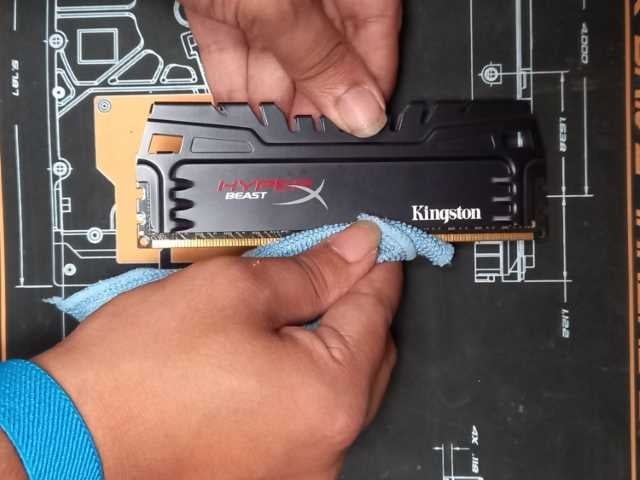
Eine weitere Möglichkeit besteht darin, die Hardware Ihres Computers auf Probleme zu überprüfen, die den Fehler verursachen könnten. Dazu gehört die Überprüfung des RAM und der Festplatte auf Fehler sowie die Überprüfung auf lose Verbindungen oder beschädigte Komponenten.
In den meisten Fällen kann das Problem mit den oben genannten 2 grundlegenden Schritten behoben werden, aber wenn der Fehler weiterhin besteht, sollten Sie einige technische Schritte unternehmen, um das Problem zu beheben,
Überprüfen Sie die Spieldateien
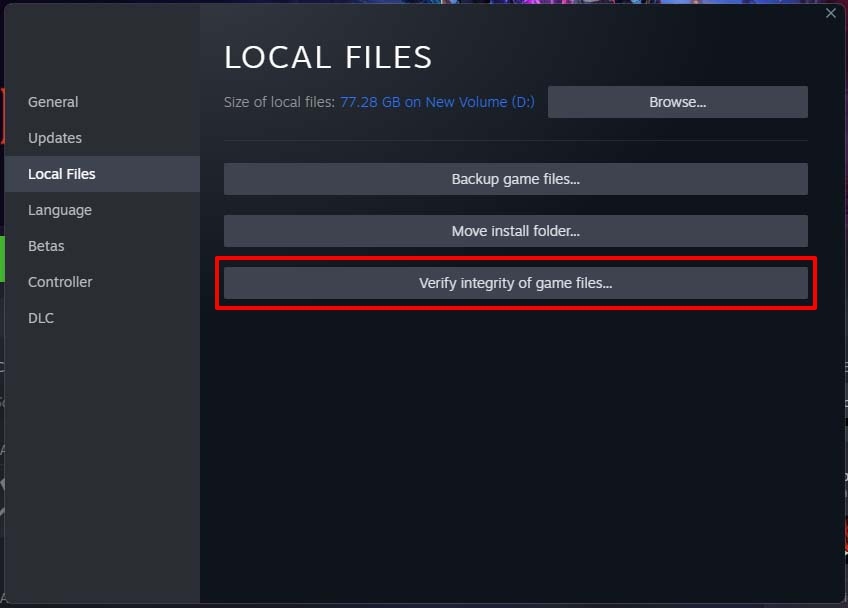
Das Überprüfen der Spieldateien in Steam kann helfen, Probleme mit einem Spiel zu beheben, wie z. B. fehlende oder beschädigte Dateien. Hier sind die Schritte zum Überprüfen der Spieldateien in Steam:
Öffnen Sie den „Steam-Client“ und navigieren Sie zu Ihrer „Bibliothek.”
Klicken Sie mit der rechten Maustaste auf „High on Life“ und wählen Sie „Eigenschaften.”
Wählen Sie im Eigenschaftenfenster die Registerkarte „Lokale Dateien“.
Klicken Sie auf „Integrität der lokalen Dateien überprüfen.”
Steam überprüft dann die Spieldateien und ersetzt fehlende oder beschädigte Dateien.
Aktualisieren Sie die Visual C++ und DirectX Redistributables
Wenn das Problem weiterhin besteht, können Sie versuchen, die Software zu aktualisieren, die DirectX und Visual C++ Redistributables verwendet; die Aktualisierung dieser Komponenten kann helfen, das Problem zu lösen.
Um DirectX zu aktualisieren:
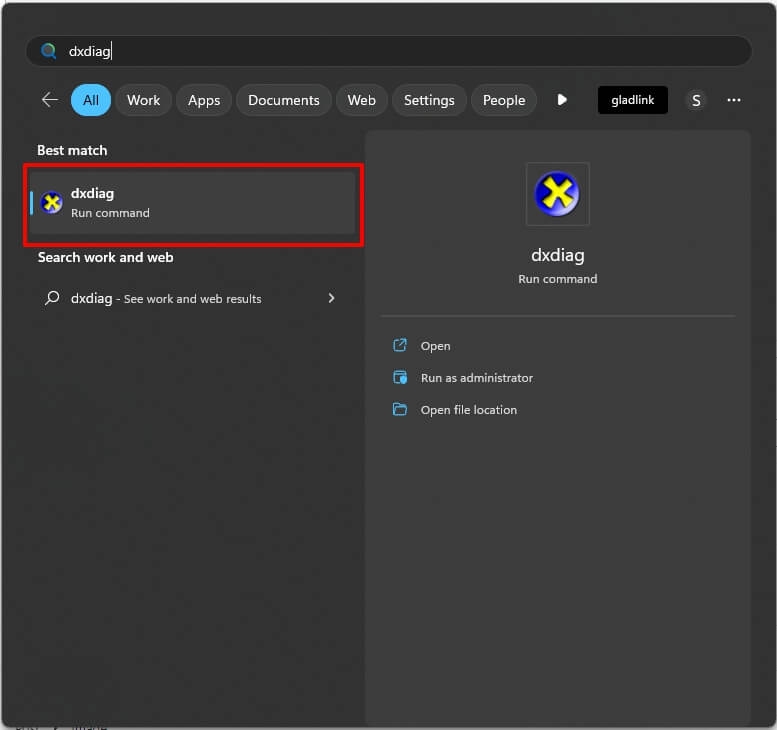
Öffnen Sie das Startmenü und suchen Sie nach „dxdiag.”
Klicken Sie auf die Anwendung „dxdiag“, um das DirectX-Diagnosetool zu öffnen.
- Klicken Sie auf die Registerkarte „System“ und suchen Sie den Eintrag „DirectX-Version“.
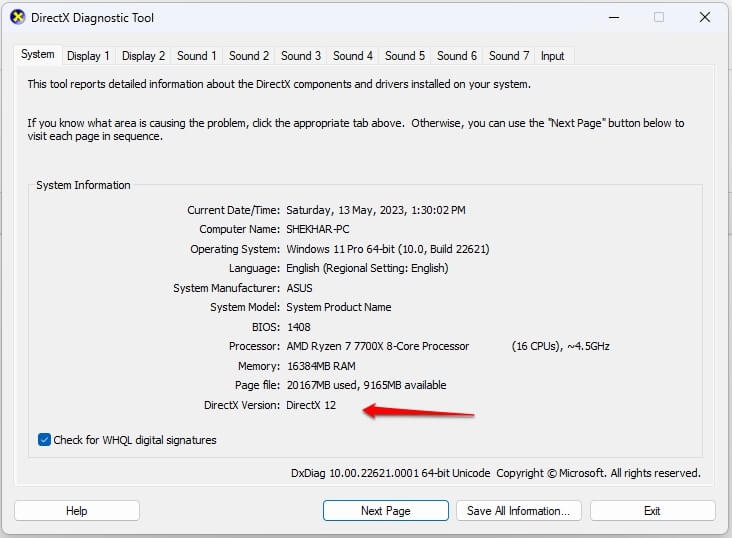
Wenn Ihre DirectX-Version veraltet ist, können Sie die neueste Version von der offiziellen Microsoft-Website herunterladen und installieren oder hier klicken.
Um Visual C++ zu aktualisieren
- Gehen Sie zum Downloadverzeichnis für Microsoft Visual C++ Redistributable.
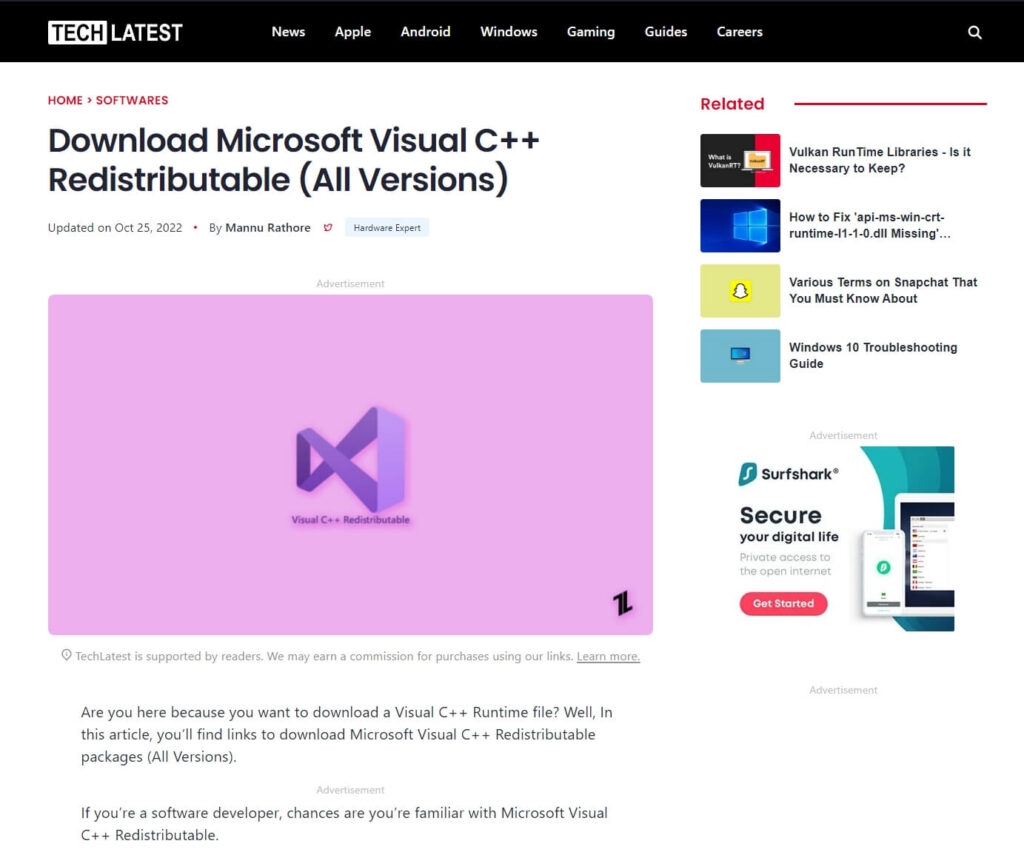
- Laden Sie die neueste Version des Redistributable-Pakets für Ihr Betriebssystem und Ihre Architektur (32-Bit oder 64-Bit) herunter und installieren Sie sie.
Wenn Sie bereits eine Version des Redistributable installiert haben, können Sie versuchen, sie über das Menü Programme und Funktionen in der Systemsteuerung zu reparieren oder neu zu installieren.
Halten Sie Ihre Festplatte in Schuss
Es ist auch wichtig, regelmäßig Wartungsarbeiten wie die Datenträgerbereinigung und Defragmentierung durchzuführen, um sicherzustellen, dass Ihr Computer reibungslos läuft.
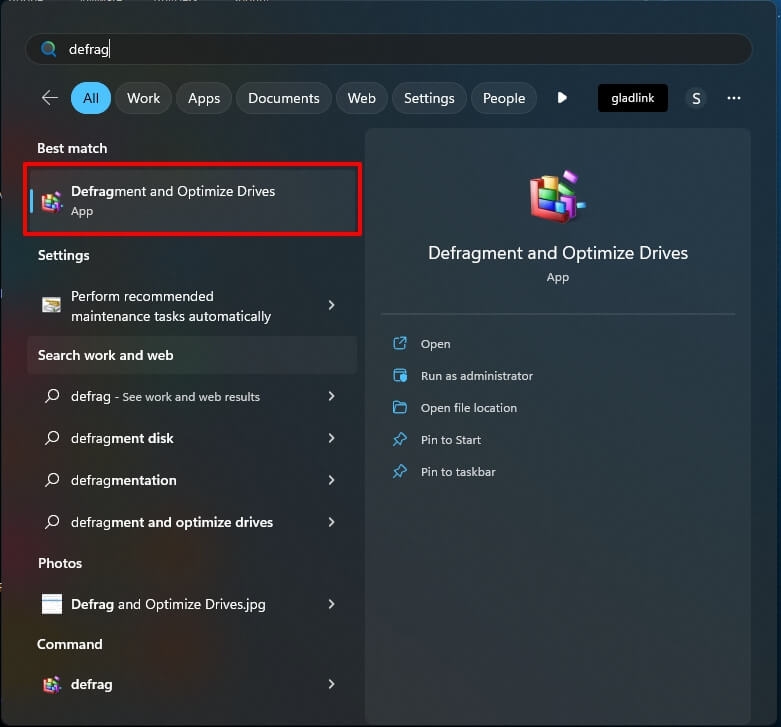
Verwenden Sie einfach das Dienstprogramm „Defragmentieren und Laufwerke optimieren“ von Windows, um dies zu tun.
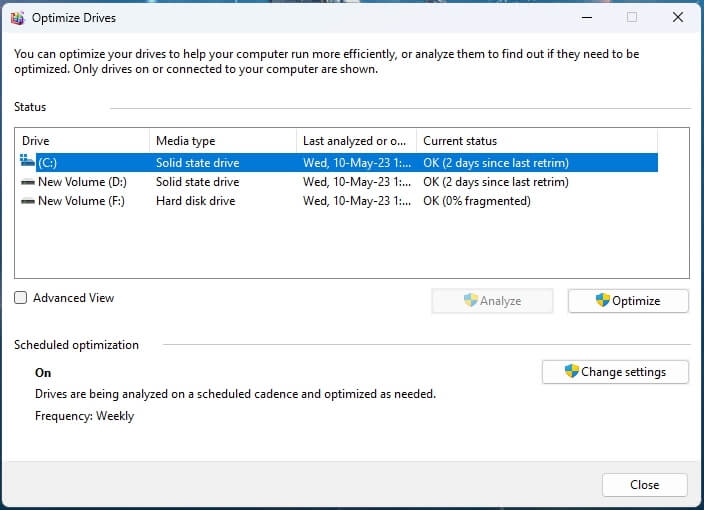
Darüber hinaus sollten Sie immer Antivirensoftware verwenden und diese auf dem neuesten Stand halten, um Ihr System vor Malware und anderen Bedrohungen zu schützen.
Zusammenfassung – Fatal Error in High on Life beheben
Zusammenfassend lässt sich sagen, dass die Behebung des „High on Life“ Fatal Error eine etwas schwierige, aber machbare Aufgabe ist. Sie können das Problem selbst diagnostizieren und beheben, ohne professionelle Hilfe in Anspruch zu nehmen, wenn Sie die Anweisungen in diesem Artikel befolgen.
Um sicherzustellen, dass Ihr Spiel gut funktioniert, denken Sie daran, Ihre Systemanforderungen zu überprüfen, Ihre Treiber und Software zu aktualisieren und die Spieldateien zu validieren.
Die Aktualisierung Ihres Computers mit den neuesten Patches und Updates kann auch dazu beitragen, zukünftige Vorkommen derselben Probleme zu vermeiden.
Durch die Umsetzung dieser Tipps und Wachsamkeit können Sie ununterbrochen spielen und Ihr „High on Life“-Spielerlebnis maximieren.
Weiterführende Lektüre:
Beheben Sie das Problem mit der langen Ladezeit in Warhammer 40000: Darktide unter Windows
So spielen Sie Fortnite im Xbox Cloud Gaming?
7 Beste PC-Gehäuse für Wasserkühlung zum Kauf
Erhalte neue Beiträge in deinem Posteingang.
Kein Spam. Jederzeit abmelden.