iPhone Tipps · 5 min read · Nov 15, 2025
So beheben Sie, dass der Hintergrund des Startbildschirms auf dem iPhone verschwommen erscheint
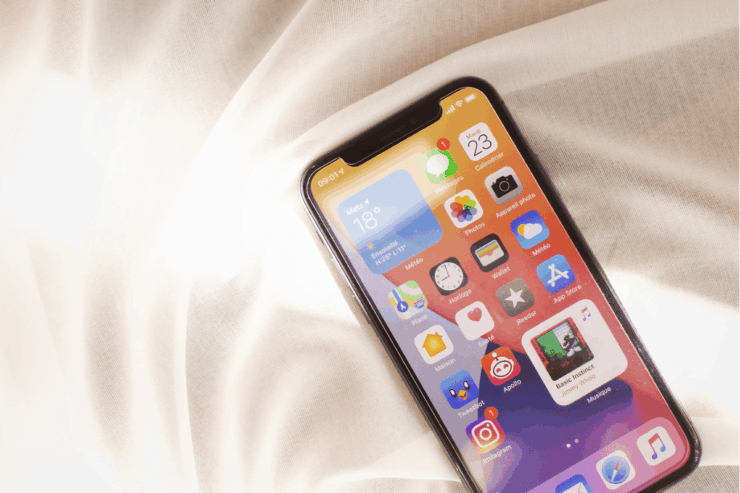
Erscheint der Hintergrund des Startbildschirms auf Ihrem iPhone verschwommen? In diesem Leitfaden habe ich einige Tipps zur Fehlersuche beschrieben, die Ihnen helfen, dieses Problem zu lösen. Der Hintergrund kann verschwommen erscheinen, wenn er nicht mit der Bildschirmauflösung des iPhones übereinstimmt.
Interessanterweise hat die Hintergrundbild-Einstellung des iPhones eine Option, die es Ihnen ermöglicht, die angewendeten Hintergründe auf dem Gerät zu verwischen. Wenn die Unschärfe aktiviert ist, erscheint der Hintergrund des Startbildschirms verschwommen. Darüber hinaus kann ein Fehler in der Version von iOS, die auf Ihrem iPhone läuft, das Problem mit der verschwommenen Hintergrundgrafik verursachen.
Bestimmte Einstellungen im Fokusmodus können ebenfalls dazu führen, dass der Hintergrund des iPhone-Startbildschirms verschwommen erscheint. Wenn es ein Problem mit dem Layout des Startbildschirms gibt, kann dies zu einem verschwommenen Hintergrund führen.
Beste Tipps zur Behebung verschwommener iPhone-Startbildschirme
Hier sind die verschiedenen Tipps zur Fehlersuche, die Sie umsetzen können, um das Problem mit der verschwommenen Hintergrundgrafik auf Ihrem iPhone zu beheben.
1. iOS aktualisieren
Um Fehler im iOS zu beheben, die das Problem mit der Unschärfe bei den Hintergründen, die Sie auf Ihrem iPhone anwenden, verursachen können, aktualisieren Sie auf die neueste Version von iOS. Überprüfen Sie, ob ein neues System-Update für iOS verfügbar ist.
- Öffnen Sie die Einstellungen-App.
- Gehen Sie zu Allgemein > Softwareupdate.
- Wenn ein neues iOS 17-Update verfügbar ist, tippen Sie auf Jetzt aktualisieren.
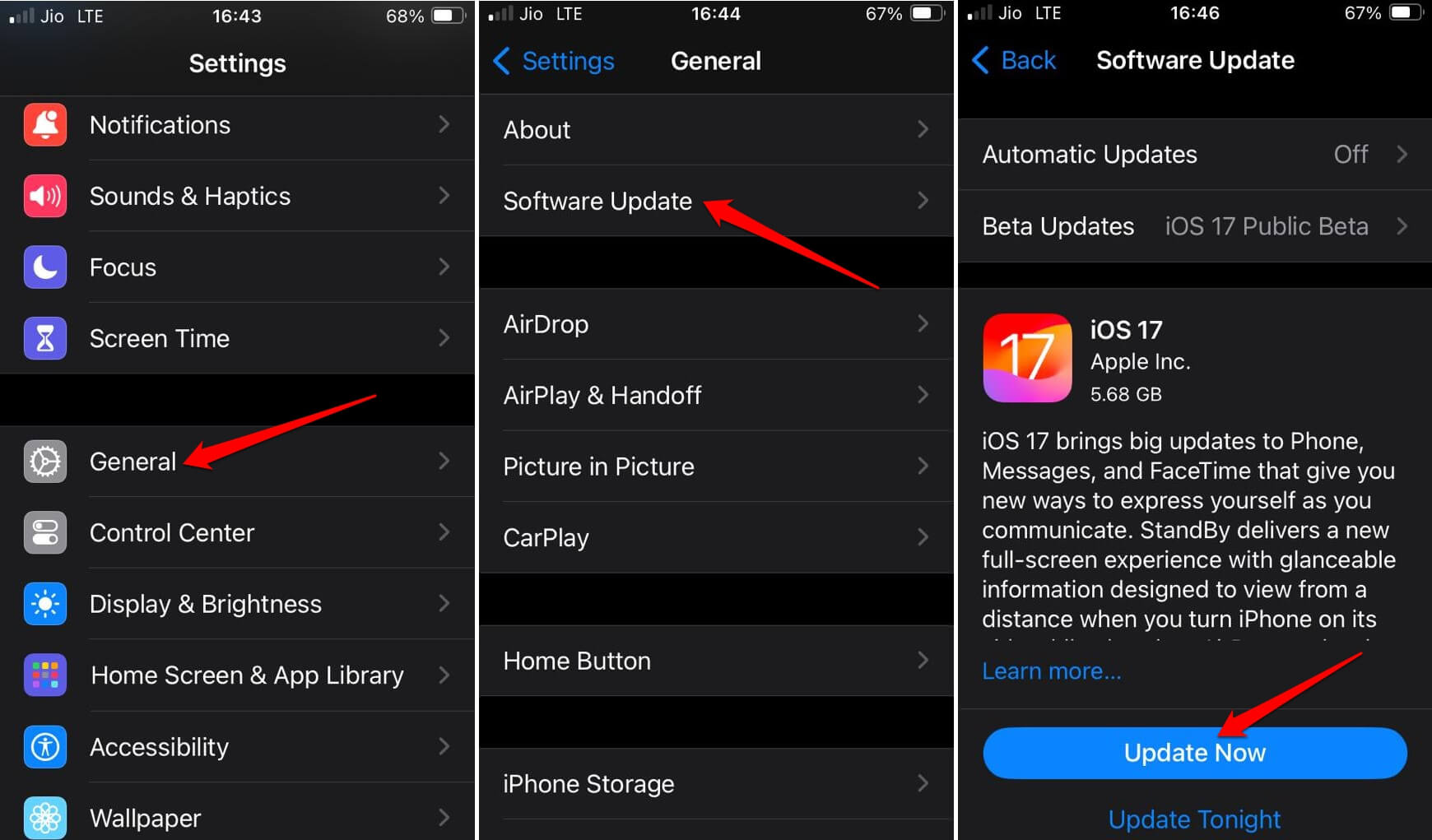
Stellen Sie sicher, dass das iPhone mit einem WLAN verbunden ist, um die Installation des Updates zu beschleunigen. Nach der Installation des iOS 17-Updates wenden Sie den Hintergrund Ihrer Wahl auf dem Startbildschirm an und überprüfen Sie, ob er verschwommen erscheint.
2. Unschärfe in den iOS-Hintergrundeinstellungen deaktivieren
Hier sind die Schritte, um den Unschärfeeffekt für die Hintergründe, die Sie auf Ihrem iPhone anwenden, auszuschalten.
- Öffnen Sie die Einstellungen-App.
- Gehen Sie zu Hintergrundbild.
- Tippen Sie auf die Schaltfläche Anpassen unter dem ausgewählten Hintergrundbild.
- Tippen Sie auf das Unschärfesymbol in der unteren rechten Ecke, um es auszuschalten.
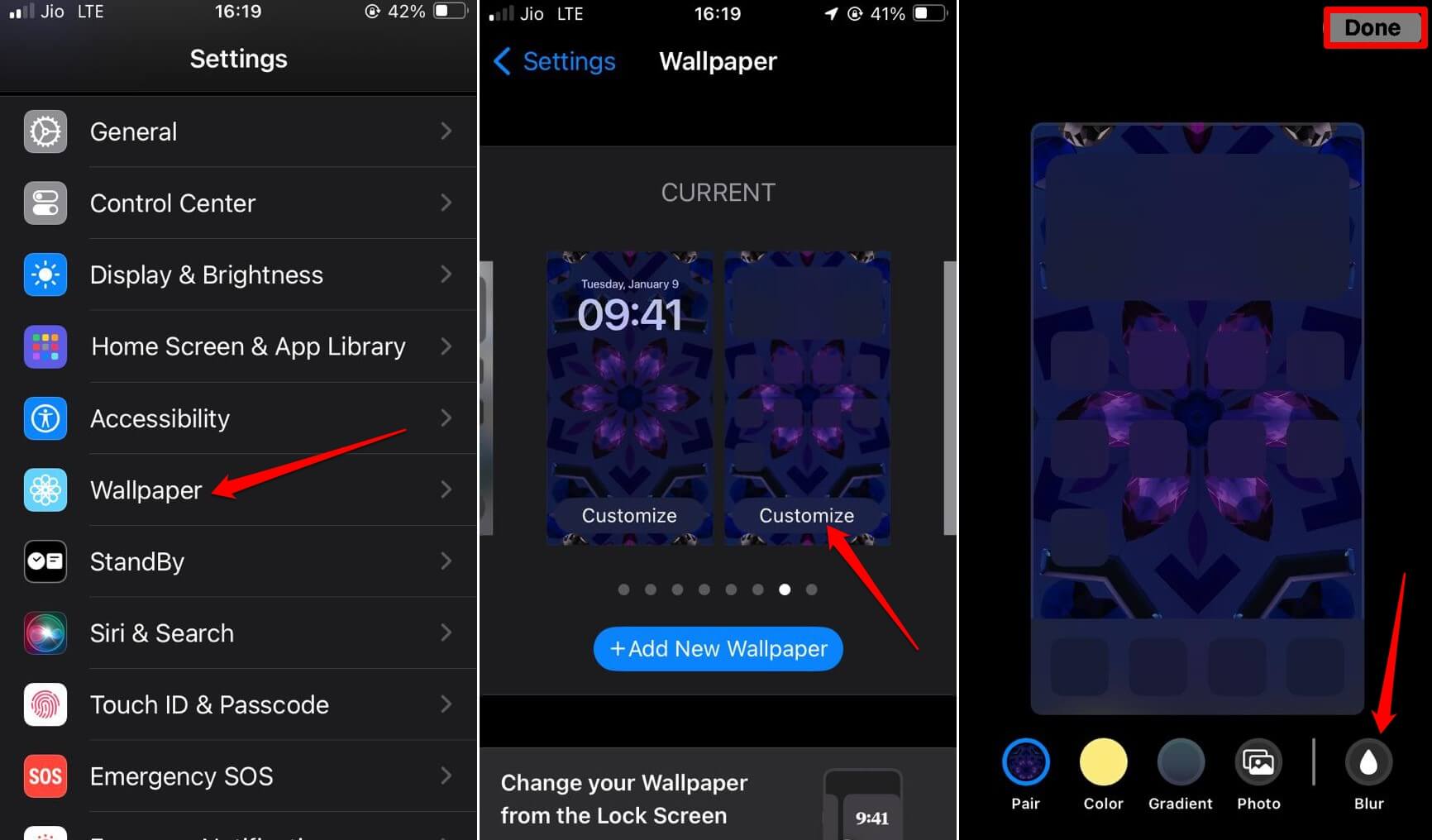
- Beenden Sie die Einstellungen-App und überprüfen Sie, ob das Problem mit der verschwommenen Hintergrundgrafik behoben wurde.
3. Überprüfen, ob der Hintergrund zum iPhone-Display passt
Hier ist eine Liste von iPhones mit ihren Bildschirmauflösungen. Stellen Sie sicher, dass die Abmessungen des Hintergrunds mit dem Modell der Bildschirmauflösung des iPhones übereinstimmen, bevor Sie einen Hintergrund für den Startbildschirm anwenden.
| iPhone-Modelle | Bildschirmauflösung (in Pixel) |
| iPhone 11 | 828 x 1792 |
| iPhone 11 Pro Max | 1242 x 2688 |
| iPhone 12/iPhone 12 Pro | 1170 x 2532 |
| iPhone 13/iPhone 13 Pro | 1170 x 2532 |
| iPhone 12 Pro Max/13 Pro Max | 1284 x 2778 |
| iPhone 12 Mini | 1080 x 2340 |
| iPhone 13 Mini | 1080 x 2340 |
| iPhone 14 | 1170 x 2532 |
| iPhone 14 Pro Max | 1170 x 2532 |
| iPhone 15 Pro Max | 1290 x 2796 |
| iPhone 15 | 1179 x 2556 |
| iPhone X | 1125 x 2436 |
| iPhone XS | 1125 x 2436 |
| iPhone XS Max | 1242 x 2688 |
4. Schlaf-Fokusmodus deaktivieren
Wenn der Schlaf-Fokusmodus auf Ihrem iPhone aktiviert ist, wird der Startbildschirm verschwommen. Normalerweise aktivieren Sie den Fokusmodus nachts, wenn Sie das iPhone nicht verwenden. Deaktivieren Sie den Schlaf-Fokusmodus tagsüber in den iOS-Einstellungen, um zu vermeiden, dass Sie auf einen verschwommenen Startbildschirm/Lockscreen stoßen.
- Öffnen Sie die Einstellungen-App auf Ihrem iPhone.
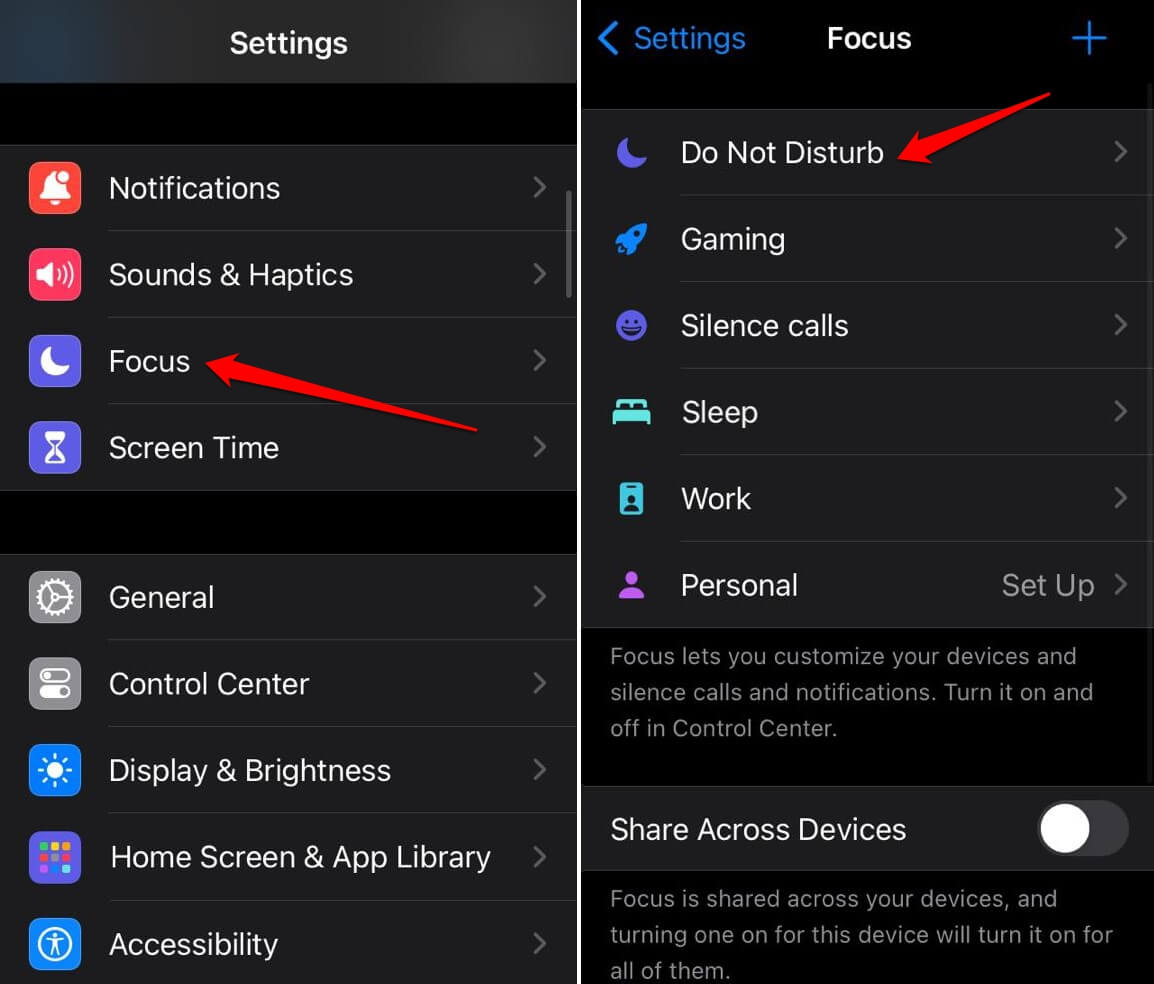
- Gehen Sie zu Fokus und tippen Sie darauf.
- Greifen Sie auf Schlaf-Fokus zu.
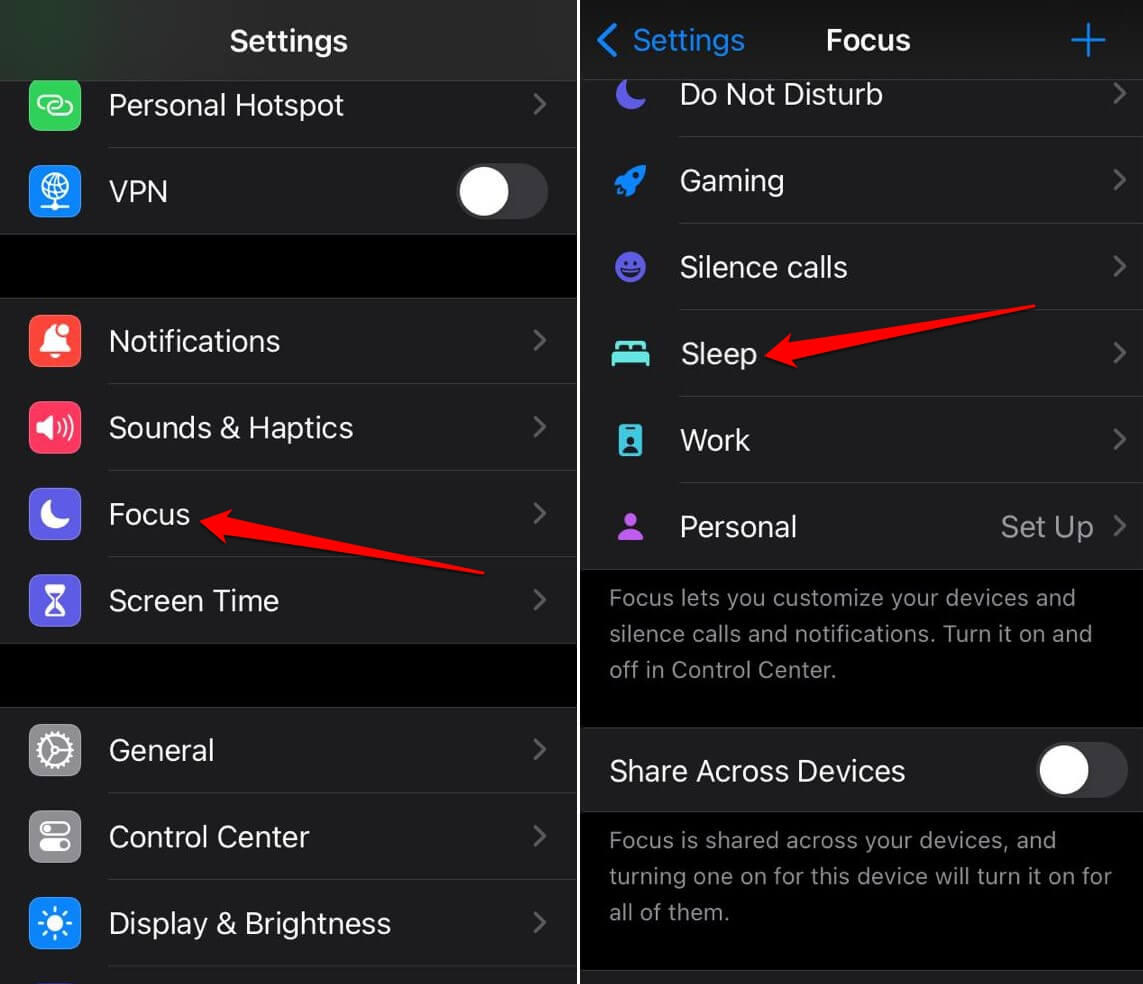
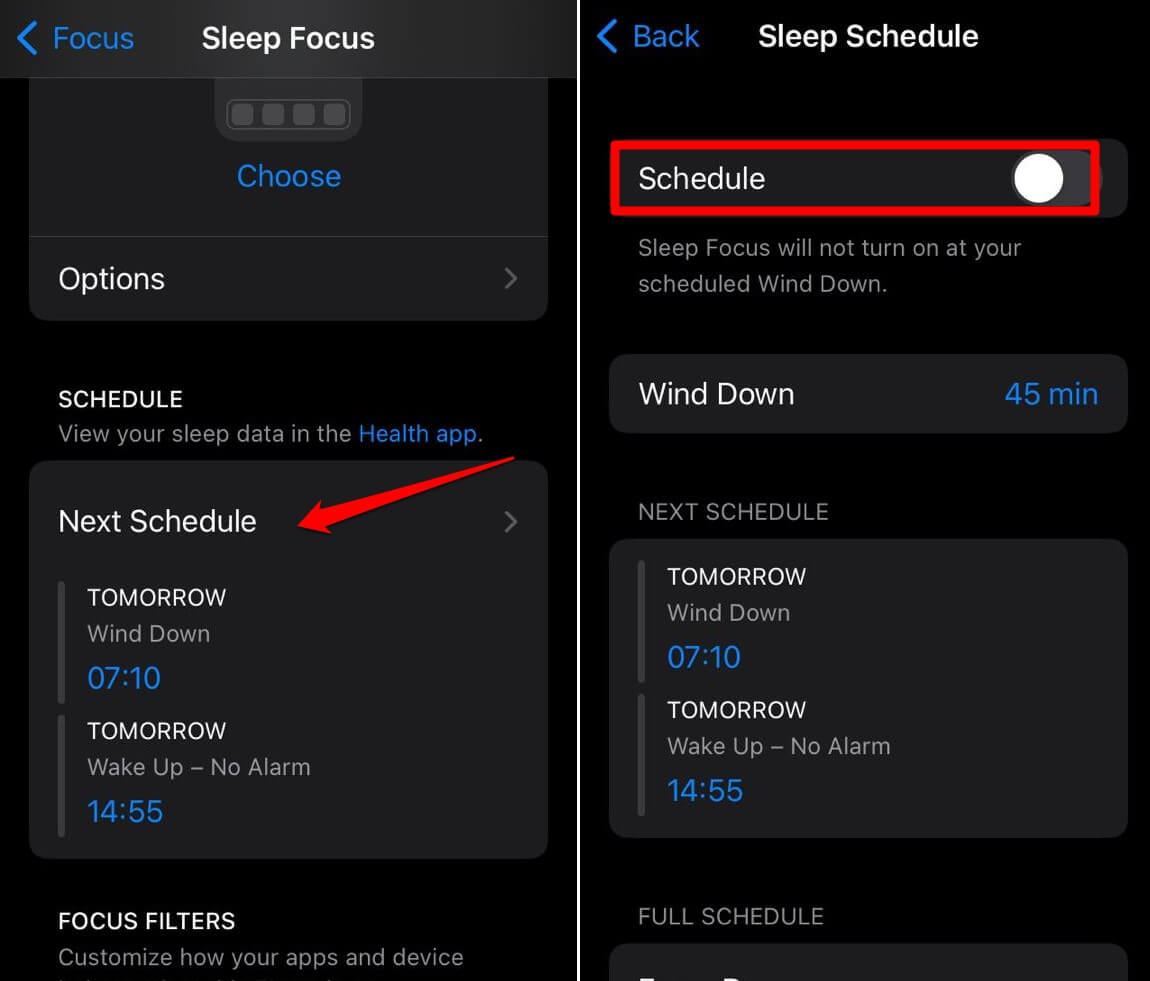
- Tippen Sie auf Nächster Zeitplan.
- Deaktivieren Sie den Zeitplan für den Schlaf-Fokusmodus, indem Sie den Schalter neben Zeitplan umschalten.
Es gibt eine alternative Methode, die Sie befolgen können.
Tippen Sie in der Einstellungen-App auf Fokus.
Gehen Sie zu Schlaf-Fokus.
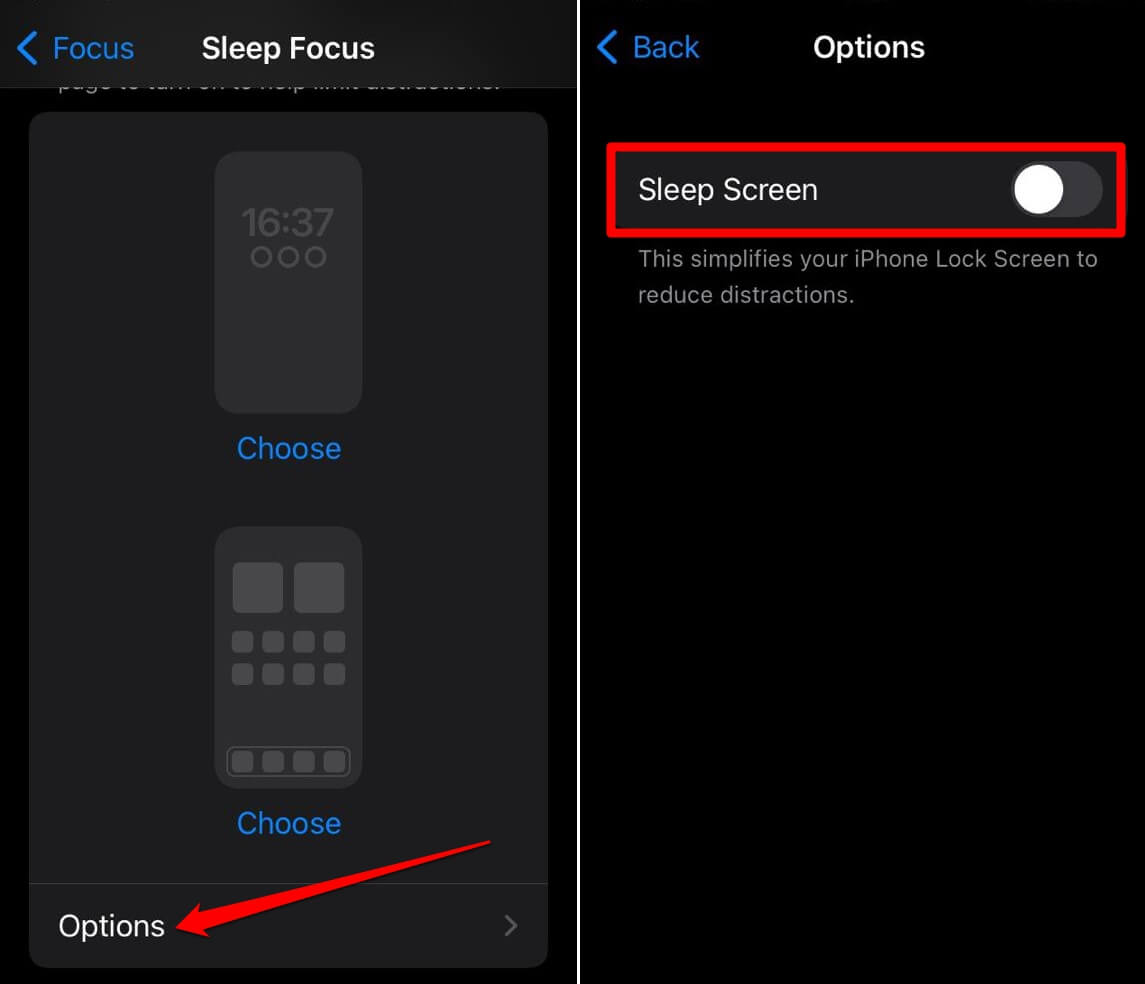
Unter dem Tab Bildschirme anpassen tippen Sie auf Optionen.
Deaktivieren Sie die Funktion Schlafbildschirm, indem Sie den Schalter daneben umschalten. Dadurch wird der Sperrbildschirm vereinfacht, wenn der Schlaf-Fokusmodus aktiv ist.
5. Dim Lock Screen deaktivieren
Der Fokusmodus auf iOS kann den Hintergrund dimmen, wenn eine bestimmte Funktion in einem Fokusprofil aktiv ist. Diese Funktion heißt Dim Lock Screen. Sie müssen sie deaktivieren, und hier ist, wie Sie es tun können.
- Greifen Sie auf die Einstellungen-App zu.
- Tippen Sie auf Fokus und wählen Sie ein Fokusprofil aus, das Sie verwenden.
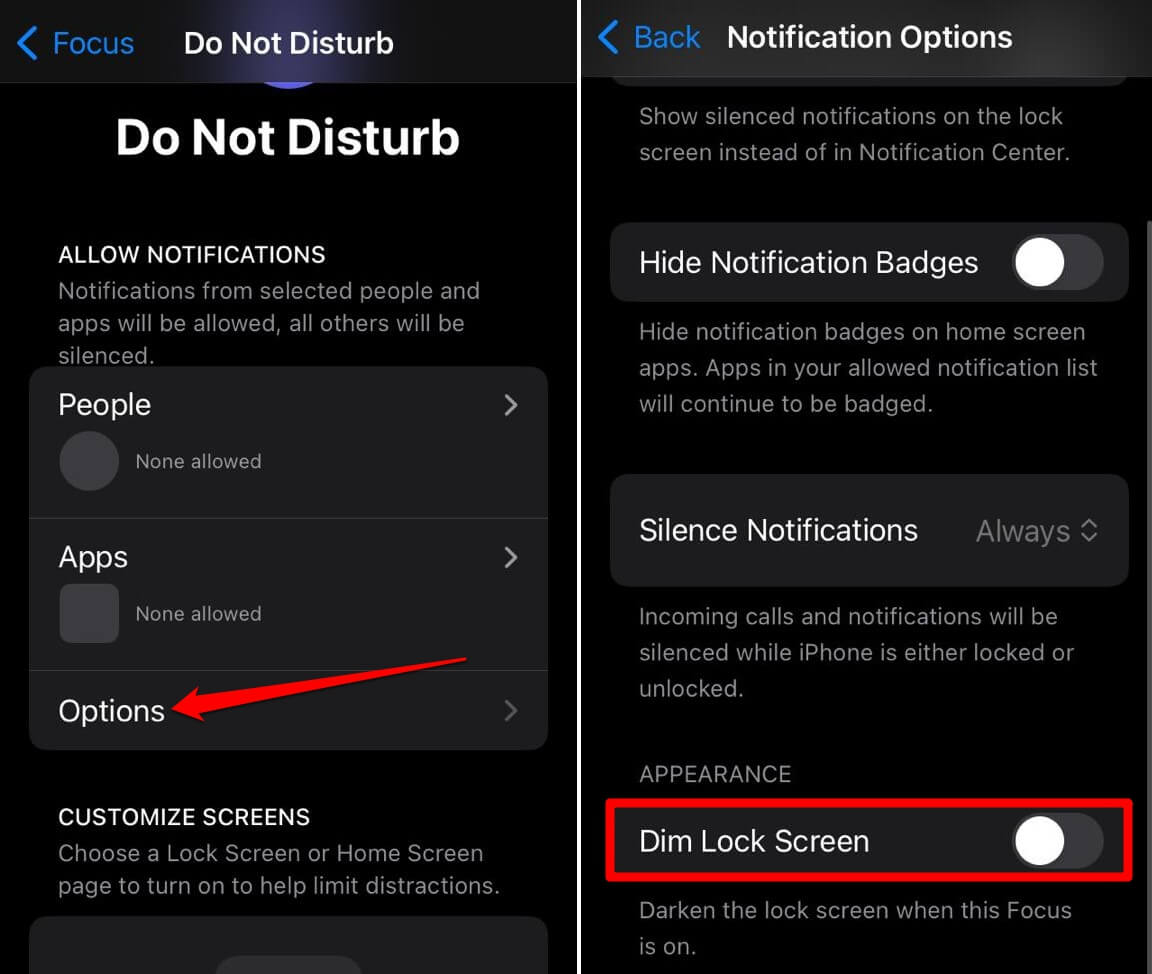
- Tippen Sie dann auf Optionen.
- Deaktivieren Sie den Schalter neben der Funktion Dim Lock Screen unter dem Tab Erscheinungsbild.
6. Layout des Startbildschirms zurücksetzen
Versuchen Sie, das Layout des Startbildschirms zurückzusetzen, wenn andere Tipps zur Fehlersuche nicht funktionieren und Sie weiterhin auf das Problem mit dem verschwommenen Hintergrund auf Ihrem iPhone stoßen.
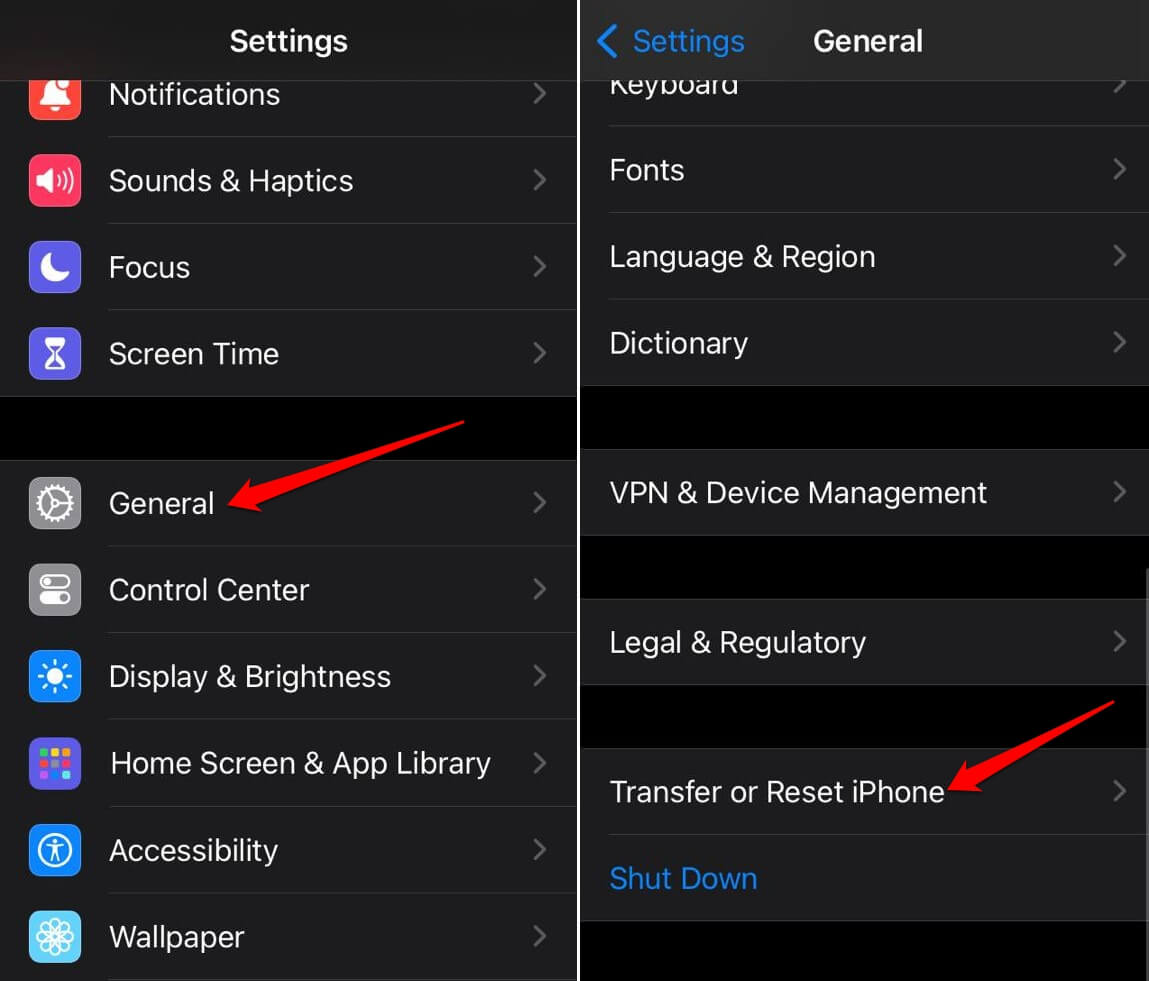
- Öffnen Sie die Einstellungen-App.
- Tippen Sie auf Allgemein > iPhone übertragen oder zurücksetzen.
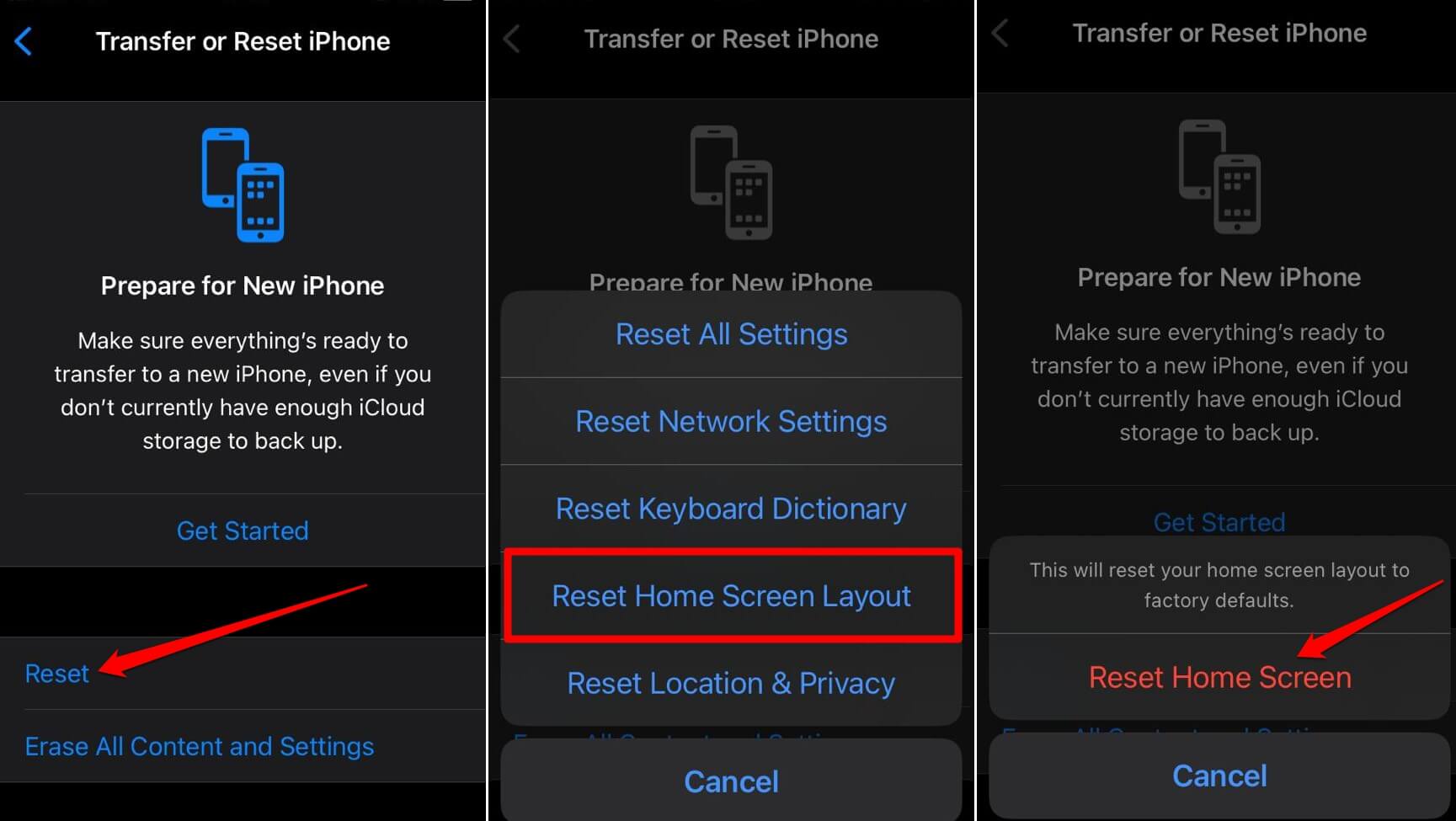
- Wählen Sie Zurücksetzen > Layout des Startbildschirms zurücksetzen.
- Bestätigen Sie die Aktion, indem Sie auf Startbildschirm zurücksetzen tippen.
Nachdem der Reset abgeschlossen ist, wenden Sie den Hintergrund an und überprüfen Sie, ob er verschwommen erscheint. Deaktivieren Sie den verschwommenen Hintergrundeffekt in den betreffenden Einstellungen, wie im vorherigen Abschnitt beschrieben.
Fazit
Für die meisten iPhone-Nutzer trägt ein auffälliger Hintergrund auf dem Startbildschirm zur visuellen Ästhetik bei. Wenn der Hintergrund verschwommen erscheint, beeinträchtigt dies das Premium-Erlebnis, das sie von iOS und iPhone erwarten. Die in diesem Leitfaden erläuterten Tipps und Tricks ermöglichen es, verschwommene Hintergründe auf dem Startbildschirm einfach zu beheben.
Wenn Sie Gedanken zu So beheben Sie, dass der Hintergrund des Startbildschirms auf dem iPhone verschwommen erscheint haben, können Sie gerne unten im Kommentarfeld schreiben. Abonnieren Sie auch unseren DigitBin YouTube-Kanal für Video-Tutorials. Prost!
Erhalte neue Beiträge in deinem Posteingang.
Kein Spam. Jederzeit abmelden.