Android Hotspot · 9 min read · Oct 20, 2025
Wie man das Hotspot-Problem auf Android behebt?
Während es schwer ist, überall eine WiFi-Verbindung zu finden, können wir glücklicherweise auf das Datenpaket unseres Geräts zurückgreifen. Mit der Hotspot-Funktion unseres Smartphones können wir die Mobilfunkdaten unseres Geräts drahtlos mit anderen Geräten (einem anderen Telefon, Tablet, PC usw.) teilen.
Wenn Sie diese Funktion aktivieren, erstellt das Hostgerät einen WiFi-Hotspot. Dieser kann dann von anderen nahegelegenen Geräten gescannt und verbunden werden, vorausgesetzt, sie haben die richtigen Anmeldeinformationen und Berechtigungen dazu. Diese Fähigkeit, das Internet Ihres Geräts zu teilen, ist in vielen verschiedenen Szenarien nützlich, z. B. beim Reisen oder in abgelegenen Gebieten.
Leider können nicht alle Benutzer die vollen Vorteile daraus ziehen. Viele haben sich beschwert, dass die Hotspot-Funktion auf ihren Android-Geräten nicht funktioniert. Wenn Sie auch mit demselben Problem konfrontiert sind, dann ist dieser Leitfaden hier, um Ihnen zu helfen. Folgen Sie einfach weiter.
15 Möglichkeiten, das Hotspot-Problem zu beheben
Es gibt keine universelle Lösung. Sie müssen möglicherweise alle potenziellen Methoden ausprobieren, die wir unten aufgeführt haben, und eine von ihnen sollte Ihnen zum Erfolg verhelfen.
Überprüfen Sie die mobile Datenverbindung | Deaktivieren Sie Wi-Fi
Es liegt auf der Hand, dass Sie, da Sie das Internet Ihres Geräts teilen, zuerst überprüfen sollten, ob es funktioniert oder nicht. Versuchen Sie dazu einfach, eine beliebige Website direkt von Ihrem Smartphone aus zu besuchen. Wenn Sie dies nicht tun können, könnte es sein, dass Ihr Datenpaket aufgeladen werden muss oder dass Sie sich in einem Gebiet mit schwacher Netzabdeckung befinden.
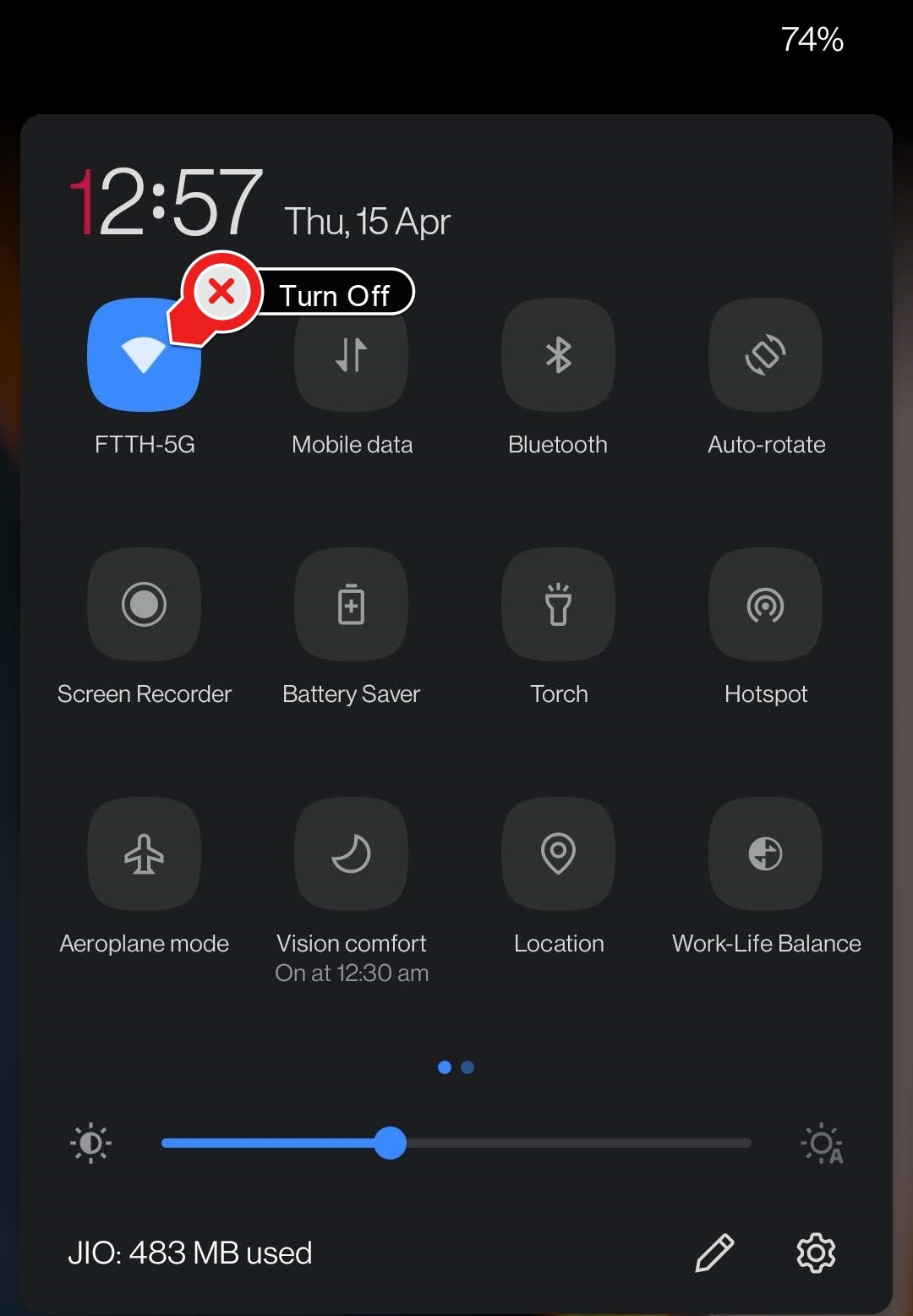
Stellen Sie also sicher, dass Sie diese Dinge beheben und dann versuchen, die Verbindung herzustellen. Überprüfen Sie außerdem, ob das WiFi nicht eingeschaltet ist. Dies liegt daran, dass sowohl der Hotspot als auch das WiFi nicht gleichzeitig aktiviert sein können. Sie müssen das letztere deaktivieren, damit das erstere aktiv werden kann.
Gerät neu starten
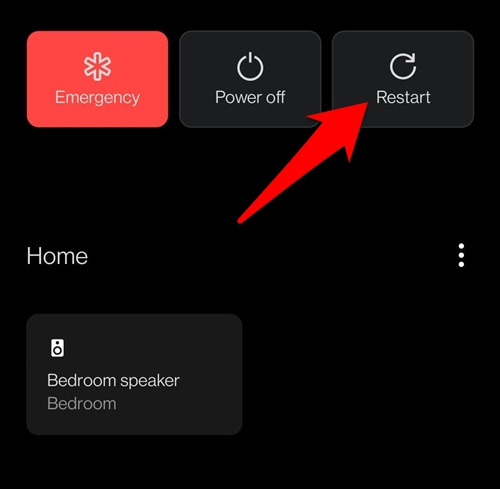
Eine einfache, aber sehr effektive Lösung, die sich in vielen verschiedenen Szenarien bewährt hat. Drücken Sie die Einschalttaste und wählen Sie dann Neustart/Neustart aus dem Menü. Sobald es hochgefahren ist, versuchen Sie erneut, den Hotspot zu aktivieren und zu überprüfen, ob Sie die Daten teilen können oder nicht.
Mobile Daten umschalten
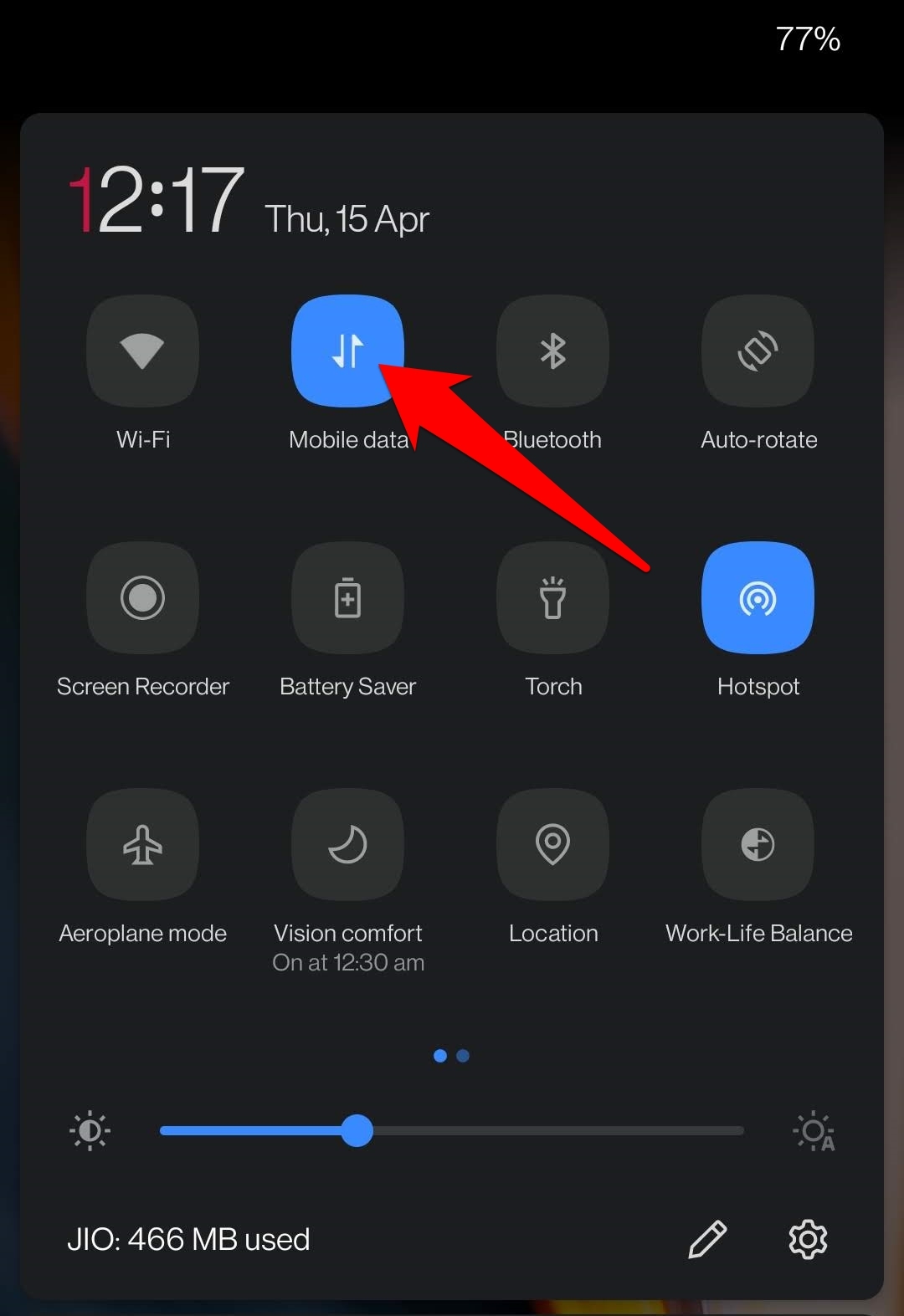
Sie könnten auch versuchen, die mobile Datenoption auf Ihrem Gerät zu deaktivieren und dann wieder zu aktivieren. Gehen Sie dazu zum Schnellmenü der Einstellungen und tippen Sie auf Mobile Daten, um sie zu deaktivieren. Warten Sie dann einige Sekunden und aktivieren Sie die Option erneut. Überprüfen Sie, ob dies das Problem mit dem nicht funktionierenden Hotspot auf Ihrem Android-Gerät beheben kann.
Von 5Ghz auf 2.4Ghz umschalten
Das neuere Breitbandspektrum, 5Ghz, bietet schnellere und bessere Netzwerkverbindungen. Auf der anderen Seite unterstützt jedoch nicht jedes Gerät dieses Spektrum. Wenn das Hostgerät (Ihr Gerät) 5Ghz an einen nicht unterstützten Empfänger bereitstellt, wird es keine fruchtbaren Ergebnisse liefern. Daher wird empfohlen, auf das bewährte 2.4Ghz umzuschalten.
- Beginnen Sie, indem Sie zum Einstellungen-Menü auf Ihrem Gerät gehen.
- Gehen Sie dann zu Wi-Fi & Netzwerk > Hotspot und Tethering
- Gehen Sie dort zu WiFi-Hotspot und tippen Sie auf AP-Band.
- Wählen Sie das 2.4 GHz-Band aus der Liste und tippen Sie auf Anwenden.
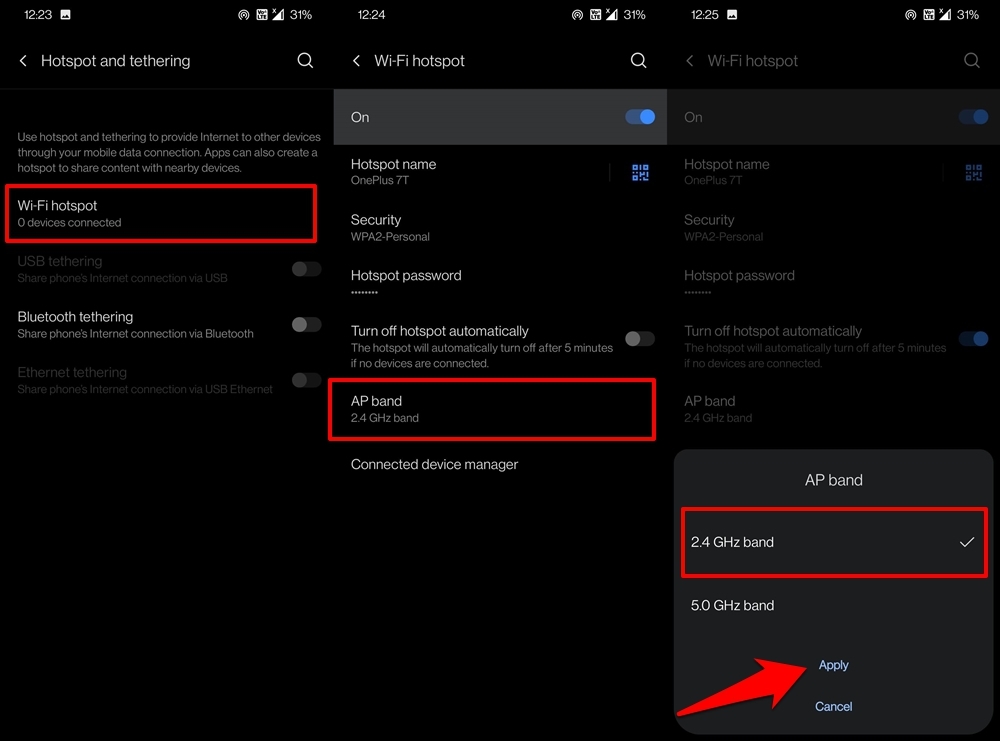
- Überprüfen Sie jetzt, ob es das Problem mit dem nicht funktionierenden Hotspot auf Ihrem Android-Gerät beheben kann.
Hotspot umschalten
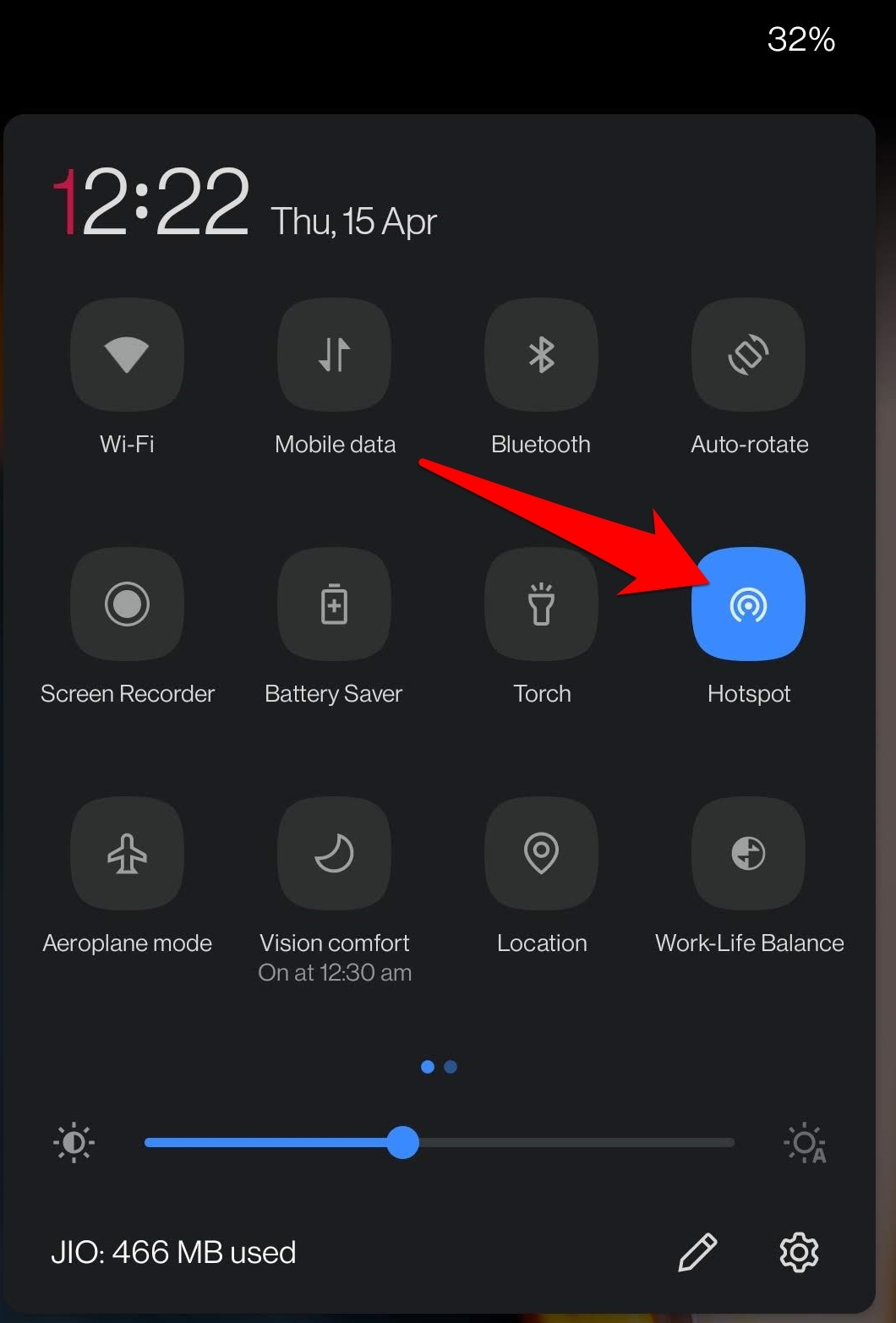
Das Deaktivieren und erneute Aktivieren des Hotspots erstellt eine neue und frische Instanz der Verbindung und könnte auch das zugrunde liegende Problem beheben. Ziehen Sie das Schnellmenü von oben herunter und deaktivieren Sie den Hotspot. Aktivieren Sie ihn dann nach einer Wartezeit von 2-3 Sekunden erneut und überprüfen Sie, ob das andere Gerät sich damit verbinden kann oder nicht.
Überprüfen Sie die Hotspot-Anmeldeinformationen
Möglicherweise haben Sie Ihre Hotspot-Verbindung passwortgeschützt, um zu verhindern, dass unbefugte Benutzer darauf zugreifen. Die Personen, mit denen Sie die Daten teilen, müssen die richtigen Anmeldeinformationen eingeben, einschließlich der richtigen Groß- und Kleinschreibung.
Selbst ein kleiner Fehler und die Verbindung wird nicht hergestellt. Überprüfen Sie daher das Passwort mit den betreffenden Benutzern, was wie folgt erfolgen kann:
- Gehen Sie zunächst zur Einstellungen-Seite auf Ihrem Gerät
- Gehen Sie dann zu Wi-Fi & Netzwerk > Hotspot und Tethering
- Wählen Sie WiFi-Hotspot und tippen Sie auf den Abschnitt Hotspot-Passwort. Es wird jetzt Ihr Hotspot-Passwort angezeigt.
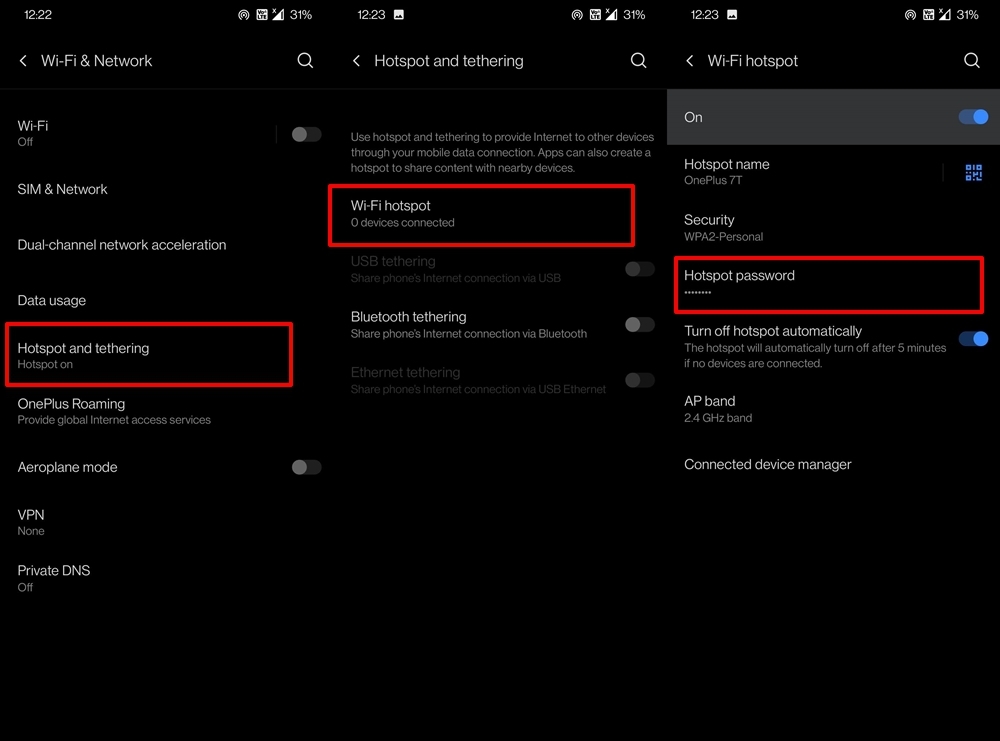
- Ebenso, wenn Sie ein Android 10 oder höheres Gerät verwenden, können Sie auch auf das QR-Code-Symbol neben Ihrem Hotspot-Namen tippen und den generierten QR-Code mit der betreffenden Partei teilen.
- Bitten Sie sie, das Passwort erneut einzugeben und zu überprüfen, ob das Problem mit dem nicht funktionierenden Hotspot auf ihrem Android-Gerät behoben wurde oder nicht.
Datenbeschränkung deaktivieren
Wenn Sie die Internetnutzung Ihres Geräts gemessen haben oder eine Einschränkung festgelegt haben, sollten Sie diese deaktivieren, zumindest während Sie Ihre Daten teilen. So geht’s:
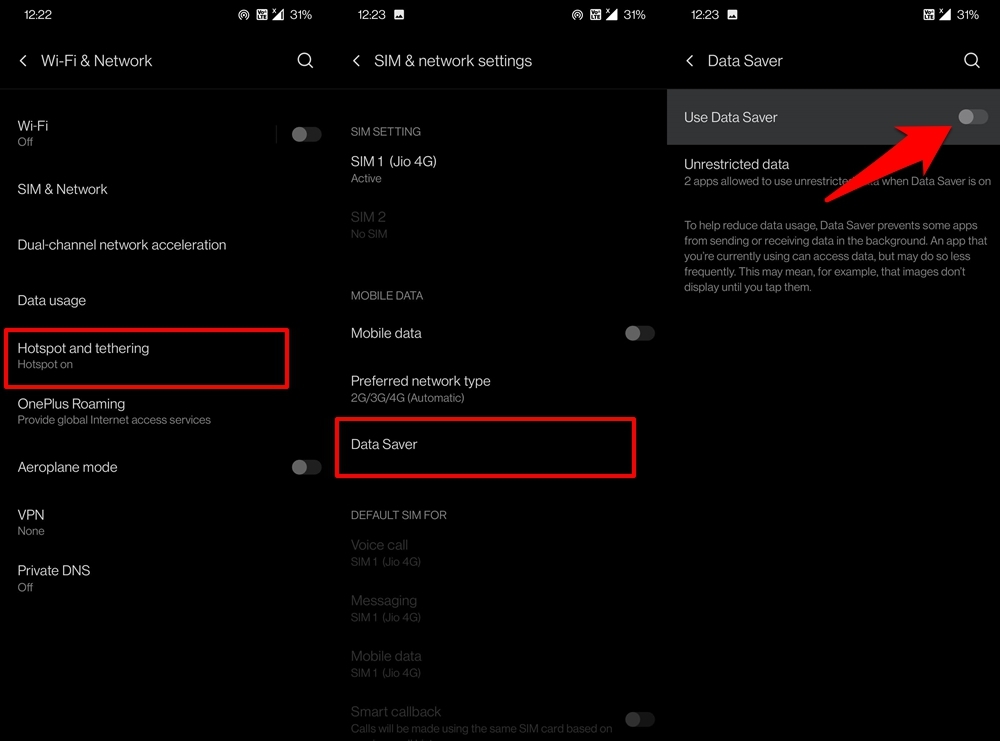
- Gehen Sie zu Einstellungen gefolgt von Wi-Fi & Netzwerk.
- Gehen Sie dann zu den SIM & Netzwerk-Einstellungen
- Wählen Sie Daten-Saver im Abschnitt Mobile Daten
- Deaktivieren Sie schließlich den Schalter Daten-Saver verwenden.
Sobald dies erledigt ist, lassen Sie das zweite Gerät über den Hotspot auf das Internet Ihres Geräts zugreifen und sehen Sie, ob es erfolgreich ist oder nicht.
Deaktivieren Sie die Funktion „Hotspot automatisch ausschalten“
Ihr Android-Gerät verfügt über eine ziemlich praktische Funktion, die den Hotspot automatisch ausschaltet, wenn es nach einer bestimmten Zeit keine Aktivität feststellt. Während dies hauptsächlich zur Erhaltung der Batterie dient, könnte es auch der Grund für das zugrunde liegende Problem sein.
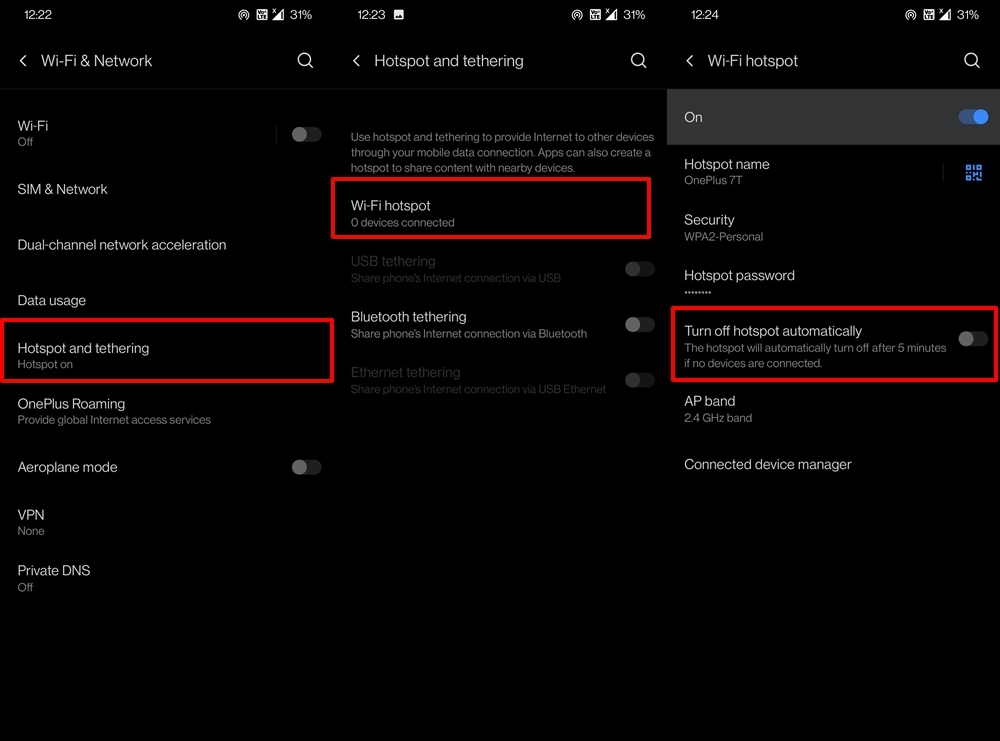
Es wird daher empfohlen, diese Funktion auszuschalten, was Sie unter Einstellungen > Wi-Fi & Netzwerk > Hotspot und Tethering > WiFi-Hotspot tun können. Sobald Sie diesen Abschnitt erreicht haben, deaktivieren Sie den Schalter neben Hotspot automatisch ausschalten.
Deaktivieren Sie den Energiesparmodus
Wenn es darum geht, einschränkende Maßnahmen zu deaktivieren, ist der Energiesparmodus ein weiterer Aspekt, der Ihre Aufmerksamkeit verdient. Wie der Name schon sagt, stoppt er die meisten Aktivitäten im Hintergrund. Ebenso könnten seine Einschränkungen auch im Netzwerkbereich spürbar sein, wenn übermäßiger Datenaustausch zu einem Batterieentzug führt.
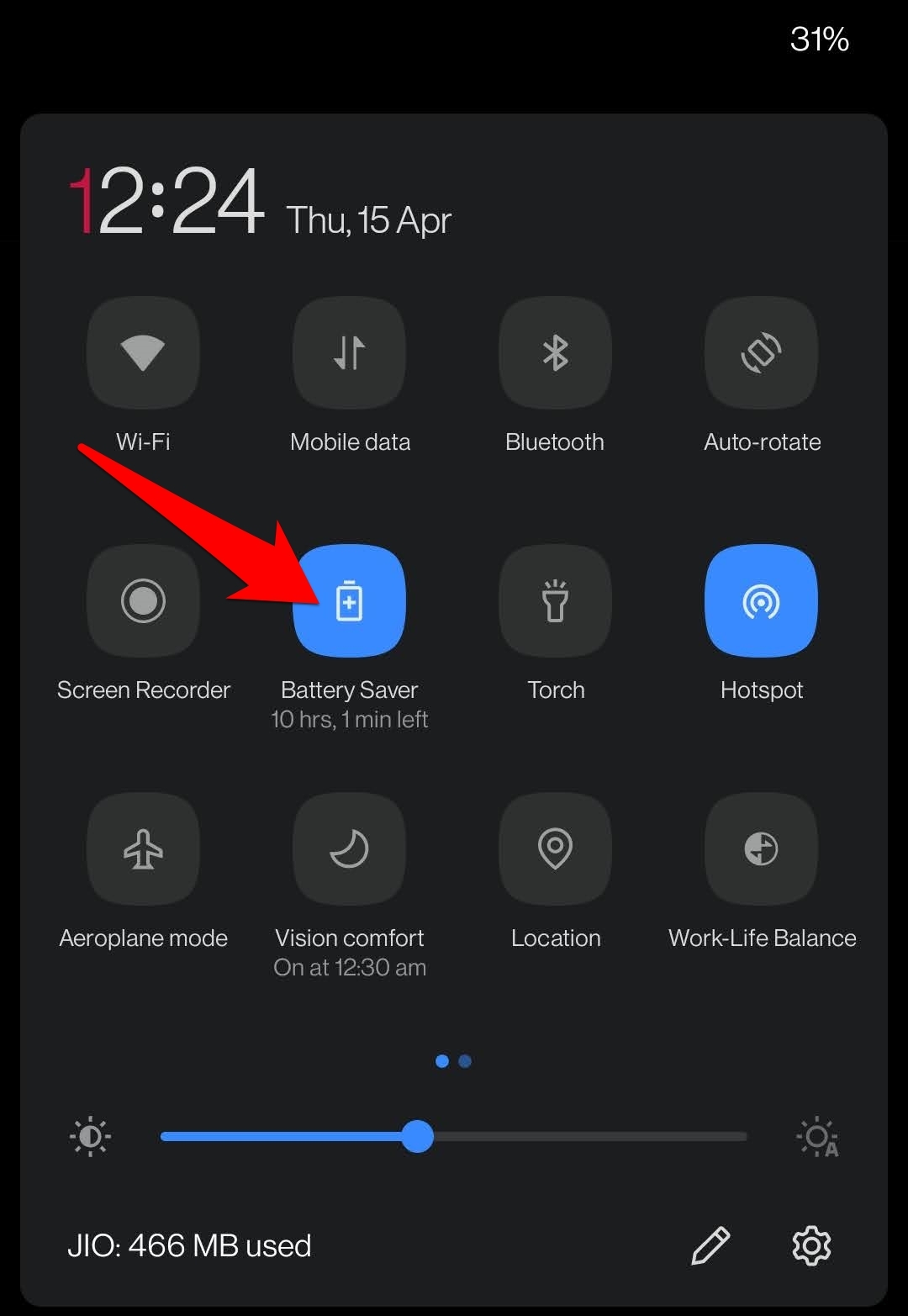
Wenn Sie also den Hotspot verwenden, sollten Sie in Betracht ziehen, diesen Energiesparmechanismus zu deaktivieren. Dies kann entweder direkt über den Schnellzugriffsschalter oder über das Menü Einstellungen > Batterie > Energiesparmodus erfolgen.
Im abgesicherten Modus starten
In einigen Fällen könnte eine Drittanbieter-App mit verschiedenen Netzwerkaspekten in Konflikt stehen. Der beste Weg, dies zu überprüfen, besteht darin, Ihr Gerät im abgesicherten Modus zu starten. Drücken Sie dazu das Power-Menü und tippen Sie einige Sekunden lang auf Neustart. Dies öffnet das Dialogfeld für den abgesicherten Modus, tippen Sie auf OK, um fortzufahren.
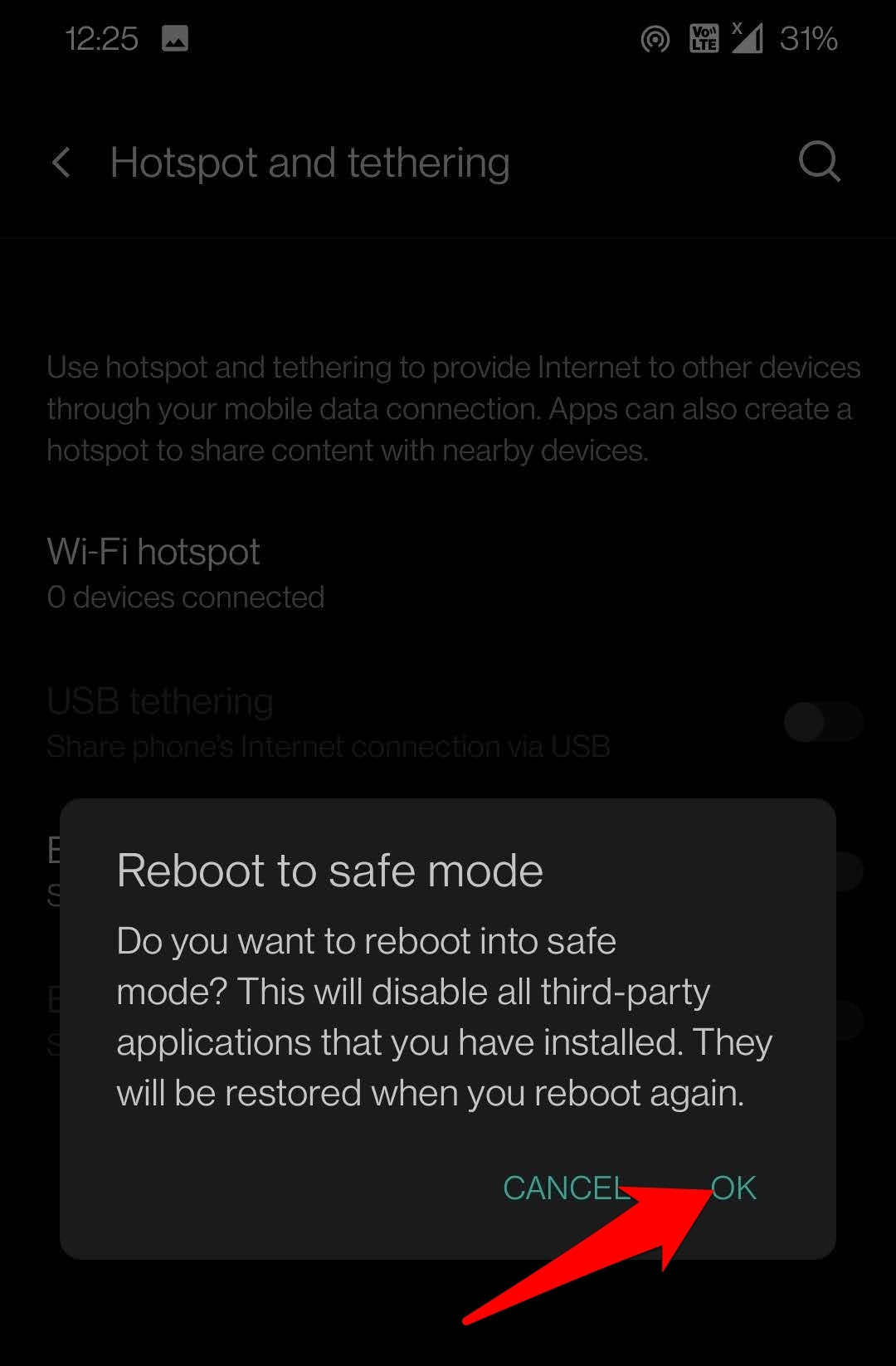
Sobald Sie dies tun, werden alle Drittanbieter-Apps deaktiviert. Versuchen Sie dann, den Hotspot im abgesicherten Modus zu aktivieren, und wenn es funktioniert, könnte der Übeltäter eine Drittanbieter-App sein. Um Ihr Gerät wieder in den normalen Modus zu starten, entfernen Sie dann einzeln die zuletzt installierten Apps (insbesondere die, die zum Netzwerkbereich gehören), bis das Hotspot-Problem behoben ist.
Hotspot-Passwort entfernen
Einen geschützten Hotspot zu haben, fügt eine zusätzliche Sicherheitsebene hinzu. Diese zusätzliche Sicherheit kann jedoch zu einigen Problemen führen. Wenn Sie ein älteres Gerät verwenden, könnte es Probleme geben, die dazu führen, dass sie keine Verbindung zu einem verschlüsselten Hotspot herstellen können. In diesen Fällen können Sie versuchen, ein offenes Netzwerk zu erstellen, das kein Passwort für die Verbindung benötigt.
- Gehen Sie dazu zu Einstellungen > Wi-Fi & Netzwerk
- Gehen Sie dann zu Hotspot und Tethering und wählen Sie WiFi-Hotspot.
- Wählen Sie dort die Sicherheits-Option
- Wählen Sie schließlich Keine aus dem erscheinenden Menü.
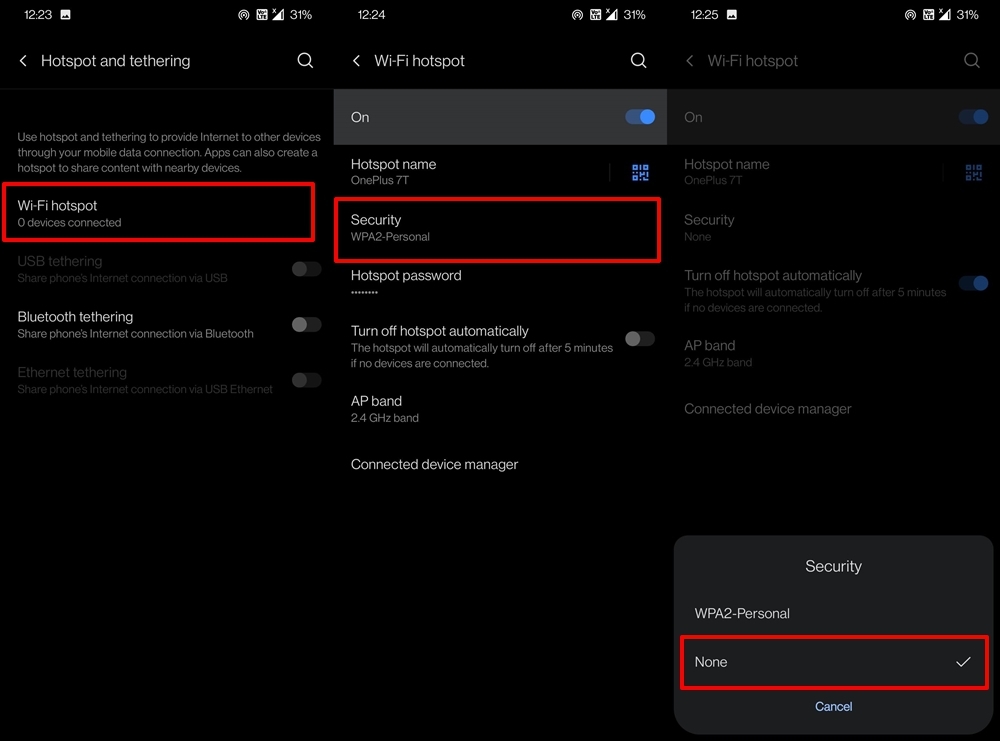
Wenn es für Sie funktioniert, können Sie mit diesem offenen Netzwerk fortfahren. Aber es gibt ein Risiko – da es nicht mehr passwortgeschützt ist, könnte sich jeder Benutzer mit diesem Hotspot verbinden und Ihre Mobilfunkdaten aufbrauchen. Entscheiden Sie also entsprechend über diesen Kompromiss.
APN-Namen bearbeiten
Während ich einige Nachforschungen zu diesem Problem anstellte, stieß ich auf einen Google-Support-Thread, in dem eine ähnliche Diskussion stattfand. Dort schlug ein Benutzer eine Lösung vor, die sich für viele Benutzer als wirksam erwiesen hat. Dies erfordert das Hinzufügen eines neuen APN-Namens zu Ihrem Gerät und kann wie folgt durchgeführt werden:
- Gehen Sie zu Einstellungen gefolgt von WiFi und Netzwerk.
- Gehen Sie dann zu SIM & Netzwerk und wählen Sie Ihre derzeit aktive SIM aus.
- Scrollen Sie zum Abschnitt Zugangspunktnamen unter Netzwerkeinstellungen.
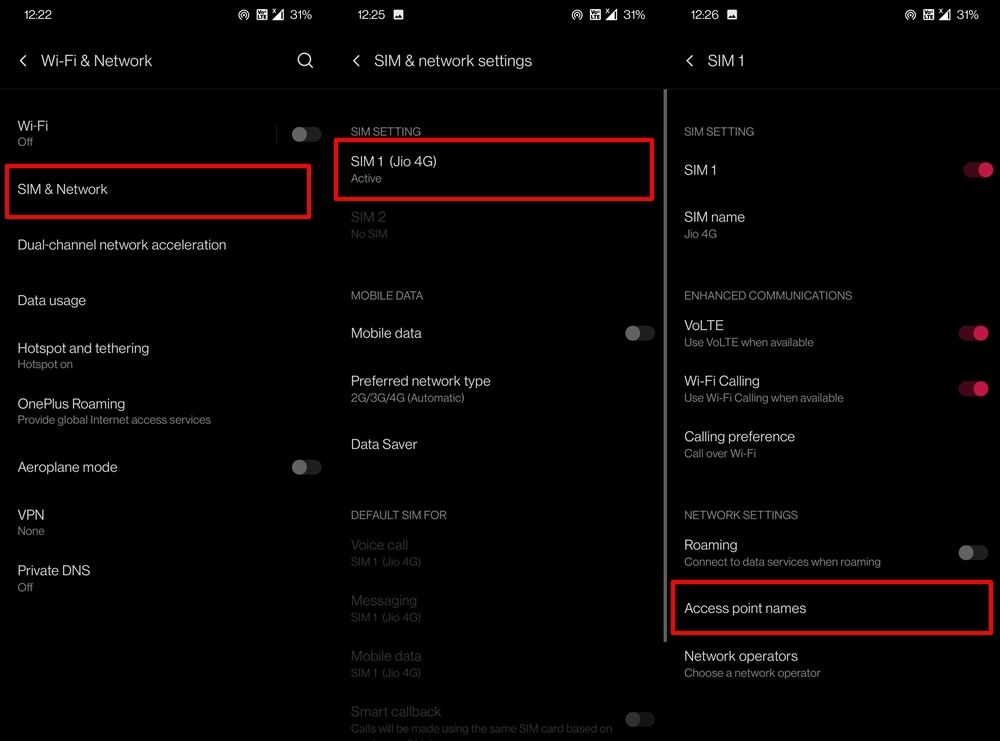
- Tippen Sie auf das Plus-Symbol oben rechts und scrollen Sie zum Abschnitt APN-Typ
- Geben Sie dort DUN ein und drücken Sie OK.
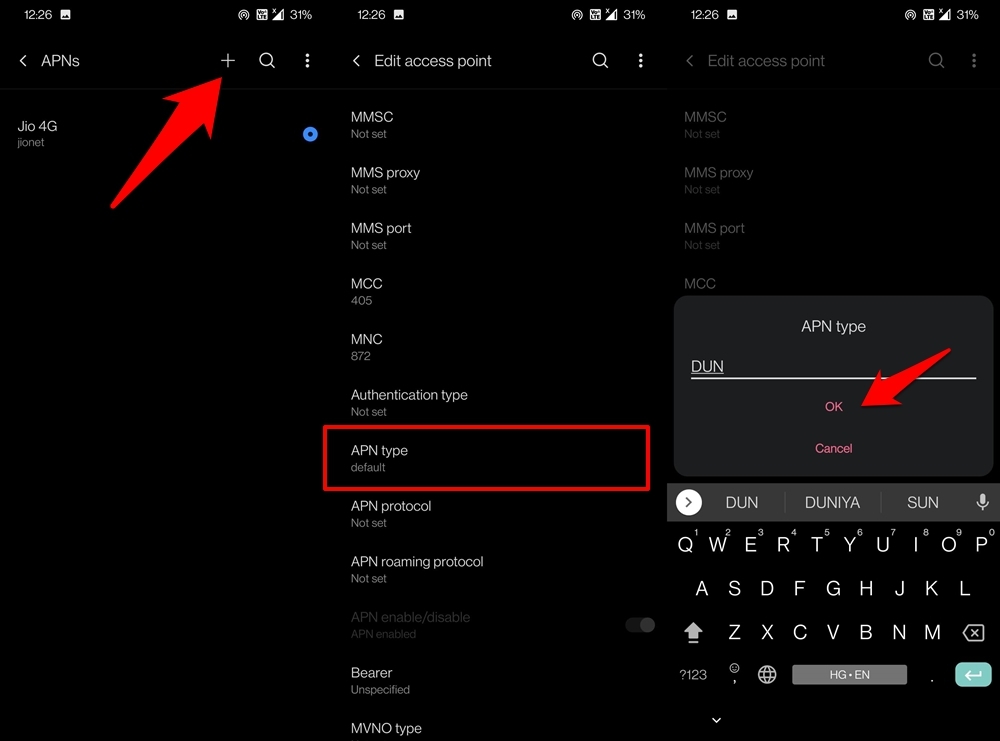
- Sobald dies erledigt ist, versuchen Sie, das Gerät über den Hotspot erneut zu verbinden und zu überprüfen, ob das Problem behoben wurde.
Bluetooth-Tethering verwenden
Bevor wir uns der Formatierung des Geräts zuwenden, gibt es eine Umgehungslösung, die Ihrer Aufmerksamkeit bedarf. Anstatt einen Hotspot zu erstellen und das Internet über WiFi zu teilen, können Sie dasselbe auch über Bluetooth tun.
Dies ist jedoch erheblich langsamer als das normale drahtlose Teilen, und daher ziehen es einige vor, einen sicheren Abstand davon zu halten. Aber angesichts des aktuellen Szenarios, in dem wir uns befinden, ist es auf jeden Fall einen Versuch wert.
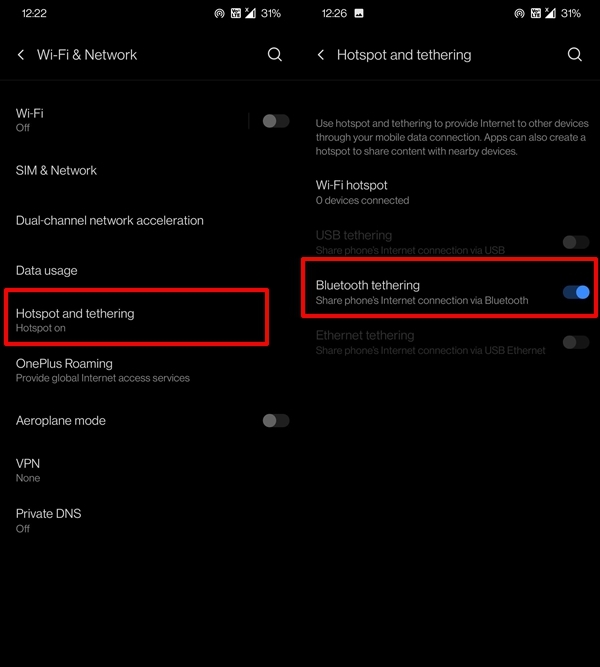
Um es auszuprobieren, gehen Sie zu Einstellungen > WiFi und Netzwerk > Hotspot und Tethering > Aktivieren Sie den Bluetooth-Tethering-Schalter. Überprüfen Sie nun, ob es das Problem mit dem Hotspot Ihres Android-Geräts beheben kann.
Netzwerkeinstellungen zurücksetzen
Wenn Daten, die mit dem Netzwerk zusammenhängen, beschädigt werden, kann dies die gesamte Infrastruktur, die WiFi, Bluetooth und mobile Daten umfasst, beeinträchtigen. Unter den betroffenen Parteien steht der Hotspot ganz oben.
Daher ist die beste Lösung in diesem Fall, die Netzwerkeinstellungen des Geräts zurückzusetzen. Beachten Sie, dass dadurch alle gespeicherten WiFi-Passwörter und gekoppelten Bluetooth-Geräte entfernt werden. Stellen Sie daher sicher, dass Sie die WiFi-Passwörter synchronisieren oder sie vorher speichern. Sobald dies erledigt ist, fahren Sie mit den folgenden Schritten fort:
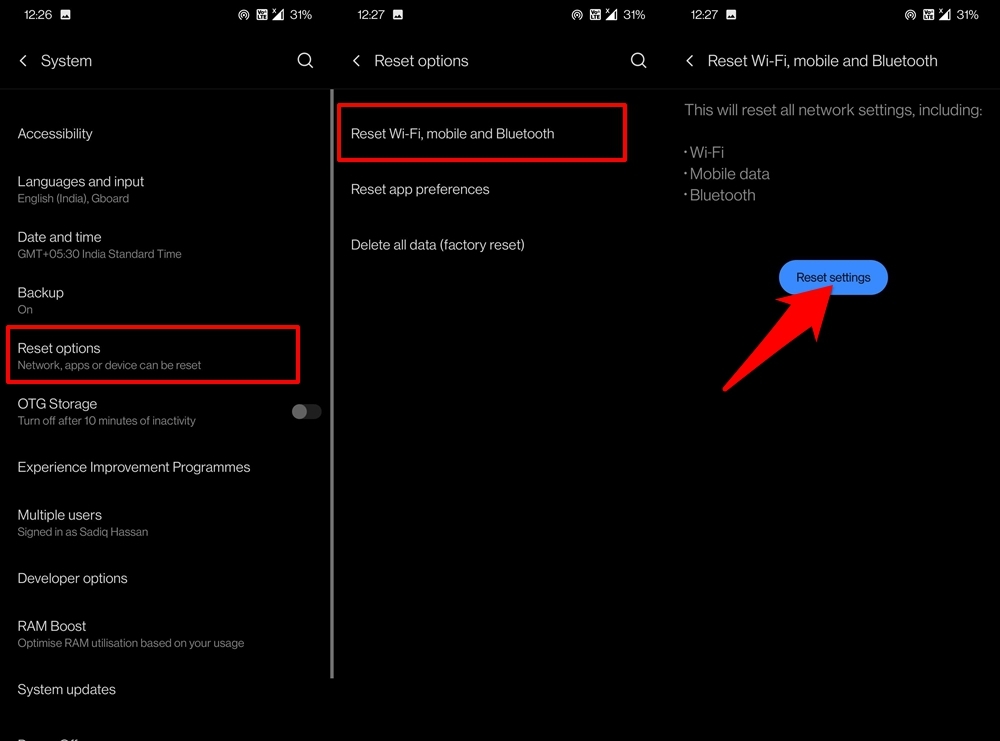
- Gehen Sie zu Einstellungen und dann zu System.
- Gehen Sie dort zu Zurücksetzen und wählen Sie Wi-Fi, Mobil und Bluetooth zurücksetzen.
- Tippen Sie schließlich auf die Schaltfläche Einstellungen zurücksetzen und warten Sie, bis der Vorgang abgeschlossen ist.
- Sobald dies erledigt ist, erstellen Sie den Hotspot erneut und überprüfen Sie, ob das andere Gerät sich damit verbinden kann oder nicht.
Gerät auf Werkseinstellungen zurücksetzen
Wenn keine der oben genannten Methoden für Sie funktioniert hat, bleibt nur noch eines zu tun. Und das beinhaltet die Formatierung Ihres Geräts. Dadurch werden alle Drittanbieter-Apps gelöscht und alle Geräteeinstellungen auf ihren ursprünglichen Zustand zurückgesetzt – so, wie sie aus der Verpackung kamen.
Aber bevor Sie fortfahren, wird dringend empfohlen, ein vollständiges Backup des Geräts zu erstellen. Sobald diese Voraussetzung erfüllt ist, können Sie mit den folgenden Anweisungen beginnen:
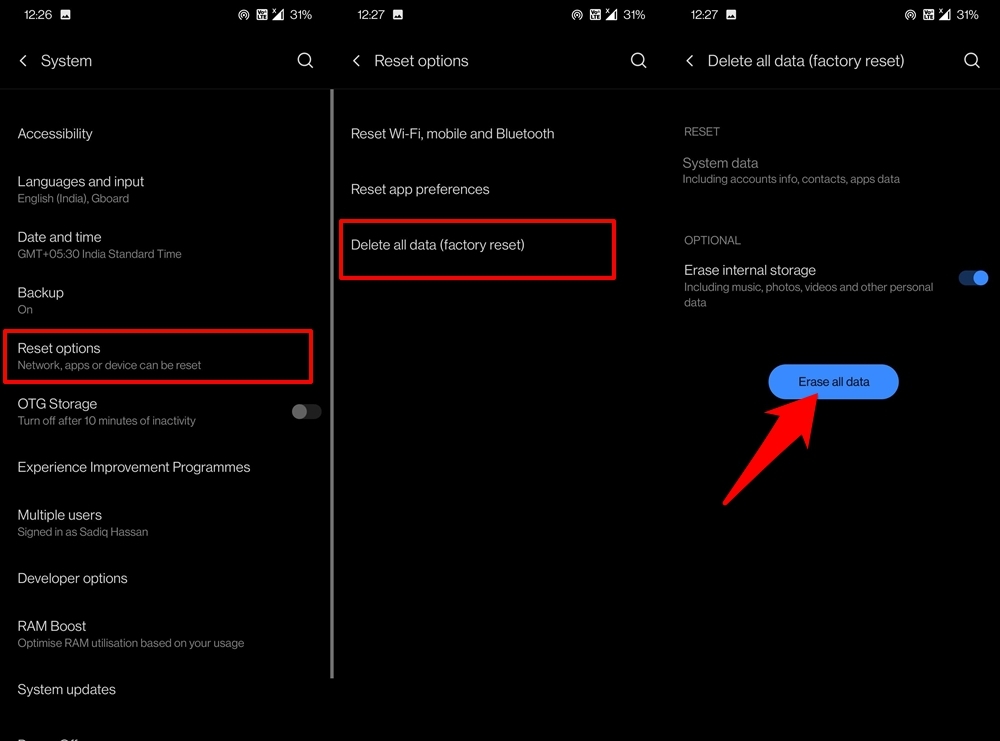
- Beginnen Sie, indem Sie zur Einstellungen-Seite auf Ihrem Gerät gehen.
- Gehen Sie dann zu System und wählen Sie Zurücksetzen.
- Wählen Sie die Option Alle Daten löschen (Werkseinstellung) (ziehen Sie in Betracht, den Schalter „Interne Speicherung löschen“ zu deaktivieren).
- Tippen Sie schließlich auf die Schaltfläche Alle Daten löschen und bestätigen Sie die Bestätigung im Dialogfeld, das erscheint.
- Warten Sie, bis der Vorgang abgeschlossen ist. Sobald dies erledigt ist, richten Sie Ihr Gerät ein, indem Sie sich mit Ihrem Google-Konto anmelden. Aktivieren Sie dann den Hotspot und Sie sollten jetzt keine Probleme mehr haben.
Fazit
Damit schließen wir diesen Leitfaden ab, wie Sie das Problem mit dem nicht funktionierenden Hotspot auf einem Android-Gerät beheben können. Wir haben rund 15 verschiedene Lösungen geteilt, von denen jede Ihnen definitiv zugutekommen sollte. Lassen Sie uns in den Kommentaren wissen, welche für Sie der Retter war.
Die Chancen sind zwar gering, aber wenn das Problem auch nach der Ausführung aller oben genannten Lösungen weiterhin besteht, könnte es sich um ein Hardwareproblem handeln. In diesem Fall sollten Sie in Betracht ziehen, das Servicezentrum zu kontaktieren und den besten Weg nach vorne zu besprechen.
Wenn Sie Gedanken zu Wie man das Hotspot-Problem auf Android behebt? haben, können Sie gerne unten im Kommentarfeld schreiben. Abonnieren Sie auch unseren DigitBin YouTube-Kanal für Video-Tutorials. Prost!
Erhalte neue Beiträge in deinem Posteingang.
Kein Spam. Jederzeit abmelden.