Adblock Probleme · 4 min read · Dec 15, 2025
Wie man das Problem behebt, wenn Adblock auf Twitch nicht funktioniert?
Sind Sie frustriert über die häufigen Werbeanzeigen auf Twitch? Funktioniert Ihr Adblock auch nicht? Es ist ärgerlich, wenn Werbung erscheint, während Sie Ihre Lieblingsstreams ansehen. Aber keine Sorge. Wir haben eine Lösung für Sie.
In diesem Artikel haben wir die Möglichkeiten zur Behebung des Adblock-Problems auf Twitch ausführlich behandelt.
Gründe, warum Adblock auf Twitch nicht funktioniert
Hier sind einige mögliche Gründe, warum Ihr Adblock möglicherweise nicht funktioniert:
Wahrscheinlich hat Twitch die Maßnahmen zur Werbeblockierung aktualisiert.
Die Adblock-Erweiterung ist nicht auf die neueste Version aktualisiert.
Die Adblock-Einstellungen sind nicht richtig konfiguriert.
Adblock steht im Konflikt mit anderen Browsererweiterungen.
Jetzt, da Sie einige mögliche Gründe kennen, die das Adblock-Problem auslösen könnten, lassen Sie uns zu den Lösungen übergehen, die Ihnen helfen können, das Problem sofort zu beheben.
Lösungen zur Behebung von Adblock, das auf Twitch nicht funktioniert
Lösung 1: Aktualisieren Sie die Adblock-Erweiterung
Wie jede andere App werden auch die Browsererweiterungen veraltet. Um die Adblock-Erweiterung in Ihrem Browser zu aktualisieren, folgen Sie den einfachen Schritten unten:
Zuerst starten Sie den Google Chrome-Browser.
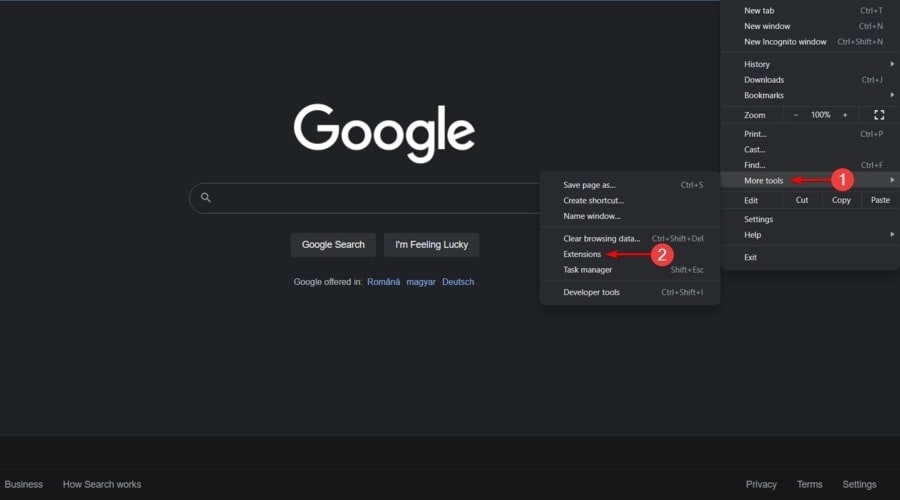
Klicken Sie nun auf die drei vertikalen Punkte in der oberen rechten Ecke des Browsers und wählen Sie die Option Weitere Tools.
Wählen Sie nun die Option Erweiterungen aus.
- In der oberen rechten Ecke des Bildschirms sehen Sie Entwicklermodus. Aktivieren Sie ihn.
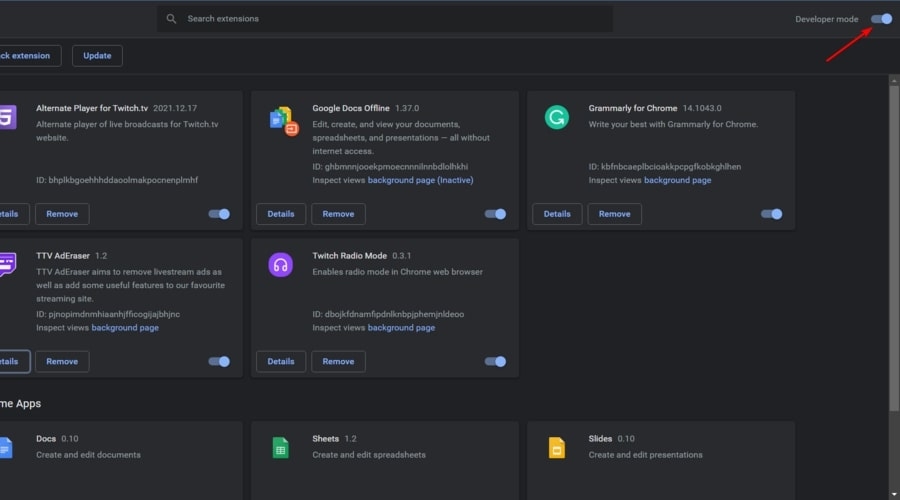
- Klicken Sie nun auf die Option Aktualisieren. Dadurch werden alle Ihre Erweiterungen aktualisiert.

Starten Sie den Browser neu und überprüfen Sie, ob das Problem behoben ist oder nicht.
Lösung 2: Überprüfen Sie die Adblock-Einstellungen
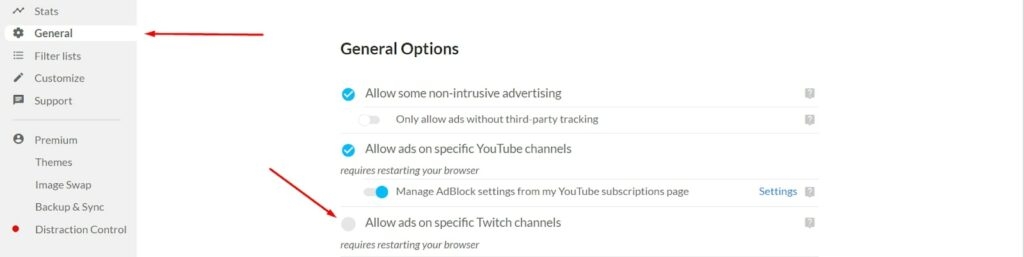
Es gibt eine Option „ Erlaube Werbung auf bestimmten Twitch-Kanälen “ in der Adblock-Erweiterung. Dies könnte einer der Gründe sein, warum Twitch Werbung im Browser anzeigt. So können Sie die Funktion deaktivieren:
Zuerst klicken Sie auf die Adblock-Erweiterung in der oberen rechten Ecke Ihres Chrome-Browsers.
Wenn das Popup angezeigt wird, klicken Sie auf das Einstellungen-Symbol.
In den Einstellungen sehen Sie die Option Allgemein im linken Seitenbereich. Klicken Sie darauf.
Deaktivieren Sie nun die Option Erlaube Werbung auf bestimmten Twitch-Kanälen und starten Sie den Chrome-Browser neu.
Dies sollte das Problem möglicherweise lösen.
Lösung 3: Überprüfen Sie, ob andere Erweiterungen die Adblock-Erweiterung blockieren
Manchmal stehen die Browsererweiterungen im Konflikt mit anderen Erweiterungen. Angenommen, Sie haben mehr als eine Erweiterung in Ihrem Chrome-Browser installiert. In diesem Fall empfehlen wir Ihnen, jede der Erweiterungen zu deaktivieren und zu sehen, welche Erweiterung genau mit der Adblock-Erweiterung in Konflikt steht.
Wenn Sie andere Adblocker zusammen mit der Adblock-Erweiterung installiert haben, deaktivieren Sie diese.
Lösung 4: Ändern Sie die erweiterten Einstellungen
Öffnen Sie den Chrome-Browser.
Geben Sie nun in die Adressleiste den folgenden Befehl ein: chrome://flags/#network-service
Geben Sie im Suchfeld Folgendes ein: Aktivieren Sie das Netzwerkprotokollieren in eine Datei. Ändern Sie die Option auf Deaktiviert.
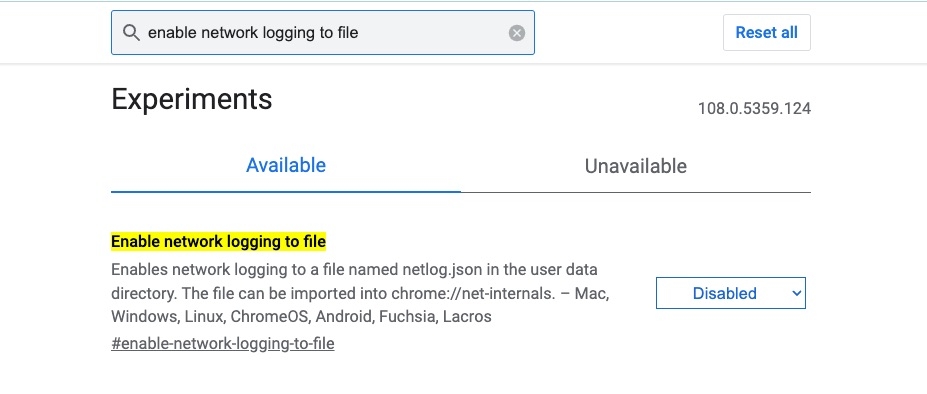
- Starten Sie nun den Chrome-Browser neu und überprüfen Sie, ob das Problem behoben ist oder nicht.
Lösung 5: Verwenden Sie ein VPN
Virtuelle private Netzwerke sind nützlich, um Standorte zu wechseln. Laut einigen Nutzern zeigt Twitch in bestimmten Ländern keine Werbung an. Daher hilft die Installation eines guten VPN, um in verschiedene Länder zu wechseln und herauszufinden, welches am besten funktioniert, um die Werbung auf Twitch zu blockieren.
Lesen Sie: Die 5 besten VPNs, die derzeit verfügbar sind
Hier ist die Liste der Länder, die keine Twitch-Werbung anzeigen:
Russland
Serbien
Ukraine
Costa Rica
Mazedonien
Israel
Lösung 6: Versuchen Sie einen anderen Browser
Obwohl Chrome ein beliebter Browser ist, hat er immer noch einige würdige Konkurrenten in der Branche. Als Alternative zu Chrome können Sie den Brave-Browser, Opera GX oder Mozilla Firefox ausprobieren.
Opera GX basiert auf Chromium und unterstützt alle Erweiterungen, die ein Chrome-Browser unterstützt. Außerdem hat dieser Browser einen integrierten Adblocker, der Ihnen hilft, werbefreies Twitch-Streaming zu genießen.
Dieser Browser ist darauf ausgelegt, die Bedürfnisse von Gamern und Streamern zu erfüllen. Wenn Sie also ein intensiver Gamer sind, ist dieser Browser die beste Wahl.
Lesen Sie: Die besten Browser für Windows, macOS, Android und iOS
Lösung 7: Versuchen Sie einen anderen Adblocker
Wenn trotz der oben genannten Methoden nichts für Sie funktioniert hat, empfehlen wir Ihnen, einen anderen Adblocker auszuprobieren. uBlock Origin ist eine weitere gute Alternative zur Adblock-Erweiterung. Diese Erweiterung ist mit den Browsern Mozilla Firefox und Chrome kompatibel.
Wenn Sie die Adblock-Erweiterung zusammen mit anderen Adblockern behalten möchten, empfehlen wir, den zweiten vorübergehend zu deaktivieren, während der erste Adblocker aktiv ist.
TTV LOL ist ein weiterer großartiger Adblocker mit sehr guten Bewertungen (4,2) im Chrome-Store. Dieser Adblocker kann Livestream-Werbung entfernen, ohne die Qualität Ihres Streams zu beeinträchtigen.
Purple Ads Blocker ist ein von Twitch-Nutzern sehr empfohlener Adblocker. Er entfernt die Werbung, indem er die M3U8-Playlist-Dateien proxyed. Dieser Adblocker ist sowohl für Firefox als auch für Chrome verfügbar.
Lösung 8: Verwenden Sie die Erweiterung Alternativer Player für Twitch.tv
Alternativer Player für Twitch.tv ist eine Chrome-Erweiterung, die Ihnen hilft, mit den Werbe-Popups auf Twitch umzugehen. Eines der besten Dinge an dieser Erweiterung ist, dass der Entwickler dieser Erweiterung sie immer aktualisiert, wenn Twitch die Richtlinien zur Werbeblockierung ändert. Sie können die Erweiterung hier herunterladen.
Lösung 9: Versuchen Sie Twitch Turbo
Wenn keine der oben genannten Lösungen für Sie funktioniert hat, wird empfohlen, Twitch Turbo auszuprobieren. Um Werbung auf dieser Plattform zu entfernen, müssen Sie für 8,99 $/Monat abonnieren.
Fazit
Die oben genannten Lösungen haben sich als wirksam erwiesen, um das Adblock-Problem auf Twitch zu beheben. In den meisten Fällen hat die Aktualisierung der Erweiterung den Fehler schnell behoben. Wenn Sie jedoch weiterhin auf das Problem stoßen, obwohl Sie die oben genannten Lösungen ausprobiert haben, sollten Sie auf Twitch Premium (Twitch Turbo) umsteigen.
Erhalte neue Beiträge in deinem Posteingang.
Kein Spam. Jederzeit abmelden.