AirDrop Hilfe · 3 min read · Jan 18, 2026
So beheben Sie, wenn AirDrop auf iPhone und Mac nicht funktioniert?
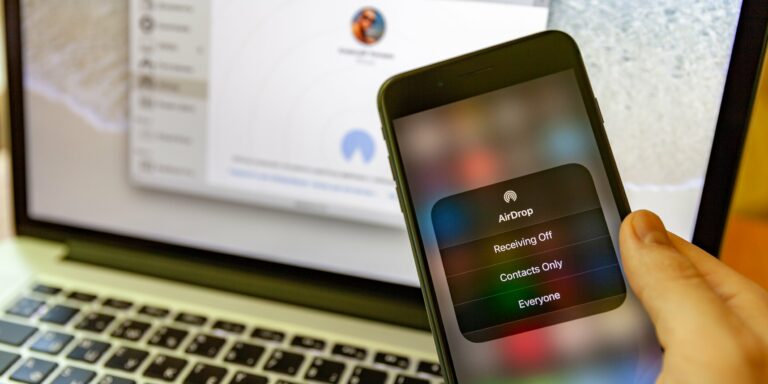
Menschen im Apple-Ökosystem wissen, wie effizient und großartig AirDrop ist, wenn es darum geht, Inhalte zwischen Apple-Geräten zu teilen.
Viele Menschen nutzen AirDrop in ihrem täglichen Arbeitsablauf, um Dateien und andere Dinge zu teilen. Es könnte wirklich problematisch sein, wenn Sie auf Ihrem iPhone oder Mac das Problem haben, dass AirDrop nicht funktioniert.
Nun, es gibt keinen Grund zur Sorge. In diesem Artikel zeigen wir Ihnen, wie Sie das Problem beheben können, wenn AirDrop auf iPhone und Mac nicht funktioniert.
Außerdem lesen: So beheben Sie, wenn AirPods ständig getrennt werden?
Wie funktioniert AirDrop?
AirDrop ist ein integriertes Freigabesystem in Apples Geräten wie iPhones und Macs, das WiFi und Bluetooth verwendet, um Dateien zu senden und zu empfangen.
Die Funktion ist eng in das Apple-Ökosystem integriert und funktioniert sehr schnell und effizient. Jedes Problem mit dem WiFi oder Bluetooth kann das Problem verursachen, dass AirDrop nicht funktioniert.
Beheben, wenn AirDrop nicht funktioniert
Überprüfen Sie die AirDrop-Einstellungen
Grundsätzlich hat AirDrop drei Einstellungen. Die erste ist Aus, die es Ihnen ermöglicht, die AirDrop-Funktion auf Ihrem Gerät vollständig auszuschalten. Dann gibt es Nur Kontakte und die letzte ist Jeder. Wenn Sie sich in einem Raum mit nicht vielen Menschen um sich herum befinden, können Sie die Einstellungen auf Jeder umschalten. So können Sie es tun:
Auf einem iPhone
Schritt 1: Öffnen Sie die ‘Einstellungen‘. Tippen Sie dann auf ‘Allgemein‘.
Schritt 2: Wählen Sie ‘AirDrop‘.
Schritt 3: Jetzt können Sie ‘Jeder‘ aus den verfügbaren Optionen auswählen.
Auf einem Mac
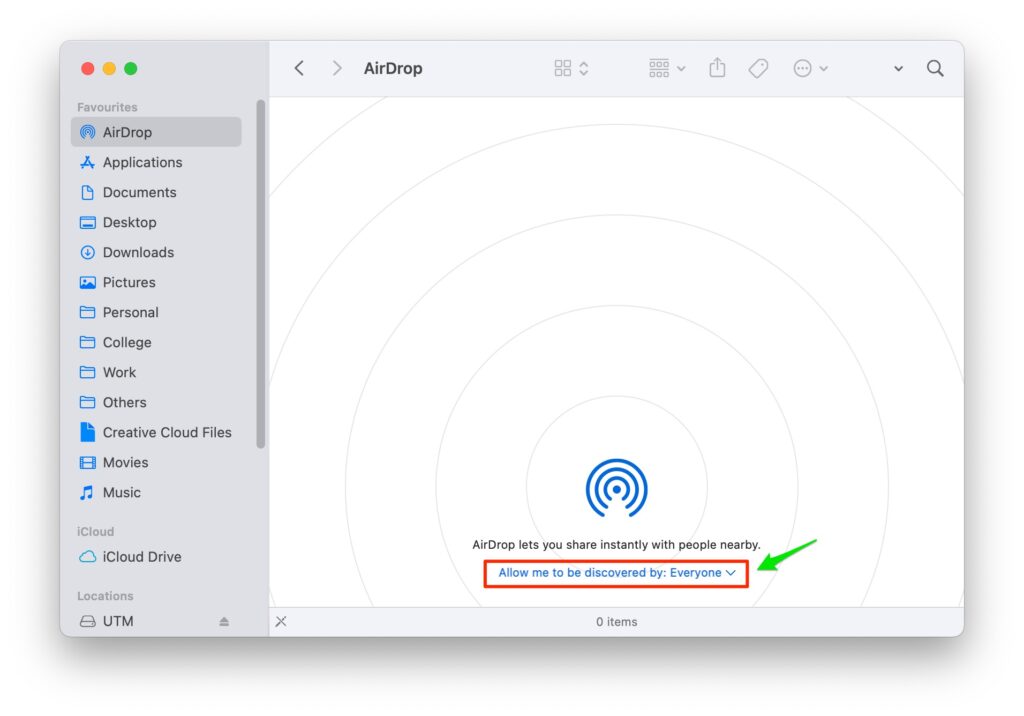
Schritt 1: Öffnen Sie das Finder-Fenster und wählen Sie ‘AirDrop‘.
Schritt 2: Klicken Sie auf ‘Lassen Sie mich von‘ und wählen Sie im Dropdown-Menü ‘Jeder‘.
Das war’s!
Bluetooth und WiFi ausschalten und wieder einschalten
Bluetooth und WiFi sind sehr wichtig, damit AirDrop funktioniert. Alles, was Sie tun müssen, ist, diese Dienste auf Ihrem iPhone oder Mac neu zu starten, und dies wird das Problem beheben, dass AirDrop nicht funktioniert. So geht’s:
Auf einem iPhone
Schritt 1: Öffnen Sie ‘Einstellungen‘.
Schritt 2: Navigieren Sie jetzt zu ‘Bluetooth‘ und tippen Sie darauf.
Schritt 3: Verwenden Sie den Schalter, um Bluetooth auszuschalten, und verwenden Sie dann den Schalter erneut, um Bluetooth wieder einzuschalten.
Jetzt machen Sie dasselbe auch für WiFi. Alternativ können Sie auch den Flugmodus aktivieren und dann wieder ausschalten. Dadurch werden Bluetooth und WiFi automatisch neu gestartet.
Auf einem Mac
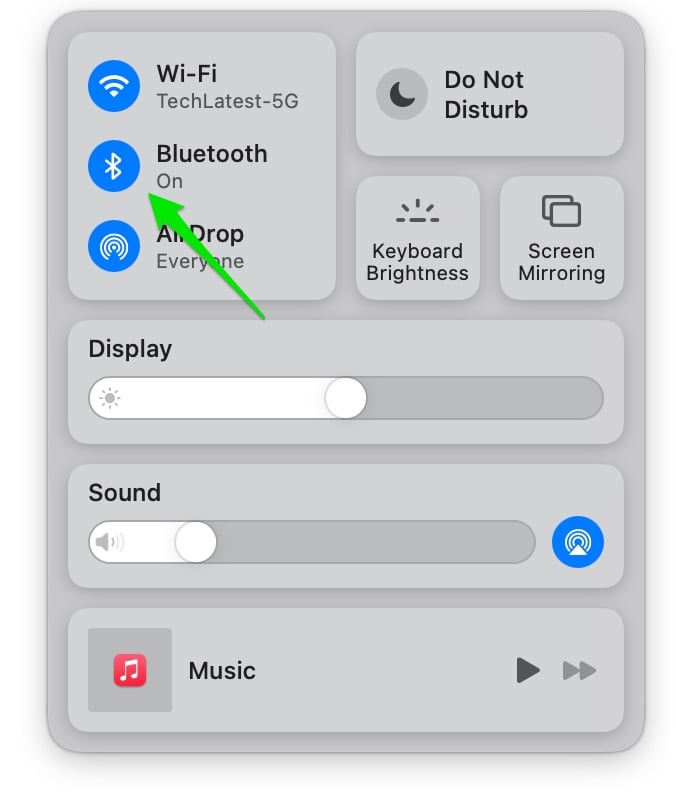
Schritt 1: Klicken Sie in der Menüleiste auf das WiFi-Symbol.
Schritt 2: Klicken Sie auf ‘Wi-Fi ausschalten‘.
Schritt 3: Klicken Sie erneut auf das WiFi-Symbol.
Schritt 4: Klicken Sie jetzt auf ‘Wi-Fi einschalten‘.
Wiederholen Sie die gleichen Schritte auch für Bluetooth. Alternativ können Sie auch den Flugmodus aktivieren und dann wieder ausschalten. Dadurch werden Bluetooth und WiFi automatisch neu gestartet.
Starten Sie Ihr Gerät neu
Das Neustarten Ihres Geräts kann viele Probleme für Sie beheben, und es kann auch das Problem beheben, dass AirDrop nicht funktioniert. Verschiedene iPhone-Modelle haben unterschiedliche Möglichkeiten zum Neustarten. Was Sie tun können, ist, Ihr iPhone einfach auszuschalten und dann wieder einzuschalten.
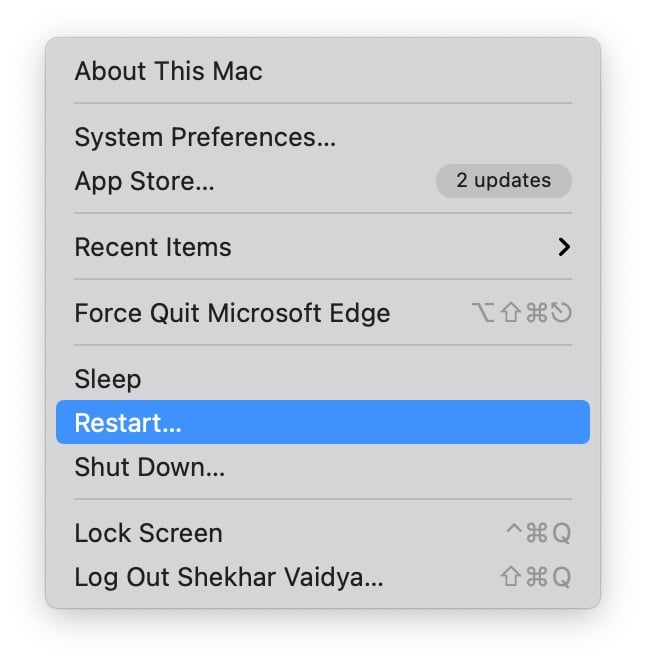
Sie können dasselbe auch auf Ihrem Mac tun. Klicken Sie einfach auf das Apple-Logo auf der linken Seite der Menüleiste und klicken Sie auf ‘Neustart‘.
Aktualisieren Sie Ihr iPhone
Um sicherzustellen, dass Ihr iPhone keine Kompatibilitätsprobleme hat, ist es immer gut, es auf die neueste iOS-Version zu aktualisieren. So können Sie nach Updates auf Ihrem iPhone suchen:
Schritt 1: Öffnen Sie ‘Einstellungen‘. Tippen Sie dann auf ‘Allgemein‘.
Schritt 2: Tippen Sie jetzt auf ‘Softwareupdate‘.
Wenn es ein Softwareupdate gibt, müssen Sie nur auf ‘Installieren‘ tippen.
Nachdem das Update auf Ihrem iPhone installiert wurde, sollte AirDrop einwandfrei funktionieren.
Netzwerke zurücksetzen
Dies ist eine der letzten Optionen, die Sie ausprobieren können. Es ist nicht die bequemste Methode, aber es könnte notwendig sein, wenn AirDrop auf Ihrem iPhone nicht funktioniert. So können Sie die Netzwerke zurücksetzen:
Schritt 1: Öffnen Sie ‘Einstellungen‘. Tippen Sie dann auf ‘Allgemein‘.
Schritt 2: Navigieren Sie nach unten und tippen Sie auf ‘Zurücksetzen‘.
Schritt 3: Tippen Sie auf ‘Netzwerkeinstellungen zurücksetzen‘.
Schritt 4: Möglicherweise werden Sie aufgefordert, Ihren Passcode einzugeben, geben Sie ihn ein, um zum nächsten Schritt zu gelangen.
Schritt 5: Tippen Sie auf ‘Netzwerkeinstellungen zurücksetzen‘, um zu bestätigen.
Das war’s! Lassen Sie den Prozess abschließen, und danach sollte die AirDrop-Funktion einwandfrei funktionieren. Der einzige Haken ist, dass alle zuvor verbundenen Bluetooth- und WiFi-Geräte verloren gehen. Sie müssen sich erneut mit ihnen verbinden.
Fazit – AirDrop funktioniert nicht
Das war alles, wie man das Problem behebt, wenn AirDrop nicht funktioniert. Wir hoffen, dass Ihnen dieser Leitfaden bei der Behebung des Problems hilft. Bei Schwierigkeiten können Sie sich gerne an uns wenden.
Außerdem lesen: So installieren Sie macOS Monterey jetzt sofort
Erhalte neue Beiträge in deinem Posteingang.
Kein Spam. Jederzeit abmelden.