AirPods Probleme · 5 min read · Nov 21, 2025
Wie man das Problem behebt, wenn AirPods ständig getrennt werden?

Telefone sind bekannt für ihre nahtlosen Verbindungsmöglichkeiten und die reibungslose Benutzeroberfläche. Wir sehen das, wenn wir die AirPods mit den iPhones verbinden.
Es ist sehr nahtlos, man öffnet einfach den Deckel und das Telefon erkennt sie und man kann sie leicht verbinden. Wenn Ihre AirPods jedoch ständig getrennt werden, gibt es einige Lösungen, die Sie ausprobieren können.
In diesem Artikel werden wir einige Methoden besprechen und Ihnen zeigen, wie Sie das Problem beheben können, wenn Ihre AirPods aus seltsamen und unbekannten Gründen ständig getrennt werden.
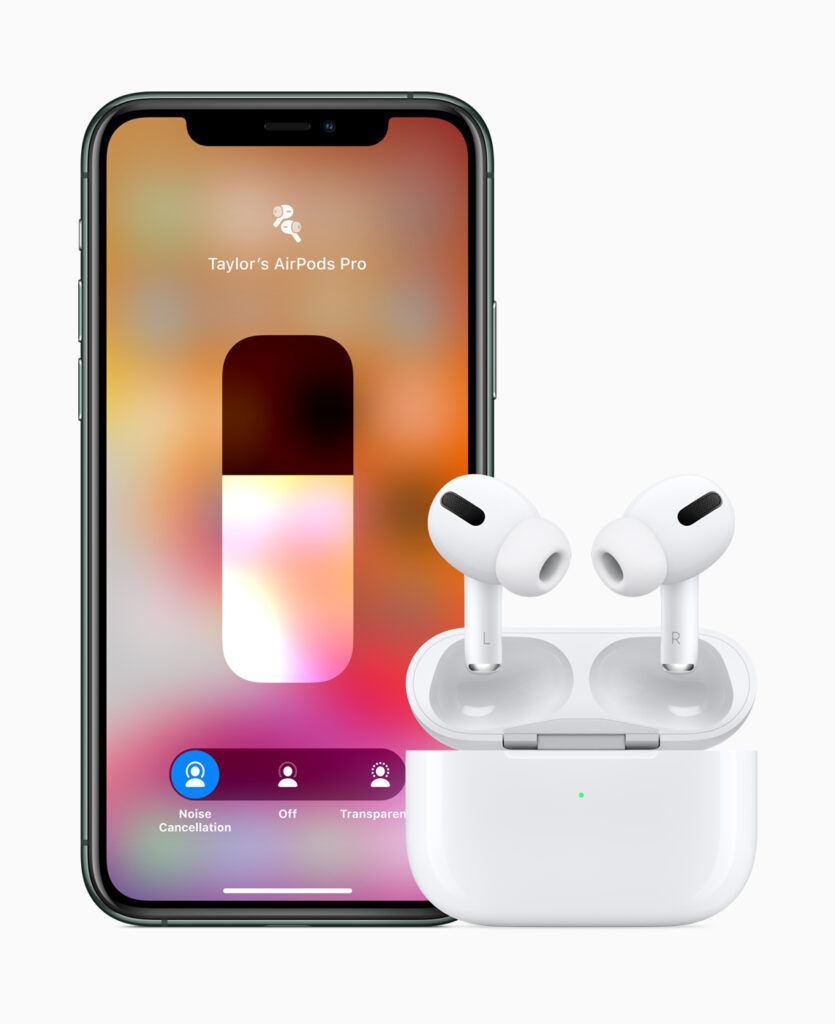
Beheben, wenn AirPods ständig getrennt werden
Überprüfen Sie, ob Ihre AirPods aufgeladen sind oder nicht
Wir beginnen mit dem ganz Grundlegenden, eine niedrige oder keine Batterie in Ihren AirPods könnte dieses Problem verursachen.
Um das zu beheben, können Sie Ihre AirPods einfach in das Gehäuse legen, es nahe an Ihr iPhone bringen und dann den Deckel öffnen.
Sie werden dann in der Lage sein, die Batteriestände sowohl der AirPods als auch des Gehäuses zu sehen.
Wenn die Batterie sehr niedrig ist, laden Sie Ihre AirPods auf, andernfalls können Sie zur nächsten Lösung übergehen, wenn Ihre AirPods ständig getrennt werden.
Stellen Sie sicher, dass Ihr Bluetooth eingeschaltet ist
Gehen Sie dazu zum Kontrollzentrum und sehen Sie nach, ob Bluetooth eingeschaltet ist oder nicht.
Alternativ können Sie auch den Bluetooth-Status in den Einstellungen überprüfen. Gehen Sie einfach zu Einstellungen und tippen Sie auf Bluetooth. Es sollte eingeschaltet und grün sein.
Was Sie hier tun möchten, ist einfach Bluetooth auszuschalten und dann wieder einzuschalten. Das sollte das Problem beheben.
Überprüfen der Audioeinstellungen
Jetzt können Sie überprüfen, ob Ihre AirPods das ausgewählte Audioausgabegerät für die App sind, aus der Sie den Ton abspielen.
Sie können das tun, indem Sie auf das AirPlay-Symbol direkt unter dem Audiotrack tippen, wenn Sie Musik auf Ihrem iPhone hören.
Für einen Anruf stellen Sie sicher, dass Sie AirPods aus den Audiooptionen auswählen.
Trennen und Wiederverbinden Ihrer AirPods
Die alte, aber bewährte Methode, die meistens funktioniert.
Alles, was Sie tun müssen, ist, Ihre AirPods von Ihrem iPhone zu trennen und sie dann wieder zu verbinden, und das sollte das Problem für Sie beheben.
Schritt 1: Legen Sie Ihre AirPods in das Gehäuse und schließen Sie den Deckel für 15-20 Sekunden. Dadurch werden die AirPods ausgeschaltet.
Schritt 2: Öffnen Sie jetzt den Deckel. Auf der Rückseite des Gehäuses finden Sie eine Setup-Taste, drücken und halten Sie sie, bis das Licht orange und dann weiß blinkt.
Schritt 3: Dadurch werden Ihre AirPods von allen vorherigen verbundenen Geräten getrennt.
Jetzt können Sie sie frisch mit Ihrem iPhone einrichten und verbinden. Halten Sie Ihre AirPods einfach näher an Ihr iPhone und Sie werden ein Popup sehen, das um die Verbindung bittet.
Das war’s!
Versuchen Sie, Ihre AirPods zu reinigen
Ja, wenn sich Schmutz auf den AirPods angesammelt hat, kann dies dieses Problem verursachen, und Sie können Ihre AirPods mit einem kleinen Werkzeug reinigen.
Stellen Sie nur sicher, dass Sie sehr vorsichtig und sanft sind, damit Sie keine internen Teile beschädigen.
Versuchen Sie, die automatische Ohrenerkennung auszuschalten
Die Funktion zur automatischen Ohrenerkennung in AirPods soll bei vielen Benutzern Verbindungsprobleme verursachen. Sie können sie ganz einfach ausschalten.
Schritt 1: Gehen Sie einfach zu den Einstellungen und tippen Sie auf Bluetooth.
Schritt 2: Wenn Sie Ihre AirPods verbunden haben, sehen Sie sie in der Liste.
Schritt 3: Tippen Sie neben Ihren AirPods auf das „i“-Symbol.
Schritt 4: Sie sehen die Option zur automatischen Ohrenerkennung, schalten Sie sie mit dem Schalter aus.
Das war’s, und es sollte das Problem mit den ständig getrennten AirPods beheben.
Verwenden Sie nur einen AirPod oder nur einen für das Mikrofon
Viele Benutzer scheinen das Problem behoben zu haben, indem sie einfach einen AirPod zur gleichen Zeit verwenden, und dafür müssen Sie nur einen der AirPods im Gehäuse lassen und einen in Ihr Ohr stecken.
Alternativ haben einige Benutzer auch vorgeschlagen, dass die Verwendung eines Mikrofons von nur einem AirPod dieses Problem ebenfalls beheben kann. So können Sie es tun:
Schritt 1: Gehen Sie einfach zu den Einstellungen und tippen Sie auf Bluetooth.
Schritt 2: Wenn Sie Ihre AirPods verbunden haben, sehen Sie sie in der Liste.
Schritt 3: Tippen Sie neben Ihren AirPods auf das „i“-Symbol.
Schritt 4: Wählen Sie die Mikrofonoption aus der Liste.
Standardmäßig verwendet es beide AirPods, aber Sie können es auf Immer links oder Immer rechts ändern.
Schalten Sie Ihr WLAN aus
Einige Benutzer haben herausgefunden, dass sie einfach durch das Ausschalten ihres WLANs keine Probleme mit dem Trennen der AirPods hatten.
Sie können dasselbe versuchen und sehen, ob es für Sie funktioniert oder nicht. Sie können das WLAN im Kontrollzentrum ausschalten.
Versuchen Sie, andere Apple-Zubehörteile, die mit Ihrem iPhone verbunden sind, zu trennen
Schritt 1: Gehen Sie einfach zu den Einstellungen und tippen Sie auf Bluetooth.
Schritt 2: Wenn Sie Ihre anderen Zubehörteile verbunden haben, sehen Sie sie in der Liste.
Schritt 3: Tippen Sie neben Ihren anderen Apple-Zubehörteilen auf das „i“-Symbol.
Schritt 4: Wählen Sie die Option „Dieses Gerät vergessen“.
Trennen Sie auch andere verbundene Geräte.
Überprüfen Sie, ob das Problem behoben ist oder nicht.
Achten Sie auf Quellen, die Bluetooth- oder WLAN-Interferenzen verursachen
Manchmal gibt es Objekte, die die Übertragung von Bluetooth- oder WLAN-Signalen stören, und diese Objekte können alles Mögliche sein, wie Mikrowellen, metallische Hindernisse, Leuchtstofflampen usw.
Wenn Sie Ihre AirPods weit außerhalb des Nähebereichs verwenden und das Trennungsproblem haben, dann ist dies auf jeden Fall der Fall.
Versuchen Sie also, einen engen Abstand zwischen Ihrem Telefon und den AirPods zu halten und vermeiden Sie Objekte zwischen ihnen.
Lösung für Mac
Wenn Ihre AirPods sich ständig trennen, wenn Sie sie mit Ihrem Mac verwenden, dann können Sie Folgendes tun:
Schritt 1: Gehen Sie zu „Systemeinstellungen“.
Schritt 2: Navigieren Sie jetzt zu „Ton“.
Schritt 3: Klicken Sie auf „Ausgabe“.
Schritt 4: Klicken Sie auf Ihre AirPods.
Schritt 5: Wiederholen Sie dasselbe auch für „Eingabe“.
Das war’s, das sollte das Problem für Sie beheben.
Fazit
Das war alles zur Behebung des Problems, wenn AirPods ständig getrennt werden. Ich hoffe, dass Sie hier Ihre Lösung finden werden. Falls das Problem weiterhin auftritt, empfehle ich Ihnen, Ihre AirPods zum nächstgelegenen Apple-Kundendienstzentrum zu bringen.
Lesen Sie auch: Vor- und Nachteile der Verwendung von NTFS-Software beim neuen Big Sur-Update von Apple
Erhalte neue Beiträge in deinem Posteingang.
Kein Spam. Jederzeit abmelden.