Windows 11 · 4 min read · Nov 22, 2025
So beheben Sie, wenn die App auf Ihrem PC in Windows 11 nicht ausgeführt werden kann
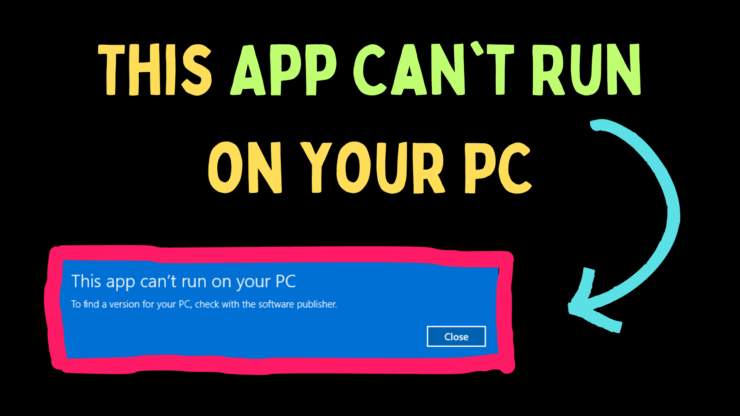
Viele Benutzer haben berichtet, dass sie beim Versuch, eine Anwendung auf ihrem System auszuführen, den Fehler “Diese App kann auf Ihrem PC nicht ausgeführt werden” erhalten. Dieser Fehler hindert Sie daran, auf die Anwendung zuzugreifen. Im folgenden Artikel erklären wir die Lösungen für dieses Problem.
Möglichkeiten zur Behebung des Problems, dass die App auf Ihrem PC nicht ausgeführt werden kann
Kompatibilitätsprobleme können Fehler verursachen, ebenso wie das Vorhandensein von Viren, überprotective Antivirensoftware, problematische App-Einstellungen, beschädigte Systemdateien, Netzwerkprobleme usw. Die Lösungen werden in einer Reihenfolge präsentiert, sodass die häufigste Ursache zuerst behandelt wird.
1. Führen Sie das Programm im Kompatibilitätsmodus aus
Wenn Sie auf diesen Fehler stoßen, sollte der erste Ansatz darin bestehen, das Programm im Kompatibilitätsmodus auszuführen.
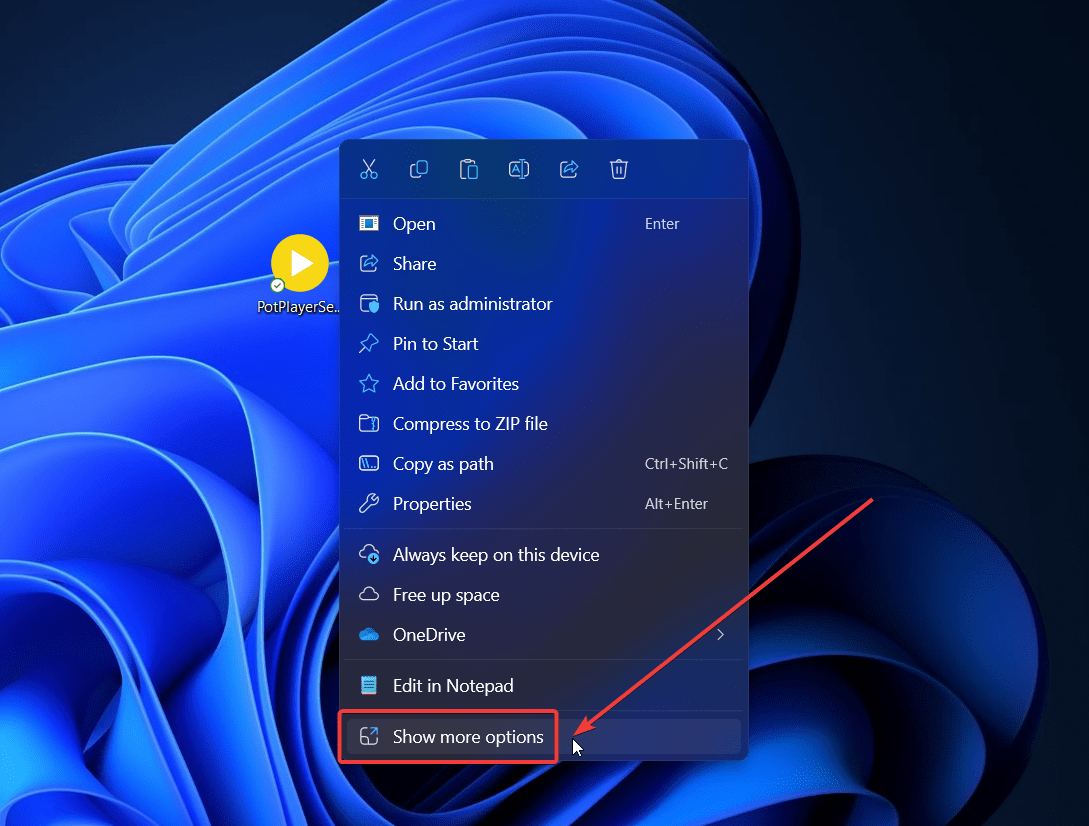
- Klicken Sie mit der rechten Maustaste auf die Anwendung und wählen Sie Weitere Optionen anzeigen.
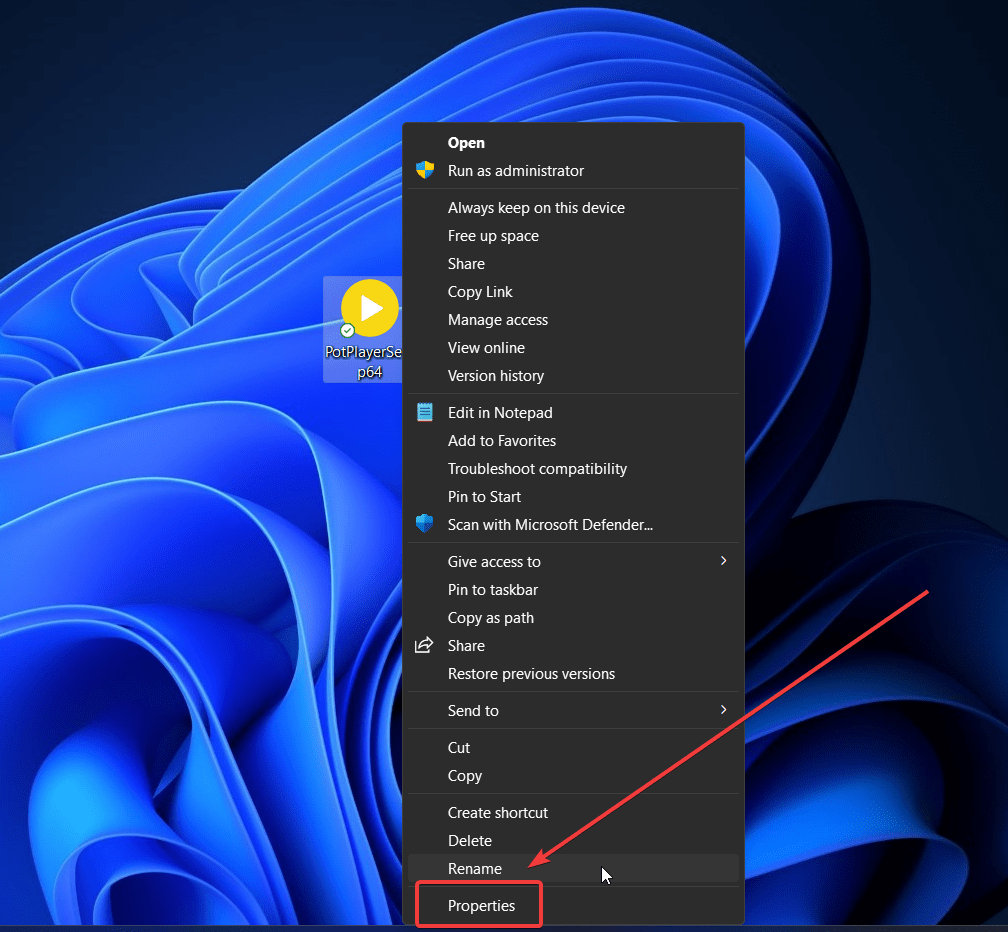
- Klicken Sie auf Eigenschaften.
- Gehen Sie zum Tab Kompatibilität.
- Aktivieren Sie das Kontrollkästchen neben Dieses Programm im Kompatibilitätsmodus ausführen für.
- Wählen Sie eine niedrigere Version des Betriebssystems aus dem Dropdown-Menü aus.
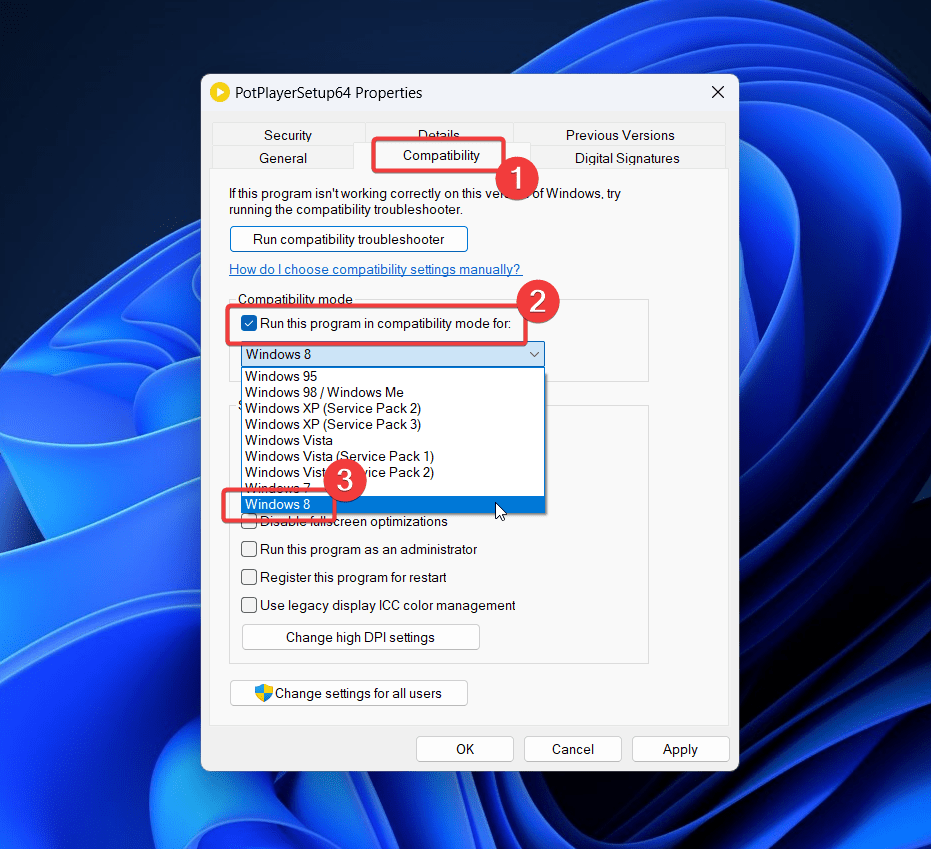
- Klicken Sie auf Übernehmen und dann auf OK.
2. Starten Sie die App als Administrator
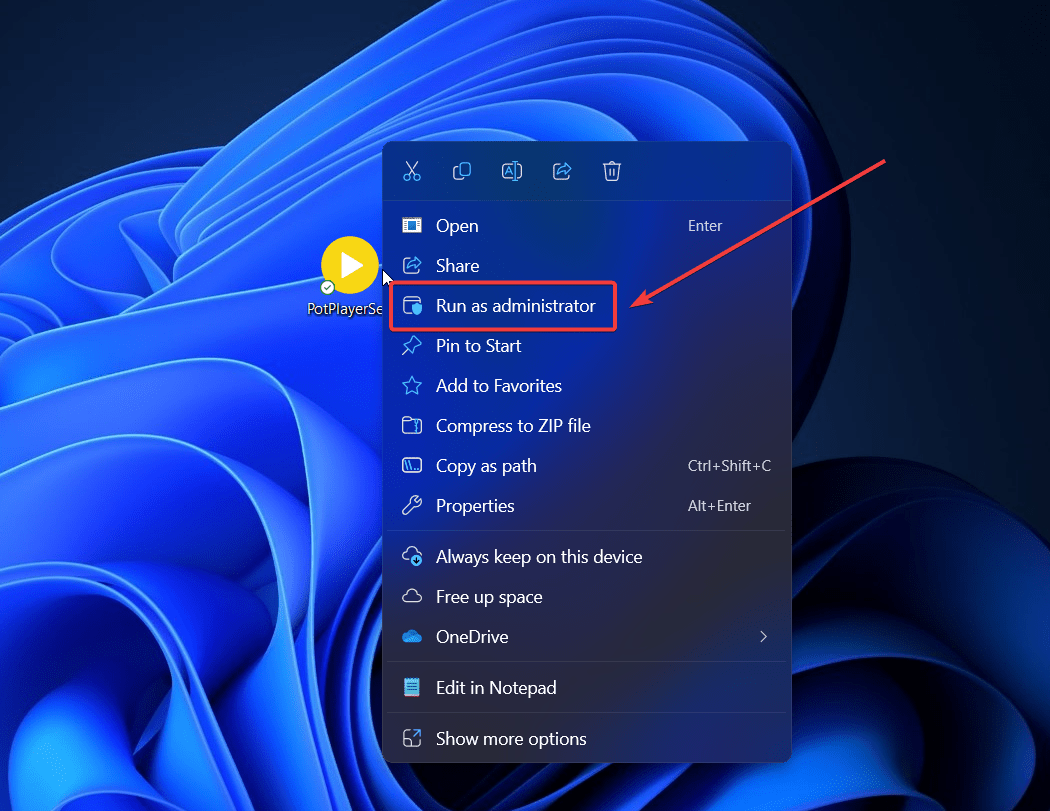
Möglicherweise haben Sie dieses Problem, weil Sie keine Berechtigung zur Nutzung der App haben. In diesem Fall können Sie versuchen, die App als Administrator auszuführen.
- Klicken Sie mit der rechten Maustaste auf die Anwendung.
- Wählen Sie Als Administrator ausführen.
3. Führen Sie einen SFC-Scan durch
Fehlende oder beschädigte Systemdateien können dieses Problem verursachen. In diesem Fall können Sie einen SFC-Scan durchführen, um das Problem zu beheben.
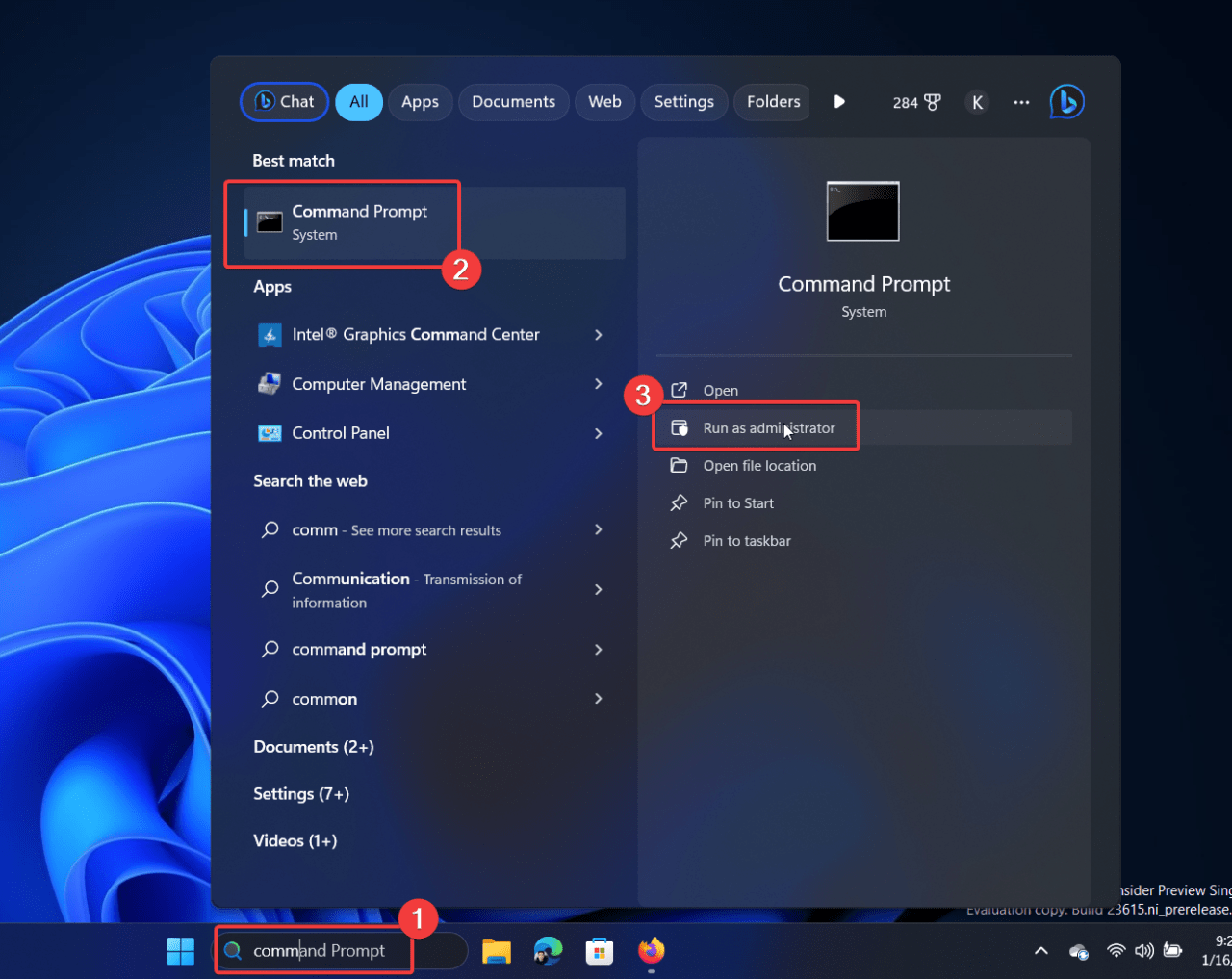
- Suchen Sie nach Eingabeaufforderung in der Windows-Suchleiste.
- Klicken Sie im rechten Bereich auf Als Administrator ausführen, um das Fenster der erhöhten Eingabeaufforderung zu öffnen.
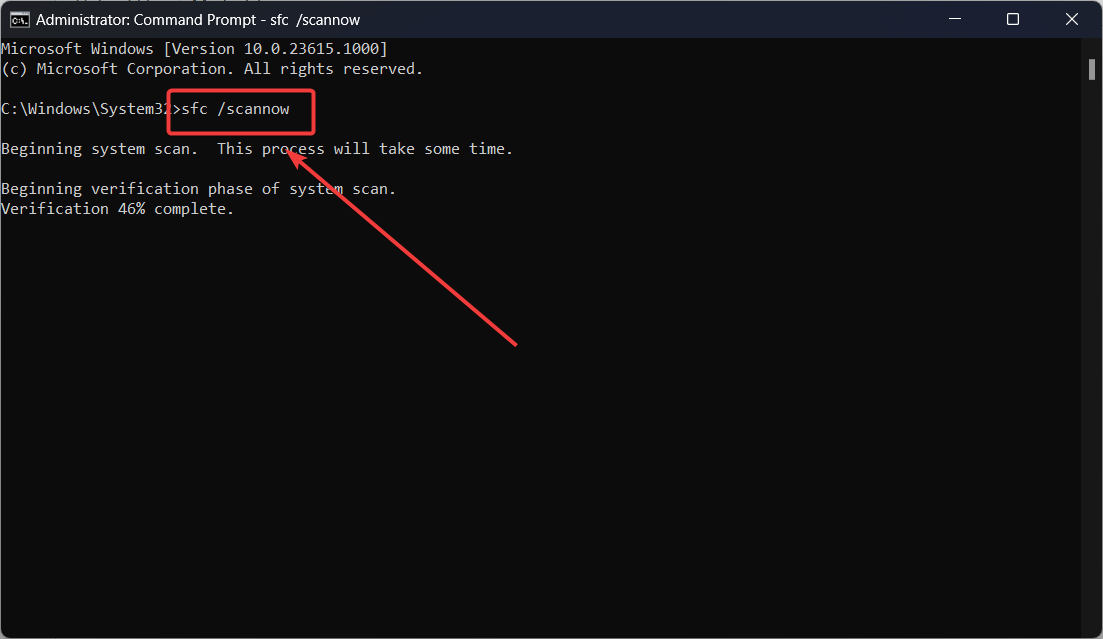
- Geben Sie den Befehl SFC /SCANNOW ein und drücken Sie Enter, um den SFC-Scan auszuführen.
4] Setzen Sie die App zurück oder reparieren Sie sie
Wenn das Problem durch problematische App-Einstellungen verursacht wird (und Sie sich nicht erinnern, welche Einstellung durcheinander geraten ist) oder durch beschädigte Dateien, die mit der App verbunden sind, können Sie die App reparieren und zurücksetzen. Die Reparatur der App behebt beschädigte Dateien, und das Zurücksetzen der App setzt die durcheinandergeratenen Einstellungen zurück.
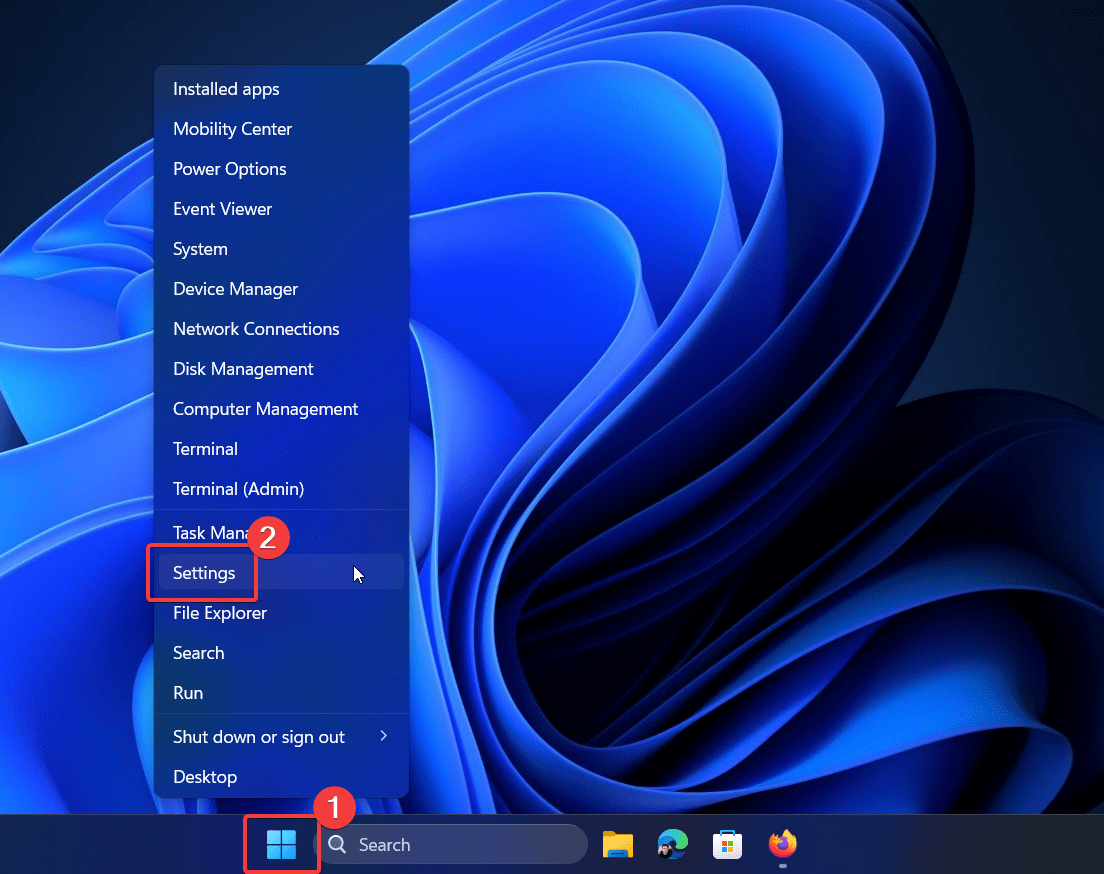
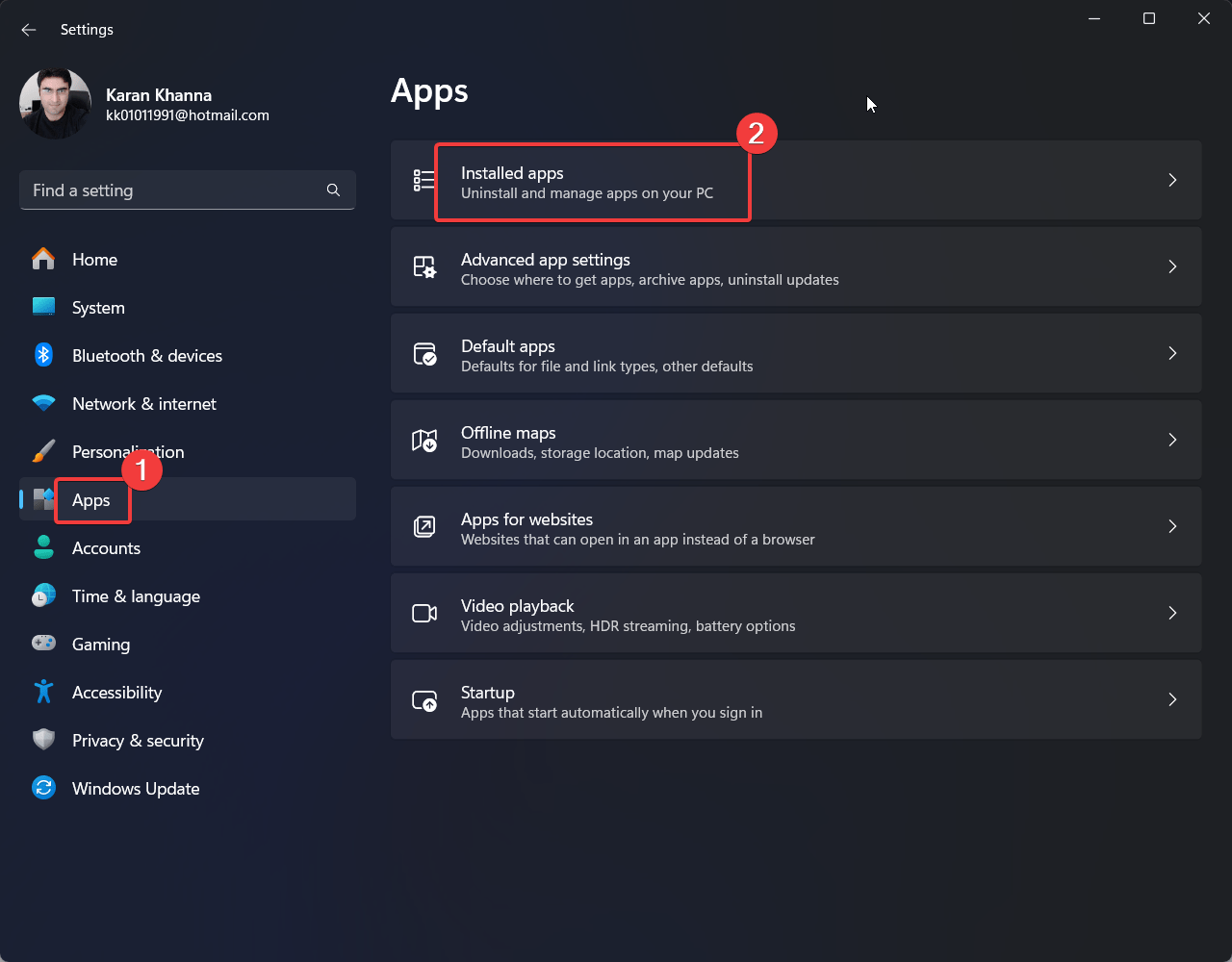
- Klicken Sie mit der rechten Maustaste auf die Start-Schaltfläche und wählen Sie Einstellungen aus dem Menü.
- Gehen Sie zu Apps >> Installierte Apps.
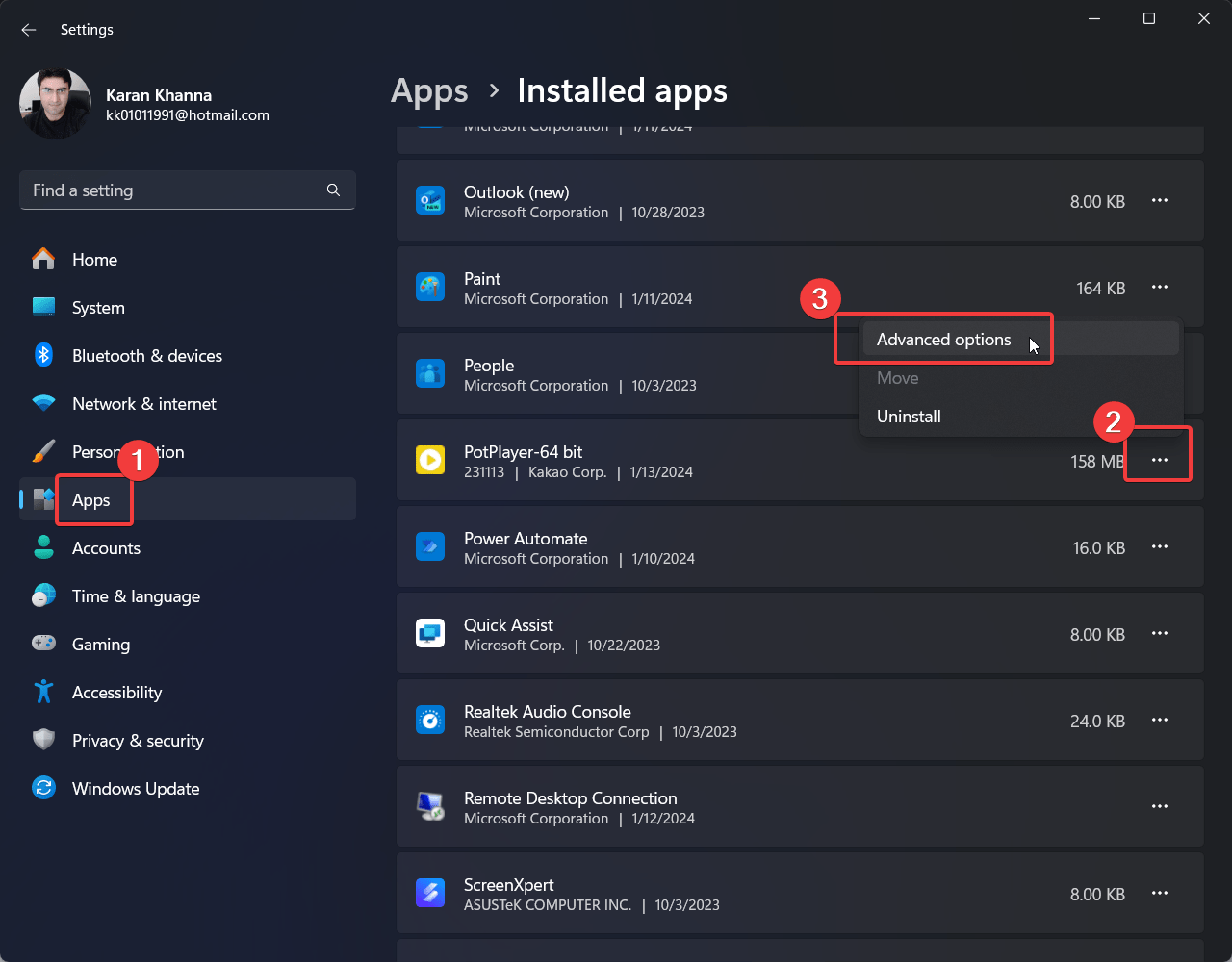
- Suchen Sie die App und klicken Sie auf die 3 Punkte, die damit verbunden sind.
- Wählen Sie Erweiterte Optionen.
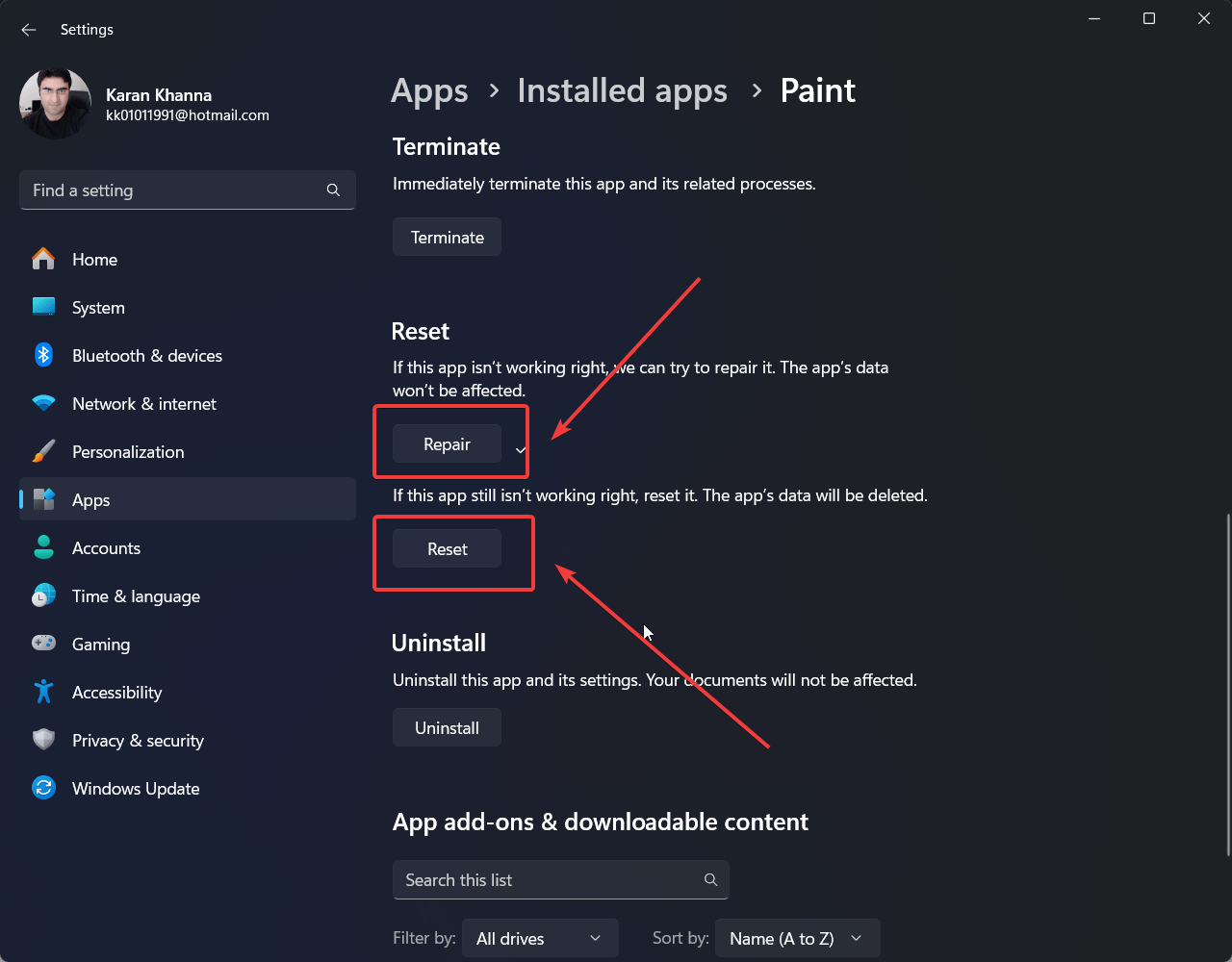
- Scrollen Sie nach unten zu Reparieren und klicken Sie darauf.
- Klicken Sie auf Zurücksetzen und dann erneut auf Zurücksetzen.
5. Installieren Sie die App neu
Wenn die Reparatur der App das Problem nicht behoben hat, könnte eine Neuinstallation der App hilfreich sein.
Klicken Sie mit der rechten Maustaste auf die Start-Schaltfläche und wählen Sie Einstellungen aus dem Menü.
Gehen Sie zu Apps.
Wählen Sie Installierte Apps.
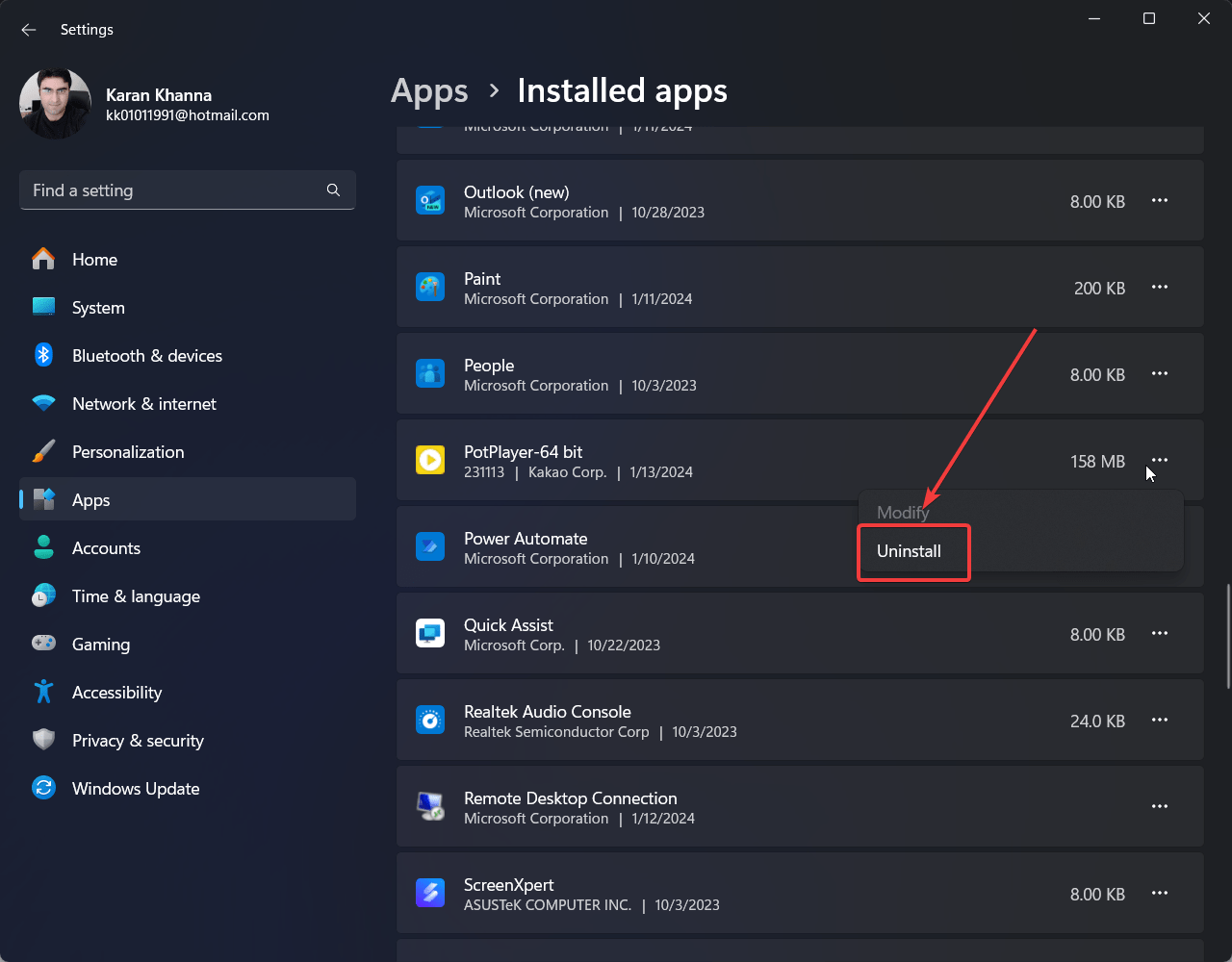
Klicken Sie auf die 3 Punkte neben der App.
Klicken Sie auf Deinstallieren und dann erneut auf Deinstallieren.
6. Fehlerbehebung im sauberen Startzustand
Wenn dieses Problem durch Drittanbieter-Software verursacht wird, können Sie in Betracht ziehen, die Fehlerbehebung im sauberen Startzustand durchzuführen.
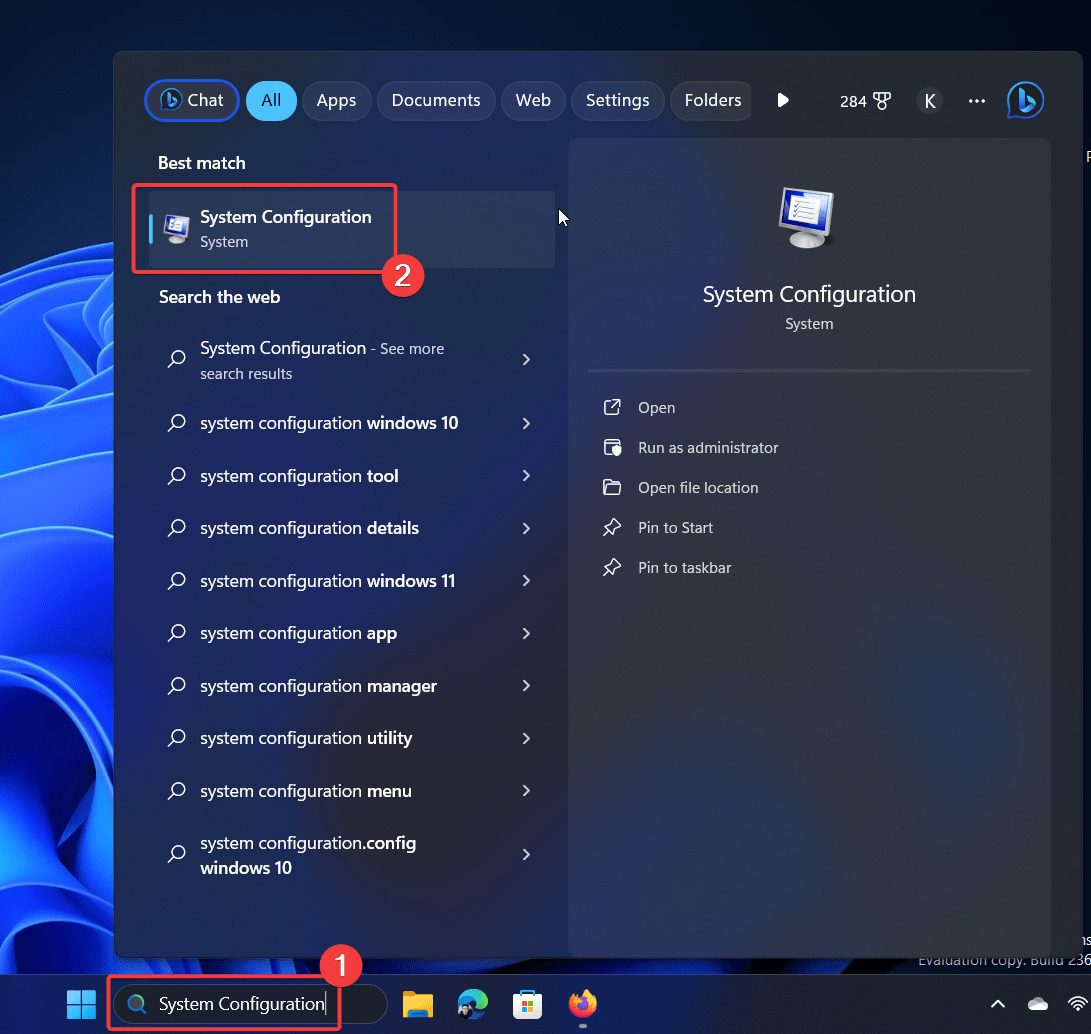
- Suchen Sie nach Systemkonfiguration in der Windows-Suchleiste und öffnen Sie das Fenster.
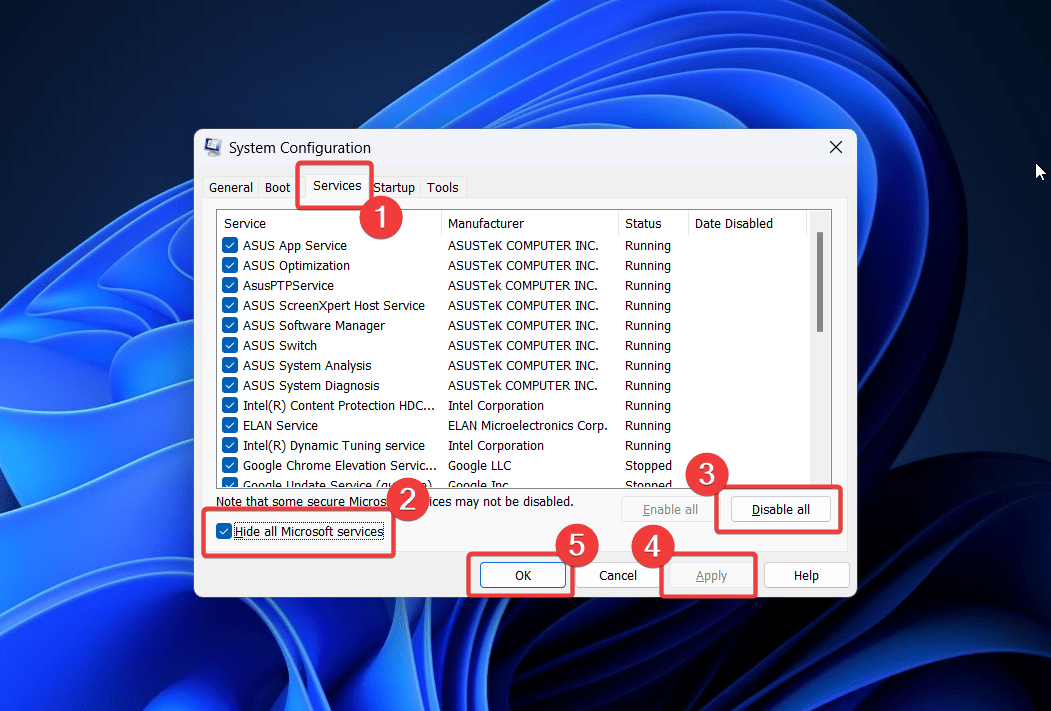
- Gehen Sie zum Tab Dienste.
- Aktivieren Sie das Kontrollkästchen neben Alle Microsoft-Dienste ausblenden.
- Wenn ein anderer Dienst aktiviert ist, müssen Sie auf Alle deaktivieren klicken.
- Klicken Sie auf Übernehmen und dann auf OK.
- Wählen Sie die Option, um Ihr System neu zu starten.
7. Deaktivieren Sie Proxy und VPN
Sie können auf den Fehler stoßen, wenn ein VPN oder ein Proxy-Netzwerk auf Ihrem System installiert ist. In diesem Fall können Sie das VPN und den Proxy deaktivieren, um die Ursache zu isolieren. Bei externen VPNs deaktivieren Sie diese einfach, wie es vom Hersteller erklärt wird. Für den Proxy versuchen Sie das folgende Verfahren:
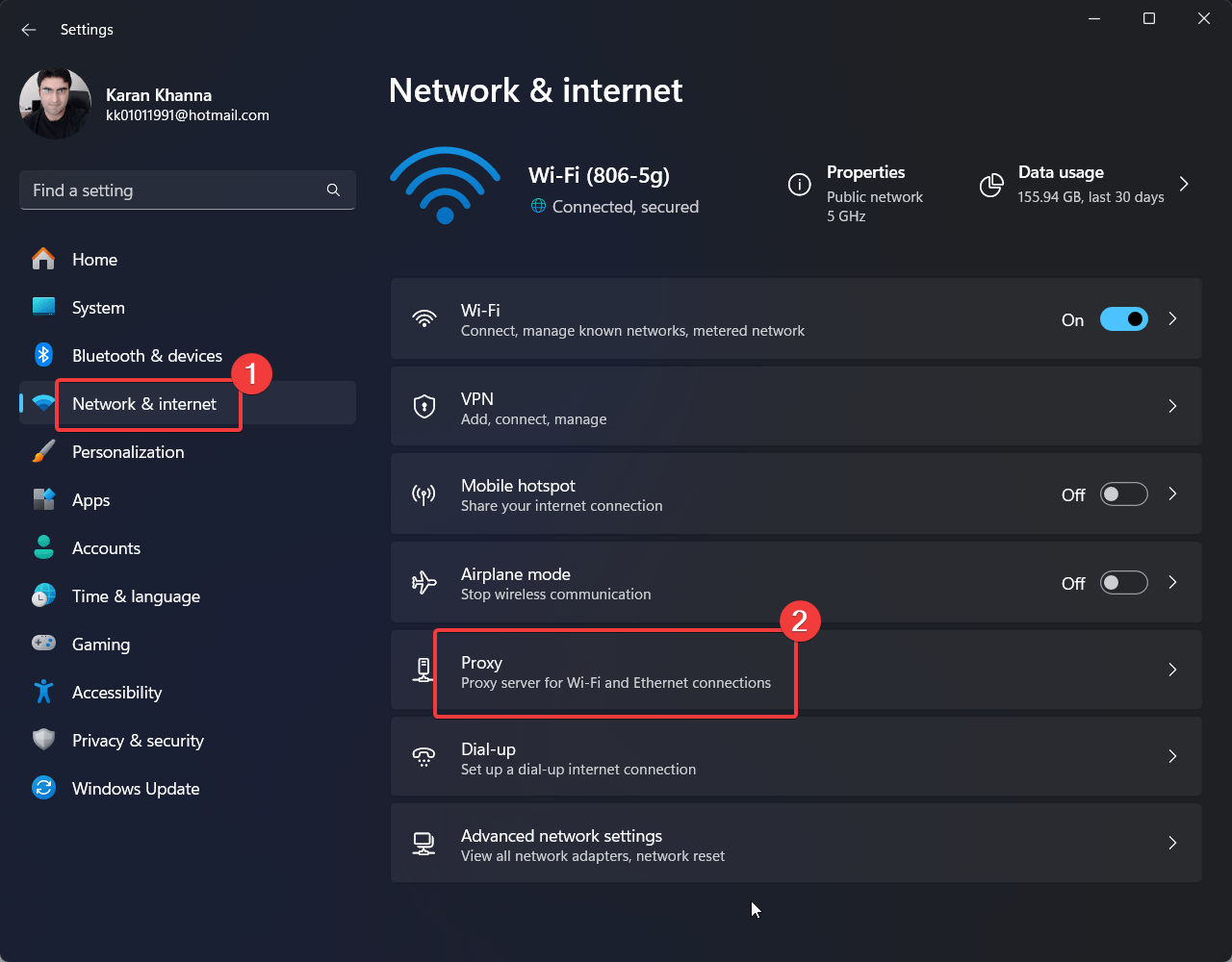
- Klicken Sie mit der rechten Maustaste auf die Start-Schaltfläche und wählen Sie Einstellungen aus dem Menü.
- Gehen Sie zu Netzwerk und Internet >> Proxy.
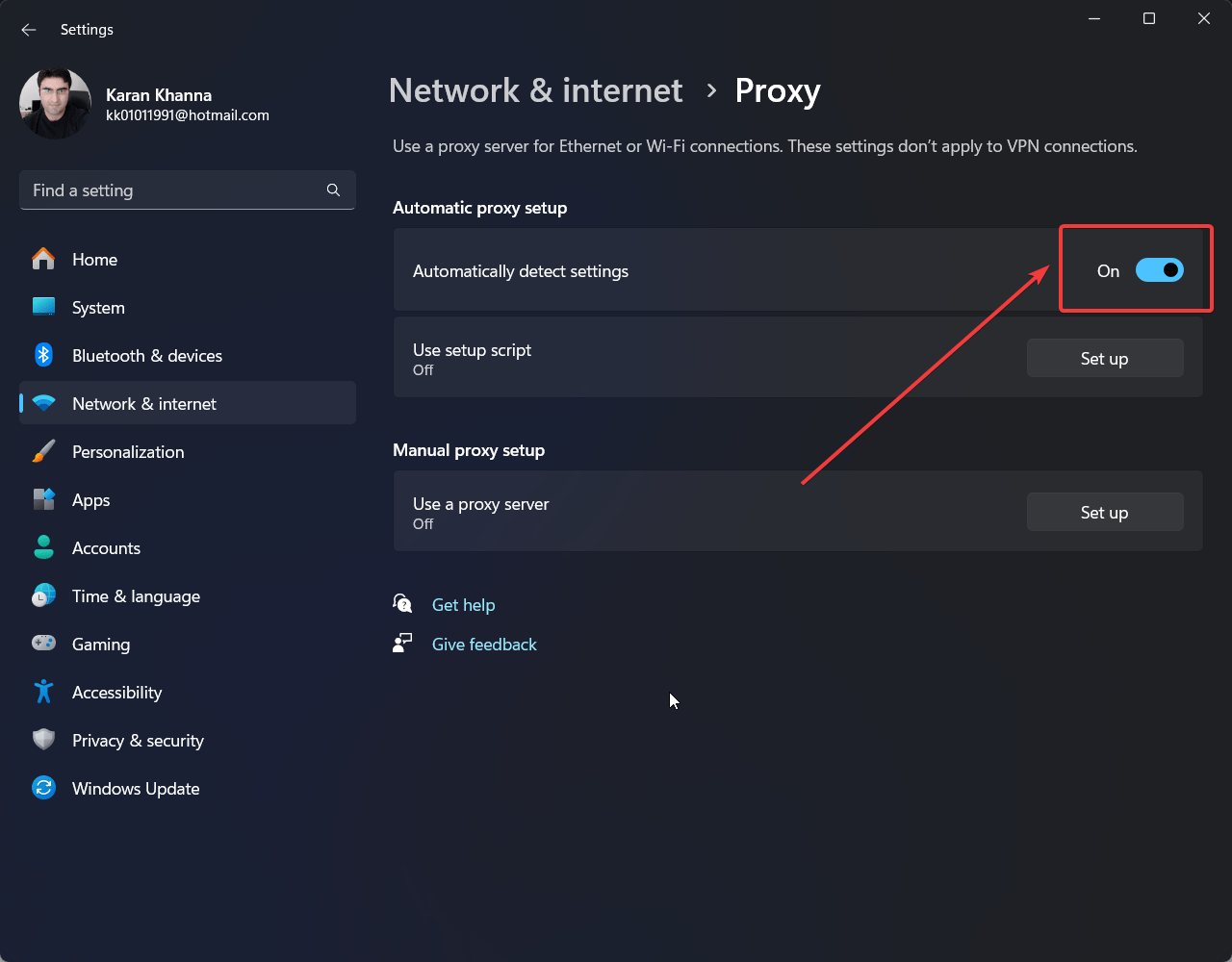
- Schalten Sie den Schalter Einstellungen automatisch erkennen AN.
- Schalten Sie alle manuellen Proxys AUS.
8. Führen Sie einen Antiviren-Scan auf der Software durch
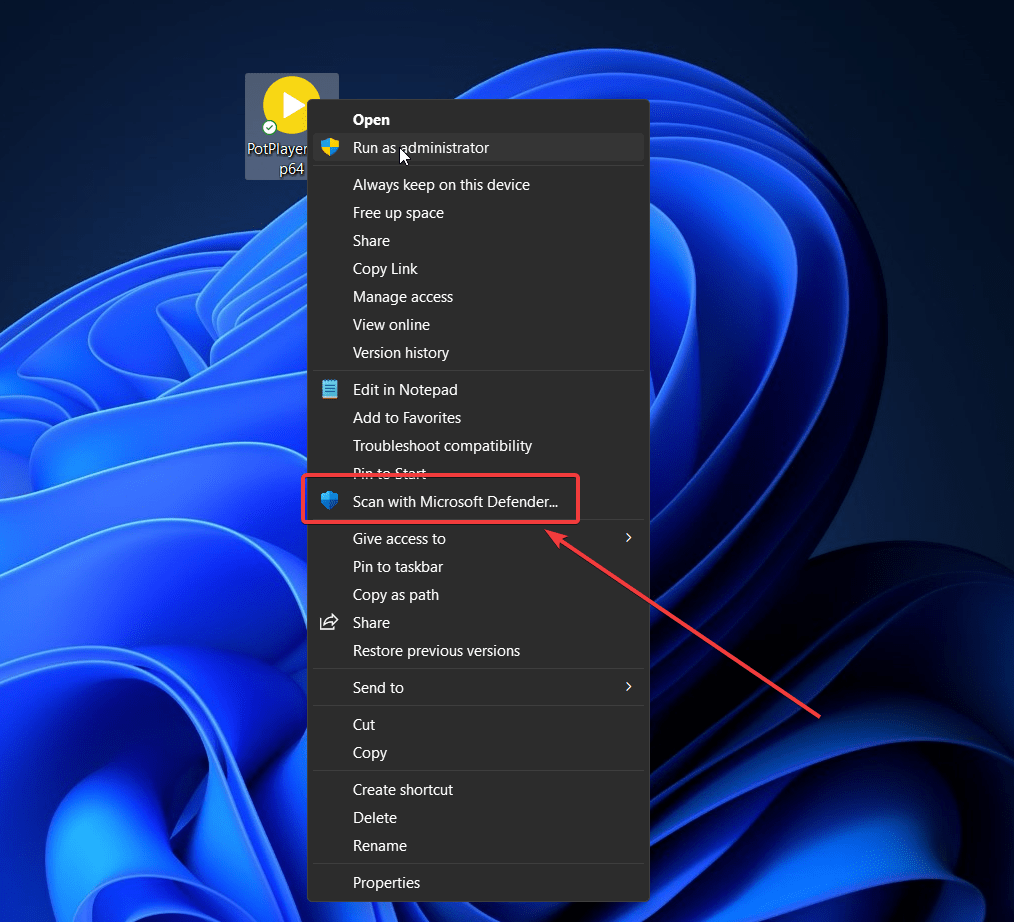
Dieser Fehler kann auch auftreten, wenn das System einen Virus oder Malware im Programm erkennt. Um sich darüber sicher zu sein, können Sie die Software scannen.
- Klicken Sie mit der rechten Maustaste auf die Software und klicken Sie auf Weitere Optionen anzeigen.
- Wählen Sie Mit Microsoft Defender scannen.
In diesem Artikel haben wir alle möglichen Ursachen für den Fehler und die besten möglichen Lösungen dafür besprochen. Die Lösungen sind umfassend, und wir hoffen, dass Ihr Problem gelöst wird, bevor Sie die Lösungen erschöpfen.
Wenn Sie Gedanken zu So beheben Sie, wenn die App auf Ihrem PC in Windows 11 nicht ausgeführt werden kann, haben, können Sie gerne unten im Kommentarfeld schreiben. Bitte abonnieren Sie auch unseren DigitBin YouTube-Kanal für Video-Tutorials. Prost!
Erhalte neue Beiträge in deinem Posteingang.
Kein Spam. Jederzeit abmelden.