Discord Hilfe · 4 min read · Dec 09, 2025
So beheben Sie, wenn die Discord-Installation fehlgeschlagen ist?
Manchmal, wenn Sie versuchen, Discord auf Ihrem PC zu installieren, erhalten Sie eine Fehlermeldung mit dem Text „ Installation fehlgeschlagen “. Das Problem ist, dass es sich um ein recht häufiges Problem handelt, das leicht behoben werden kann.
Wenn Sie also das Problem „Discord-Installation fehlgeschlagen“ auf Ihrem PC haben, sind Sie hier genau richtig.
In diesem Artikel zeigen wir Ihnen einige Methoden, mit denen Sie das Problem „Discord-Installation fehlgeschlagen“ auf Ihrem PC beheben können.
Was verursacht das Problem?
Es gibt keinen bestimmten Schuldigen, aber mehrere Dinge können diesen Fehler verursachen:
- Fehlerhafte Installationsdatei
- Veraltete Treiber oder Windows
- Discord-Prozess, der im Hintergrund läuft
- Fehlerhafte lokale Dateien
- Antivirus-Interferenzen
Beheben Sie, wenn die Discord-Installation fehlgeschlagen ist
Setup von der offiziellen Website herunterladen
Das erste, was Sie sicherstellen sollten, ist, dass Sie die richtige Setup-Datei herunterladen. Der einzige legitime Weg, dies zu tun, besteht darin, Discord nur von der offiziellen Website herunterzuladen.
Sobald Sie Discord von der offiziellen Website heruntergeladen haben, können Sie versuchen, es zu installieren. Hoffentlich werden Sie nicht auf den Fehler „Discord-Installation fehlgeschlagen“ stoßen.
Überprüfen Sie auf Windows 10-Updates
Windows auf dem neuesten Stand zu halten, ist entscheidend. Es hilft auf viele Arten, wie z.B. die Verbesserung der Benutzererfahrung, Sicherheit und Leistungssteigerung. Eine veraltete Windows 10-Version könnte dieses Problem auf Ihrem PC verursachen. So stellen Sie sicher, dass Ihr Windows aktualisiert ist:
- Gehen Sie zur Windows-Suchleiste, geben Sie „ Nach Updates suchen “ ein und drücken Sie die Eingabetaste.
- Klicken Sie unter Windows Update auf Nach Updates suchen.
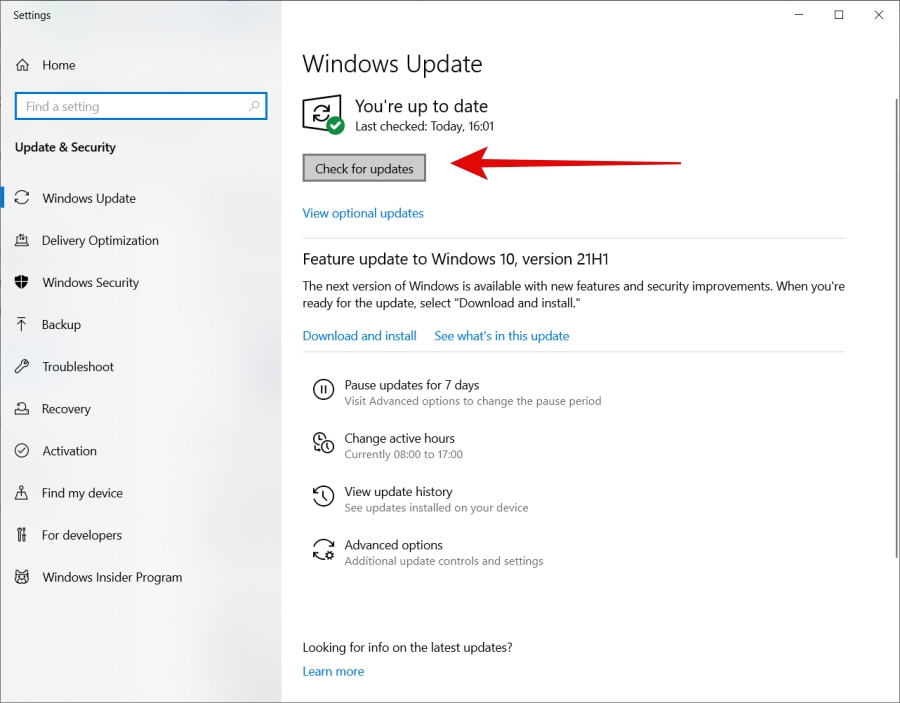
Von hier aus können Sie die neuesten Updates herunterladen und installieren. **
Aktualisieren Sie Ihre Treiber
Ihre Treiber auf dem neuesten Stand zu halten, ist ebenso wichtig wie das Aktualisieren von Windows. So können Sie Ihre Treiber aktualisieren:
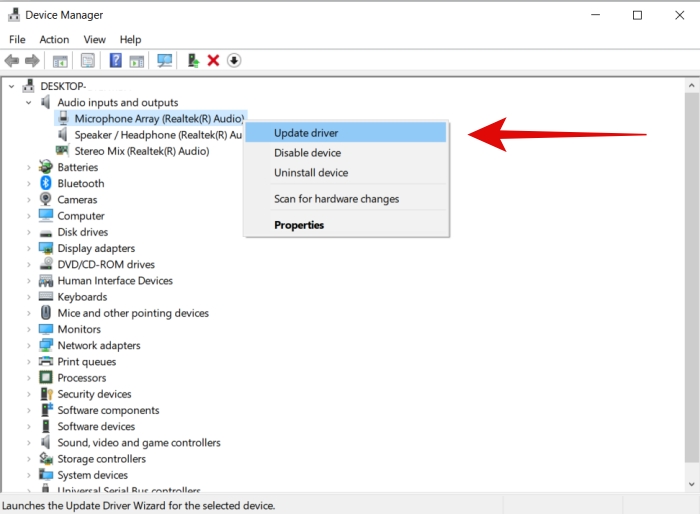
Schritt 1: Gehen Sie zur Windows-Suchleiste, geben Sie „ Geräte-Manager “ ein und drücken Sie die Eingabetaste.
Schritt 2: Erweitern Sie Audioeingänge und -ausgänge, klicken Sie mit der rechten Maustaste auf den ersten in der Liste und klicken Sie auf Treiber aktualisieren.
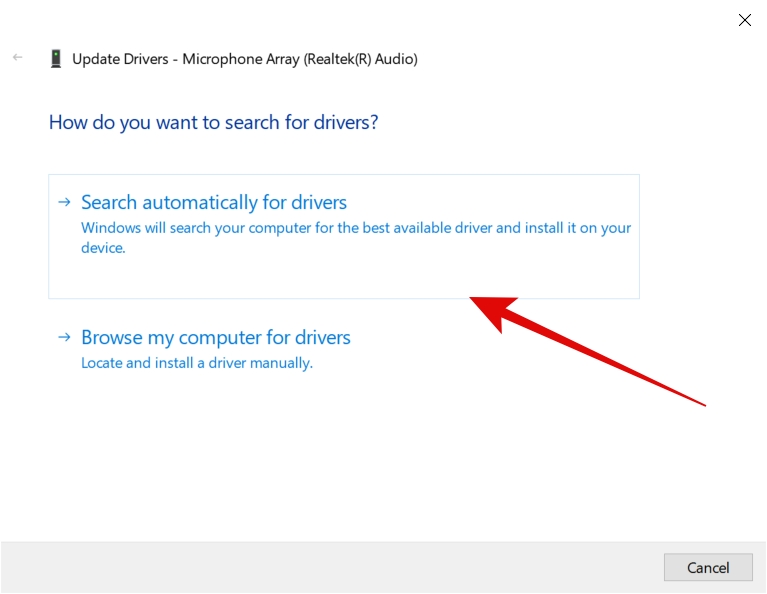
Schritt 3: Wählen Sie im neuen Assistenten „ Automatisch nach Treibern suchen “ und aktualisieren Sie die Treiber.
Schritt 4: Wiederholen Sie die oben genannten 3 Schritte für die verbleibenden Treiber unter Audioeingänge und -ausgänge.
Schritt 5: Aktualisieren Sie nun die Treiber für Audio-, Video- und Gamecontroller.
Diese manuelle Methode zur Aktualisierung von Treibern kann etwas zeitaufwendig und monoton sein. Es gibt verschiedene Tools zur Aktualisierung von Treibern, und Sie können eines davon installieren, um die Arbeit für Sie zu erledigen.
Installieren Sie das .NET Framework auf Ihrem PC
Für Apps wie Discord ist das .NET Framework unerlässlich. Alles, was Sie tun müssen, ist, das neueste .NET Framework auf Ihrem PC herunterzuladen und zu installieren.
Beenden Sie den Discord-Prozess
Wenn Sie Discord auf Ihrem PC neu installieren, besteht die Möglichkeit, dass Sie den Discord-Prozess im Hintergrund sehen. Wenn der Prozess läuft, können Sie Discord nicht auf Ihrem PC installieren und erhalten den Fehler „Discord-Installation fehlgeschlagen“. So beenden Sie den Prozess:
Schritt 1: Öffnen Sie den Task-Manager, indem Sie die Tasten „ Windows+R “ drücken, um Ausführen zu öffnen, und dann „ taskmgr “ eingeben und die Eingabetaste drücken.
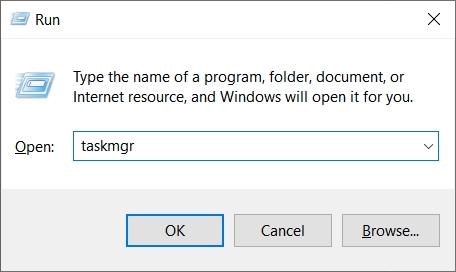
Schritt 2: Sobald Sie im Task-Manager sind, gehen Sie zum Tab Prozesse.
Schritt 3: Scrollen Sie nach unten und suchen Sie nach einem Discord-bezogenen Prozess. Wählen Sie ihn aus und klicken Sie dann auf Task beenden.
Das war’s! Versuchen Sie nun, Discord zu installieren, und sehen Sie, ob der Fehler verschwunden ist oder nicht.
Löschen Sie Discord-Dateien aus App-Daten
Dies ist auch etwas, das Sie tun müssen, wenn Sie versuchen, Discord auf Ihrem PC neu zu installieren. Zuerst beenden Sie einfach den Discord-Prozess. Folgen Sie dann diesen Schritten:
Schritt 1: Drücken Sie die Tasten „ Windows+R “, um das Ausführen-Dialogfeld zu öffnen. Geben Sie hier „ %AppData% “ ein und drücken Sie die Eingabetaste.
Schritt 2: Suchen Sie den Discord-Ordner, klicken Sie mit der rechten Maustaste darauf und klicken Sie auf Löschen.
Schritt 3: Löschen Sie den Ordner und drücken Sie dann erneut die Tasten „ Windows+R “, um das Ausführen-Dialogfeld zu öffnen. Geben Sie hier „ %LocalAppData% “ ein und drücken Sie die Eingabetaste.
Schritt 4: Suchen und wählen Sie hier den Discord-Ordner, klicken Sie mit der rechten Maustaste darauf und klicken Sie auf Löschen.
Sobald Sie die Discord-Ordner sowohl aus den App-Daten als auch aus den lokalen App-Daten gelöscht haben, können Sie Discord problemlos installieren.
Deaktivieren Sie Antivirus-Software von Drittanbietern
Für Personen, die Antivirus-Software von Drittanbietern verwenden, könnte Ihre Antivirus-Software die Installation von Discord behindern. Was Sie tun können, ist, sie vorübergehend zu deaktivieren, damit Sie Discord installieren können, und sobald die Installation abgeschlossen ist, können Sie sie wieder aktivieren.
Verschiedene Antivirenprogramme haben unterschiedliche Methoden, um sie zu deaktivieren. Sie können die Methode zum Deaktivieren Ihres Antivirenprogramms im Internet finden.
Fazit – Fehler „Discord-Installation fehlgeschlagen“
Das war alles, was Sie tun müssen, um zu beheben, wenn die Discord-Installation auf Ihrem PC fehlgeschlagen ist. Sie können alle Methoden anwenden und hoffentlich wird das Problem behoben sein. Bei Schwierigkeiten können Sie gerne unten kommentieren oder uns kontaktieren.
Weitere Informationen:
- Discord Javascript-Fehler – So beheben Sie den Fehler einfach
- So beheben Sie, wenn Discord-Overlay nicht funktioniert
Erhalte neue Beiträge in deinem Posteingang.
Kein Spam. Jederzeit abmelden.