Discord Hilfe · 3 min read · Dec 12, 2025
So beheben Sie, wenn die Discord-Überlagerung nicht funktioniert
Discord ist eine der am häufigsten genutzten und zuverlässigsten Plattformen für Gamer und Streamer. Jeder Gamer kennt die Bedeutung der Discord-Ingame-Überlagerung unter Windows 10.
Es kann jedoch einige Probleme geben, da die Discord-Überlagerung manchmal nicht richtig funktioniert, was für die Benutzer einige Probleme verursachen kann.
Nun, Sie können die Probleme mit der nicht funktionierenden Discord-Überlagerung mit einfachen Methoden beheben.
In diesem Artikel werden wir einige Schritte und Methoden teilen, die Sie verwenden können, um zu beheben, wenn die Discord-Überlagerung nicht richtig funktioniert.
Außerdem lesen: So fügen Sie Ihrem Discord-Server ganz einfach Bots hinzu
Beheben Sie, wenn die Discord-Überlagerung nicht richtig funktioniert
Durch Aktivieren der Ingame-Überlagerung in Discord
Wenn Sie das Problem haben, dass die Discord-Überlagerung nicht funktioniert, ist dies die erste Lösung, die Sie ausprobieren sollten.
Sie sollten sicherstellen, dass Sie die Ingame-Überlagerungsfunktion zunächst aktiviert haben. So geht’s:
Schritt 1: Öffnen Sie die Discord-App auf Ihrem Computer und gehen Sie zu den Einstellungen, indem Sie auf das Zahnradsymbol unten links klicken.
Schritt 2: Navigieren Sie zu ‘Überlagerung‘.
Schritt 3: Aktivieren Sie nun im Menü auf der rechten Seite die Option, die lautet ‘Ingame-Überlagerung aktivieren‘.
Schritt 4: Navigieren Sie zu ‘Spiele‘. Sie können jetzt die Ingame-Überlagerungsfunktion für das Spiel aktivieren, das Sie spielen. Falls es für ein Spiel deaktiviert ist, müssen Sie nur auf das Monitor-Symbol aus der Liste der hinzugefügten Spiele klicken, um es zu aktivieren.
Schritt 5: Wenn das Spiel, das Sie spielen, hier nicht hinzugefügt ist, starten Sie einfach das Spiel und klicken Sie im Menü ‘SPIELAKTIVITÄT‘ auf ‘Hinzufügen!‘.
Jetzt müssen Sie nur noch Ihr Spiel spielen und sehen, ob die Discord-Überlagerung funktioniert oder nicht.
Außerdem lesen: 7+ Einzigartige Discord-Bots, die verfügbar sind
Durch Ausführen von Discord mit Administratorrechten
Oft kann das Ausführen einer App mit Administratorrechten viele Berechtigungsprobleme beheben, und dies scheint auch das Problem mit der nicht funktionierenden Discord-Überlagerung zu beheben.
Die sehr einfache Methode besteht darin, einfach in die Windows-Suchleiste zu gehen, „Discord“ einzugeben und dann mit der rechten Maustaste darauf zu klicken, um ‘Als Administrator ausführen‘.
Wenn Sie jedoch die App immer mit Administratorrechten ausführen möchten, erfahren Sie hier, wie Sie dies tun können:
Schritt 1: Klicken Sie mit der rechten Maustaste auf das Discord-App-Symbol auf dem Desktop und klicken Sie auf ‘Eigenschaften‘.
Schritt 2: Gehen Sie nun zum Tab ‘Kompatibilität‘.
Schritt 3: Aktivieren Sie die Option „Dieses Programm als Administrator ausführen“.
Schritt 4: Wenden Sie die Einstellungen an und klicken Sie auf OK.
Das war’s!
Durch Deaktivieren der Antivirus-App für Discord
Manchmal wird dieses Problem durch eine Drittanbieter-Antivirus-App verursacht. Sie stört die Funktionsweise von Discord, und Sie können es ganz einfach beheben, indem Sie Discord zur Whitelist der Antivirus-App hinzufügen oder die Antivirus-App während der Verwendung von Discord deaktivieren.
Durch Deaktivieren anderer Software
Dieses Problem mit der nicht richtig funktionierenden Discord-Überlagerung wird manchmal durch andere Anwendungen verursacht, die auf Ihrem Computer ausgeführt werden. Versuchen Sie einfach, alle unnötigen Apps zu schließen, die Sie nicht verwenden, während Sie Discord verwenden.
Im Allgemeinen verursachen Anwendungen mit Überlagerungsfunktionen, Bildschirmrekorder und Apps mit Mikrofonzugriff dieses Problem, sodass Sie versuchen können, sie vorübergehend zu deaktivieren.
Durch Deaktivieren der Hardwarebeschleunigung in Discord
Die Hardwarebeschleunigungsfunktion nutzt GPU-Ressourcen, um Discord reibungslos auszuführen.
Benutzer haben jedoch berichtet, dass dies manchmal den Fehler verursacht, dass die Discord-Überlagerung nicht funktioniert. Sie können es einfach deaktivieren:
Schritt 1: Öffnen Sie die Discord-App auf Ihrem Computer und gehen Sie zu den Einstellungen, indem Sie auf das Zahnradsymbol unten links klicken.
Schritt 2: Navigieren Sie nun zu ‘Erscheinungsbild‘.
Schritt 3: Deaktivieren Sie die ‘Hardwarebeschleunigung‘, indem Sie auf den Schalter daneben klicken.
Das war’s!
Außerdem lesen: Filme und Shows mit Freunden auf Discord streamen
Durch Neuinstallieren der Discord-App
Dies ist eine der letzten Lösungen, die Sie ausprobieren können, um dieses Problem zu beheben. Deinstallieren Sie Discord einfach vollständig von Ihrem Computer und installieren Sie dann eine frische Kopie der App. So deinstallieren Sie es:
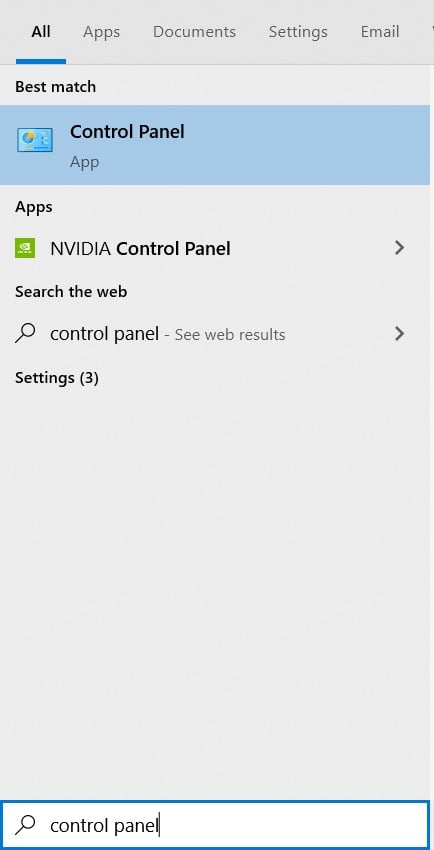
Schritt 1: Gehen Sie zur Windows-Suchleiste, geben Sie „Systemsteuerung“ ein und drücken Sie die Eingabetaste.
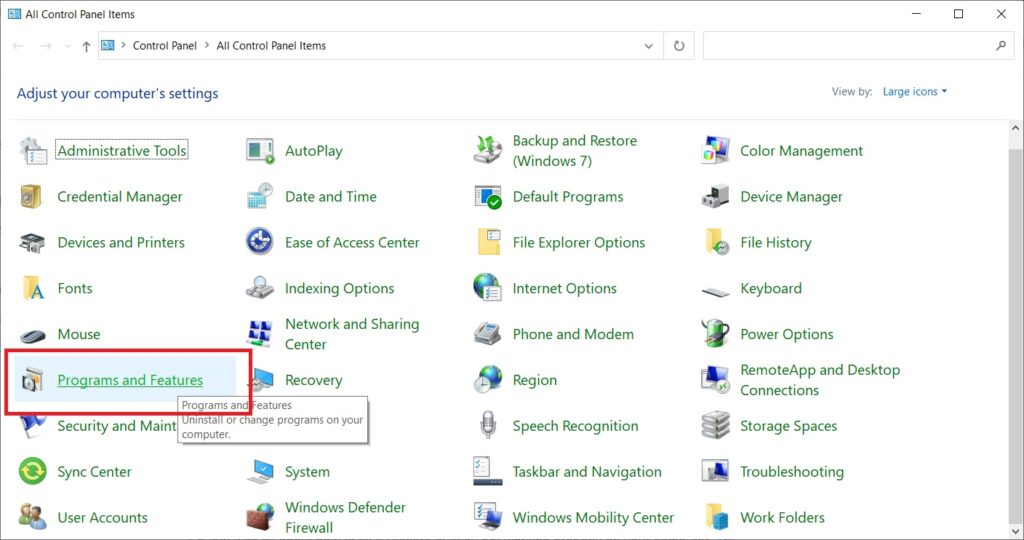
Schritt 2: Klicken Sie auf ‘Programme und Funktionen‘.
Schritt 3: Wählen Sie aus der Liste ‘Discord‘ aus.
Schritt 4: Klicken Sie mit der rechten Maustaste darauf und wählen Sie ‘Deinstallieren‘.
Schließen Sie den Vorgang ab und installieren Sie es dann erneut von der offiziellen Discord-Website.
Das war’s.
Fazit
Das war alles, wie man behebt, wenn die Discord-Überlagerung nicht richtig auf Ihrem Computer funktioniert. Probieren Sie alle Lösungen aus und lassen Sie uns wissen, welche für Sie funktioniert hat.
Bei Schwierigkeiten können Sie sich gerne an uns wenden.
Erfahren Sie mehr darüber
Außerdem lesen: So verwenden Sie den Clownfish-Sprachwechsler auf Discord
Erhalte neue Beiträge in deinem Posteingang.
Kein Spam. Jederzeit abmelden.