iMessage Fehler · 6 min read · Dec 09, 2025
So beheben Sie, wenn iMessage Sie auf dem iPhone abmeldet
iMessage ist Apples exklusive Messaging-Plattform zum Austausch von Texten und Multimedia-Dateien zwischen iPhone-Nutzern. Im Gegensatz zur traditionellen Messaging-App werden Nachrichten, die über iMessage gesendet werden, nicht berechnet. Sie müssen sich nicht auf einen Mobilfunktarif verlassen, um iMessage zu verwenden. Sie können es über WLAN nutzen, um sofort eine Nachricht zu senden.
Benutzer, die iMessage für die Kommunikation bevorzugen, stoßen beim Senden von Nachrichten auf einen Fehler. Sie erhalten eine Benachrichtigung mit dem Hinweis, dass “iMessage abgemeldet ist”, wenn sie eine Textnachricht, ein Bild oder ein Video senden. Dieser Leitfaden bietet Ihnen verschiedene Tipps zur Fehlerbehebung, um dieses Problem zu lösen. Lassen Sie uns diese überprüfen.
Was verursacht den Fehler “iMessage abgemeldet” auf iOS?
iMessage funktioniert am besten, wenn Ihr iPhone mit einem WLAN-Netzwerk verbunden ist. Wenn die Verbindung plötzlich unterbrochen wird, können Sie iMessage nicht verwenden. Selbst technische Mängel in den Netzwerkeinstellungen können oft zu dem enttäuschenden Fehler “iMessage ist abgemeldet” führen.
Wenn Sie iMessage zuvor in den iOS-Einstellungen deaktiviert haben und vergessen haben, es wieder zu aktivieren, stoßen Sie beim Senden einer Nachricht auf den Fehler. Die Verwendung der falschen Uhrzeit auf Ihrem iPhone, der falschen Region in den iMessage-Einstellungen, einem ausgefallenen Apple-Server und Fehlern in der iOS-Version können einzeln den Fehler “iMessage abgemeldet” verursachen.
Beste Tipps zur Behebung des Fehlers “iMessage abgemeldet”
Um das Messaging über iMessage auf dem iPhone fortzusetzen, setzen Sie diese Lösungen um und überwinden Sie das Problem “iMessage ist abgemeldet”.
1. iMessage auf dem iPhone aktivieren
iMessage kann auf dem iPhone nicht funktionieren, es sei denn, es wurde aktiviert. Gehen Sie zu den iOS-Einstellungen und aktivieren Sie die iMessage-Funktion.
- Öffnen Sie die Einstellungen-App auf Ihrem iPhone.
- Gehen Sie zu Nachrichten.
- Tippen Sie auf den Schalter neben iMessage, um es zu aktivieren.
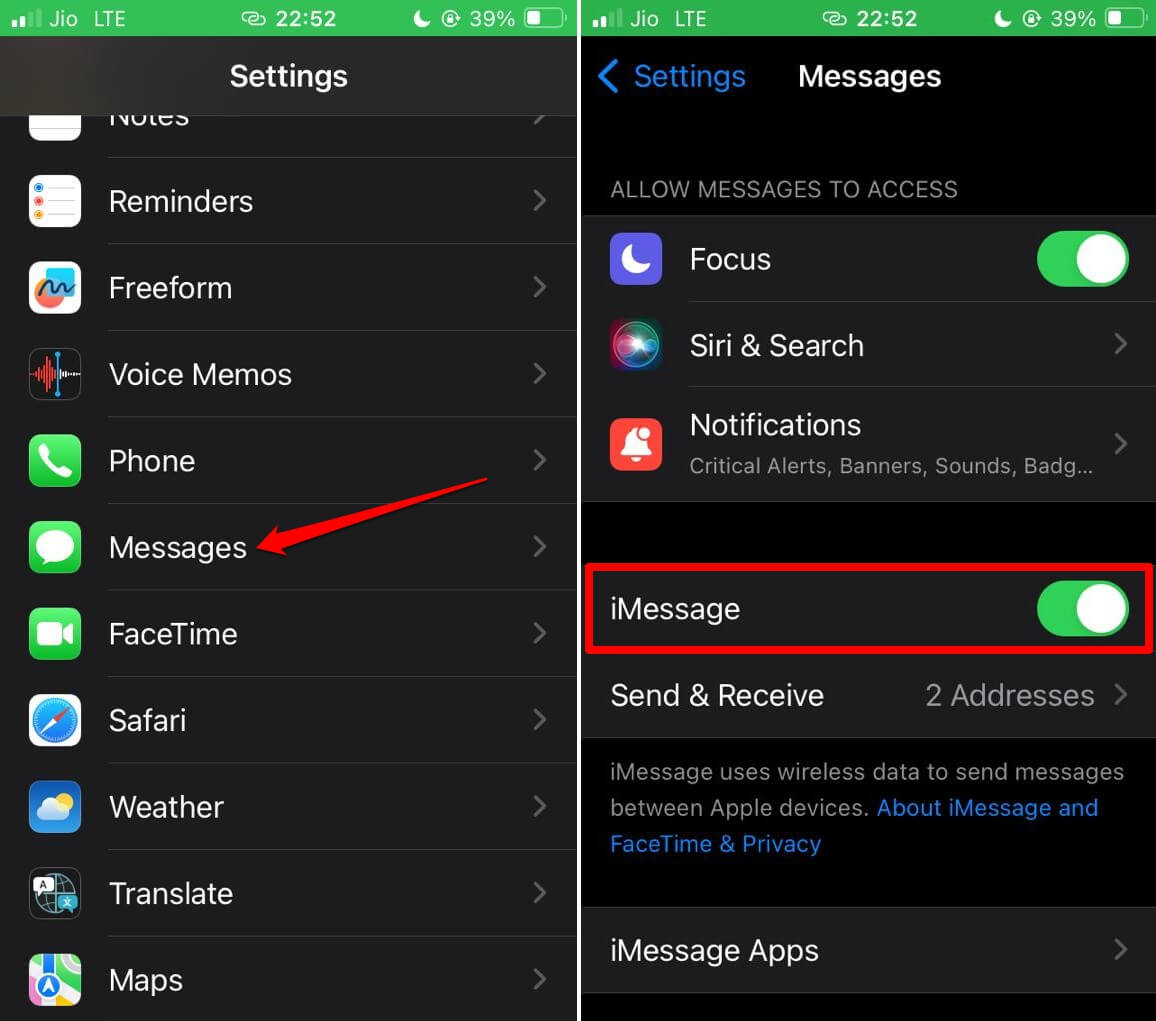
Wenn iMessage bereits aktiviert ist und Sie den Fehler “abgemeldet” erhalten, schalten Sie die Funktion aus und wieder ein, indem Sie den Schalter betätigen. Dieser Trick hat bei mehreren iPhone-Nutzern funktioniert.
2. iPhone mit einem stabilen WLAN-Netzwerk verbinden
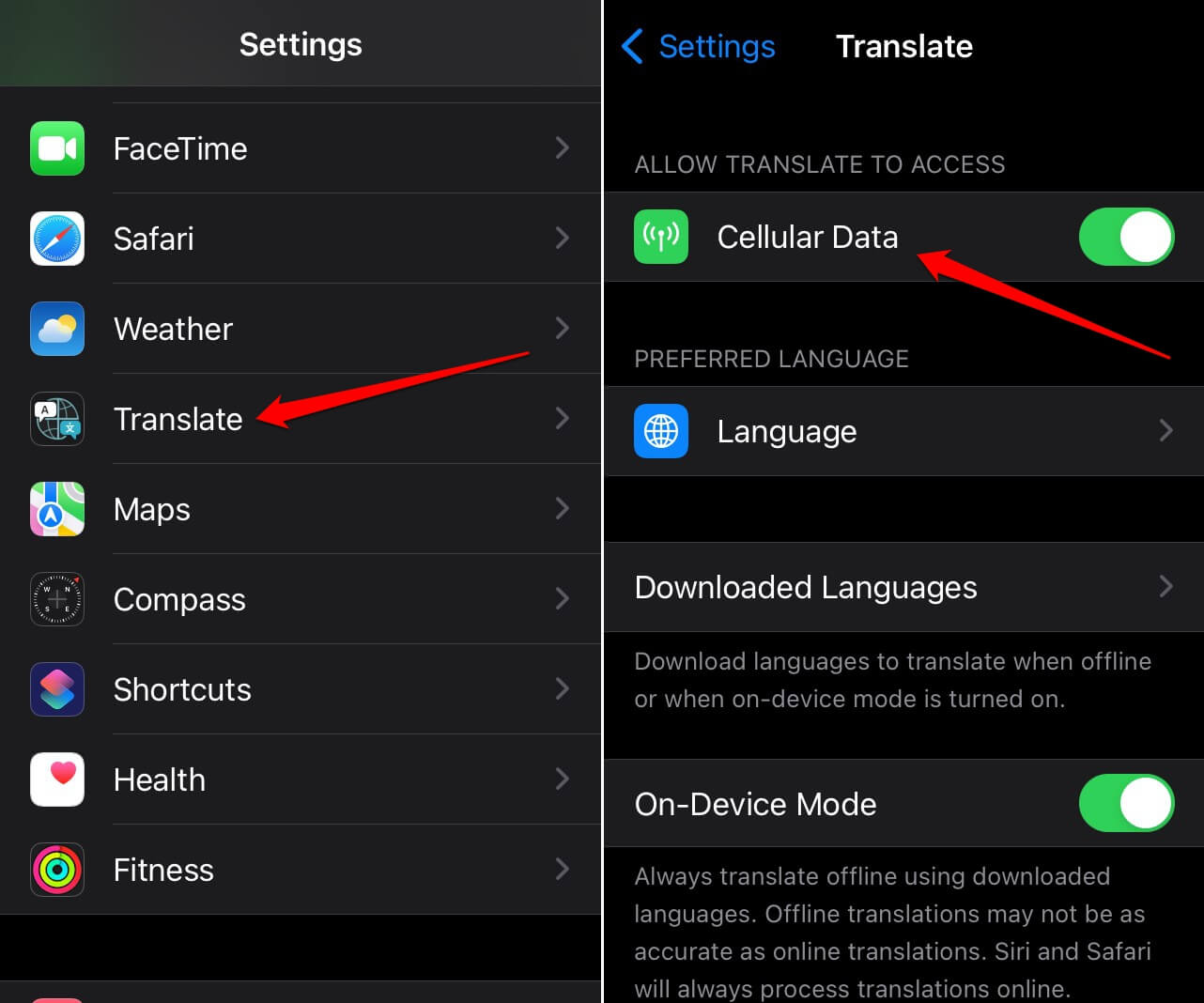
Überprüfen Sie, ob Ihr iPhone von dem WLAN-Netzwerk getrennt wurde. Versuchen Sie, sich wieder mit dem WLAN zu verbinden oder auf ein anderes funktionierendes WLAN zuzugreifen. iMessage funktioniert mit einer WLAN-Verbindung. Wenn Sie jedoch einen Datentarif von Ihrem Anbieter haben, können Sie mobile Daten aktivieren und iMessage zum Austausch von Nachrichten verwenden.
Um iMessage über mobile Daten zu verwenden, müssen Sie es aktivieren.
- Gehen Sie zu Einstellungen.
- Tippen Sie auf Mobilfunk.
- Drücken Sie den Schalter neben Mobile Daten.
3. Überprüfen Sie, ob der iMessage-Server ausgefallen ist
Besuchen Sie die Apple-Systemstatusseite, um zu überprüfen, ob die Server, die iMessage verwalten, funktionieren. Wenn Sie einen grünen Punkt neben iMessage sehen, bedeutet dies, dass die Server einwandfrei arbeiten.
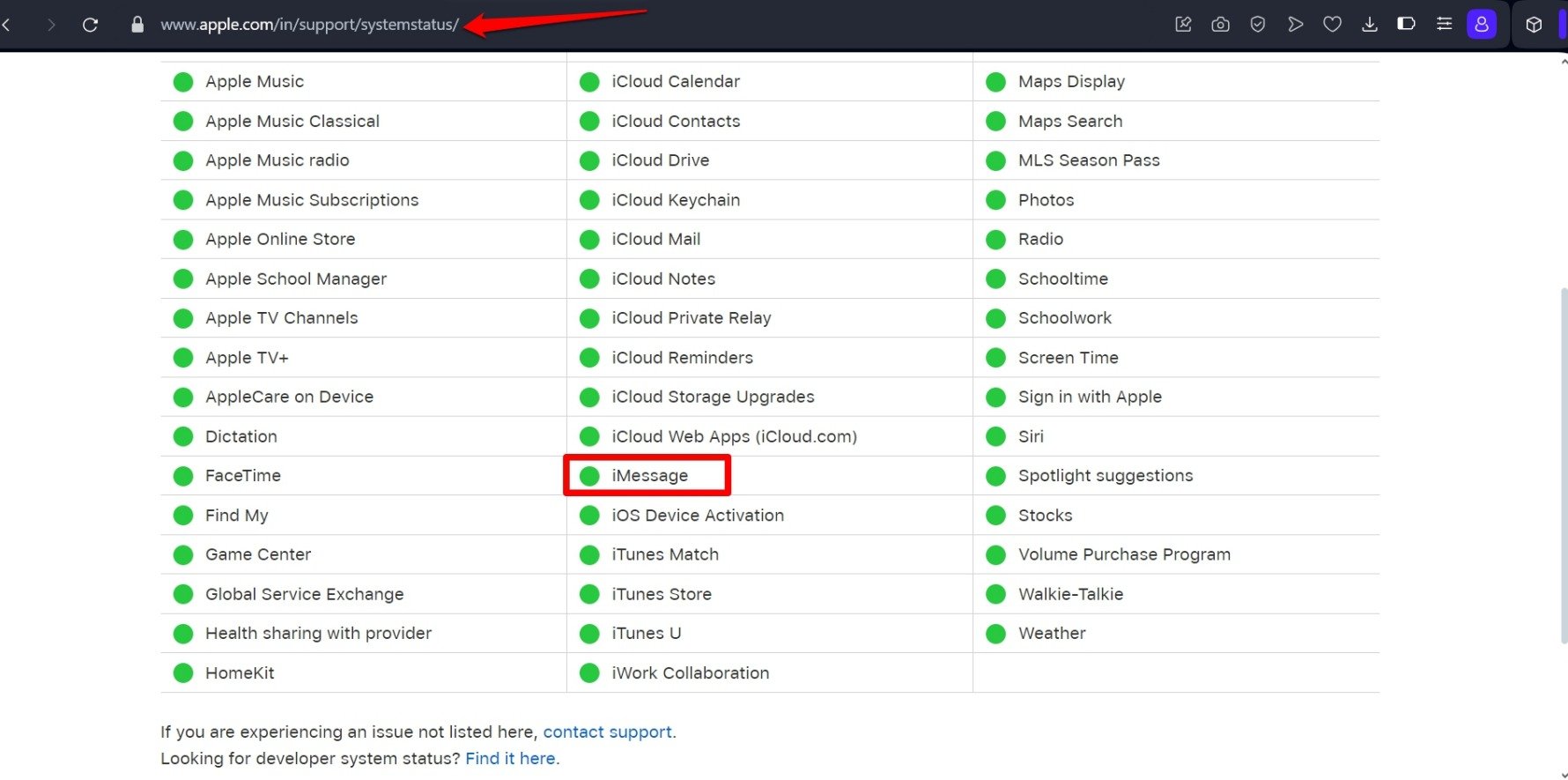
Wenn Sie einen orangefarbenen Punkt sehen, haben die Server einige Probleme, sind aber weiterhin aktiv. Ein roter Punkt neben dem iMessage-Server zeigt an, dass er zur Reparatur oder Wartung abgeschaltet wurde.
4. Mit der richtigen Apple-ID anmelden, um iMessage zu verwenden
Überprüfen Sie, ob Sie Ihre Apple-ID hinzugefügt haben, um iMessage auf dem iPhone zu verwenden.
- Öffnen Sie die Einstellungen-App auf dem iPhone.
- Tippen Sie auf Nachrichten > Senden und Empfangen.
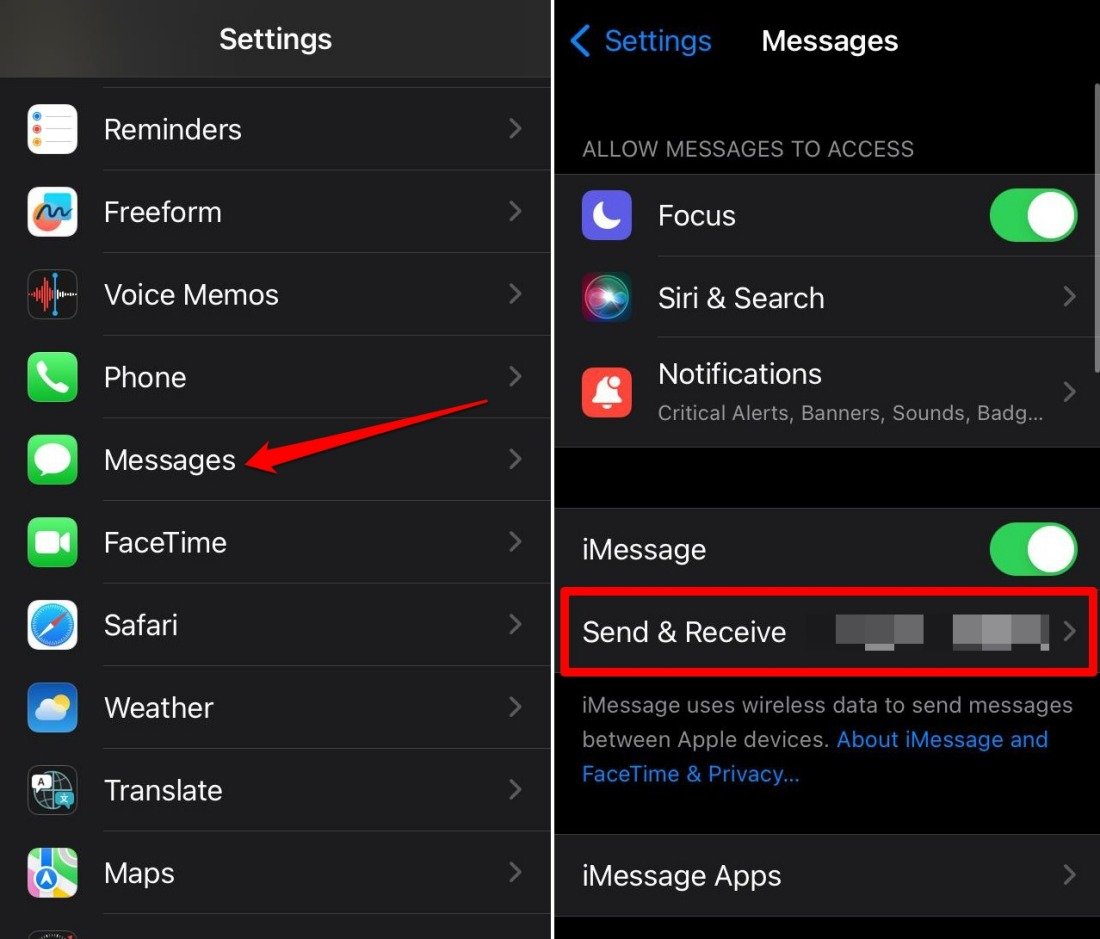
- Drücken Sie Ihre Apple-ID für iMessage verwenden.
- Tippen Sie auf Anmelden, um die Apple-ID-Anmeldeinformationen einzugeben.
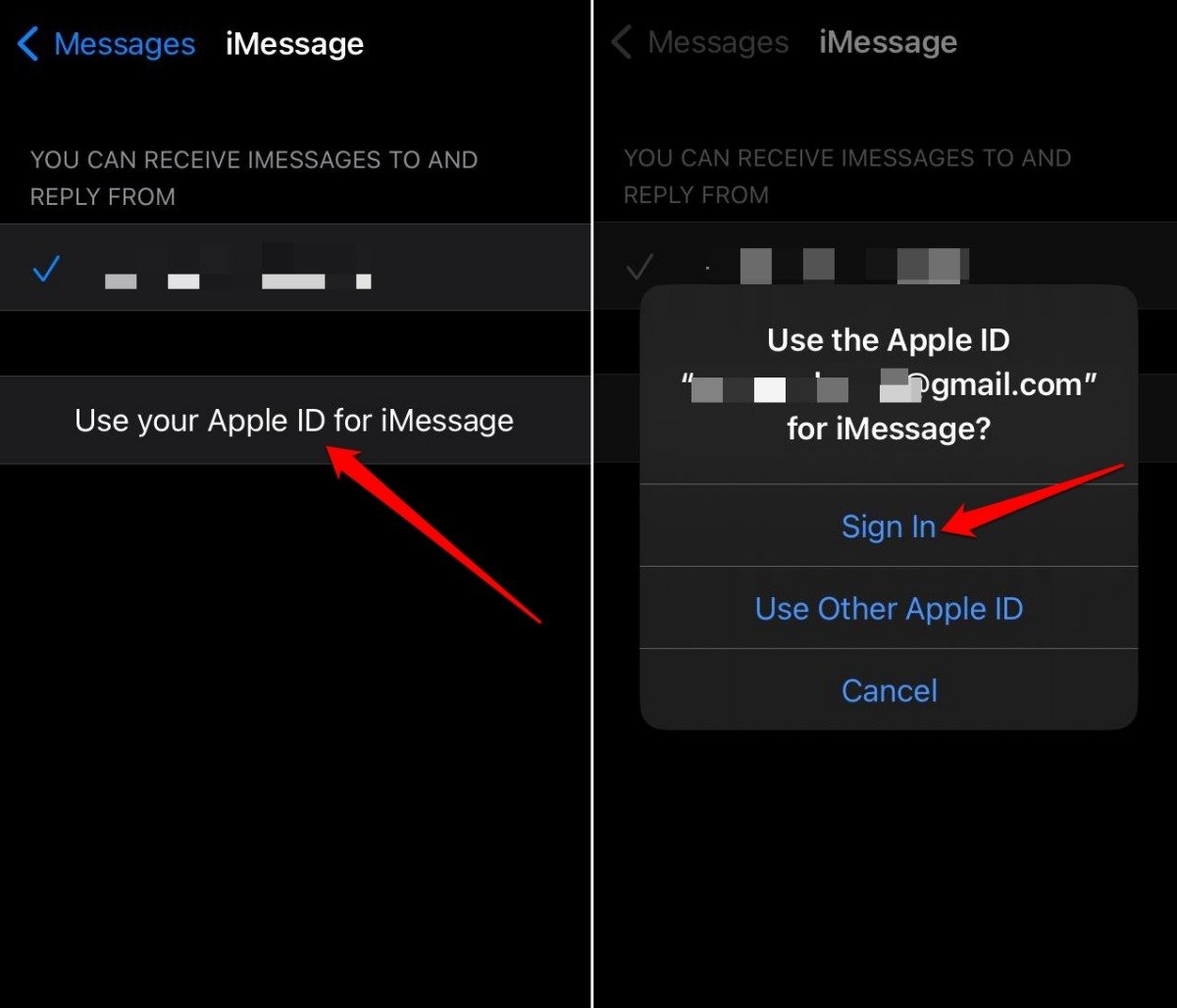
Nachdem Sie sich mit der Apple-ID angemeldet haben, können Sie iMessage ohne Probleme verwenden.
5. Das richtige Datum und die richtige Uhrzeit auf dem iPhone verwenden
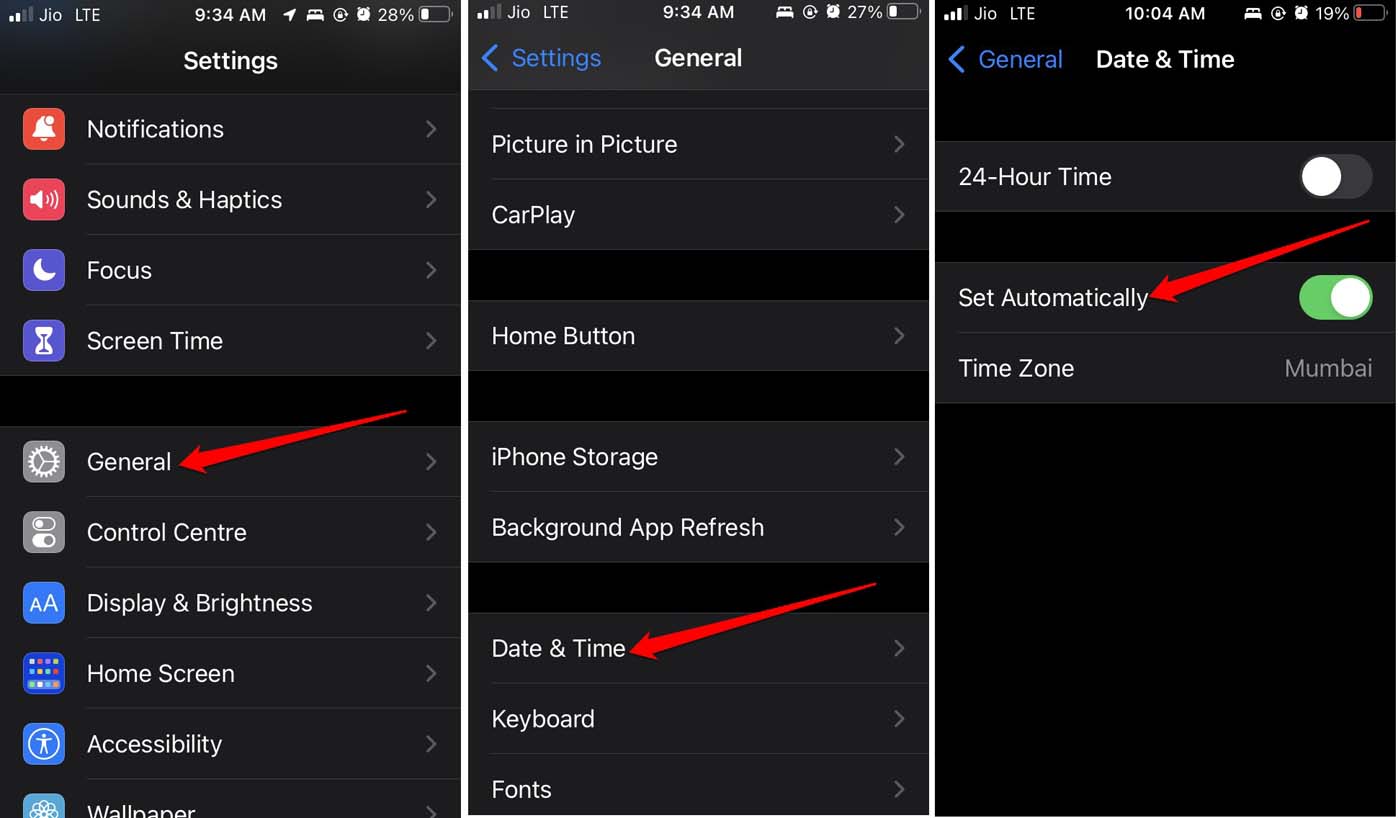
Es wurde beobachtet, dass, wenn ein falsches Datum und eine falsche Uhrzeit auf dem iPhone eingestellt sind, dies Sie daran hindern kann, bestimmte Funktionen, einschließlich iMessage, zu verwenden. Um die richtige Zeitzone einzustellen,
- Öffnen Sie die Einstellungen-App.
- Tippen Sie auf Allgemein.
- Gehen Sie zu Datum und Uhrzeit.
- Drücken Sie den Schalter neben Automatisch einstellen.
- Starten Sie das iPhone neu.
Überprüfen Sie nun, ob Sie Nachrichten über iMessage senden können.
6. Den richtigen Standort in iMessage einstellen
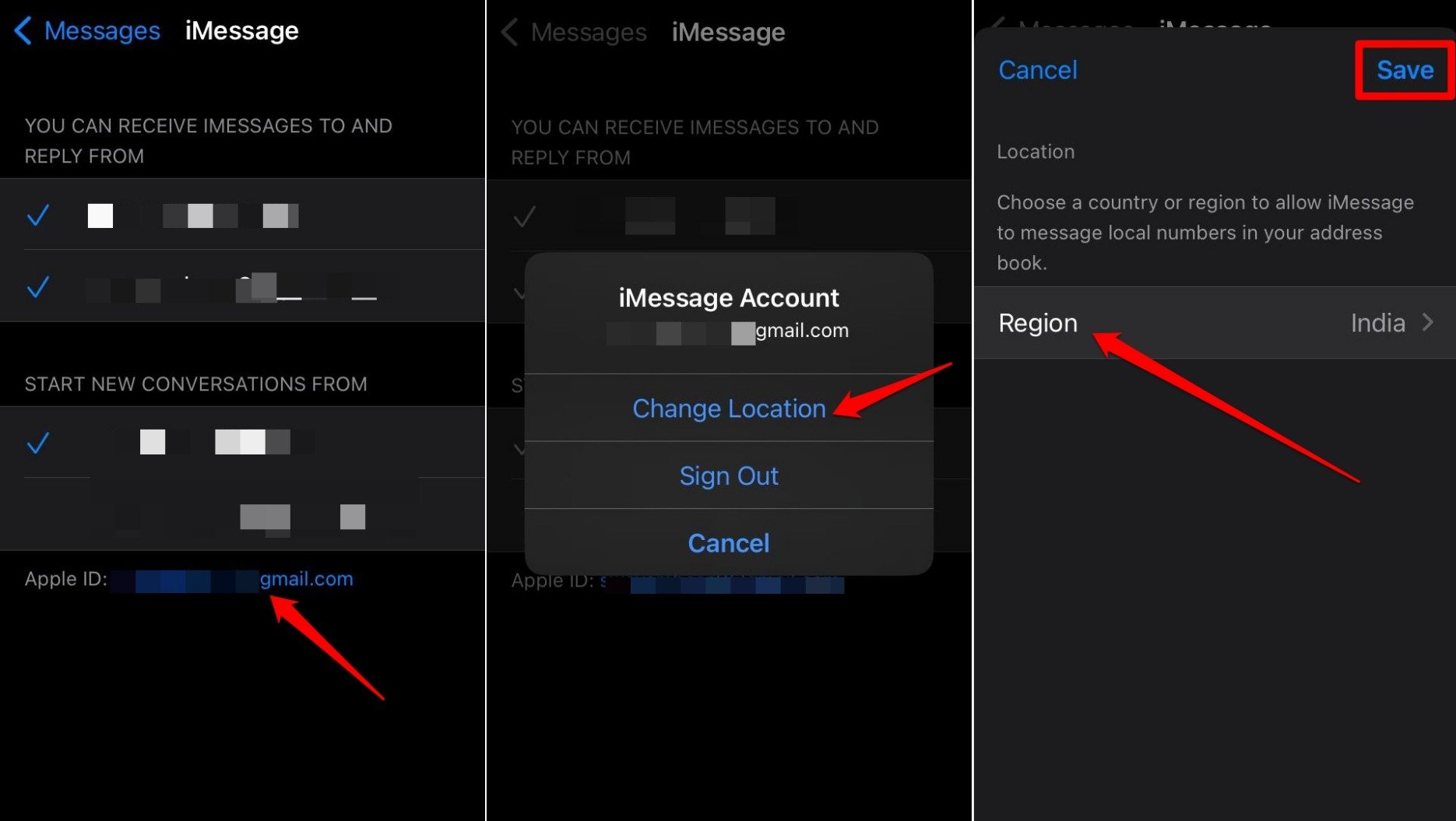
Stellen Sie sicher, dass Sie Ihre aktuelle Region als Standort in den iMessage-Einstellungen festgelegt haben.
Greifen Sie auf die Einstellungen-App zu.
Gehen Sie zu Nachrichten.
Tippen Sie auf Senden und Empfangen.
Scrollen Sie nach unten und tippen Sie auf die Apple-ID.
Wählen Sie Standort ändern aus dem Menü.
Tippen Sie auf Region und wählen Sie Ihren aktuellen Standort aus.
Drücken Sie nach dem Festlegen der Region auf Speichern.
7. Starten Sie Ihr iPhone neu
Ist iMessage bereits auf dem iPhone aktiviert und funktioniert das WLAN einwandfrei? Selbst dann, wenn Sie den Fehler “iMessage ist abgemeldet” erhalten, versuchen Sie, das iPhone neu zu starten.
Je nach Ihrem iPhone-Modell folgen Sie diesen Schritten, um das iPhone neu zu starten.
- iPhone X/11/12/13/14/15 : Drücken Sie die Seitentaste + Lautstärketaste nach unten, bis die Option “Zum Ausschalten schieben” auf dem Bildschirm erscheint.
- iPhone 6/7/8/SE 2. Generation/SE 3. Generation: Drücken und halten Sie die Seitentaste, bis die Option “Zum Ausschalten schieben” erscheint.
- iPhone 5/SE 1. Generation: Halten Sie die Taste oben lange gedrückt, bis die Option “Zum Ausschalten schieben” auf dem Bildschirm erscheint.
- Wenn Sie die Option Zum Ausschalten schieben auf dem Bildschirm sehen, ziehen Sie den Schieberegler, um das iPhone auszuschalten.
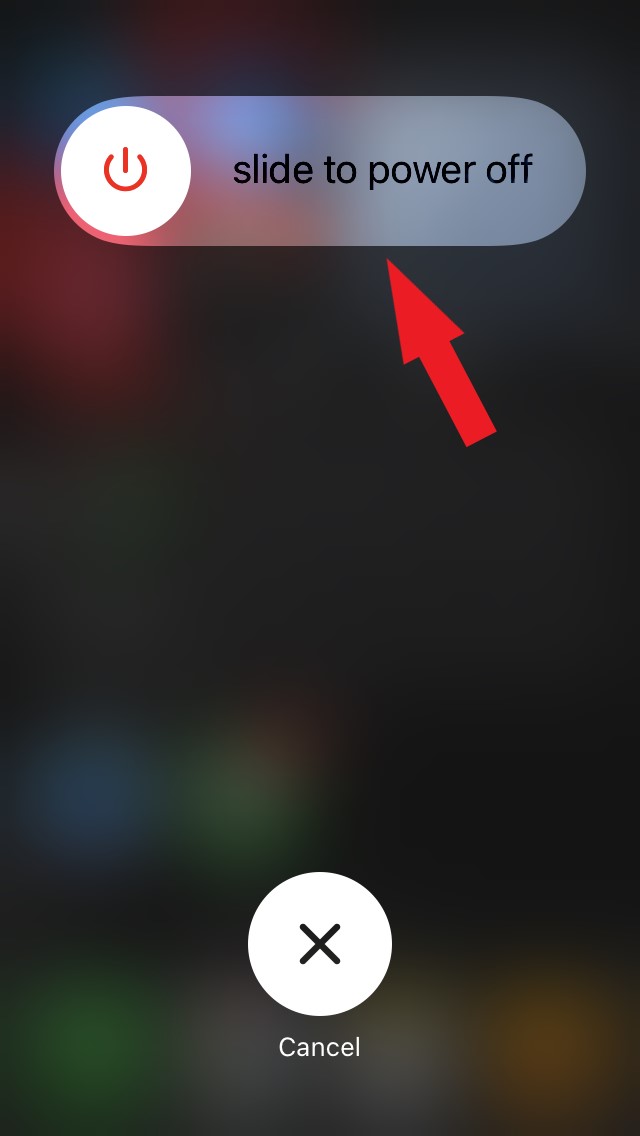
- Warten Sie einige Sekunden und drücken Sie die Power-/Seitentaste, um das iPhone wieder einzuschalten.
8. iOS-Update installieren
Fehler in iOS können oft verschiedene Funktionen und Apps auf dem iPhone beeinträchtigen. Dies geschieht häufig, wenn Sie die Entwickler-Beta-Versionen von iOS verwenden. Sie sollten regelmäßig iOS-Updates installieren, sobald sie veröffentlicht werden. Auf diese Weise können Sie die Fehler effektiv beheben.
Um nach einem neuen iOS-Update zu suchen,
- Starten Sie die Einstellungen-App auf dem iPhone.
- Tippen Sie auf Allgemein > Software-Update.
- Drücken Sie Jetzt aktualisieren, um mit der Installation der neuen iOS-Version zu beginnen.
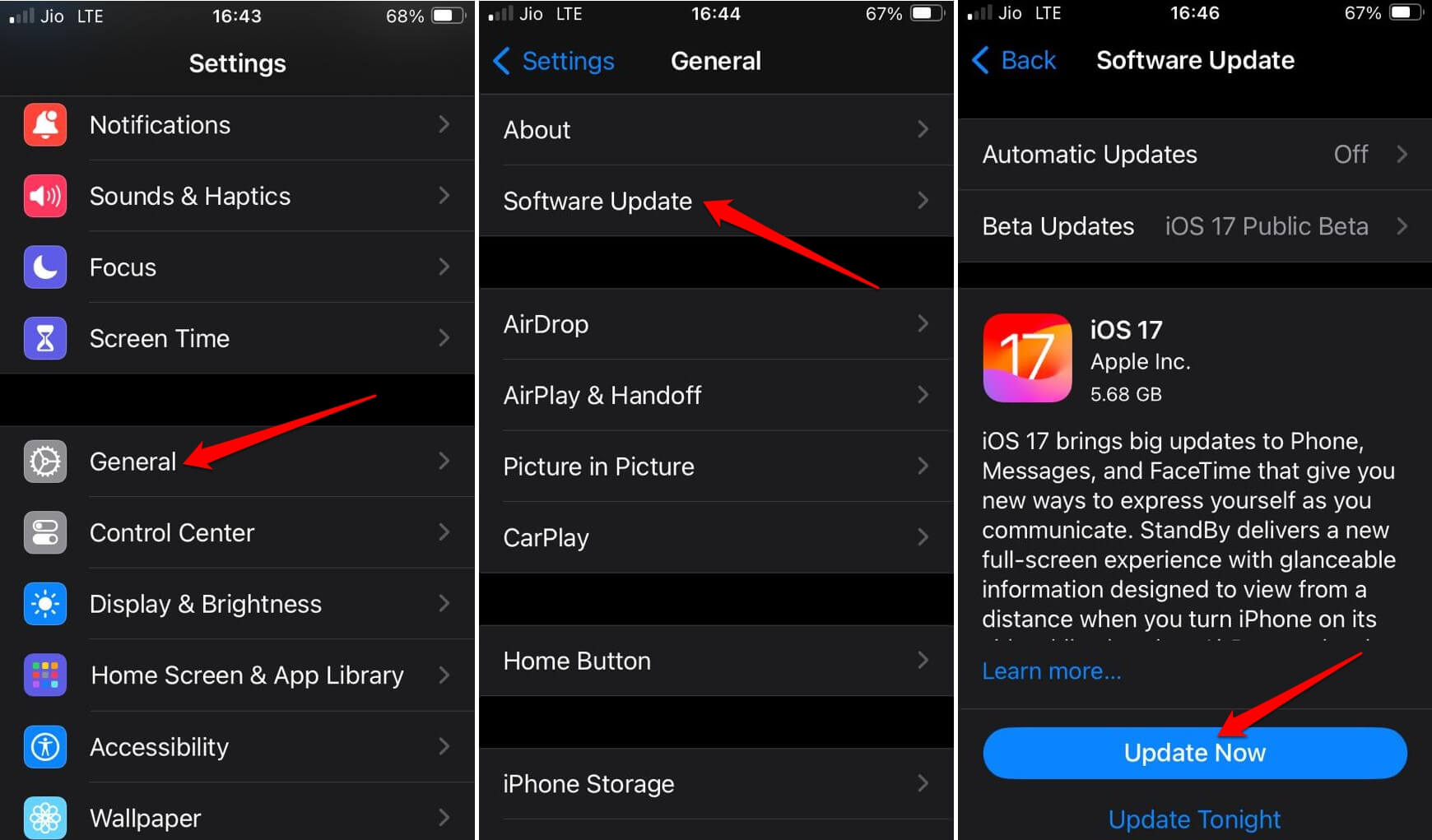
- Nachdem der Download des Updates abgeschlossen ist, folgen Sie den Anweisungen auf dem Bildschirm, um die Installation abzuschließen.
- Starten Sie das iPhone neu.
Wenn Fehler das Problem mit iMessage verursacht haben, das zu dem Fehler führte, sollte es jetzt nach der Installation der neuen iOS-Version behoben sein.
9. Netzwerkeinstellungen zurücksetzen
Wenn Sie häufig auf Netzwerkunterbrechungen stoßen, die den Fehler “iMessage ist abgemeldet” verursachen, sollten Sie in Betracht ziehen, die Netzwerkkonfigurationen zurückzusetzen.
Ein Netzwerkreset setzt die Einstellungen der Netzwerkelemente auf ihren Standardzustand zurück. Das bedeutet, dass Ihre gespeicherten WLAN-Netzwerke entfernt werden.
Um einen Netzwerkreset auf dem iPhone durchzuführen,
- Öffnen Sie die Einstellungen-App.
- Tippen Sie auf Allgemein.
- Gehen Sie zu iPhone übertragen oder zurücksetzen.
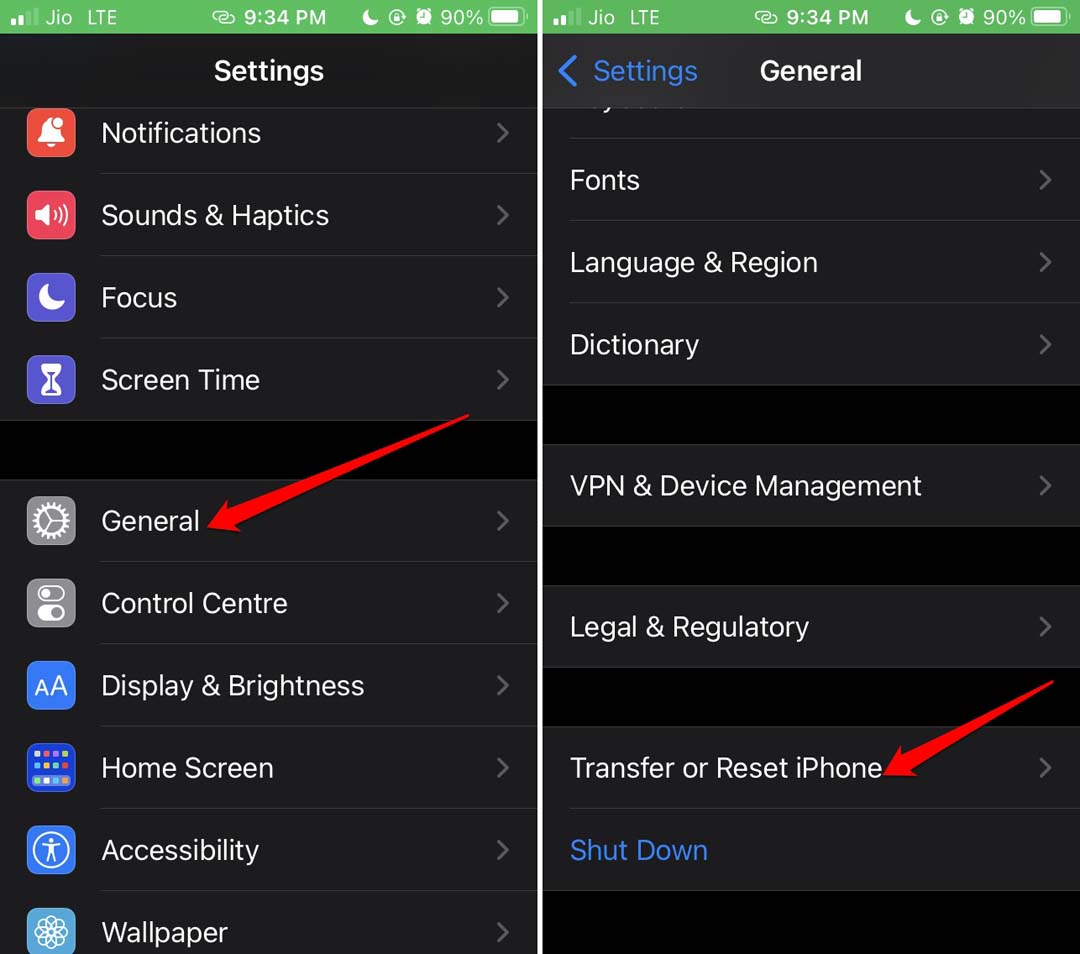
- Wählen Sie Zurücksetzen > Netzwerkeinstellungen zurücksetzen.
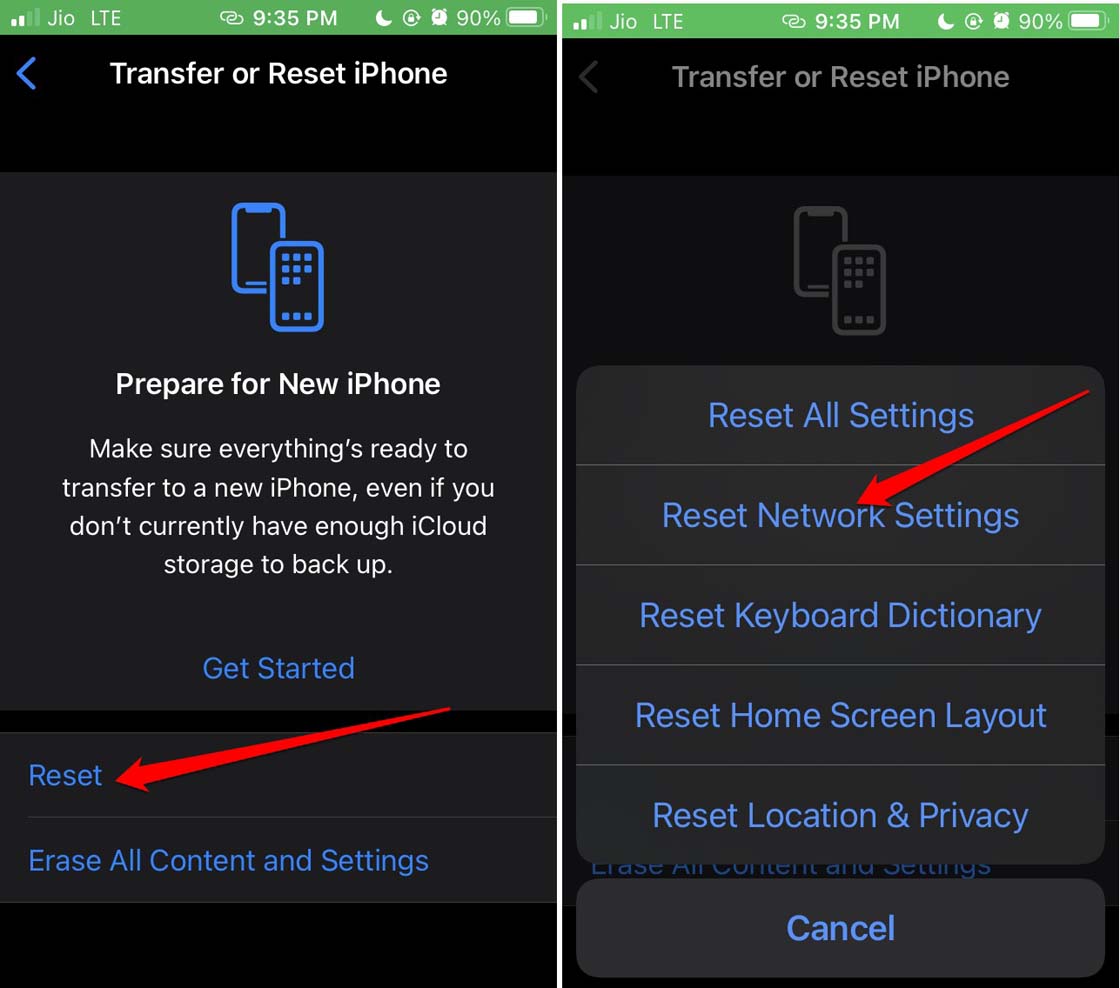
- Geben Sie den iPhone-Passcode ein, wenn Sie dazu aufgefordert werden.
Nachdem das iPhone neu gestartet wurde, stellen Sie sicher, dass iMessage aktiviert ist. Versuchen Sie dann, Nachrichten an Ihre Kontakte über iMessage zu senden.
Fazit
Wenn Sie iMessage aufgrund seiner Funktionen der Standard-Messaging-App vorziehen, befolgen Sie die Lösungen in diesem Leitfaden, um wieder Zugriff auf iMessage zu erhalten. Diese Tipps sollten Ihnen helfen, den Fehler “iMessage ist abgemeldet” auf dem iPhone zu beheben.
Wenn Sie Gedanken zu So beheben Sie, wenn iMessage Sie auf dem iPhone abmeldet haben, können Sie gerne unten im Kommentarfeld schreiben. Abonnieren Sie auch unseren DigitBin YouTube-Kanal für Video-Tutorials. Prost!
Erhalte neue Beiträge in deinem Posteingang.
Kein Spam. Jederzeit abmelden.