iPhone-Hilfe · 4 min read · Dec 05, 2025
Wie man das Problem behebt, wenn der iPhone-Bildschirm nicht funktioniert?
Der Touchscreen eines iPhones ist sein bestimmendes Merkmal. Wenn der Bildschirm nicht richtig funktioniert, können Sie auf nichts auf dem Telefon zugreifen. Ein nicht reagierender iPhone-Bildschirm, der auf alle Berührungen oder gelegentliche Berührungen nicht reagiert, kann sehr frustrierend sein.
In diesem Artikel haben wir einige der besten Möglichkeiten aufgelistet, um den nicht reagierenden iPhone-Bildschirm zu beheben.
Möglichkeiten zur Behebung des Problems “iPhone-Bildschirm funktioniert nicht”
Fix 1: iPhone neu starten
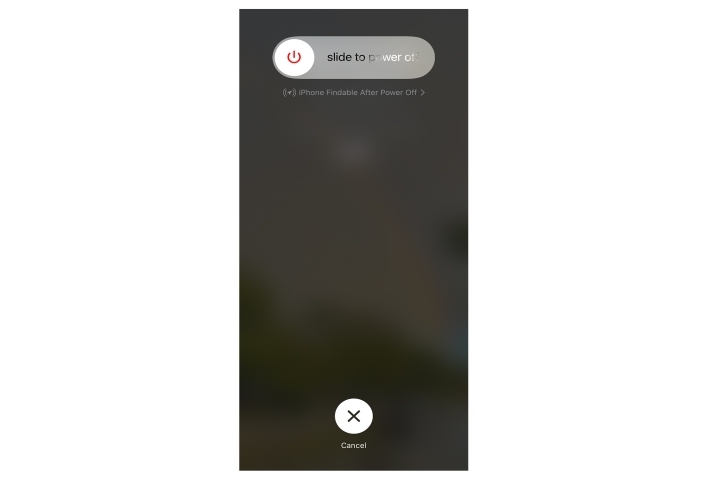
Eine der grundlegenden Dinge, die Sie versuchen können, ist, das iPhone neu zu starten. Wenn Sie ein Modell nach dem iPhone X haben, wird empfohlen, die Seitentaste zusammen mit der Lautstärke hoch/runter-Taste zu drücken. Jetzt können Sie die Schaltfläche “Zum Ausschalten schieben” sehen. Wischen Sie einfach darüber.
Während das Telefon neu startet, halten Sie die Seitentaste gedrückt, bis das iPhone wieder hochfährt.
Wir wissen jedoch, dass der iPhone-Bildschirm völlig unresponsive ist. In diesem Fall können Sie versuchen, das iPhone zwangsweise neu zu starten. Es ist sehr wichtig zu beachten, dass ein Hard-Reset die wichtigen Daten auf dem iPhone löschen wird, und daher sollte es nur durchgeführt werden, wenn der iPhone-Bildschirm überhaupt nicht reagiert.
Hier ist, wie Sie den Hard-Reset auf Ihrem iPhone durchführen können:
Zwangsneustart bei iPhone 8 und neueren Versionen:
- Zuerst drücken Sie die Taste “Lauter” auf Ihrem iPhone und lassen Sie sie dann schnell los.
- Jetzt drücken Sie die Taste “Leiser” und lassen Sie sie dann schnell los.
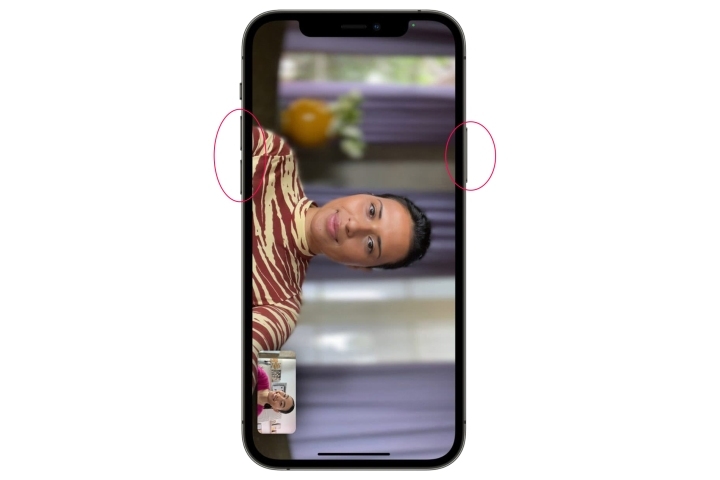
- Halten Sie nun die Sleep/Wake-Taste gedrückt, bis Sie das Apple-Logo sehen.
Zwangsneustart bei iPhone 7 und älteren Versionen:
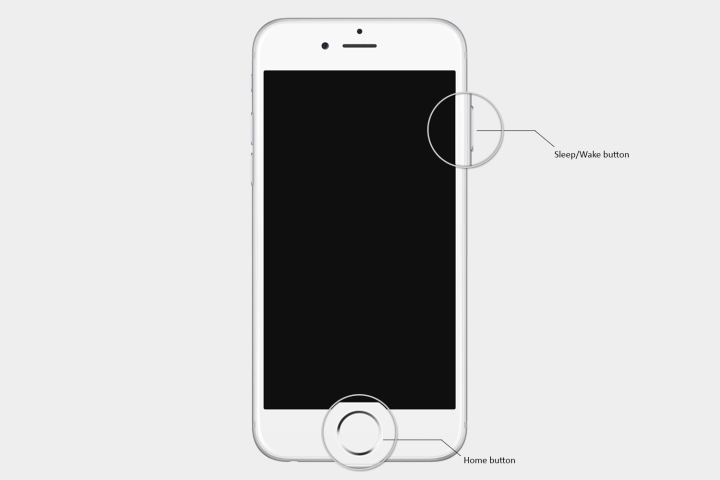
Für iPhone 7 und frühere Versionen können Sie einfach die Sleep- oder Wake-Taste zusammen mit der Taste “Leiser” gedrückt halten, bis Sie das Apple-Logo sehen.
Fix 2: Überprüfen Sie den Displayschutz
Die neuesten Displayschutzfolien sind dünn, und in einigen Fällen kann dies der Grund sein, warum der iPhone-Bildschirm nicht funktioniert. Daher müssen Sie überprüfen, ob der Displayschutz richtig auf dem Telefon angebracht ist oder nicht.
Falls der Displayschutz nicht richtig angebracht ist, wird empfohlen, ihn entweder zu entfernen und richtig wieder anzubringen oder ein nahegelegenes Geschäft aufzusuchen und ihn mit Hilfe eines Fachmanns anbringen zu lassen.
Außerdem, wenn Sie den Displayschutz entfernen, versuchen Sie zu überprüfen, ob der iPhone-Bildschirm ohne den Schutz funktioniert.
Fix 3: Reinigen Sie den iPhone-Bildschirm und halten Sie ihn trocken
Schmutz und Feuchtigkeit können beim Bedienen des iPhones im Weg stehen. Der kapazitive Touchscreen könnte aufgrund dessen unresponsive sein. Versuchen Sie also, den iPhone-Bildschirm mit einem Mikrofasertuch und einem Reinigungsmittel zu reinigen.
Stellen Sie sicher, dass Sie den Bildschirm gründlich reinigen, bis der Bildschirm makellos ist.
Fix 4: Trennen Sie die USB-C- und Lightning-Zubehörteile
In einigen Fällen kann das Trennen der USB-C- und Lightning-Zubehörteile vom iPhone dazu führen, dass der Bildschirm funktioniert. In solchen Fällen können Sie davon ausgehen, dass die Zubehörteile das Problem auf Ihrem iPhone verursachen. Manchmal können es die inkompatiblen Zubehörteile sein, die das Problem mit der Funktionalität des iPhone-Bildschirms verursachen.
Fix 5: iPhone auf Werkseinstellungen zurücksetzen
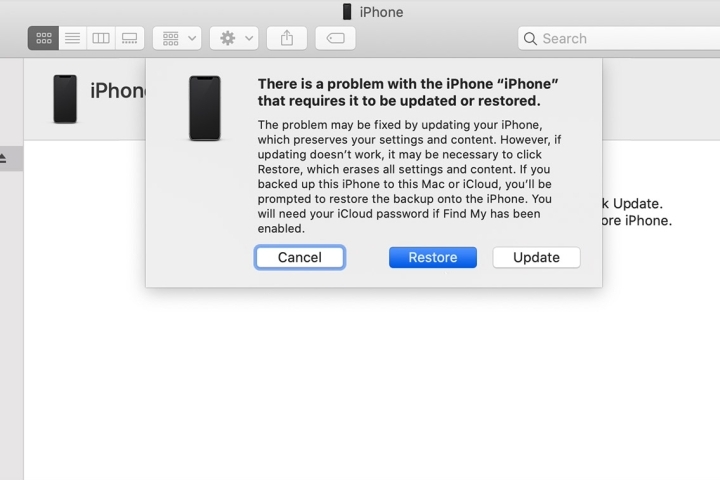
Wenn das iPhone auch nach dem Ausprobieren aller oben genannten Lösungen nicht funktioniert, müssen Sie versuchen, das iPhone auf die Werkseinstellungen zurückzusetzen. Stellen Sie sicher, dass Sie vorher ein Backup der Daten auf Ihrem iPhone erstellen, da das Zurücksetzen auf die Werkseinstellungen alle Daten löscht und das Telefon wie neu startet.
Hier ist, wie Sie das iPhone auf die Werkseinstellungen zurücksetzen können:
- Zuerst verbinden Sie das iPhone mit dem Computer.
- Starten Sie nun die iTunes-Anwendung auf Ihrem System. Starten Sie die “Finder”-App, wenn Sie ein Mac-System haben.
- Wenn Sie ein iPhone 8 oder eine neuere Version haben, drücken Sie Lauter, Leiser und die Seitentaste sofort nacheinander. Falls Sie ein iPhone 7 haben, drücken Sie die Leiser-Taste und die Seitentaste zusammen. Für jedes Modell unter iPhone 7 drücken Sie die Home- und die Seitentaste gleichzeitig.
- Wenn Ihr System ein MacBook ist, sehen Sie die Option, das iPhone wiederherzustellen oder zu aktualisieren. Klicken Sie nun auf “Wiederherstellen” und folgen Sie den Anweisungen, um das iPhone auf die Werkseinstellungen zurückzusetzen. Wenn Sie ein Windows-System haben, navigieren Sie zur iTunes-Anwendung, und dort finden Sie die Option “Gerät”. Klicken Sie darauf und wählen Sie das Gerät aus. Klicken Sie nun auf “Zusammenfassung” und dann auf “Wiederherstellen” und folgen Sie den Anweisungen, um das iPhone auf die Werkseinstellungen zurückzusetzen.
Fix 6: iPhone aktualisieren
Manchmal können auch Software-Updates Probleme mit dem Touchscreen auf dem iPhone verursachen. Um das Problem mit dem iPhone-Bildschirm zu beheben, können Sie versuchen, die iPhone-Software zu aktualisieren.
Dafür folgen Sie dem unten angegebenen Prozess:
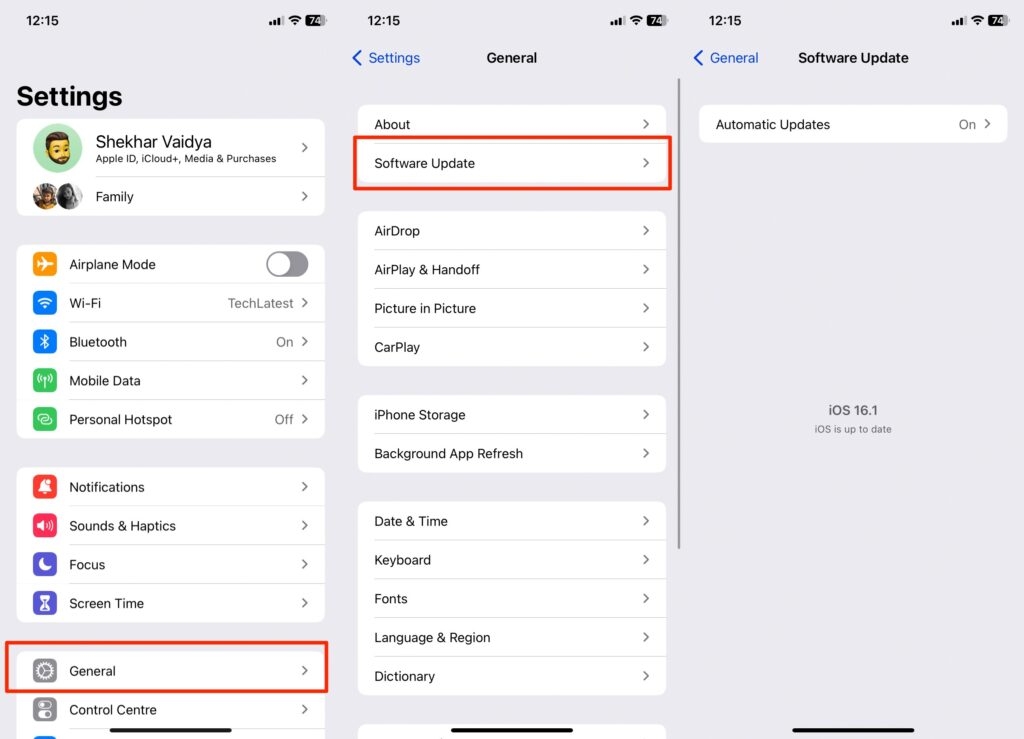
- Zuerst öffnen Sie die “Einstellungen”-App auf Ihrem iPhone und navigieren dann zum Abschnitt “Allgemein”.
- Tippen Sie nun auf die Option “Software-Update”.
- Überprüfen Sie, ob ein Software-Update verfügbar ist oder nicht. Wenn ja, klicken Sie auf die Option “Herunterladen und Installieren” auf Ihrem iPhone.
Fazit
Der iPhone-Bildschirm ist eine komplexe Touch-Technologie. Die Verwendung einer der oben genannten Methoden kann Ihnen helfen, das Bildschirmproblem zu beheben. Wenn jedoch nichts zu funktionieren scheint, empfehlen wir Ihnen, sich an das technische Support-Team von Apple zu wenden.
Erhalte neue Beiträge in deinem Posteingang.
Kein Spam. Jederzeit abmelden.