Tastaturhilfe · 8 min read · Nov 05, 2025
Wie man das Problem behebt, wenn die Mac-Tastatur nicht richtig funktioniert?
Funktioniert Ihre Mac-Tastatur nicht? Das ist frustrierend! Keine Sorge; Sie sind hier genau richtig.
Wenn Sie Ihren Mac viel zum Tippen verwenden, kann dies ein erhebliches Problem sein. Außerdem erlaubt Ihnen Ihr Webbrowser nicht, Dokumente zu erstellen oder etwas zu tippen. Möglicherweise müssen Sie Ihre Tastatur reinigen, nach Updates suchen und potenzielle Problem-Apps entfernen, wenn Ihre Tastatur nicht funktioniert.
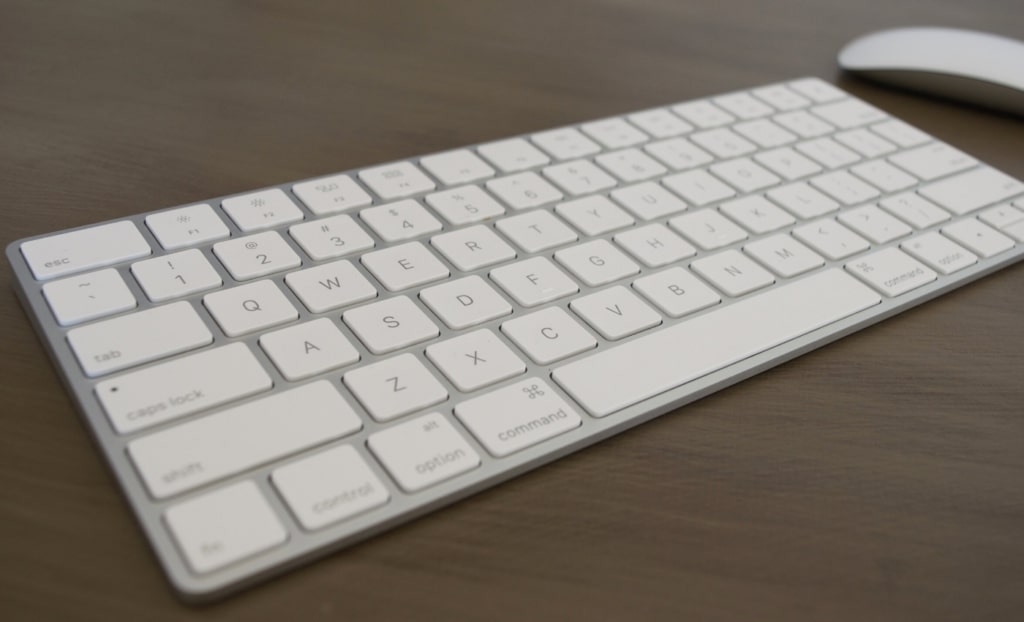
In diesem Artikel werden wir einige häufige Gründe untersuchen, warum Ihre Mac-Tastatur möglicherweise nicht funktioniert und wie Sie das Problem beheben können. Wenn Sie also Probleme mit Ihrer Tastatur haben, lesen Sie weiter!
Warum hört die MacBook-Tastatur auf zu funktionieren?
Es gibt viele Gründe, warum die Tastatur Ihres MacBook möglicherweise nicht mehr funktioniert. Es könnte ein Problem mit der physischen Tastatur, der Software oder sogar ein Problem mit einer bestimmten App sein.
Einer der häufigsten Gründe, warum eine Tastatur nicht mehr funktioniert, ist, dass sie voller Staub oder Schmutz ist. Im Laufe der Zeit kann sich Staub und Schmutz auf den Tasten und in den Ritzen der Tastatur ansammeln, was dazu führen kann, dass die Tasten klemmen oder nicht richtig funktionieren. Wenn Sie ein MacBook mit Tasten haben, die den Schmetterlingstastaturmechanismus von Apple verwenden, kann selbst die kleinste Menge Staub negative Auswirkungen haben.
Außerdem kann eine Mac-Tastatur aufgrund von Verunreinigungen wie Lebensmitteln und verschiedenen Flüssigkeiten nicht mehr funktionieren.
Lassen Sie uns einige häufige Gründe untersuchen, warum Ihre MacBook-Tastatur möglicherweise nicht funktioniert.
Staub oder Schmutz und andere Verunreinigungen
Verschüttete Flüssigkeiten
Falsch konfigurierte Software
Lose oder beschädigte Kabel
Probleme mit Apps
Störungen und Fehlerbenachrichtigungen
Softwareprobleme oder defekte Hardware
Wie behebt man eine MacBook-Tastatur, die nicht funktioniert?
Jetzt, da wir wissen, warum Ihre Tastatur möglicherweise nicht funktioniert, lassen Sie uns einige Lösungen untersuchen.
Reinigen Sie Ihre Tastatur
Im Laufe der Zeit können sich Staub und andere Ablagerungen auf Ihrer Tastatur ansammeln, was es schwierig macht, Tastenanschläge zu drücken.
Wenn Sie denken, dass dies das Problem sein könnte, ist es eine gute Idee, Ihre Tastatur zu reinigen. Dazu benötigen Sie eine Dose Druckluft und einen Strohhalm, um den Luftstrom zu steuern.
Laut Apple sollten Sie die folgenden Schritte befolgen:
Halten Sie das MacBook in einem Winkel von 75 Grad zum Boden oder Tisch.
Verwenden Sie einen Strohhalm, um Druckluft in einem Muster von oben nach unten und von links nach rechts zwischen den Tasten zu leiten.
Stellen Sie sicher, dass Sie das MacBook so drehen, dass die rechte Seite des MacBook nach unten zeigt, und zwar in einem Winkel von etwa 75 Grad.
Sie können diesen Schritt wiederholen, indem Sie von links nach rechts und von oben nach unten in derselben Weise blasen.
Drehen Sie das MacBook erneut, sodass die linke Seite nach unten zeigt und weiterhin in einem Winkel von 75 Grad.
Verwenden Sie dasselbe Blasmuster wie zuvor und wiederholen Sie den Vorgang.
Zusätzlich können Sie eine spezielle Tastaturbürste für eine gründlichere Reinigung kaufen.
macOS aktualisieren
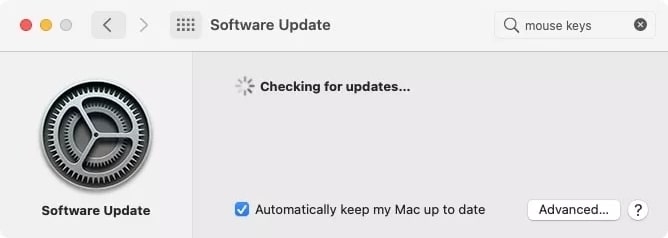
Möglicherweise haben Sie ein Softwareproblem, wenn Ihre Mac-Tastatur nicht funktioniert. Wenn dies der Fall ist, kann ein Update von macOS helfen.
Sie können ein macOS-Update installieren, indem Sie die folgenden Schritte ausführen:
Klicken Sie zuerst auf das Apple-Menü.
Wählen Sie im Menü Über diesen Mac.
Klicken Sie im Abschnitt Übersicht auf Software-Update.
Wenn Updates verfügbar sind, klicken Sie auf Jetzt aktualisieren.
Schließen Sie das MacBook an
Niedrige Batterien können verhindern, dass die Tastatur funktioniert, und Sie sehen möglicherweise keine Warnung, wenn die Batterien niedrig sind.
Warten Sie, bis das MacBook aufgeladen ist, bevor Sie die Tastatur überprüfen. Überprüfen Sie dann, ob die Tastatur funktioniert.
Löschen Sie kürzlich installierte Apps
Wenn Ihre Mac-Tastatur nicht funktioniert, haben Sie möglicherweise kürzlich eine neue App installiert. Möglicherweise möchten Sie alle neuen Apps entfernen, die Sie kurz nach dem Auftreten des Problems installiert haben.
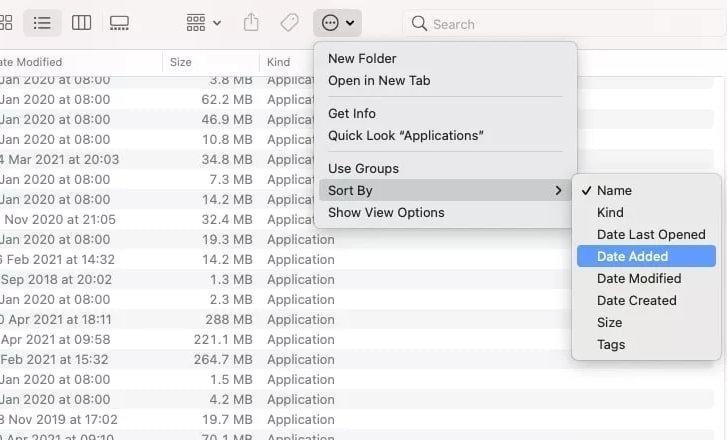
Auf einem Mac können Sie kürzlich installierte Apps sehen, indem Sie die folgenden Schritte ausführen:
Öffnen Sie zuerst den Finder und navigieren Sie zum Anwendungsordner.
Wählen Sie dann Nach Datum hinzugefügt sortieren aus den Sortieroptionen oben im Finder.
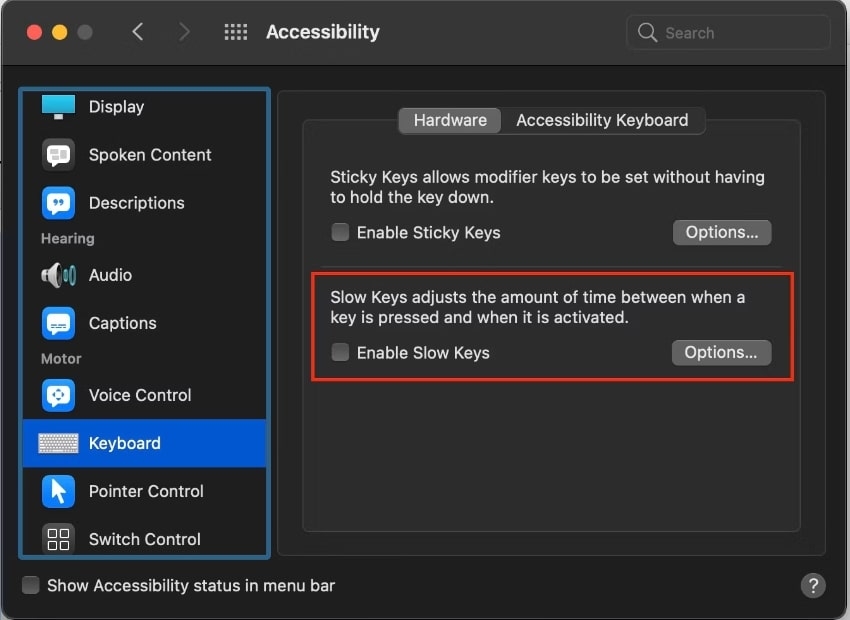
Deaktivieren Sie die langsamen Tasten
Wenn die Einstellung für langsame Tasten aktiviert ist, scheint Ihre Tastatur aufgrund ihrer langsamen Leistung möglicherweise nicht zu funktionieren. Dies liegt daran, dass Sie die Tasten länger als gewöhnlich gedrückt halten müssen, wenn diese Einstellung aktiviert ist.
Die folgenden Schritte helfen Ihnen, sie zu deaktivieren:
Gehen Sie zuerst zum Apple-Menü.
Wählen Sie dann Systemeinstellungen > Bedienungshilfen > Tastatur > Hardware.
Deaktivieren Sie Langsame Tasten im Abschnitt Hardware.
Deaktivieren Sie die Maus-Tasten
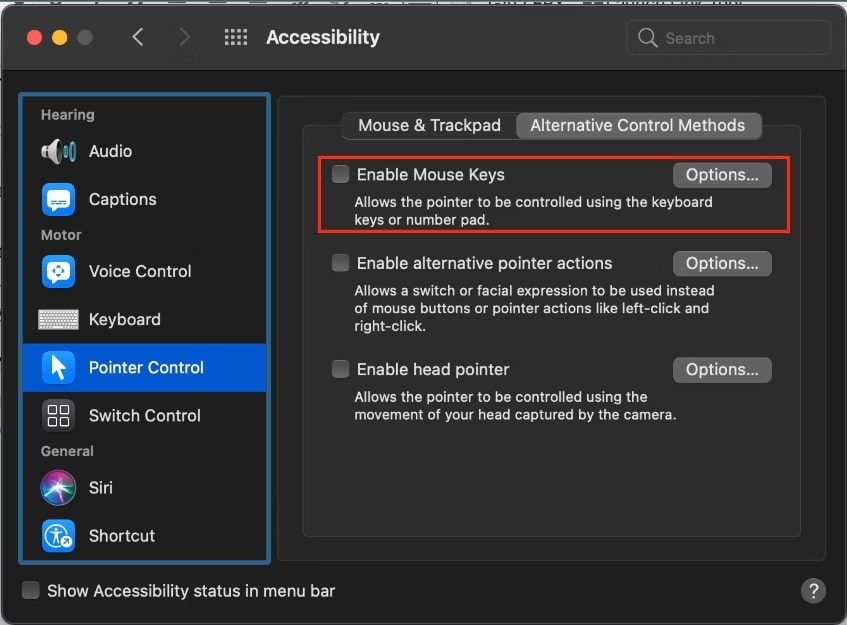
Es kann Probleme verursachen, wenn Sie versehentlich die Einstellung für Maus-Tasten aktivieren.
Sie können die Maus-Tasten deaktivieren, indem Sie die folgenden Schritte ausführen:
Gehen Sie zuerst zum Apple-Menü.
Wählen Sie dann Bedienungshilfen aus den Systemeinstellungen.
Wählen Sie in Zeigersteuerung Alternative Steuerungsmethoden aus.
Stellen Sie nun sicher, dass die Maus-Tasten nicht aktiviert sind.
Löschen Sie .Plist-Dateien
Möglicherweise haben sich Ihre Softwareeinstellungen im Laufe der Zeit geändert, was zu Tastaturfehlern führt. Eine Property .plist-Datei enthält Benutzerpräferenzdateien, die mit Software verbunden sind.
Durch das Löschen Ihrer .plist-Dateien (oder “Property List”) können Sie versuchen, Ihre Tastatureinstellungen auf die Werkseinstellungen zurückzusetzen.
Wann immer Sie Änderungen an Ihrem Mac vornehmen, sollten Sie ein Backup mit Time Machine erstellen.
Drücken Sie Command+Shift+G im Finder, um den Finder zu öffnen.
Geben Sie ~/Library/Preferences/ in die neue Leiste ein und klicken Sie auf Los.
Sie müssen die folgenden Dateien finden:
com.apple.driver.AppleBluetoothMultitouch.trackpad.plist
com.apple.driver.AppleBluetoothMultitouch.mouse.plist
com.apple.driver.AppleHIDMouse.plist
com.apple.AppleMultitouchTrackpad.plist
сom.apple.preference.trackpad.plist
Nachdem Sie die Dateien gelöscht haben, starten Sie Ihren Mac neu.
Setzen Sie den System Management Controller (SMC) zurück
Ein Zurücksetzen des System Management Controllers (SMC) behebt normalerweise alle Arten von Hardware-, Fehler- und Stromproblemen. Hier sind zwei Möglichkeiten, wie Sie dies tun können.
Wenn Sie einen nicht entfernbaren Akku in Ihrem MacBook haben:
Fahren Sie Ihr MacBook vollständig herunter.
Stellen Sie sicher, dass Ihr MagSafe-Adapter eingesteckt ist.
Halten Sie gleichzeitig die Tasten Shift + Control + Option + den Netzschalter gedrückt.
Eine Farbänderung Ihres MagSafe-Adapters zeigt an, dass das SMC erfolgreich zurückgesetzt wurde.
Wenn Sie einen entfernbaren Akku in Ihrem MacBook haben:
Fahren Sie Ihr MacBook vollständig herunter.
Sie müssen Ihren Akku und den MagSafe-Adapter entfernen.
Drücken und halten Sie 10 Sekunden lang den Netzschalter.
Sie können viele Probleme mit Ihrem Mac einfach durch einen Neustart beheben. Sie können einige Optionen zurücksetzen, wie die Zeit, die Ihr MacBook benötigt, um im Leerlauf herunterzufahren, aber Sie ändern keine wirklich wesentlichen Einstellungen.
PRAM zurücksetzen
Es ist möglich, prädiktive Fehler aus Ihrem System zu entfernen, indem Sie Ihren Parameter-RAM auf null zurücksetzen.
Wie das Zurücksetzen des SMC ist das Zurücksetzen des Parameter-RAM (PRAM) eine hervorragende Möglichkeit, viele Probleme zu lösen.
Zuerst fahren Sie Ihr MacBook vollständig herunter.
Starten Sie Ihren Mac neu, halten Sie jedoch während des Bootvorgangs die Tasten Command + Option + P + R gedrückt, bis der graue Bildschirm erscheint.
Wenn Sie den Ton eines Neustarts hören, lassen Sie die Tasten los.
Warten Sie, bis das System normal neu gestartet wird.
Überprüfen Sie die Tastatur-Layout-Einstellung
Es ist möglich, dass die Tasten nicht richtig funktionieren, wenn Sie das falsche Tastaturlayout ausgewählt haben.
Hier sind einige Schritte, die Sie befolgen können, um das Problem zu lösen:
Gehen Sie zum Apple-Menü.
Klicken Sie auf Systemeinstellungen > Tastatur > Eingabequellen.
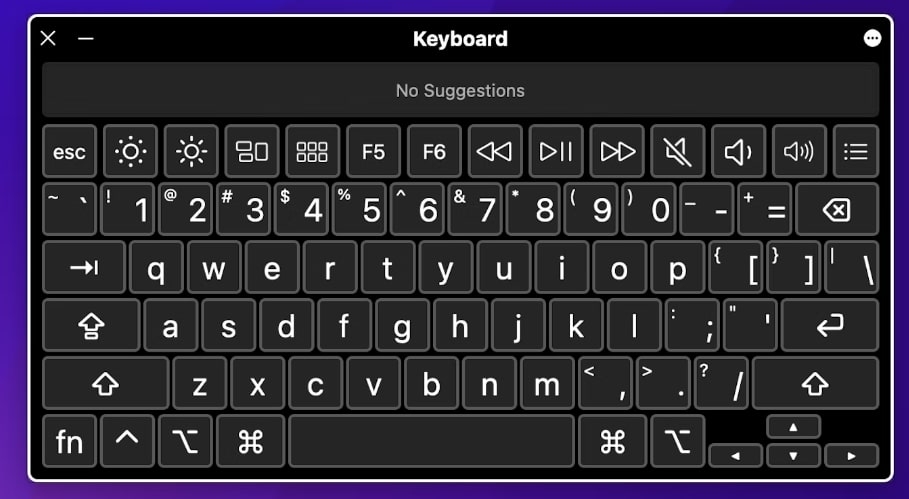
Gehen Sie zur Menüleiste und wählen Sie die Eingabeoption anzeigen.
Klicken Sie auf das Symbol der Eingabemenüleiste und wählen Sie Tastatur-Viewer anzeigen.
Stellen Sie sicher, dass Sie das richtige Tastaturlayout verwenden.
Stellen Sie Ihren Mac auf eine frühere Version wieder her
Wenn Sie gerade Probleme mit der Tastatur oder dem Trackpad haben, könnte eine kürzliche Änderung in der Software oder den Einstellungen dafür verantwortlich sein.
Sie können das Problem beheben, indem Sie einige gespeicherte Backups auf Ihrem Mac zurücksetzen:
Zuerst starten Sie Ihren Mac neu.
Drücken Sie Command + R, um das Wiederherstellungstool zu öffnen, während das System neu gestartet wird.
Wählen Sie aus dem Time Machine-Backup die Option Wiederherstellen. Damit können Sie Ihren Mac auf die vorherigen 24 Stunden zurücksetzen.
Es ist am besten, den Anweisungen zu folgen.
Finden Sie die Lösung, die für Sie unter diesen Lösungen funktioniert. Jede dieser Lösungen hat bei einem oder mehreren MacBook-Nutzern funktioniert, also ist es wert, sie alle auszuprobieren.
FAQs
Was ist der Prozess zum Zurücksetzen einer externen MacBook Pro-Tastatur?
Um eine externe MacBook Pro-Tastatur zurückzusetzen, müssen Sie das USB-Kabel trennen und wieder anschließen. Wenn Sie es wieder einstecken, stellen Sie sicher, dass der Stecker sicher im USB-Port sitzt. Wenn Sie einen anderen USB-Port ausprobieren möchten, können Sie die Tastatur erneut einstecken.
Was ist die Ursache dafür, dass einige Tasten auf meiner Tastatur nicht funktionieren?
Wenn nur bestimmte Tasten auf Ihrer Mac-Tastatur nicht funktionieren, könnten sie beschädigt oder schmutzig sein. Möglicherweise haben Sie auch eine Anwendung oder Option aktiviert, die die Funktion bestimmter Tasten ändert. Wenn Sie beispielsweise Num Lock auf dem Ziffernblock drücken, ändern sich diese Tasten.
Wie sperre ich die Tastatur?
Sie können Ihre Mac-Tastatur auf die gleiche Weise sperren, wie Sie Ihren Mac sperren. Sie können entweder einen Mac über das Apple-Menü in den Ruhezustand versetzen oder die Tasten Command+Option+Power drücken.
Drücken Sie Command+Shift+Power, wenn Sie möchten, dass Ihr Mac gesperrt wird, sodass nur Ihr Admin-Passwort eingegeben werden kann. Schließlich können Sie den Bildschirm Ihres MacBook schließen, und die Tastatur wird automatisch gesperrt.
Fazit
Wir hoffen, dass Ihnen dieser Artikel geholfen hat, die Tastatur und das Trackpad Ihres MacBook zu reparieren.
Wenn Sie Probleme mit Ihrer Mac-Tastatur haben, gibt es einige Dinge, die Sie ausprobieren können, um sie wieder zum Laufen zu bringen. Reinigen Sie zuerst Ihre Tastatur und überprüfen Sie dann das eingestellte Tastaturlayout, um sicherzustellen, dass Sie das richtige Tastaturlayout verwenden.
Wenn das nicht funktioniert, setzen Sie den SMC und PRAM zurück. Sie können auch versuchen, Ihren Mac auf eine frühere Version wiederherzustellen. Wenn alles andere fehlschlägt, müssen Sie möglicherweise die Tastatur ersetzen.
Wenn Sie weitere Fragen oder Gedanken zu diesem Blogbeitrag haben, lassen Sie es uns gerne im Kommentarbereich unten wissen.
Danke fürs Lesen!
Erhalte neue Beiträge in deinem Posteingang.
Kein Spam. Jederzeit abmelden.