Torrent Hilfe · 5 min read · Dec 12, 2025
Wie man das Problem behebt, wenn Magnet-Links nicht funktionieren?
Ein Magnet-Link ist eine Methode zum Dateiaustausch, die auf einem Peer-to-Peer (P2P)-Basis funktioniert und Software zum Herunterladen von Torrents wie uTorrent, BitTorrent, qBittorrent und mehr verwendet.
Allerdings haben viele Benutzer in ihrer üblichen kleinen Weise mit dem nervigen Problem zu kämpfen, dass Magnet-Links nicht funktionieren – sei es, dass sie im Torrent-Client nicht gestartet werden, gar nicht gestartet werden oder einen unerwarteten Fehler zurückgeben.
In diesem ultimativen Leitfaden werden wir weiter erörtern, warum Magnet-Links nicht funktionieren und wie man diese Probleme in verschiedenen Browsern, Betriebssystemen und Torrent-Clients beheben kann.
Was sind Magnet-Links?
Bevor wir zu den Lösungen kommen, müssen wir kurz besprechen, was Magnet-Links sind.
Ein Magnet-Link ist ein Hyperlink, der die erforderlichen Details enthält, um eine Datei über einen BitTorrent-Client herunterzuladen, ohne eine zugehörige Torrent-Datei zu benötigen.
Ein Magnet-Link hingegen verweist nicht auf den Ort, an dem eine Datei gespeichert ist; vielmehr enthält er Metadaten (wie Hash-Codes), die es Ihrem Torrent-Client ermöglichen, die Peers zu finden, die diese Datei hosten.
Häufige Ursachen für nicht funktionierende Magnet-Links
Hier sind einige häufige Gründe, warum Magnet-Links möglicherweise nicht funktionieren:
Kein Torrent-Client mit Magnet-Links verknüpft, oder?
Magnet-URIs werden nicht vom Standardbrowser verarbeitet.
Firewalls oder Antivirus blockieren den Torrent-Client.
Die Einstellungen des Browsers oder des Torrent-Clients sind falsch konfiguriert.
Der Link ist tot, alt oder nicht im richtigen Format.
Beschädigtes System-Registry oder MIME-Typ-Handler.
Jetzt lassen Sie uns das Problem Szenario für Szenario angehen, um das Problem zu lösen.
So öffnen Sie einen Magnet-Link in Chrome
Zuerst müssen Sie Chrome so konfigurieren, dass Magnet-Links erstellt werden. Dazu:
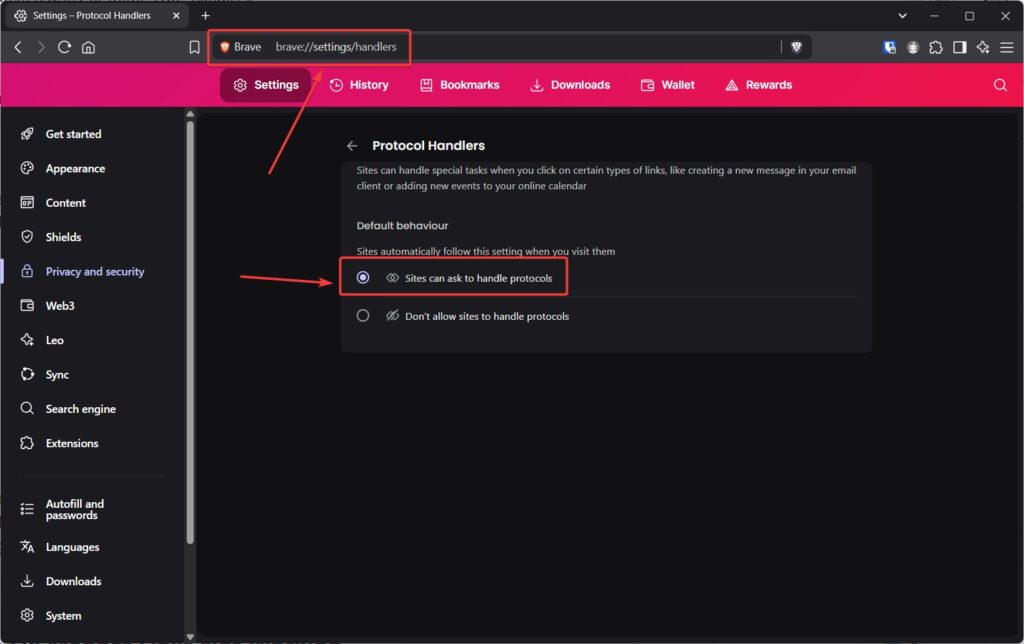
Geben Sie “ chrome://settings/handlers “ in Ihren Chrome-Browser ein.
Aktivieren Sie die Option “ Websites erlauben, um zu fragen, ob sie Standard-Handler für Protokolle werden dürfen “.
Suchen Sie nach einer Download-Seite mit Magnet-Links.
Wählen Sie die Datei aus, die Sie herunterladen möchten.
Klicken Sie auf “ Magnet-Download “.
Ein Pop-up wird erscheinen, um Ihnen zu ermöglichen, den Magnet-Link in Ihrer gewählten Torrent-Client-App zu starten. Klicken Sie auf “ Öffnen “.
Methoden zur Behebung von nicht funktionierenden Magnet-Links
Hier sind einige Lösungen, die Ihnen helfen, das Problem mit nicht funktionierenden Magnet-Links auf Ihrem Windows-PC zu beheben:
Lösung 1: Starten Sie Ihren Torrent-Client und Ihr System neu
Der Fehler mit nicht funktionierenden Magnet-Links kann einfach behoben werden, indem Sie Ihren Computer neu starten und den Torrent-Client verwenden.
Sie möchten möglicherweise auch Ihren Torrent-Client als Administrator ausführen, um ihm vollständige Berechtigungen zu geben, um den Magnet-URI-Handler zu registrieren.
Lösung 2: Aktivieren Sie Chrome, um Protokolle wie Magnet-Links zu verarbeiten (nur Chrome-Browser)
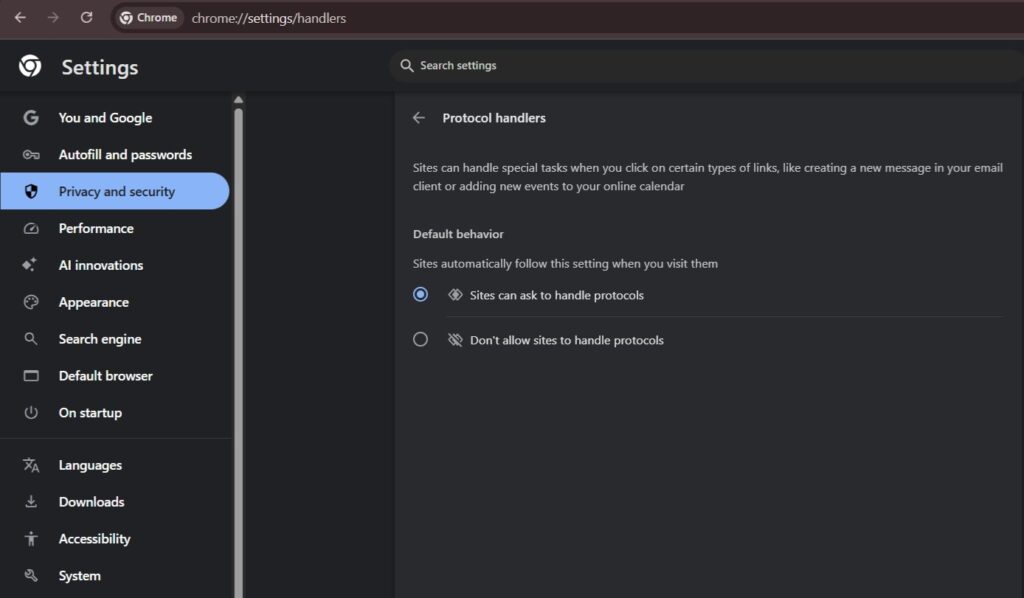
So aktivieren Sie Websites, um Chrome zu veranlassen, Magnet-Links zu verarbeiten:
Starten Sie Google Chrome.
Öffnen Sie das Menü, indem Sie auf das Drei-Punkte-Symbol auf der rechten Seite der Titelleiste klicken.
Wählen Sie Einstellungen.
Scrollen Sie nach unten und klicken Sie dann auf Erweitert, um weitere Einstellungen anzuzeigen.
Klicken Sie dann unter Datenschutz und Sicherheit auf Website-Einstellungen.
Scrollen Sie nach unten und wählen Sie Zusätzliche Berechtigungen > Protokoll-Handler.
Stellen Sie sicher, dass der Schalter für „Websites können fragen, ob sie Protokolle verarbeiten dürfen“ auf EIN steht.
Lösung 3: Verwendung der Windows-Registrierung
Wenn Sie eine Nachricht erhalten, die in etwa besagt: „Diese Datei hat keine App, die mit ihr verknüpft ist, um die Aktion auszuführen“, könnte die Windows-Registrierung der Übeltäter sein. Beachten Sie, dass Sie dem System mitteilen müssen, welche App verwendet werden soll, um Magnet-Links zu öffnen.
Schritte zur Bearbeitung der Registrierung:
Öffnen Sie den Ausführen-Dialog (Win + R).
Geben Sie regedit ein und drücken Sie Enter, um den Registrierungs-Editor zu öffnen.
Navigieren Sie zu Computer\HKEY_CLASSES_ROOT\Magnet\shell\open\command
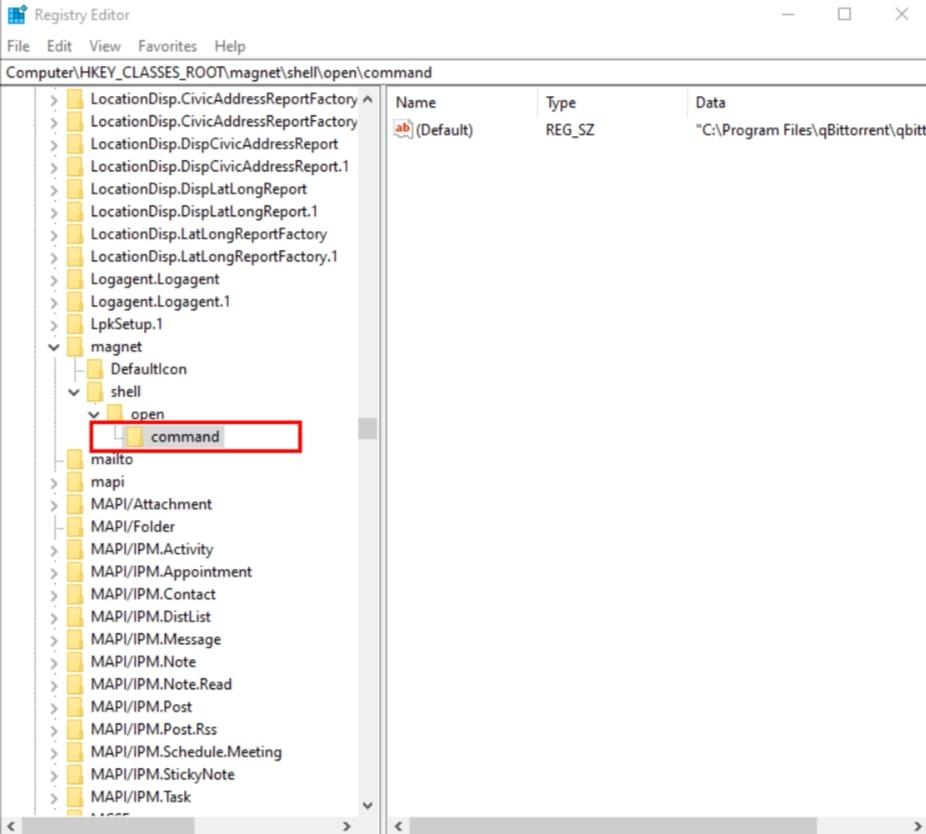
Überprüfen Sie im rechten Bereich die Datenspalte.
Es zeigt Ihnen den Pfad zu Ihrem Torrent-Client, sodass es etwa so aussehen sollte:
"C:\Program Files\qBittorrent\qbittorrent. exe" "%1"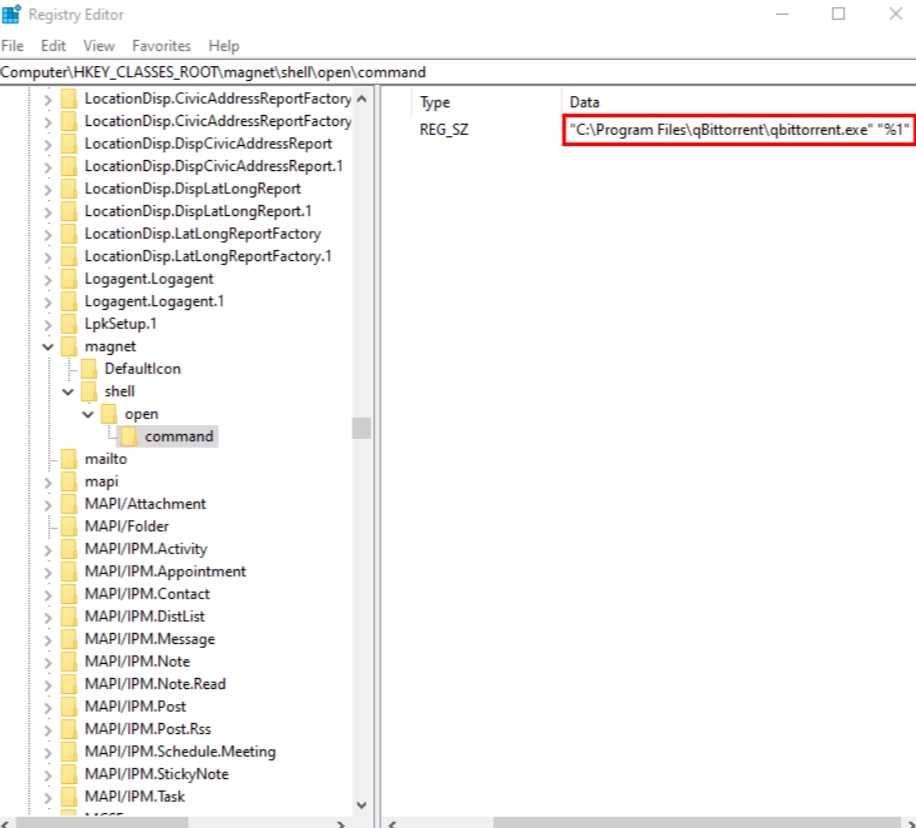
Wenn dieser Pfad falsch ist oder das Programm nicht existiert, klicken Sie mit der rechten Maustaste auf den Schlüssel und wählen Sie Ändern.
Geben Sie den richtigen Pfad für Ihren installierten Torrent-Client ein.
Jetzt versuchen Sie erneut, einen Magnet-Link zu öffnen – er sollte Ihre BitTorrent-App erfolgreich starten.
Lösung 4: Verwenden Sie die Magnet Linker-Erweiterung (nur Edge)
Versuchen Sie jetzt erneut einige Magnet-Links – das sollte Ihre BitTorrent-App erfolgreich öffnen.
Der Microsoft Edge Assistant ermöglicht es Ihnen, Erweiterungen zu installieren, die benutzerdefinierte Linktypen wie Magnet-URIs verarbeiten können. So geht’s:
Öffnen Sie Edge und klicken Sie auf die drei Punkte in der oberen rechten Ecke.
Wählen Sie im Dropdown-Menü Erweiterungen.
Wählen Sie Erweiterungen für Microsoft Edge erhalten.
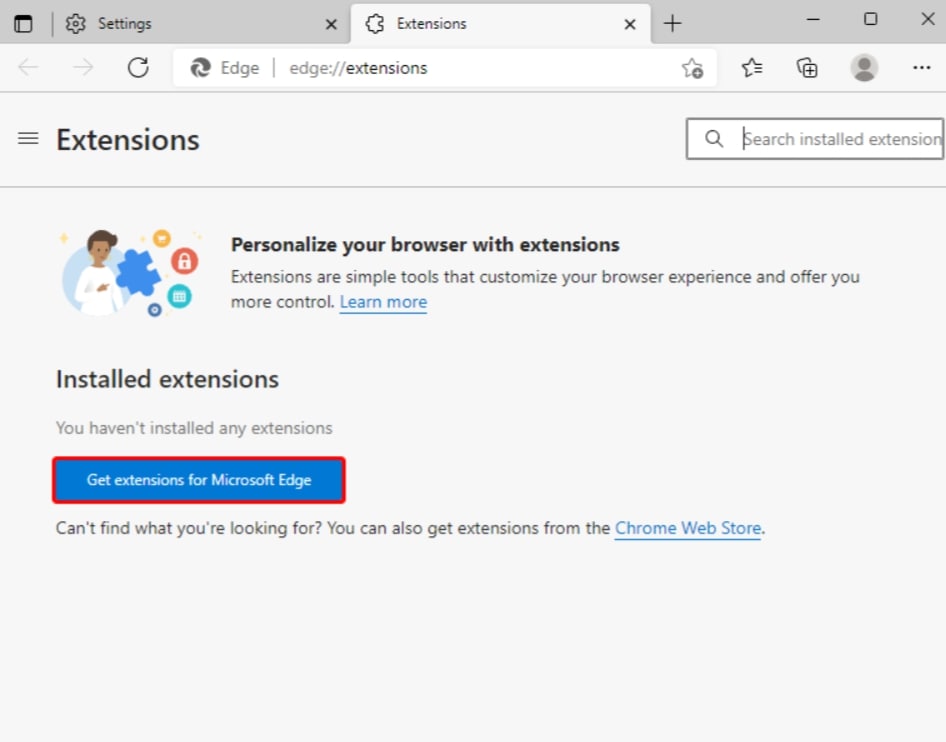
- Suchen Sie nach Magnet Linker.
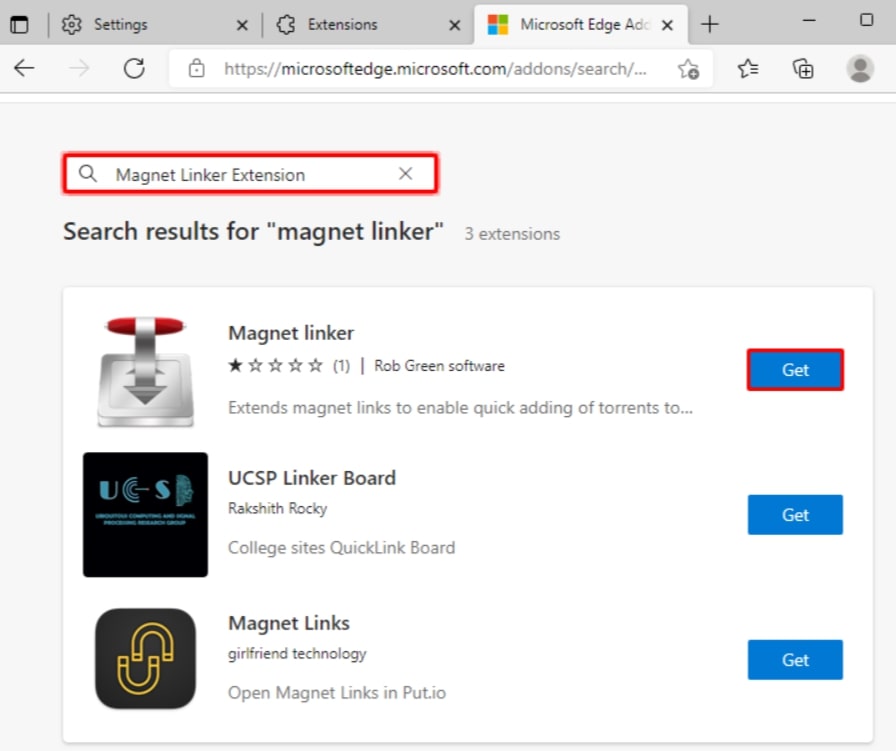
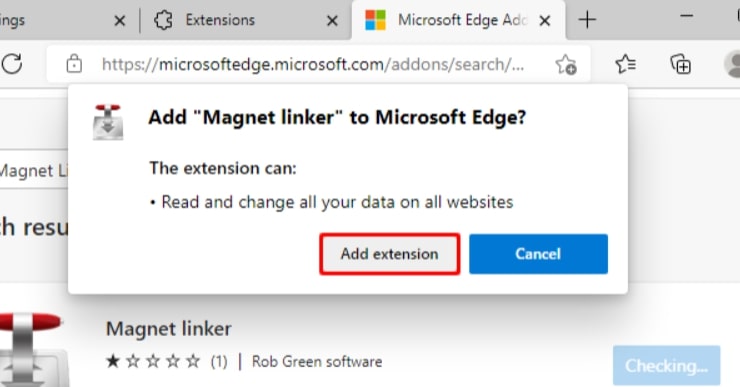
- Klicken Sie auf Erhalten, und wenn Sie dazu aufgefordert werden, wählen Sie Erweiterung hinzufügen.
Lösung 5: Deaktivieren Sie Firewall- oder Antivirus-Interferenzen
Eine Firewall oder Antivirus-Software kann die Kommunikation verhindern, die erforderlich ist, um Magnet-Links zu verarbeiten.
Versuchen Sie, Ihre Firewall/Ihr Antivirus vorübergehend zu deaktivieren, und sehen Sie, ob der Magnet-Link funktioniert.
Wenn es funktioniert, setzen Sie Ihren Torrent-Client in Ihrer Sicherheitssoftware auf die Whitelist.
Lösung 6: Installieren Sie Ihren Torrent-Client neu oder reparieren Sie ihn
Manchmal kann ein Problem mit der Torrent-Software selbst auftreten. Um das Problem mit nicht funktionierenden Magnet-Links zu beheben:
Entfernen Sie Ihren vorhandenen Torrent-Client.
Laden Sie die neueste Version von der offiziellen Website herunter.
Deinstallieren Sie ihn, und starten Sie dann Ihr System neu.
Dies registriert die App neu, um Magnet-Links zu verarbeiten, und setzt verschiedene Einstellungen zurück.
Fazit
Magnet-Links sind eine großartige Möglichkeit, Dateien herunterzuladen, können jedoch lästig sein, wenn sie nicht mehr funktionieren.
Wie wir gesehen haben, könnte es an den Browsereinstellungen, einem Torrent-Client, der nicht mit dem Magnet-Link verknüpft ist, Firewalls, die Ihre Anfrage blockieren, oder defekten Links liegen, was Sie mit den oben genannten Schritten sicherstellen können.
Wenn diese Methoden jedoch fehlschlagen, versuchen Sie, Ihr Windows wiederherzustellen und zu überprüfen, ob das Problem behoben ist oder nicht.
Das ist alles, was wir für Sie zur Behebung des Problems mit nicht funktionierenden Magnet-Links haben. Wir hoffen, dass die oben genannten Lösungen Ihnen geholfen haben. Für weitere Informationen kommentieren Sie unten und lassen Sie es uns wissen.
Erhalte neue Beiträge in deinem Posteingang.
Kein Spam. Jederzeit abmelden.