Technologie · 4 min read · Jan 05, 2026
Wie man das Problem behebt, wenn Nachrichten auf dem Mac nicht synchronisiert werden?
iMessage ist eine ausgezeichnete Alternative zu Messaging-Apps wie WhatsApp, und Apple-Nutzer lieben es. Eine coole Funktion von iMessage ist, dass es auf deinem Mac synchronisiert werden kann.
So kannst du iMessage auch auf deinem Mac verwenden. Aber viele Leute haben sich darüber beschwert, dass Nachrichten auf dem Mac nicht synchronisiert werden.
Der Fehler tritt normalerweise direkt nach einem Update der iOS-Version deines iPhones auf. Aber es kann auch viele verschiedene Gründe dafür geben.
Mach dir jedoch keine Sorgen, ich werde über einige Lösungen sprechen, um dir zu helfen, den Fehler zu beheben. Also, hier sind wir:
Außerdem lesen: Wie man den anderen Speicher auf dem Mac löscht?
Wie man iMessage auf deinem Mac aktiviert?
Bevor du zu irgendwelchen Lösungen übergehst, ist es eine gute Idee zu überprüfen, ob die Nachrichten-Synchronisierung auf deinem Mac aktiviert ist. Um iMessage auf dem Mac zu aktivieren, folge den folgenden Schritten:
- Zuerst öffne Nachrichten auf deinem Mac. Es sollte im Dock verfügbar sein, oder du kannst es über die Liste der Anwendungen öffnen.
- Melde dich mit deiner Apple ID bei Nachrichten an.
- Sobald du eingeloggt bist, hast du Zugriff auf all deine Nachrichten.
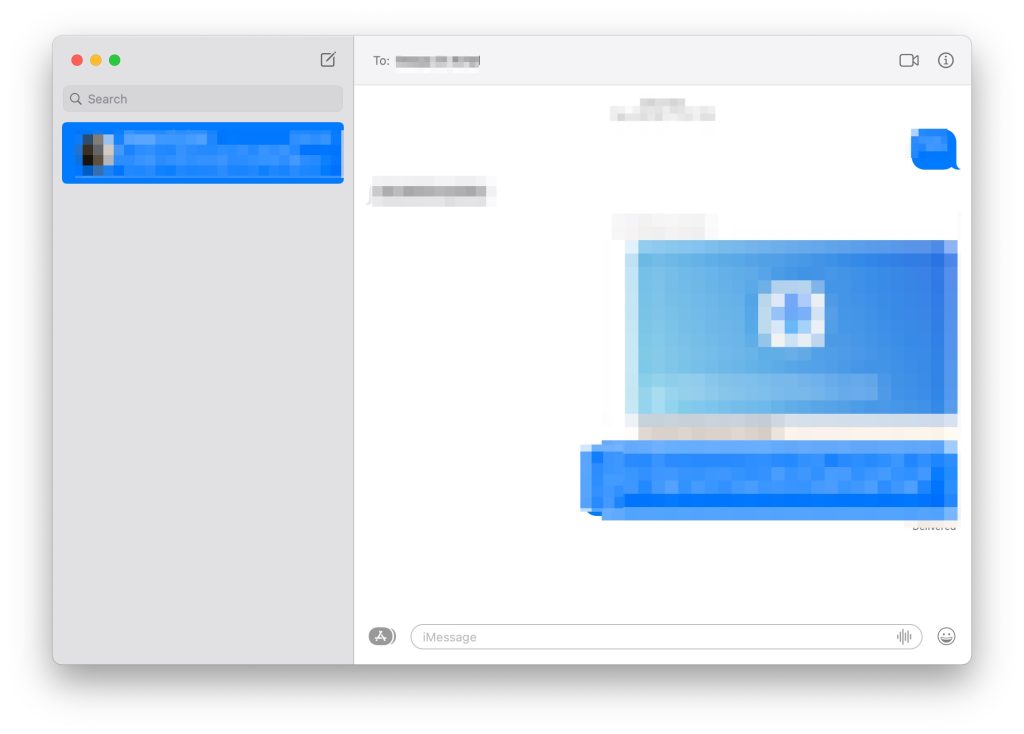
- Klicke jetzt auf Nachrichten in der Menüleiste.
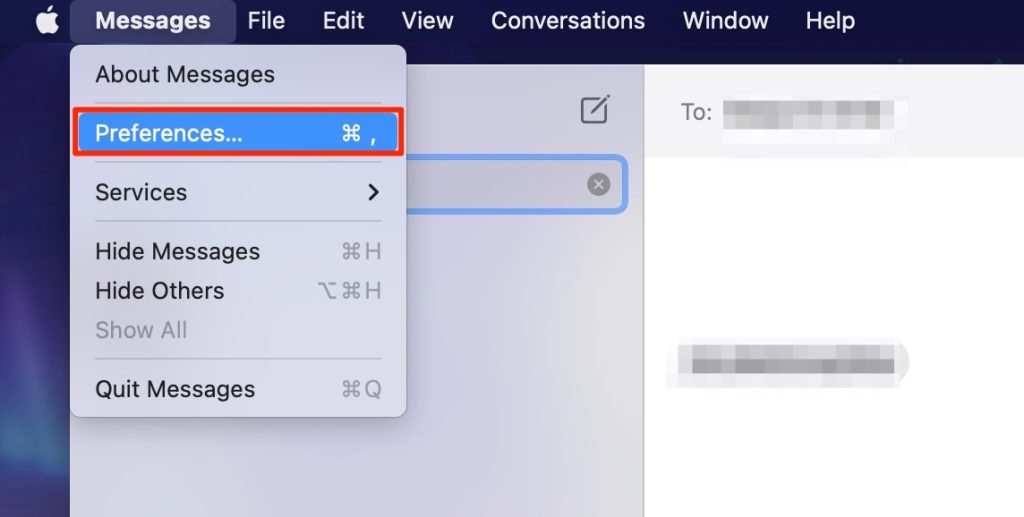
- Gehe zu Einstellungen -> iMessage.
- Klicke auf Nachrichten in der iCloud aktivieren und deine Änderungen werden automatisch gespeichert.
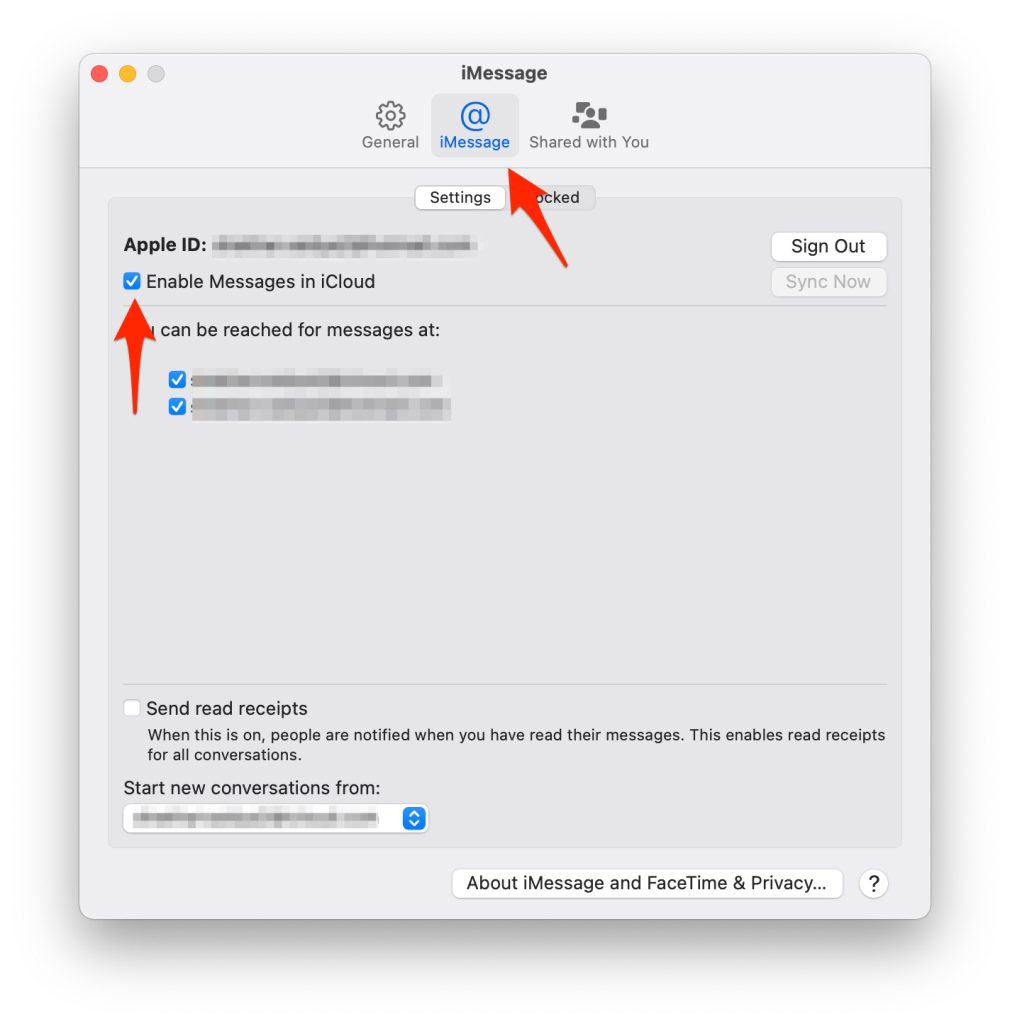
Sobald dies erledigt ist, kannst du das Fenster schließen und deine Nachrichten werden automatisch synchronisiert. Wenn nicht, folge den folgenden Lösungen.
iMessage ausschalten und wieder einschalten
Zuerst solltest du versuchen, iMessage auszuschalten und wieder einzuschalten. Du solltest dies auf beiden Geräten, iPhone und Mac, tun. Dafür musst du auf deinem iPhone zu Einstellungen -> Nachrichten -> iMessage ausschalten gehen und es dann nach ein paar Sekunden wieder einschalten.
Außerdem musst du für den Mac Nachrichten -> Einstellungen -> Konten auswählen -> Abmelden klicken -> Warte ein paar Sekunden, dann melde dich wieder an.
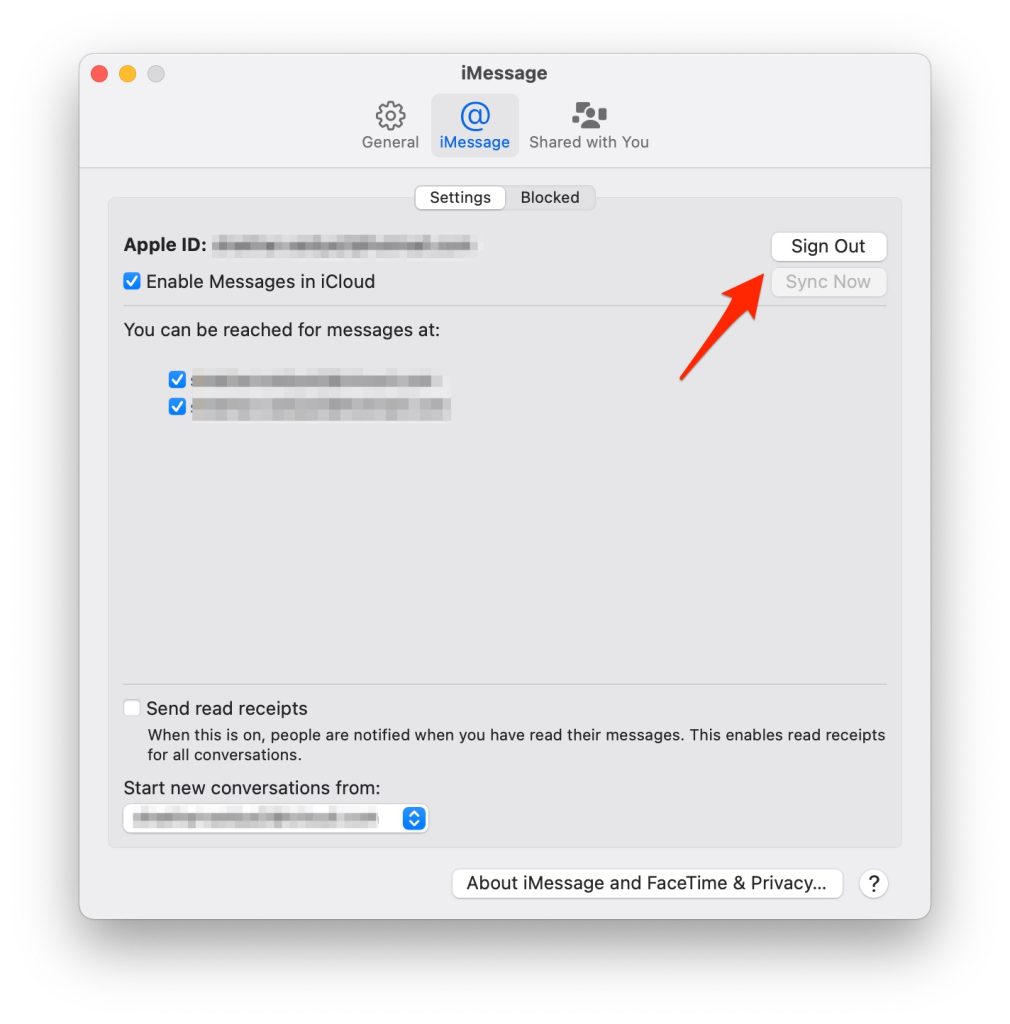
Sobald dies erledigt ist, überprüfe, ob die Nachrichten synchronisiert werden oder nicht.
Außerdem lesen: Ist der Mac so sicher, wie du denkst?
iMessage-Einstellungen auf iPhone und Mac überprüfen
Du kannst auch die iMessage-Einstellungen überprüfen und sehen, ob etwas nicht stimmt. Dafür musst du die folgenden Schritte befolgen:
Auf iPhone
- Gehe von deinem iPhone zu Einstellungen -> Nachrichten.
- Wähle Senden & Empfangen.
- Hier, unter der Option „ DU KANNST ÜBER iMessage ERREICHT WERDEN UNTER “, stelle sicher, dass die Telefonnummer oder E-Mail-Adresse ausgewählt ist.
Auf Mac
- Starte Nachrichten und klicke auf „ Nachrichten “ im oberen Menü.
- Gehe zu Einstellungen -> Konten.
- Stelle im Abschnitt „ Du kannst für Nachrichten unter “ sicher, dass die Telefonnummer und die Apple ID mit den Einstellungen auf deinem iPhone übereinstimmen.
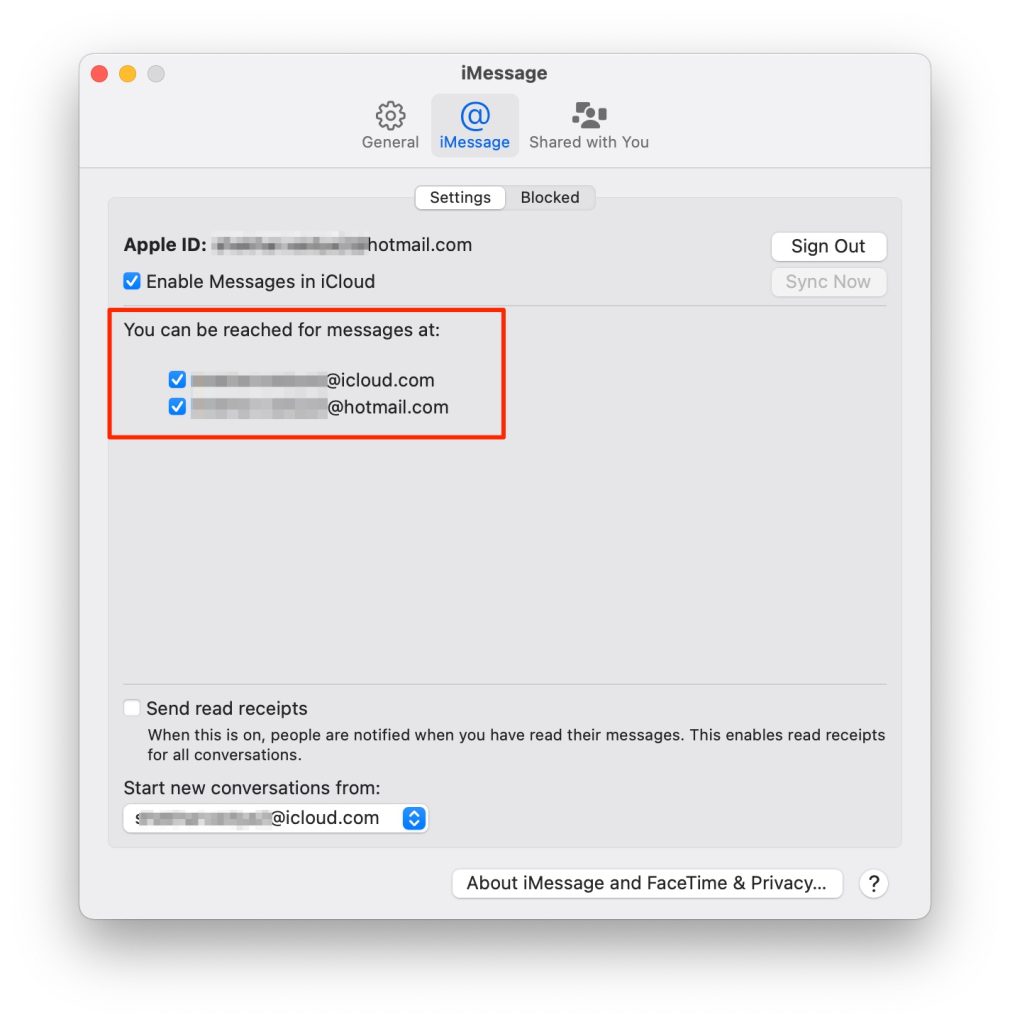
Bestätige die Telefonnummer über die Apple ID-Website
Du musst sicherstellen, dass deine Geräteeinstellungen mit deinen Apple ID-Einstellungen übereinstimmen. Um dies zu überprüfen, kannst du die Website von Apple verwenden. Hier sind die Schritte, die du befolgen musst:
- Gehe zur Website appleid.apple.com.
- Melde dich mit deinen Apple ID-Anmeldeinformationen an.
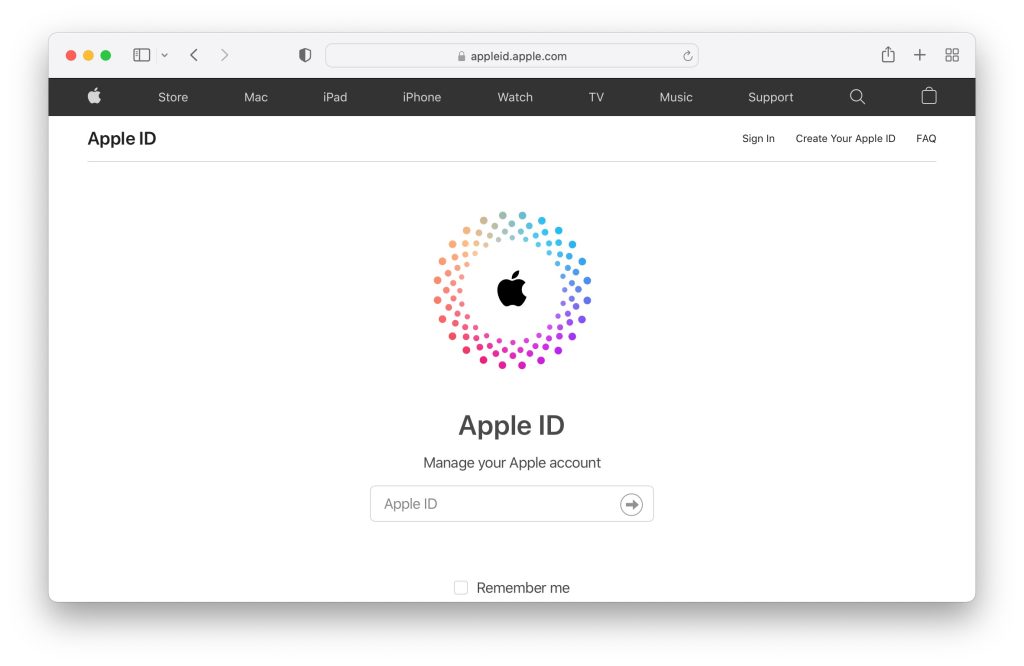
- Dann wirst du zur Kontoseite weitergeleitet. Hier suche nach dem Abschnitt Erreichbar unter.
- Stelle jetzt sicher, dass alle deine Daten wie Telefonnummern und E-Mail-Adressen korrekt angegeben sind.
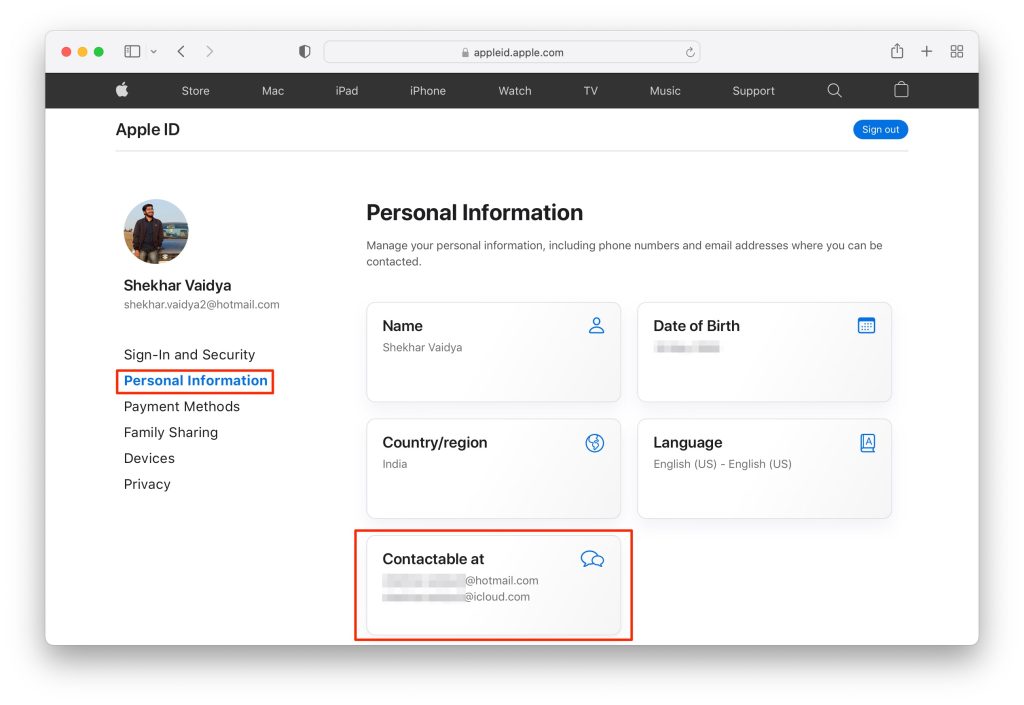
- Wenn nicht, klicke auf die Schaltfläche Bearbeiten, um die Details zu aktualisieren.
Eine Nachricht vom Mac senden
Du kannst auch versuchen, eine Nachricht von deinem Mac zu senden. Die Idee hinter dieser Lösung ist, deinen Mac verstehen zu lassen, dass er mit deinem iMessage verbunden ist.
Wenn es also einen Fehler gibt, wird dieser behoben. Außerdem hilft es, die Verbindung zu aktualisieren. Du kannst also versuchen, eine Nachricht an einen Freund oder ein Familienmitglied zu senden und sehen, ob es für dich funktioniert hat.
Stelle sicher, dass die Nachrichtenweiterleitung auf dem iPhone aktiviert ist
Es besteht auch eine hohe Wahrscheinlichkeit, dass sich einige Einstellungen auf deinem iPhone nach einem Software-Update geändert haben. Infolgedessen werden Nachrichten nicht auf dem Mac synchronisiert.
Es ist also besser zu überprüfen, ob die Nachrichtenweiterleitung aktiviert ist. Um dies zu überprüfen, kannst du die folgenden Schritte befolgen:
- Gehe von deinem iPhone zu den Einstellungen.
- Wähle Nachrichten.
- Scrolle nach unten und tippe auf Textnachrichtenweiterleitung.
- Wenn du dieselbe Apple ID auf beiden Geräten verwendest, solltest du den Namen deines Macs in der Liste der verfügbaren Geräte sehen, die Nachrichten von deinem iPhone senden und empfangen können. Stelle hier sicher, dass der Schalter aktiviert ist.
Verwende FoneDog, um iMessage-Probleme auf dem Mac zu beheben
Du kannst auch versuchen, ein Drittanbieter-Tool zu verwenden, um Nachrichten auf dem Mac zu synchronisieren. Dafür kannst du ein Tool namens FoneDog iOS Data Backup and Restore verwenden.
Das Tool ermöglicht es dir, deine iOS-Daten einschließlich deiner Nachrichten zu sichern. Außerdem kannst du das Tool verwenden, um diese gesicherten Nachrichten auf deinen Mac wiederherzustellen. Dadurch werden deine Nachrichten sowohl auf dem iPhone als auch auf dem Mac synchronisiert und aktualisiert.
Schlussworte:
Das war alles, um das Problem zu beheben, dass Nachrichten auf dem Mac nicht synchronisiert werden. Ich hoffe, das hat dir geholfen, dein Problem zu lösen. Falls du noch etwas anderes fragen möchtest, zögere nicht, unten zu kommentieren.
Außerdem lesen: Wie man einen SMC-Reset auf dem Mac durchführt
Erhalte neue Beiträge in deinem Posteingang.
Kein Spam. Jederzeit abmelden.